من المخطط أن تبدأ شبكة يوتيوب YouTube بتجربة ميزة استكشاف جديدة ستساعد المستخدمين في العثور على قنوات ومقاطع فيديو جديدة بسهولة على النظام الأساسي أثناء التصفح على الهاتف الجوّال.
وستظهر ميزة استكشاف أو Explore كعلامة تبويب في الجزء السفلي من الشاشة الرئيسية للتطبيق وفقاً لـ Tom Leung مدير إدارة المنتجات في يوتيوب.
ستوصي ميزة الاستكشاف بمقاطع الفيديو استناداً إلى ما يشاهده المستخدمون بالفعل، ولكن مع نطاق أوسع مما تفعله الصفحة الرئيسية وما تقدمه من توصيات بناءً على سجل المشاهدة الخاص بالمستخدم.
وقال Tom Leung: تم تصميم ميزة الاستكشاف لمساعدتك على اكتشاف أنواع مختلفة من الموضوعات أو مقاطع الفيديو أو القنوات التي قد لم تصل إليها من خلال البحث.
وستكون علامة التبويب Explore الجديدة في يوتيوب أكثر شبهاً بعلامة التبويب Explore التي يقدمها تطبيق إنستغرام Instagram على سبيل المثال.
كما ويوفر Twitter خدمة مماثلة تتيح للمستخدمين التنقل بين أنواع مختلفة من الخلاصات التي لا تحتوي بالضرورة على الأشخاص الذين يتابعونهم.
تأمل يوتيوب من أن الميزة الجديدة ستساعد كل من المستخدمين وصنّاع المحتوى في نفس الوقت، حيث ستتمكن من عرض مقاطع فيديو جديدة مناسبة لاهتمامات المستخدمين.
وكذلك ستعمل على الترويج لمقاطع الفيديو الخاصة بالقنوات الصغيرة وصنّاع المحتوى لمساعدتهم على إيصال محتواهم إلى الأشخاص المناسبين.
الجدير بالذكر أن الميزة الجديدة سيجري اختبارها على تطبيق يوتيوب المتواجد على نظام iOS في هواتف الآيفون، حيث سيتم اختيار 1% من مستخدمي التطبيق على النظام من أجل اختبار الميزة بحسب تصريحات الشركة.
إن كاميرات واي فاي Wi-Fi Cameras مثل Nest Cam و Arlo Q و Canary وأكثر من ذلك هي ملائمة للغاية – يمكن فقط توصيلها بمنفذ قريب وربطها بشبكة واي فاي Wi-Fi لديك، بينما أنت بعيد عنها. مع ذلك، فإن هذه الراحة لن تأتي إلا بكلفة مادية مقابلة لها.
لمزيد من المعلومات، تستطيع الدخول إلى هذا الرابط لمعرفة ما هي كاميرات المراقبة اللاسلكية وهل هي آمنة ولا تنسَ العودة إلى هنا بعد الانتهاء، دعنا الآن نخوض في مساوئ هذه الكاميرات وتقديم بعض النصائح بخصوصها.
قد تكون كاميرات واي فاي Wi-Fi Cameras مفيدة للغاية، ولكن إذا كنت تريد منها فقط مراقبة حيواناتك الأليفة أثناء رحلتك أو استخدامها لأمن منزلك، فهناك العديد من الأشياء التي يجب أن تعرفها أولاً قبل أن تغوص في عالم كاميرات واي فاي Wi-Fi Cameras.
يمكن لهذه الكاميرات استخدام الكثير من عرض النطاق الترددي والبيانات:
نظراً لأن كاميرات واي فاي Wi-Fi Cameras تحتاج إلى الاتصال بالتخزين السحابي من أجل بث الفيديو وتسجيله، فيمكنها استخدام قدر كبير من النطاق الترددي والبيانات.
فعلى سبيل المثال، لدى كاميرا Nest Cam IQالقدرة على حمل 4 ميغا بت في الثانية من عرض النطاق الترددي للتحميل، والذي يمكن أن يكون كبيراً جداً إذا كان لديك إنترنت DSL فقط.
بالطبع، هذا إذا التقطت الحد الأقصى لدقة الفيديو المتاحة. ومع ذلك، يضبط الكثير من المستخدمين جودة الفيديو على أعلى إعداد ممكن دون التفكير في ذلك النقطة، وتعاني شبكة واي فاي Wi-Fi لديهم من المشاكل نتيجة لذلك.
علاوة على ذلك، قد يكون من السهل للغاية بالنسبة لكاميراواي فاي Wi-Fi Camera أن تفوق سقف معدل استخدام بياناتك الشهرية.
يمكن لـ Nest Cam IQ استخدام ما يصل إلى 400 غيغابايت من البيانات شهرياً، وهذا فقط ما يكفي لكاميرا واحدة.
مع إضافة بضع كاميرات أخرى إلى النظام لديك، يمكن لهذه الكاميرات أن تستخدم أكثر من 1 تيرابايت من البيانات شهرياً إذا تم ضبطها على أعلى جودة للفيديو مع كون التسجيل مستمراً.
قد لا يمثل هذا الأمر مشكلة كبيرة بالنسبة لبعض المستخدمين، ولكن بالنسبة لأولئك الذين لديهم حدود عرض نطاق ترددي واستخدام بيانات محدود فذلك يشكل مشكلة حقيقية.
يمكنك على الأقل خفض جودة الفيديو وإيقاف تشغيل الكاميرا وإعادة تشغيلها في أوقات معينة لتوفير النطاق الترددي وتقليل استخدام البيانات.
التثبيت ليس دائماً سهلاً:
إذا كنت تقوم بإعداد كاميرات واي فاي Wi-Fi Cameras في الداخل، فيمكن أن يكون التثبيت بسيطاً للغاية – ما عليك سوى وضعه في مكان قريب جداً من مأخذ التيار الكهربائي.
مع ذلك، إذا كانت لديك كاميرات واي فاي Wi-Fi Cameras خارجية، فستصبح الأمور أكثر تحدياً.
في أكثر الأحيان، يجب عليك تركيب الكاميرات في منزلك باستخدام بعض المسامير، وهذا ليس بالأمر السهل. مع ذلك، يتعين عليك أيضاً معرفة كيفية توجيه كابل الطاقة وتوصيله.
يمكنك الحصول على الكاميرات التي تعمل بالبطاريات مثل Arlo Pro أو Ring Stick-Up Cam، والتي لا تحتاج إلى توصيلها تماماً وهي لاسلكية تماماً.
هذا يختصر كثيراً من المتاعب للخروج من معظم مهام التثبيت. مع ذلك، فمع معظم الكاميرات، ستحتاج إلى تثبيتها في مكان ما، إما عن طريق توصيلها بمنفذ خارجي مجاور، أو حفر ثقب عبر الحائط لتوجيه كبل الطاقة بالداخل.
كاميرات واي فاي في الهواء الطلق قد لا يكون يتم تغطيتها لاسلكياً بشكل جيد:
عند التحدث عن كاميرات واي فاي Wi-Fi Cameras الخارجية، هناك أيضاً تحدي الحصول على إشارة واي فاي Wi-Fi لائقة خارج منزلك.
إذا كنت تواجه مشكلة بالفعل في الحصول على إشارة محترمة في أجزاء معينة من منزلك، فمن المحتمل أن يكون فكرة الحصول على كاميرا واي فاي Wi-Fi Camera خارجية للاتصال بشبكتك سيئة.
حتى إذا حصلت على إشارة رائعة في الداخل، فقد يكون الأمر مختلفاً تماماً بمجرد أن تخطو خارجاً.
تحتوي الكثير من المباني على جدران خارجية أكثر سمكاً ومجهزة بطبقات تدعيم مختلفة، والتي يمكنها إيقاف إشارات واي فاي Wi-Fi بسهولة.
لعلاج هذا، يمكنك تجربة استخدام نظام شبكة واي فاي Wi-Fi، الذي يقوم بتغطية منزلك عبر شبكة واي فاي Wi-Fi باستخدام مجموعة من أجهزة التوجيه الصغيرة Mini-routers.
إذا قمت بوضعها بشكل استراتيجي بالقرب من مكان وجود كاميرات واي فاي Wi-Fi Cameras الخارجية، فقد تحصل على حظ أفضل للحصول على إشارة جيدة من الخارج.
الأمن سيكون دائما مصدر قلق:
باستخدام أي منتج مستند إلى التخزين السحابيCloud-based product، هناك دائماً خطر حدوث اختراق أمني، ومن الممكن أن يحصل شخص ما على خلاصة الكاميرا لاستخدامها لأغراض ضارة.
عندما تلتقط كاميرات واي فاي Wi-Fi Cameras الفيديو، يتم إرسال هذا الفيديو أولاً إلى خوادم الشركة التي صنعت الكاميرا.
لذا إذا كان لديك كاميرا من نوع Nest Cam مثلاً، فسيتم تحميل الفيديو إلى خوادم شركة Nest. من هناك، يمكنك مشاهدة الفيديو عن طريق البث أو تنزيله من خوادم شركة Nest.
إذا أصبحت خوادم شركة Nest عرضة للخطر، فسيكون ذلك وقتاً سيئاً بالنسبة لك وللكاميرات. من المؤكد أنه سيناريو بعيد الاحتمال، ولكن يمكن أن يحدث.
إذا كان الأمر يتعلق بشيء يقلقك حقاً، فقد يكون من الأفضل الحصول على نظام كاميرا أمان سلكي بدلاً من ذلك، والذي يمكنه البقاء في وضع عدم الاتصال تماماً.
أصبح من الواضح تماماً أن لعبة Fortnite هي من الألعاب التي حققت نجاحاً تاريخياً والتي تحتل الآن المراكز الأولى في الكثير من دول العالم.
لكن شركة أبحاث السوق SuperData Research لديها مقياس آخر حول مدى نجاح اللعبة وانتشارها بين عشّاق الألعاب.
حيث أظهر تقرير جديد تابع لشركة الأبحاث SuperData Research أن لعبة Fortnite تجاوزت الآن الرقم القياسي 1 مليار دولار فيما يتعلق بقيمة الأرباح الإجمالية التي استطاعت الشركة المطورة أن تحصدها.
والجدير بالذكر أن هذه الأرباح قد جاءت فقط بفضل المشتريات داخل اللعبة، حيث يمكن لجمهور اللاعبين شراء العديد من الأدوات والأشياء داخل اللعبة.
إن رقم بضخامة المليار دولار هو دليل قوي على مدة شعبية اللعبة وانتشارها في الوقت الحالي، على الرغم من أن هذه الشعبية قد تباطأت في النمو منذ شهر أيار الماضي بعد أن وصلت لذروتها في شباط هذا العام.
لكن حتى مع التباطؤ الجديد في النمو فإن أرباح اللعبة استطاعت الوصول إلى هذا الرقم الكبير في وقت قياسي وأصبحت من الألعاب المصنّفة بأرباح تتجاوز المليار دولار.
ولا توجد مؤشرات تشير في الوقت الحالي إلى احتمال حدوث تباطؤ جديد في الأرباح خلال الوقت الحالي ولعدة أسباب.
أولاً، فإن الشركة المطورة Epic Games ستخطط لطرح المزيد من المشتريات داخل اللعبة مما يزيد فرصة زيادة تلك المشتريات وبالتالي تحقيق المزيد من الأرباح.
كما يمكن للشركة أيضاً أن تعطي الفرصة للاعبين لبيع الهدايا في اللعبة لبعضهم البعض، أضف إلى ذلك أرباحاً جديدة يمكن الحصول عليها عند وصول السلع التجارية المختلفة الخاصة باللعبة إلى الأسواق.
إلا أن أهم الأسباب التي تجعل الشركة متفائلة بمستقبل أرباح اللعبة هو عدم إطلاق إصدار خاص بأجهزة الأندرويد حتى الآن.
مع وصول اللعبة بشكل رسمي إلى أجهزة الأندرويد التي تنتشر انتشاراً كبيراً حول العالم، من المتوقع أن تقفز أرباح الشركة إلى مستوى قياسي جديد مع انضمام المزيد من اللاعبين إلى القاعدة الجماهيرية الضخمة حالياً للعبة.
من المتوقع أن تصل اللعبة إلى هواتف الأندرويد خلال هذا الصيف، نعيد التذكير بضرورة الانتباه من النسخ المزيفة المتواجدة حالياً على بعض متاجر الأندرويد والتي تدّعي بأنها النسخة الرسمية من الشركة.
أعلنت شركة هواوي Huawei مؤخراً وبهدوء عن هاتف Nova 3i وهو إصدار أقل بالمواصفات من هاتف Nova 3، لكن الهاتف الجديد يُعد بمثابة علامة فارقة في منتجات الشركة بسبب معالجه الجديد.
حيث سيستعمل الهاتف المعلن عنه أحدث معالجات هواوي المتوسطة التي تم الكشف عنها مسبقاً دون الكثير من التفاصيل، وهو المعالج HiSilicon Kirin 710.
ويُعتبر المعالج الجديد من أقوى المعالجات المتوسطة أو يمكن اعتباره على رأس قائمة المعالجات التي تُصنّف تحت معالجات الفئة الرائدة المستخدمة في الأجهزة القوية.
وكانت هواوي قد اعتمدت سابقاً في أجهزتها المتوسطة على سلسلة معالجات Kirin 65X، فمنذ استخدام Kirin 650 كان لدينا نفس المواصفات الرئيسية في كل معالج من هذه السلسلة.
وهي أنوية Cortex-A53 الثمانية، ومعالج الرسوميات Mali T830-MP2، وتكنولوجيا التصنيع المحددة بالعملية 16 نانومتر مع اختلاف المواصفات الأخرى في الهاتف مثل ذاكرة الرام والتخزين.
ولكن الآن قد تحوّل هواوي اهتمامها في الأجهزة المتوسطة إلى المعالج الجديد Kirin 710 الذي يحتوي على أربعة أنوية Cortex-A53 بالإضافة إلى أربعة أنوية Cortex-A73 المخصصة للأداء العالي.
لم تتوافر بعد معلومات رسمية مؤكدة عن معالج الرسوميات المستخدم في المعالج الجديد، ولكن بعض التقارير أكدت انه أفضل بمرة ونصف من المعالج المستخدم في Kirin 659.
ومن بين التغييرات الرئيسية في المعالج الجديد، تم تحويل عملية التصنيع إلى 12 نانومتر، وهي أصغر قليلاً من 16 نانومتر في معالجات Kirin بالإصدارات 655 و 658 و 659، وعادةً ما تُترجم العملية الأصغر إلى أداء أفضل وقدرة أكبر على التحمل.
كما وأشارت شائعات سابقة بأن Kirin 710 سيقدم وحدة معالجة عصبية (NPU) شبيهة بشريحة Kirin 970، لكن لا يبدو أن هذا هو الحال في المنتج النهائي.
على الرغم من أن Nova 3i يدعم بالفعل العديد من وظائف الذكاء الاصطناعي مثل التعرف على المشهد والرموز التعبيرية المتحركة المستوحاة من آبل.
السؤال الكبير هو كيف تخطط هواوي لاستخدام المعالج الجديد؟ هل سيحل محل معالج Kirin 659 أم أنه سيُستخدم في عائلة جديدة تماماً من الهواتف المحمولة؟
لا بد أن الفترة القادمة ستكشف المزيد من التفاصيل المتعلقة بمشاريع الشركة مع هذا المعالج المتوسط الجديد.
مؤخراً، ضرب سنغافورة ما يمكن تسميته حسب وسائل الإعلام المحلية أسوأ هجوم إلكتروني في تاريخ البلاد، مستهدفاً البيانات الصحية لأكثر من مليون ونصف مواطن من بينهم رئيس الوزراء.
حيث سرق القراصنة الملفات الشخصية والبيانات الطبية من SingHealth أكبر مؤسسة للرعاية الصحية في سنغافورة بالإضافة إلى تفاصيل الوصفات الطبية لـ 160 ألف شخص آخرين.
وكان رئيس الوزراء Lee Hsien Loong من بين الأشخاص الذين تمت سرقة معلوماتهم الصحية حيث قالت وزارة الصحة أنه كان من بين الشخصيات المستهدفة على وجه التحديد وبشكل متكرر.
تم توضيح المعلومات المتعلقة بالهجمات في مؤتمر صحفي رسمي، والذي ذكر أن الاختراق لم يكن عمل قراصنة عاديين أو عصابات إجرامية.
وليس معروفاً بعد من يقف وراء الهجوم، وقالت الحكومة السنغافورية: لقد كان هجوماً إلكترونياً متعمداً ومستهدفاً وتم التخطيط له جيداً.
من جهته علّق رئيس الوزراء في سنغافورة على الحادثة من خلال منشور على شبكة فيسبوك وقال: لا أعرف ما الذي كان المهاجمون يأملون في العثور عليه، ربما كانوا يبحثون عن بعض أسرار الدولة المظلمة، أو على الأقل شيء يحرجني.
وأضاف: إذا كان الأمر كذلك، لكانوا أصيبوا بخيبة أمل، بيانات الأدوية الخاصة بي هي ليست شيئاً أخبر الناس به عادةً، ولكن لا يوجد شيء ينذر بالخطر.
وأضاف أنه بغض النظر عمن كان المتسللون، إلا أنهم ماهرين ومدربين للغاية ولديهم موارد ضخمة وراءهم ودعم كبير لهم.
وقد أكدت الحكومة للمواطنين أنه لم يتم التلاعب بأية سجلات مثل عمليات التعديل أو الحذف، ولم يتم الوصول إلى البيانات الحساسة مثل معلومات التشخيص الطبي أو نتائج الاختبارات أو ملاحظات الأطباء.
أما بالنسبة إلى 1.5 مليون مريض تأثروا بالهجوم، فإن المعلومات الوحيدة المفقودة هي بياناتهم الشخصية، وشملت هذه البيانات العناوين والجنس والعرق وتاريخ الميلاد وأرقام التسجيل الوطنية ولكن ليس المعلومات الطبية.
اختراق SingHealth هو أحدث مثال على ضعف البيانات الصحية الرقمية حول العالم، حيث أصبحت انتهاكات البيانات من هذا النوع شائعة بشكل متزايد.
أشارت دراسة أجريت في عام 2015 إلى أن حوالي 29 مليون سجل صحي رقمي تعود إلى مواطنين أمريكيين تعرضوا للاختراق بشكل أو بآخر بين عامي 2010 و 2013.
وقد تم الإبلاغ عن العديد من الاختراقات والانتهاكات منذ ذلك الحين، بما في ذلك استهداف بعض سجلات الحمض النووي.
يمكن لأتمتة البيانات الصحية أن تسرع العلاج بشكل كبير، ولكن الطبيعة المجزأة لهذه المعلومات- التي غالباً ما يتم تخزينها في أنواع مختلفة من السجلات عبر مؤسسات متعددة- يمكن أن تترك الكثير من الثغرات للمهاجمين.
ومما له أهمية خاصة فيما يتعلق بهجوم سنغافورة هو استهداف الشخصيات السياسية، حيث لم يقتصر الأمر على رئيس الوزراء السنغافوري فحسب، بل كان من بين الضحايا عدد قليل من الوزراء الآخرين غير المسميين.
وكما اقترح رئيس الوزراء في منشوره على فيسبوك، يمكن أن يتم قرصنة السجلات الصحية للمسؤولين الحكوميين لأغراض سياسية إذا كان المهاجمون يأملون في العثور على مواد محرجة أو مساومة.
لذلك قد نتوقع أن نرى المزيد من هذه الهجمات المماثلة في المستقبل في دول أخرى إذا لم يتم التحرك بشكل فعال للتصدي لهذا النوع من الاختراقات.
يمكن بسهولة أن تتجاهل الإشعارات أو ما يسمى بالإعلامات Notifications، ولكن Windows 10 يحتوي على مفتاح تحويل بنقرة واحدة يعمل على تعطيلها جميعاً.
يمكنك أيضاً تعطيل الإشعارات للتطبيقات بشكل فردي، أو إخفاء العديد من الإشعارات الأخرى التي تظهر بواسطة ويندوز Windows.
كيفية تعطيل جميع الإشعارات:
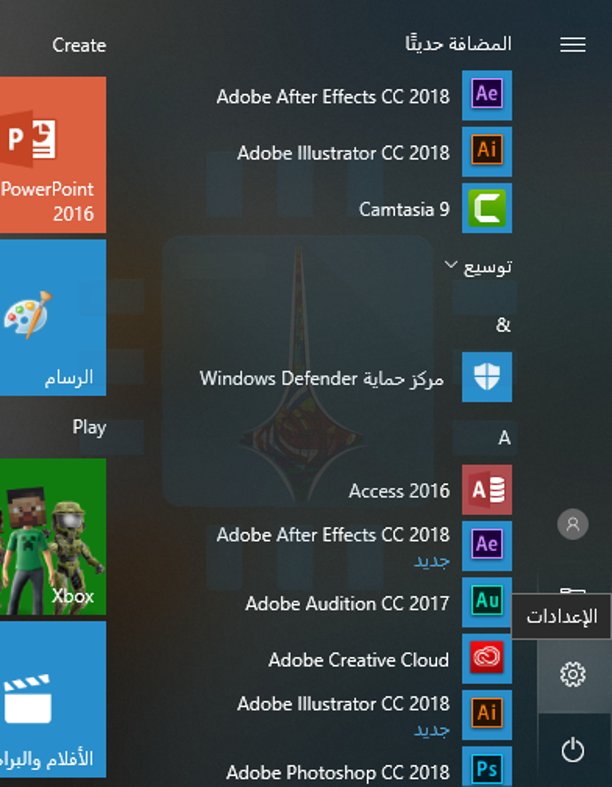
يسمح لك تطبيق إعدادات Windows 10 بالتحكم في الإشعارات. لبدء تشغيله، افتح قائمة ابدأ، ثم انقر فوق رمز الإعدادات على شكل ترس، أو اضغط على الاختصار Windows + I.
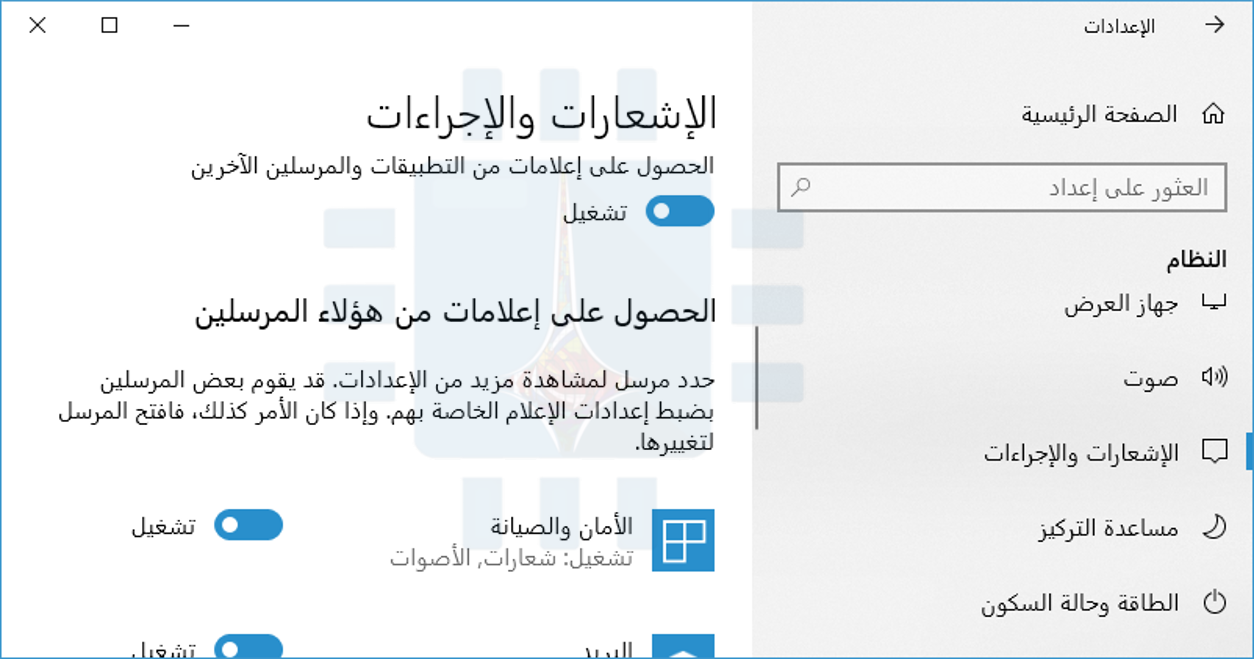
انتقل إلى النظام> الإشعارات والإجراءات في نافذة الإعدادات.
لتعطيل الإشعارات لكل تطبيق على النظام، يمكن إيقاف تشغيل الحصول على إعلامات من التطبيقات والمرسلين الآخرين.
سيؤدي هذا الخيار إلى تعطيل الإشعارات لكل من تطبيقات Windows 10 Store وتطبيقات سطح المكتب الكلاسيكية.
كيفية تعطيل الإشعارات لكل تطبيق على حدى:
لتعطيل الإشعارات للتطبيقات بشكل فردي، انتقل إلى النظام> الإشعارات والإجراءات، ثم مرر لأسفل إلى قائمة الحصول على إعلامات من هؤلاء المرسلين.
تعرض هذه القائمة ميزات نظام ويندوز Windows وتطبيقات المتجر وتطبيقات سطح المكتب التقليدية التي يمكنها إرسال إشعارات.
عيّن تطبيقاً على إيقاف وبذلك سيمنع ويندوز Windows هذا التطبيق من عرض الإشعارات (الإعلامات).
تعمل الخيارات المذكورة أعلاه فقط للتطبيقات التي تستخدم طريقة الإعلام التقليدية في ويندوز Windows.
تستمر التطبيقات التي تحتوي على فقاعات إشعارات مخصصة في عرض إشعاراتها الخاصة ما لم تغلقها أو تعطل الإشعارات ضمن هذه التطبيقات المحددة.
توفر معظم التطبيقات التي تعرض إشعارات خياراً لتعطيلها. فقط افتح هذا التطبيق المعين وابحث في نافذة إعداداته عن خيار يعطل الإشعارات.
كيفية تجاهل الإشعارات مؤقتاً:
يحتوي Windows 10 على ميزة ساعات هادئة في تحديث Fall creators، وتم توسيعها وإعادة تسميتها إلى مساعدة التركيز في تحديث أبريل 2018. هذا هو أساساً وضع عدم الإزعاج لنظام التشغيل Windows 10.
عندما يتم تمكين الساعات الهادئة (أو مساعدة التركيز)، يتم إخفاء الإشعارات مؤقتاً. بشكل افتراضي، عند تشغيل ساعات العمل الهادئة، يتم تمكينها بين منتصف الليل والساعة 6 صباحاً في تحديث Fall Creators، ولكن ستتمكن بسهولة من تخصيص هذه الساعات في تحديث نيسان 2018.
انتقل إلى الإعدادات> النظام> مساعدة التركيز لتهيئة كيفية عمله إذا كنت تستخدم الإصدار الجديد من نظام التشغيل Windows 10.
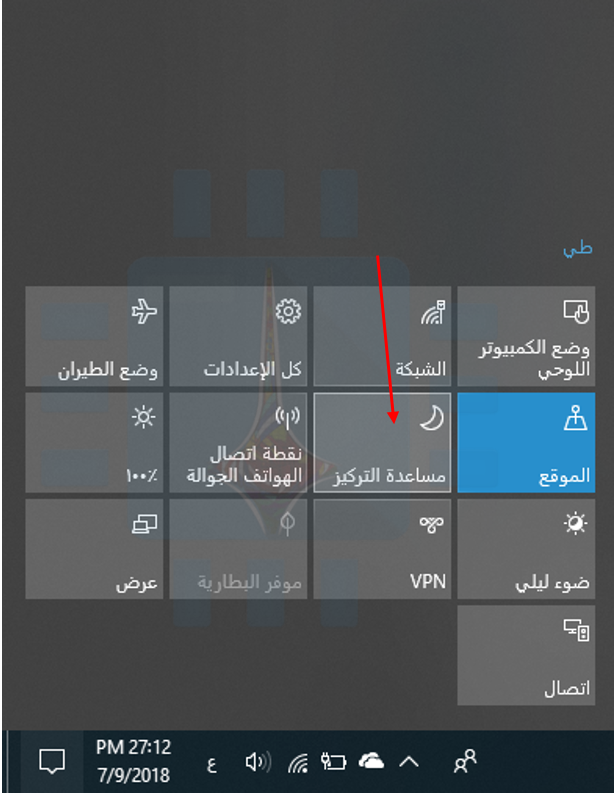
لتنشيط هذه الميزة، افتح مركز الصيانة بالنقر فوق رمز مركز الصيانة الموجود أسفل الزاوية اليسرى من شريط المهام أو الضغط على Windows + A.
انقر على مربع الساعات الهادئة (أو مساعدة التركيز) لتبديلها أو إيقاف تشغيلها. انقر على توسيع الموجود أسفل مركز الصيانة إذا كنت لا ترى هذا المربع في الصف العلوي.
كيفية تعطيل الإشعارات الإعلانية:
يحتوي Windows 10 على الكثير من الإعلانات المضمنة، وتظهر العديد من هذه الإعلانات كإشعارات.
على سبيل المثال، سترى أحياناً إشعارات منبثقة على شريط المهام تخبرك عن ميزات مايكروسوفت إيدجMicrosoft Edge حول الميزات التي يجب عليك استخدامها. هذه الاقتراحات هي أيضاً إشعارات يمكنك إيقافها من نفس نافذة الإشعارات والإجراءات السابقة.
كيفية إيقاف تشغيل اللوحات الديناميكية في قائمة ابدأ:
على الرغم من أن اللوحات الديناميكية ليست إشعارات منبثقة تقليدية تقاطعك، إلا أنها يمكن أن تشتت انتباهك بالتأكيد.
على سبيل المثال، تحتوي تطبيقات News و Mail و Facebook على اللوحات الديناميكية، لذلك ستجد أنك قد تلقيت إشعاراً بعناوين جديدة ورسائل بريد إلكتروني ورسائل فيسبوك Facebook في كل مرة تفتح فيها قائمة ابدأ.
إذا كنت لا ترغب في مشاهدة إشعارات مباشرة على اللوحات الديناميكية، فما عليك سوى النقر بزر الماوس الأيمن أو الضغط طويلاً على أحد المربعات في قائمة ابدأ، ثم تحديد المزيد> إيقاف تشغيل اللوحات الديناميكية.
يظل المربّع مثبتاً لسهولة الوصول إليه، ولكنه يعمل كاختصار بسيط ولا يتم تحديثه باستمرار بالمحتوى الجديد.
كيفية تعطيل إشعارات قفل الشاشة:
يسمح Windows 10 أيضاً للتطبيقات بعرض الإشعارات كرسائل حالة على شاشة القفل. إذا كنت لا تريد مشاهدة رسائل الحالة على شاشة القفل، فيمكنك إزالتها.
للتحكم فيما يظهر على شاشة القفل، توجه إلى الإعدادات> إضفاء طابع شخصي> شاشة التأمين. تظهر التطبيقات التي تعرض محتوى على شاشة القفل أسفل اختيار تطبيق لإظهار الحالة التفصيلية واختر التطبيقات لإظهار الحالة السريعة.
لإزالة تطبيق ما من شاشة القفل، انقر على رمزه هنا، ثم حدد خيار بدون. يمكنك أيضًا تحديد تطبيق آخر، إذا كنت تفضل مشاهدة إشعارات تطبيق آخر على شاشة القفل.
تعطيل أيقونات منطقة الإعلام:
حتى بعد تعطيل الإشعارات، يستمر تشغيل العديد من التطبيقات في منطقة الإعلام (المعروفة أيضاً باسم علبة النظام).
غالباً ما تعمل هذه التطبيقات على تحديث الرموز هنا مع الشارات والرسوم المتحركة لإعلامك بحالة هذه الرموز.
لإخفاء الرموز من منطقة الإعلام، ما عليك سوى سحبها إلى السهم العلوي في يسار الرموز، ثم إلى اللوحة الصغيرة التي تظهر.
تحمل هذه اللوحة أي رموز لمنطقة الإشعارات لا تريد رؤيتها على شريط المهام. (حقيقة أخرى: الاسم الرسمي لتلك اللوحة هو Overflow Notification Pane).
تظل التطبيقات التي تسحبها هناك قيد التشغيل في الخلفية، ولكنك لن تشاهد إشعاراتها على شريط المهام إلا إذا قمت بالنقر فوق السهم للأعلى.
يمكنك أيضاً النقر بزر الماوس الأيمن فوق العديد من هذه التطبيقات وإغلاقها إذا كنت لا ترغب في عرضها في الخلفية.
يتيح لك تطبيق الإعدادات أيضاً تخصيص رموز منطقة الإشعارات. ما عليك سوى الانتقال إلى الإعدادات> إضفاء طابع شخصي> شريط المهام.
في الجزء الأيسر، قم بالتمرير لأسفل إلى قسم منطقة الإعلام، ثم انقر فوق الارتباط تحديد أيقونات تظهر على شريط المهام.
عيّن أي رمز على إيقاف وسيتم إخفاؤه في اللوحة تلك. هذا ينفذ نفس الشيء الذي تنفذه عملية سحب وإسقاط الرموز بسرعة من شريط المهام.
يوفر Windows 10 العديد من الخيارات للتعامل مع الإشعارات أكثر من Windows 7. على سبيل المثال، عند استخدام Windows 7، يجب عليك تعطيل الإشعارات من داخل كل تطبيق فردي تستخدمه.
لا يوفر Windows 7 أي طريقة لحظر إشعارات التطبيق على مستوى النظام، كما يفعل Windows 10 عبر تطبيق الإعدادات، كما أنه لا يوفر وضعاً هادئاً أو وضعاً يشبه التركيز البؤري يعمل على تجاهل الإشعارات مؤقتاً.
على ما يبدو فإن الخلاف بين شركة آبل Apple المصنّعة لهواتف الآيفون وهيئة TRAI الهندية المسؤولة عن تنظيم شبكة الاتصالات في الهند قد وصل إلى أعلى مستوياته.
حيث من المحتمل أن يصل الخلاف بين الطرفين إلى حظر جميع هواتف آيفون في البلاد العام القادم، والسبب هو مكافحة الرسائل المزعجة.
عملت هيئة TRAI على إطلاق تطبيق يسمى DND والمتوافر الآن بنسخته DND 2.0، حيث يعمل هذا التطبيق على حظر المكالمات والرسائل المزعجة والمزيفة المنتشرة في البلاد.
بالنسبة لشركة جوجل Google وهواتف الأندرويد، فقد تواجد التطبيق بالفعل على متجر جوجل بلاي دون أية مشاكل تُذكر على الرغم من تقييم التطبيق الضعيف.
لكن بالنسبة لشركة آبل فقد امتنعت عن الموافقة على إدراج التطبيق ضمن متجرها الرسمي App Store الأمر الذي سبب خلافاً كبيراً مع هيئة TRAI.
قالت آبل أن التطبيق لا يلتزم بشروط وقيود الخصوصية التي تفرضها قواعد المتجر، لأنه يعمل على تسجيل ومراقبة رسائل ومكالمات المستخدمين وهو ما يتعارض مع قواعد الخصوصية التي تتعامل معها آبل بصرامة.
لكن هذا التبرير لم يكن مقنعاً للسلطات الهندية التي ترى في التطبيق الوسيلة الأفضل من أجل مكافحة الرسائل والمكالمات المزعجة.
الأمر الذي دفع هيئة الاتصالات إلى التلميح بخيار الحظر النهائي لهواتف آيفون في البلاد من قبل شركات الاتصال المحلية مثل Airtel و Vodafone و Jio إذا لم تتراجع آبل عن موقفها.
وقالت هيئة الاتصالات الهندية في بيان لها أنه في غضون ستة أشهر فإنه من المحتمل إيقاف كل هاتف لم يعمل على تثبيت وتشغيل التطبيق.
وتأخذ شركة آبل موضوع الخصوصية المتعلقة ببيانات مستخدميها بكثير من الجدية والاهتمام، وخاصةً في حالة انتهاك قواعد الخصوصية من قبل الحكومات.
حتى أن مكتب التحقيقات الفيدرالي الأمريكي قد اضطر في وقت سابق إلى الطلب رسمياً من آبل للمساعدة في فتح الآيفون الخاص بالمتهم في حادثة إطلاق النار في San Bernardino.
بالنسبة للخلاف الحالي بين شركة آبل وهيئة الاتصالات الهندية فقد يتم التوصل إلى حل بحسب المتابعين مع الإعلان عن تحديث نظام iOS 12 في خريف هذا العام.
حيث وضعت شركة آبل في النظام القادم ميزات جديدة تستخدم الخوارزميات الذكية والتعلم الآلي للتعرف على الرسائل غير المرغوب فيها وحظرها.
الأمر الذي يساعد في إقناع هيئة الاتصالات الهندية بأن هواتف الآيفون لن تكون بحاجة إلى تثبيت وتشغيل التطبيق الرسمي DND.
من المؤكد أن آبل ستسعى لحل الخلاف بأقل الخسائر الممكنة خاصةً مع النتائج السيئة التي حققتها الشركة من حيث المبيعات في السوق الهندي الذي يُعتبر من أهم الأسواق العالمية.
بحسب التقارير الأخيرة فإن شركة هواوي Huawei الصينية تعمل على هاتف ذكي جديد يحوي شاشة كاملة تقريباً بدون حواف ومع تصميم جديد لا يعتمد على وجود القطع الأمامي في الحافة العلوية.
حيث ازدحم عام 2018 منذ بدايته بالأجهزة التي تحوي على قطع أمامي مُقلّد من القطع الموجود في هاتف شركة آبل Apple الأخير iPhone X، وظهرت الواجهة الأمامية لأغلب الهواتف بنفس الشكل.
حتى شركة هواوي نفسها فقد اعتمدت على فكرة القطع الأمامي في هاتف P20 Pro الذي تم الإعلان عنه بداية العام، لكن الشركة قد تغيّر رأيها في حال توصلت إلى الشكل النهائي للتصميم الذي تعمل عليه.
تعتمد فكرة التصميم الجديد من هواوي على وجود فتحة صغيرة بدلاً من وجود القطع الكبير، ستضم هذه الفتحة الكاميرا الأمامية التي تمثّل أساس المشكلة.
الهدف الأساسي هو تقديم واجهة أمامية خالية من الحواف قدر الإمكان، الأمر الذي يتطلب مكاناً مناسباً للكاميرا الأمامية ولبقية المستشعرات التي تتواجد عادةً في هذه الواجهة إلى جانب السماعة الخارجية.
مصدر الصورة: Etnews
وكانت وكالة الأنباء الكورية الجنوبية ETNews قد تحدثت في آخر تقاريرها عن تصميم هواوي المقترح، وأرفقت التقرير مع صورة للتصميم المتوقع، حيث تبدو الفتحة في وسط الحافة العلوية من الشاشة.
بالنسبة للمستشعرات والسماعة الخارجية فقد اقترح التصميم أن يتم وضعها على الحافة العلوية من الواجهة، ذلك لأنها لا تشغل مساحة كبيرة ولكن هذا ينفي أن الجهاز سيكون خالياً تماماً من الحواف، وإنما بحواف نحيفة جداً.
في حال اعتماد التصميم بوضعه الحالي من المتوقع أن يواجه بعض المشاكل عند تشغيل التطبيقات، فبعض المطورين قد أخذوا وجود قطع أمامي بالحسبان أثناء العمل على تطوير تطبيقاتهم، أما وجود فتحة صغيرة فهو شيء جديد تماماً.
تصميم هواوي المقترح هو مجرد فكرة من مجموعة من الأفكار التي تدور في رأس المصممين هذه الأيام، حيث أصبح الشغل الشاغل لمبتكري تصاميم الهواتف المحمولة هو تقديم واجهة أمامية خالية من الحواف.
بعض هذه الأفكار انتقلت إلى أرض الواقع كما رأينا في هاتف Vivo nex وهاتف Oppo find X، وبعض الأفكار الأخرى ما زالت قيد الدراسة والتصميم كفكرة هواوي هذه أو الشائعات التي تحدّثت عن شاشات كاملة بتقنيات جديدة يتم العمل عليها من قبل سامسونج و LG.
ازدادت التسريبات والشائعات في الفترة الأخيرة مع اقتراب موعد الإعلان عن هاتف Galaxy Note 9 الذي يُعد واحداً من أهم هواتف النصف الثاني من العام.
حيث تمتلك سلسلة Note من شركة سامسونج Samsung قاعدة جماهيرية كبيرة وتعمل الشركة على تقديم آخر ابتكاراتها ضمن هذا الجهاز.
بحسب التسريبات الأخيرة فإن الهاتف لن يحمل أي تغييراً هاماً على مستوى التصميم، بل يمكن اعتباره نسخة عن هاتف Galaxy Note 8 مع احتمال كبير لتغيير مكان ماسح البصمة المتواجد في الجهة الخلفية.
لكن بالنسبة للمواصفات الداخلية فإن الهاتف قد يأتي مع تغييرات هامة وأخرى مطلوبة إلى درجة كبيرة لتحويل الهاتف إلى منافس شرس في ساحة النصف الثاني من العام المزدحمة بالأجهزة الراقية.
بدأت التسريبات باكراً عن ميزات جديدة كلياً لقلم الهاتف المعروف باسم S Pen، والتي ستكون تغييرات ممتازة خاصةً أن الجهاز يتميز عن غيره من الأجهزة بوجود القلم ووظائفه المفيدة.
لكن أحدث التسريبات تشير إلى قيام الشركة بحل واحدة من أبرز مشاكل نسخة الهاتف في العام السابق، وهي البطارية.
حتى العام الماضي كانت سامسونج حذرة جداً في التعامل مع البطاريات بعد كارثة هاتف Note 7 عام 2016، ولكن على ما يبدو فإن هذا العام قد تجاوزت الشركة تلك العقبة تماماً.
حيث من المتوقع أن يأتي الهاتف مع بطارية بحجم 4000 ميللي آمبير، وقد تحدثت عشرات التقارير عن هذه النقطة، لكن تسريب شهادة اتصالات ممنوحة للهاتف ساهمت في تأكيد السعة إلى درجة كبيرة.
حيث تم توضيح سعة البطارية في الشهادة الممنوحة وتم ذكر الرقم 4000 ميللي آمبير صراحةً ضمنها، وهي من الأخبار الممتازة لعشّاق السلسلة، إذ لم يتوقع أحداً أن تضمّن الشركة بطارية أكبر من هذه السعة.
الخبر الجيد الآخر هو تسريب صورة لعلبة الشاحن اللاسلكي الذي تنوي الشركة الكشف عنه مع هاتف Note 9 في التاسع من آب القادم.
وبحسب الصورة والتقارير التي تحدّثت عنها فإن الشاحن اللاسلكي الجديد الذي يحمل الاسم Wireless Duo Charger سيكون شاحناً لاسلكياً مزدوجاً.
هذا يعني أنه باستطاعتك شحن جهازين معاً في نفس الوقت بشكلٍ لاسلكي من خلال هذا الشاحن، أو يمكنك شاحن هاتف مع الساعة المقرر أن يتم الكشف عنها أيضاً خلال حدث الإعلان.
من غير المتوقع أن يكون الشاحن اللاسلكي الجديد مضمناً داخل علبة الجهاز، إلا في حالة شراء الصندوق الكامل Full Package، ولكنه يبقى من الاكسسوارات المفيدة التي يمكن شراؤها بشكل منفصل.
ومع الميزات الجديدة للهاتف Note 9 و الساعة المرتقبة التي من المتوقع أن تحمل الاسم Galaxy Watch إلى جانب مكبر الصوت الذكي، يبدو التاسع من آب يوماً مزدحماً بأهم وأحدث منتجات سامسونج.
يبقى أن ننتظر إلى وقت الإعلان لنتعرف على المفاجآت غير المسربة إلى جانب المعلومات الرسمية عن بقية المواصفات والأسعار.
يمكن حفظ رسائل البريد الإلكتروني وجهات الاتصال والمواعيد في Outlook كملفات بشكل مستقل. يمكن أن يساعدك حفظ هذه العناصر في الوصول إليها بسرعة أكبر في وقت لاحق بسهولة.
إنها طريقة ملائمة لعمل نسخة احتياطية من رسائل معينة أو مشاركتها، أو جعلها سهلة الوصول إليها.
كيفية حفظ رسالة البريد الإلكتروني كملف:
أولاً، دعنا نلقي نظرة على كيفية حفظ الرسائل كملفات في Outlook. يمكن أن يكون ذلك مفيداً إذا كنت تريد نسخة احتياطية من البريد الإلكتروني على جهاز الكمبيوتر (أو للنسخ إلى كمبيوتر آخر مثلاً)، أو إذا كنت تريد استخدام الرسالة كنموذج للرسائل المستقبلية لاحقاً.
ابدأ بفتح الرسالة التي تريد حفظها. في نافذة البريد الإلكتروني، انقر على قائمة ملف على الشريط.
حدد الأمر حفظ باسم.
في القائمة حفظ باسم، انتقل إلى الموقع الذي تريد حفظ الملف فيه، ثم اكتب اسماً اختيارياً للملف.
بشكل افتراضي، يقوم Outlook بتسمية ذلك الملف بسطر موضوع الرسالة، ولكن يمكنك تغيير ذلك إلى أي شيء آخر تريده.
يمكنك أيضاً حفظ رسالة كنوع مختلف من الملفات وذلك باستخدام القائمة المنسدلة حفظ كنوع.
نوع الملف الافتراضي هو تنسيق رسالة Outlook. إذا اخترت ذلك، فيمكنك فقط النقر نقراً مزدوجاً فوق الملف لفتحه في Outlook مرة أخرى.
ولكن هناك بعض الخيارات الأخرى التي يمكنك الاختيار من بينها أيضاً إليك الشرح المتعلق بها:
Text Only: عند حفظ رسالتك كملف Text Only، فأنت تقوم فقط بحفظ الكلمات، وليس أي تنسيق أو صور.
Outlook Template: حفظ رسالتك كقالب Outlook يعني أنه يمكنك تطبيق التنسيق على رسائل البريد الإلكتروني المستقبلية.
عند فتح الملف، يقوم Outlook بإنشاء رسالة جديدة بمحتويات الملف الذي يمكنك بعد ذلك معالجتها وإرسالها في طريقه.
HTML: يعني حفظ رسالتك كوثيقة HTML أنك تقوم بحفظ بريدك الإلكتروني ليتم عرضه في صفحة ويب. ستتمكن من فتح الرسالة في أي متصفح ويب.
MHT: ملف MHT هو ملف أرشيف صفحة ويب. مثل ملف HTML، تم تصميمه ليتم عرضه في متصفح الويب.
بخلاف ملف MHT، يحفظ ملف HTML كل النص، والشفرة، والصور، والوسائط الأخرى في ملف واحد.
عند الانتهاء، انقر على الزر حفظ.
ويتم حفظ رسالتك الآن كملف.
كيفية حفظ رسالة البريد الإلكتروني كملف PDF:
يمكنك أيضاً حفظ رسائل بريدك الإلكتروني كملفات PDF باستخدام طابعة PDF المدمجة من مايكروسوفت أوفيسMicrosoftOffice.
يعد الحفظ بتنسيق PDF طريقة رائعة لحفظ نسخة احتياطية من رسالة ستتمكن من قراءتها بجميع التنسيقات المناسبة.
في نافذة الرسالة، انقر على القائمة ملف على الشريط العلوي كما في الصورة.
انقر فوق الأمر طباعة.
انقر فوق القائمة المنسدلة طباعة، ثم اختر خيار Microsoft Print to PDF.
لاحظ أنه إذا كان لديك تطبيق إنشاء PDF آخر مثبتاً على جهاز الكمبيوتر (أو إذا كنت تستخدم macOS)، فقد تختلف الخيارات هنا.
على سبيل المثال، إذا قمت بتثبيت Foxit reader، فسترى على الأرجح خيار Foxit reader PDF Printer. كما في لقطة الشاشة التالية:
بعد ذلك، انقر فوق الزر طباعة.
في نافذة حفظ PDF باسم التي تفتح، حدد المكان الذي تريد حفظ ملف PDF فيه، اكتب اسم الملف الذي تريد، ثم انقر فوق الزر حفظ.
لقد قمت الآن بحفظ بريدك الإلكتروني كملف PDF.
ولاحظ أنه منذ الطباعة إلى محرك عرض PDF، تعمل هذه الخدعة بنفس الطريقة بالضبط لحفظ أي عنصر في Outlook (جهات الاتصال والمواعيد وما إلى ذلك) إلى PDF.
كيفية حفظ جهات الاتصال كملف:
يمكنك أيضاً حفظ جهات الاتصال Contacts كملفات باستخدام Outlook. يعمل هذا البرنامج تقريباً تماماً مثل حفظ الرسائل، ويمكن أن يكون مفيداً لنسخ جهات الاتصال Contacts الفردية احتياطياً أو نقلها إلى كمبيوتر جديد.
يتم أيضاً حفظ جهات الاتصال كـ Vcard Files (CVF) – وهو تنسيق مستخدم بواسطة الكثير من التطبيقات الأخرى التي تتعامل مع جهات الاتصال.
ويسهّل ذلك أيضاً تحويل جهة اتصال إلى تطبيق آخر، أو إرسال معلومات جهة اتصال إلى شخص آخر حتى يتسنى له استيرادها إلى أي تطبيق يستخدمه.
من نافذة جهة الاتصال، انقر فوق ملف على الشريط الرئيسي العلوي كما في لقطة الشاشة:
انقر فوق الأمر حفظ باسم.
في نافذة حفظ باسم، انتقل إلى المكان الذي تريد حفظ ملف الاتصال به، وقم بتغيير الاسم إذا كنت تريد ذلك.
كما هو الحال مع الرسائل، يمكنك اختيار بعض تنسيقات الملفات المختلفة هنا من القائمة المنسدلة حفظ بنوع:
Text Only: عند حفظ جهة الاتصال كملف Text Only، فأنت تقوم فقط بحفظ الكلمات، وليس أي تنسيق أو صور.
Rich Text Format: يعني حفظ جهة الاتصال كملف نصي منسق حيث يمكنك حفظ عدة أنواع مختلفة من التنسيق، مثل غامق ومائل، بالإضافة إلى صور، في ملفك.
يمكن أن يكون هذا التنسيق مفيداً إذا كان لديك صورة مع بطاقة جهة الاتصال Contact الخاصة بك.
Outlook Message Format: عند حفظ جهة الاتصال في تنسيق رسالة Outlook، يمكنك فتحها في Outlook (حتى على كمبيوتر آخر) وستعمل مثل أي جهة اتصال Outlook أخرى.
ولكن بعد ذلك، ستتصرف بالطريقة نفسها إذا حفظتها بتنسيق VCF الافتراضي، لذلك ليس هناك الكثير من المزايا هنا.
عند الانتهاء، انقر على الزر حفظ.
لقد قمت الآن بحفظ جهة الاتصال كملف.
كيفية حفظ موعد (أو التقويم) كملف:
وكما هو الحال مع عناصر Outlook الأخرى، يمكن أيضاً حفظ مواعيدك كملفات.
على الرغم من أنه ليس من المفيد إجراء نسخ احتياطي للنسخ المحفوظة من المواعيد الفردية، فإن Outlook يدعم معيار vCalendar، مما يعني أنه يمكنك حفظ موعد وإرساله إلى شخص آخر، ويمكنه بعد ذلك استيراده إلى تطبيق مدعوم مختلف.
افتح الموعد الذي تريد حفظه. في نافذة الموعد، انقر على القائمة ملف على الشريط.
انقر فوق الأمر حفظ باسم.
انتقل إلى المكان الذي تريد حفظ ملف الموعد فيه، ثم قم بإعطائه اسماً.
تماماً مثل الرسائل وجهات الاتصال، يمكنك اختيار بعض تنسيقات الملفات المختلفة هنا من القائمة المنسدلة حفظ بنوع:
Text Only: عندما تقوم بحفظ موعدك كملف Text Only، فأنت تقوم فقط بحفظ الكلمات، وليس أي تنسيق أو صور.
OutlookTemplate: حفظ الموعد كقالب Outlook يعني أنه يمكنك تطبيق التنسيق على التقويمات المستقبلية أو مواعيد التقويم.
Outlook Message Format: عند حفظ الموعد في تنسيق رسالة Outlook، يمكنك فتحه في Outlook مرة أخرى، حتى على جهاز كمبيوتر آخر.
HTML: يعني حفظ رسالتك كوثيقة HTML أنك تحفظ موعدك ليتم عرضه في صفحة ويب.
MHT: ملف MHT هو ملف أرشيف صفحة ويب. مثل ملف HTML، تم تصميمه ليتم عرضه في متصفح الويب.
بخلاف ملف MHT، يحفظ ملف HTML كل النص، والشفرة، والصور، والوسائط الأخرى في ملف واحد.
iCalendarFormat: هو معيار تقويم آخر يتيح لك نقل معلومات التقويم إلى تطبيقات تقويم مختلفة.
حدد ما إذا كنت تريد حفظ موعد واحد أو التقويم بأكمله. حفظ التقويم بأكمله سيحفظ جميع البيانات في تقويم Outlook الحالي.