عن محمد عبد الرحمن بركات

خبير تقني سوري من دمشق .. مؤسس الموقع ، مهتم بكل أنواع التكنولوجيا ومتابع لها بإستمرار :)

كيف سيزيد نظام أندرويد P من عمر البطارية ؟

طرحت جوجل Google ميزات جديدة مهمة لتحسين عمر البطارية على أجهزة أندرويد Android على مدار السنوات القليلة الماضية ، مع تضمين الإصدار الأخير –أوريو Oreo– لأفضل التحسينات حتى الآن. إليك ما نتطلع إلى تحسينه بشكل أكبر مع نظام Android P القادم.

لمحة تاريخية سريعة على عمر البطارية في الأندرويد

اقرأ أيضاً: جميع الخفايا وبيوض الفصح خلف شعارات أنظمة أندرويد و كيفية معرفة اسم ورقم إصدار جهاز أندرويد

لطالما كانت مشكلات البطارية في أجهزة أندرويد Android إحدى المعارك الشاقة – وكان التساؤل دوماً كيف يمكنك إنشاء نظام تشغيل يسمح بالخدمات الأساسية في الخلفية بالتزامن مع تعدد المهام السريع دون أن يحصر المستخدمين يثلاث ساعات فقط من الطاقة و يضطروا إلى إعادة الشحن ؟

كانت هذه مشكلة مستمرة في الإصدارات الأقدم من أندرويد Android – على الاقل حتى إصدار مارشميلو Android Marshmallow-6.x.

في مارشميلو Marshmallow ، قدمت جوجل Google ميزة جديدة باسم وضع Doze. يمكن اعتبار هذا إحدى نقاط التحول بالنسبة إلى الأندرويد Android من حيث عمر البطارية ، نظراً إلى أن هذه الميزة حققت تحسناً ملحوظاً بدأت جوجل Google في البناء عليه منذ ذلك الحين.

وضع Doze يجبر جهازك بشكل أساسي على الدخول في نوم عميق عند عدم استخدامه. في البداية ، كانت هذه الميزة تعمل فقط عندما يكون الجهاز مستلقياً على سطح مستوي ، ولكن تم التعديل في إصدار نوغا Nougat Android-7.x لتعمل أيضاً عندما يكون الجهاز في الجيوب والحقائب وما إلى ذلك – أي في الأساس ، عندما لا يكون الهاتف قيد الاستخدام. هذا رائع.

في إصدار أوريو Android Oreo ، تمت إضافة ميزة أظهرت التطبيقات التي كانت تعمل في الخلفية أو تستهلك البطارية ، للسماح للمستخدمين بمشاهدة التطبيقات التي تم إيقافها. هذا ، و إن هذا بالإضافة إلى وضع Doze ، حسّن بالفعل عمر بطارية أندرويد Android وكشف المشكلة عندما كانت التطبيقات تعمل ضد نظام التشغيل عن طريق رفض التوقف وتؤدي إلى استنزاف البطارية.

والآن ، مع إصدار Android P ، ماذا سيحمل لنا بهذا الخصوص.

قد ترغب في مراجعة مقالنا: هل هنالك استخدام صحيح لبطارية الهاتف الذكي؟

كيف سيعمل إصدار Android P على تحسين عمر البطارية ؟

في هذا العام ، شهد Google I / O عدداً كبيراً من الإعلانات لنظام أندرويد Android ، بما في ذلك الإصدار التجريبي Beta P. حيث سلطت جوجل Google الضوء على اثنين من الميزات الجديدة لتوفير الطاقة هما: البطارية المتكيفة Adaptive Battery والسطوع المتكيف Adaptive Brightness. دعونا نلقي نظرة فاحصة.

ما هي ميزة البطارية المتكيفة Adaptive Battery؟

تعاونت جوجل Google مع فريق DeepMind التابع لـ Alphabet لتطوير ميزة Adaptive Battery ، والتي “ستعطي الأولوية للتطبيقات والخدمات التي تقوم باستخدامها أكثر من غيرها.”

ستتعرف الميزة على كيفية استخدامك للهاتف أي ما هي التطبيقات التي تستخدمها كثيراً ، وما إلى ذلك. وفي المقابل ، ستعمل ميزة Adaptive Battery على إيقاف Turn off التطبيقات التي لا تستخدمها حتى لا تستهلك البطارية في الخلفية.

تمنع هذه الميزة أيضاً wakelocks – أي إيقاظ وحدة المعالجة المركزية CPU في الخلفية – للتطبيقات التي لا تحتاج مطلقاً إلى إيقاظ الجهاز لأنك لا تستخدمها كثيراً.

لذلك ، على سبيل المثال ، دعنا نفترض أنك تنظر فقط إلى تطبيق الانستغرام Instagram ليلاً. في هذه الحالة ، ستتعرف Adaptive Battery على هذا السلوك وتحافظ على التطبيق في وضع السكون أثناء النهار ، ثم توقظه عندما يكون الاحتمال الأكبر لاستخدامه.

وبالمثل ، إذا كانت هناك تطبيقات تستخدمها فقط من حين لآخر ، فستبقى نائمة في الأساس طوال الوقت ، على الأقل حتى يتم تشغيلها.

وفقاً لجوجل Google ، لوحظ انخفاض بنسبة 30 بالمائة في wakelocks أثناء اختبار Adaptive Battery. إذاً نحن أمام تحسن كبير ملحوظ ، لأن wakelocks كانت مشكلة ابتليت بها الأندرويد Android منذ البداية.

ما هو السطوع المتكيف Adaptive Brightness؟

إذاً ، كان لدى أندرويد Android منذ البداية إعدادات سطوع تلقائي Automatic Brightness. لكن السطوع المتكيف Adaptive Brightness مختلف.

باستخدام نظام السطوع التلقائي Automatic Brightness ، يستخدم نظام التشغيل مستشعر الإضاءة المحيطة Ambient light sensor للحكم على مقدار السطوع الموجود في المنطقة المحيطة ، ثم يقوم تلقائياً بضبط سطوع الشاشة لمطابقة ما يعتقد أنه مستوى مقبول.

باستخدام ميزة Adaptive Brightness ، سيستخدم نظام التشغيل من جديد التعلم الآلي لمعرفة مدى سطوع شاشة العرض. على سبيل المثال ، إذا تم تعتيم السطوع تلقائياً وقمت بإعادة تشغيله على الفور ، فسوف يلاحظ الأندرويد Android هذا السلوك.

أثناء استخدامك لجهازك ، وضبط السطوع حسب رغبتك ، سيتعرف نظام التشغيل على الطريقة التي تعجبك بها الأشياء ، ثم يطبق ذلك على إعدادات السطوع التلقائي Automatic brightness بهذه الطريقة ، سيبقى السطوع دائماً ضمن النطاق الذي يعجبك فيه.

هذا ، بدوره ، يمكن أن يساعد عمر البطارية ، عن طريق الحفاظ على الشاشة باهتة إذا كان ذلك ما تفضله. و لكن يبدو أنه قد يسير أيضاً في الاتجاه الآخر – إذا كنت تفضل عرضاً أكثر سطوعاً ، فقد يؤثر ذلك سلباً على عمر البطارية …

لا تزال التفاصيل المتوفرة قليلة حول كيفية عمل ذلك بالضبط ، لذا لسنا متأكدين بعد. عندما سيصل إصدار Android P إلى مرحلة النضج و استقرار النظام ، فسنجد على الأرجح فكرة أفضل عما سيعنيه هذا الأمر بالنسبة لعمر البطارية.

تغييرات في وضع توفير البطارية Battery Saver
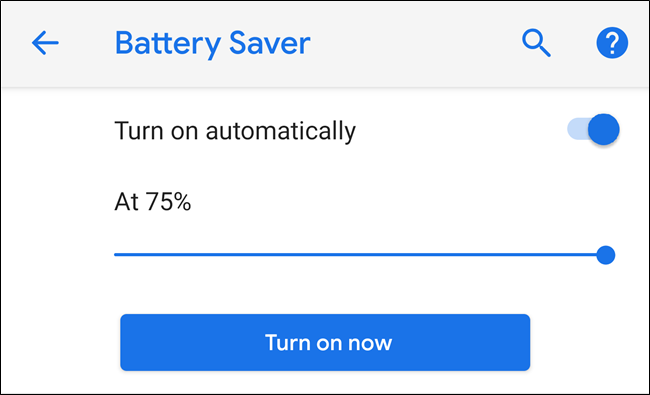
هناك أيضاً تغيير بسيط في كيفية عمل موفر الطاقة Battery Saver. في الإصدارات السابقة من أندرويد Android ، يتم تشغيل Battery Saver تلقائياً عندما تكون البطارية بين 5 و 15 بالمائة. و يمكنك تمكينه يدوياً في أي وقت ، ولكن كانت الإعدادات التلقائية محدودة.

الآن ، يمكن تمكينها تلقائيا حتى نسبة 75 في المئة ، وهو شيء غريب. كما أنه لم يعد يتحول شريط التنقل وأوضاعه إلى اللون البرتقالي اللامع – فقط رمز “+” برتقالي صغير في رمز البطارية يشير إلى أن الميزة قيد التشغيل. وهو أفضل بكثير من ناحية المظهر.

أخيراً ، هذا الاتجاه الصاعد لتحسين عمر البطارية هو أمر رائع. و بعد استخدام الإصدار التجريبي من Android P منذ إطلاقه ، يمكننا أيضاً القول إن العديد من الأجهزة حققت عمراً أفضل للبطارية أكثر من أي وقت مضى ، وهو أمر مثير للإعجاب نظراً لأن عمر بطارية Oreo كان جنونياً إلى حد كبير.

مقالات قد تعجبك:

كيف توفر شحن البطارية الخاصة بجهازك الأندرويد بالشكل الصحيح ؟
كيف تقوم جوجل بتحديث جميع أجهزة أندرويد
تطبيق دردشة يمكنك استعماله فقط عندما تكون بطارية هاتفك على وشك النفاذ
ما هي حساسات الهواتف المحمولة ؟ وكيفية عملها
أهم الإيماءات Gestures في نظام أندرويد، وكيف تُستخدم ؟
ماهي النفايات الإلكترونية؟ وكيف ولمَ علينا إعادة تدويرها؟

ما هو أفضل مضاد فيروسات لأجهزة آيفون ؟

هل أنتَ بحاجة إلى تطبيق مكافحة الفيروسات Antivirus او مكافحة البرمجيات الخبيثة Malware على جهازك الآيفون iPhone أو الآيباد iPad ؟

الجواب هو  : بالطبع لا، فهذه التطبيقات غير موجودة فعلياً لهذه الأجهزة و تلك التي تحمل أسماءاً تدل على الحماية و الأمان لن تقوم فعلياً بحمايتك  من الفيروسات و البرمجيات الخبيثة. لنتعرف أكثر حول ذلك في مقالنا هذا.

لا توجد تطبيقات مكافحة فيروسات حقيقية للآيفون

يمتلك تطبيق مكافحة الفيروسات التقليدي في نظام الويندوز Windows أو الماك MacOS إمكانية الوصول الكامل إلى نظامك التشغيل ويستخدم الوصول في مسح التطبيقات والملفات للتأكد من عدم وجود برمجيات خبيثة Malware قيد التشغيل.

جميع تطبيقات التي تقوم بتثبيتها على جهازك الآيفون iPhone تعمل في وضع الحماية المسمى صندوق الرمل Sandbox الذي يحدد ما يمكن للتطبيق القيام به. لا يمكن للتطبيق سوى الوصول إلى البيانات التي تمنحه إذناً Permission للوصول إليها.

بعبارة أخرى ، لا يمكن لأي تطبيق على جهاز الآيفون iPhone التجسس على ما تفعله في تطبيقك المصرفي عبر الإنترنت. قد يمكنه الوصول إلى صورك ، على سبيل المثال ، ولكن فقط إذا منحته الإذن بهذا الوصول.

في نظام تشغيل آبل Apple يتم إجبار أي تطبيقات حماية أو أمان Security تقوم بتثبيتها على العمل في نفس وضع الحماية أو كما يعرف بوضع صندوق الرمل Sandbox ، تماماً كما يفعل النظام مع جميع تطبيقاتك الأخرى.

إذاً تطبيقات الحماية هذه لا يمكنها حتى الاطلاع على قائمة التطبيقات التي قمت بتبييتها من المتجر App Store ، ناهيك عن فحص أي شيء على جهازك بحثاً عن برمجيات خبيثة Malware. حتى إذا كان لديك مثلاً تطبيق يحمل الاسم Dangerous Virus مثبتاً على جهازك الآيفون iPhone ، فلن تتمكن تطبيقات الحماية هذه من رؤيته و اكتشافه.

هذا هو السبب في أننا لم نر في أي وقت سابق تطبيق أمان أو حماية Security app واحد على جهاز الآيفون iPhone يقوم بحظر إحدى البرمجيات الضارة Malware، , بالطبع لو كان أحد هذه التطبيقات موجوداً ، فنحن على يقين من أن صانعيه كانوا سيجعلون العالم يسمع بهم – لكنهم لا يفعلون ذلك ، لأنهم لا يستطيعون ذلك

اقرأ أيضاً:  ثغرة برمجية تسبب تجمّد هواتف آيفون ما الحل ؟

بالتأكيد ، أجهزة الآيفون iPhones تحتوي أحياناً على عيوب أمنية ، مثل ثغرة Spectre. ولكن لا يمكن حل هذه المشكلات إلا من خلال التحديثات الأمنية السريعة ، ولن يؤدي تثبيت تطبيق أمان أو حماية security app إلى أي شيء لحمايتك. ما عليك سوى الحفاظ على جهازك الآيفون iPhone محدثاً لآخر إصدارات iOS.

قد ترغب في مراجعة مقالاتنا: هل جهازك محمي من ثغرتي Meltdown و Spectre؟ أم متأثر بهما؟ و كيفية تفعيل خدمات الطوارئ في هواتف آيفون من أجل الحماية

إذاً، كيف يقوم جهازك الآيفون iPhone بالحماية ؟

يحتوي جهازك الآيفون iPhone بالفعل على مجموعة من ميزات الأمان المدمجة. يمكنه فقط تثبيت التطبيقات من المتجر App Store من آبل Apple ، و تقوم آبل Apple بفحص هذه التطبيقات بحثاً عن البرمجيات الخبيثة Malware وغيرها من الأشياء السيئة قبل إضافتها إلى المتجر.

إذا تم العثور على برمجيات خبيثة Malware في تطبيق موجود في متجر التطبيقات لاحقاً ، فيمكن لأبل Apple إزالته من المتجر Store وجعل جهازك الآيفون iPhone يحذف التطبيق على الفور لسلامتك.

تتمتع أجهزة الآيفون iPhones بميزة العثور على ال iPhone أو Find My iPhone المدمجة والتي تعمل من خلال iCloud ، مما يتيح لك إمكانية تحديد موقع جهازك الآيفون iPhone أو مسح محتوياته Erase في حال سرقته أو ضياعه.

لست بحاجة إلى تطبيق أمان خاص مزود بميزات مكافحة السرقة  Anti-theft. للتحقق مما إذا كان ميزة العثور على ال iPhone أو Find My iPhone مفعّلة ، انتقل إلى الإعدادات Settings، وانقر فوق اسمك أعلى الشاشة ، ثم انقر فوق iCloud > العثور على ال iPhone.

يحتوي متصفح سفاري Safari على جهازك الآيفون iPhone على ميزة تحذير موقع احتيالي fraudulent website warning ، والتي تُعرف أيضاً باسم فلتر مكافحة الخداع أو التصيد Anti-phishing filter.

حيث إذا انتهى بك الحال إلى موقع ويب مصمم ليخدعك و يسرق معلوماتك الشخصية – قد يكون ذلك موقعاً مزيفاً ينتحل هوية صفحة المصرف على الإنترنت – في هذه الحال سترى تحذيراً.

للتحقق مما إذا تم تفعيل هذه الميزة ، انتقل إلى الإعدادات Settings > Safari وابحث عن خيار تحذير موقع احتيالي Fraudulent website warning ضمن إعدادات الخصوصية والأمن Privacy & Security.

لتفاصيل أكثر راجع مقالنا: كيف تحدد مكان iPhone أو iPad الضائع

إذاً، ماذا تفعل تطبيقات الأمن Security Apps الموجودة على المتجر؟

بالنظر إلى أن هذه التطبيقات لا يمكن أن تعمل كبرنامج مضاد للفيروسات Antivirus software ، قد تتساءل عما تفعله بالضبط.

حسنا ، أسمائهم هي المفتاح، هذه البرامج تسمى مثلاً : Avira Mobile Security ، McAfee Mobile Security, Norton Mobile Security ، و Lookout Mobile Security. من الواضح انه لن تسمح أبل  Apple لهذه التطبيقات باستخدام الكلمة مكافحة الفيروسات أو Antivirus  في أسمائهم.

غالباً ما تتضمن تطبيقات الأمان أو الحماية Security apps في الآيفون iPhone ميزات لا تساعد في الحماية من البرمجيات الخبيثة Malware ، مثل ميزات الحماية ضد السرقة Antitheft التي تتيح لك تحديد موقع هاتفك عن بُعد – تماماً مثل iCloud.

وتشمل بعض أدوات حماية الوسائط media vault التي تمكنك من أن تخفي الصور على هاتفك بكلمة مرور. البعض الأخر من هذه التطبيقات تشمل إدارة كلمات المرور Password managers، وحظر المكالمات call blockers ، و الشبكات الافتراضية الخاصة VPNs ، والتي يمكنك الحصول عليها في التطبيقات الأخرى.

قد تعرض بعض التطبيقات متصفحاً آمناً Secure browser باستخدام فلتر التصيد أو الاحتيال المضمن بها ، ولكن هذه التطبيقات تعمل على نحو مماثل لتلك المستخدمة بالفعل في متصفح Safari.

تحتوي بعض هذه التطبيقات على تحذيرات سرقة الهوية Identity theft warnings التي تتصل بخدمة عبر الإنترنت تحذرك إذا تم تسريب بياناتك.

ولكن أيضاً يمكنك استخدام خدمة مثل Have I Been Pwned؟ للحصول على إشعارات تسريب تم إرسالها إلى عنوان بريدك الإلكتروني. يقدم Credit Karma إشعارات خرق breach notifications مجانية بالإضافة إلى معلومات تقرير الائتمان المجانية أيضاً.

إذاً، تقوم هذه التطبيقات ببعض الوظائف المتعلقة بالأمان ، وهذا هو السبب الذي يجعل آبل Apple تسمح لهم بالتواجد في متجر App Store. ولكن نؤكد ان هذه التطبيقات بالطبع ليست لمكافحة الفيروسات antivirus أو مكافحة البرمجيات الخبيثة antimalware ، وليست ضرورية.

لا تقم بكسر حماية جهازك الآيفون Don’t Jailbreak Your iPhone

تفترض كل النصائح المذكورة أعلاه أنك لا تقوم بكسر حماية Jailbreaking جهازك الآيفون iPhone. إن عملية كسر الحماية Jailbreaking تتيح إمكانية تشغيل التطبيقات على جهاز الآيفون iPhone خارج أمان الحماية العادي Normal security sandbox.

كما تتيح لك أيضاً تثبيت التطبيقات من خارج متجر التطبيقات ، مما يعني أن هذه التطبيقات لم يتم التحقق من سلوكها الضار من قِبل شركة آبل Apple.

على غرار آبل Apple ، نوصي بعدم كسر حماية جهازك الأيفون iPhone Jailbreaking. وإن شركة آبل Apple أيضاً تخرج عن طريقها لمحاربة كسر حماية نظام التشغيل Jailbreaking ، مما جعل هذه العملية أكثر صعوبة بمرور الوقت.

إذا افترضنا أنك تستخدم جهاز آيفون مكسور الحماية Jailbroken iPhone ، فمن الممكن من الناحية النظرية هنا استخدام أحد برامج مكافحة الفيروسات Antivirus.

و مع انهيار الحماية العادية normal sandbox ، يمكن أن تقوم برامج مكافحة الفيروسات Antivirus بالبحث نظرياً عن البرمجيات الخبيثة Malware التي قد تكون قد قمت بتثبيتها بعد فك حماية هاتفك. ومع ذلك ، فإن مثل هذه التطبيقات لمكافحة البرمجيات الخبيثة Antimalware تتطلب توفير ملف تعريف definition file للتطبيقات السيئة حتى تتمكن من العمل بشكل فعال.

نحن لسنا على علم بأي من تطبيقات مكافحة الفيروسات Antivirus لأجهزة آيفون مكسورة الحماية Jailbroken iPhone ، على الرغم من أنه من الممكن إنشائها.

اخيراً، سنقولها مرة أخرى: لست بحاجة إلى برنامج مكافحة الفيروسات Antivirus لجهازك الآيفون iPhone. و في الواقع ، لا يوجد هكذا شيء من الأساس، سواء لأجهزة الآيفون iPhones أو الآيباد iPads .

مقالات قد تعجبك:

جميع التفاصيل عن ثغرتي Meltdown و Spectre
كيفية حماية الحاسوب من فيروسات انتزاع الفدية Ransomware ؟
كيفية مشاركة كلمة السر الخاصة بشبكة الواي فاي عبر الآيفون .
كيفية استخدام ميزة 3D Touch في أجهزة آيفون
كيفية وضع مجلد تطبيقات في شريط الوصول السريع في آيفون
أسباب وحلول مشاكل الشحن في آيفون وآيباد
كيفية تحرير المساحة في أجهزة الآيفون و الآيباد

إنستغرام أتاحت إعادة نشر القصص التي تحتوي على إشارة للأصدقاء

الكثير من التحديثات والتغييرات المتلاحقة بدأت تظهر في الفترة الأخيرة على منصة إنستغرام Instagram لتحسين تجربة الاستخدام إلى أعلى الدرجات.

مؤخراً كشفت بعض التقارير عن إمكانية تمديد المدة المسموحة لنشر مقاطع الفيديو الخاصة بالقصة اليومية أو الصفحة الرئيسية لتصل في بعض الحالات إلى ساعة كاملة.

وحديثاً بدأت إنستغرام بتطبيق ميزة جديدة مفيدة لإعادة النشر السريع للقصص التي يتم فيها الإشارة إلى الأصدقاء.

الميزة الجديدة تأتي باسم mention Sharing@، وهي تسمح لأي مستخدم بإعادة نشر القصة التي يتم فيها الإشارة إليه من خلال أحد الأصدقاء بكبسة زر واحدة، مما يسمح بعرض نفس القصة اليومية بالنسبة للمستخدم وأصدقائه وفي نفس الوقت.

فعندما تقوم بالإشارة إلى أحد أصدقائك في قصتك اليومية، ستظهر نافذة منبثقة تحمل الرسالة التالية: يمكن للمستخدمين المذكورين إعادة نشر هذه القصة لمدة 24 ساعة.

سيتلقى صديقك إشعاراً عبر رسالة مباشرة مفادها أنه قد تم ذكره في قصتك اليومية، مع رابط  يعمل على نسخ القصة إلى حسابه لتظهر لمدة يوم كامل.

سيتم عرض القصة في المعاينة حيث يمكن تعديلها أو إضافة نصوص أو ملصقات أو أكثر.

لكن عندما يقوم صديقك بنسخ القصة سيرى المتابعون اسم المستخدم الأصلي الذي قام بنشر القصة أولاً – أي اسم حسابك – ويمكنهم النقر عليه للاطلاع على الملف الشخصي لهذا الشخص.

لا ينطبق هذا التحديث إلا على الحسابات العامة وهو متوفر الآن كجزء من الإصدار رقم 48 من تطبيق إنستغرام على الأجهزة التي تعمل بنظام أندرويد و iOS.

مقالات قد تعجبك:

نصائح لاستعراض أفضل لموجز إنستغرام
نصائح لنشر صور ومقاطع فيديو أفضل على إنستغرام
كيفية إخفاء آخر ظهورك أو حالة اتصالك على إنستغرام
كيفية فتح وإنشاء وتحرير ملفات وورد وإكسل وباوربوينت مجاناً
كيفية تخصيص حدود النوافذ والظلال على ويندوز 10

صور لهاتف جوجل القادم كشفت عن وجود قطع في الشاشة

تم تسريب صورتين مؤخراً لما يمكن أن يكون نموذجاً أولياً لهاتف Pixel 3 XL القادم من شركة جوجل Google.

ظهرت الصور لأول مرة في منتديات XDA وتم نشرها من قبل Android Police، وبحسب الصور المسربة فإن التصميم الخارجي للهاتف يمتلك قطعاً في الحافة العلوية من الشاشة.

يأتي خبر وجود قطع في هاتف جوجل مفاجئاً للغاية، فالبعض كان يعتقد أن شركة جوجل آخر مَن يفكّر بتقليد قطع الشاشة الموجود في هاتف شركة آبل Apple العام الماضي.

وكشفت الصور أيضاً عن الحافة السفلية للهاتف وعن وجود مكبرات صوت ستيريو وكاميرا خلفية واحدة قد تضع بعض إشارات الاستفهام عن عدم قيام جوجل باستخدام نظام الكاميرا المزدوج حتى في عام 2018.

يحتوي الجهاز على شعار يظهر بشكل مختلف على الواجهة الخلفية، والذي من المحتمل أنه يشير إلى أن الهاتف الذي يظهر في الصور ما زال نموذجاً تعمل عليه الشركة.

على عكس الكاميرا الخلفية، فإن الكاميرا الأمامية تظهر وكأنها مزدوجة بعدستين، على الرغم من أننا ما زلنا لا نعرف ما الذي ستقوم به الكاميرا الأمامية الثانية.

كما تكشف الصور عن وجود مستشعر بصمات الأصابع في الواجهة الخلفية، وبالحديث عن الواجهة التي تبدو لامعة من الجوانب فقد اقترح البعض إمكانية استخدام جوجل للزجاج في كامل الواجهة الخلفية.

يمكن ملاحظة وجود منفذ USB-C ولا يوجد أي منفذ لسماعة الرأس في أي مكان.

قد تكون هذه الصور حقيقية بالفعل وخاصة بشركة جوجل، لكن من الأفضل التعامل معها على أنها نماذج أولية تعمل الشركة على اختبارها.

ومع أن القطع الموجود أعلى الشاشة قد يكون أقرب إلى الحقيقة الواقعية بسبب إجماع عدة تقارير على ذلك في الفترة الأخيرة، إلا أنه قد لا يظهر بهذا الحجم والعمق في النسخة النهائية من الهاتف.

ما زال هناك وقت كافٍ لحدوث أي تغيير محتمل على التصميم، خاصةً أن موعد طرح الهاتف مع أخيه الأصغر Pixel 3 لن يكون قبل شهر تشرين الأول.

مقالات قد تعجبك:

كيفية البحث باستخدام الصور من خلال بحث الصور العكسي من جوجل
كيفية إنشاء صور متحركة Gif باستخدام لوحة مفاتيح جوجل
كيفية إضافة عملك التجاري إلى جوجل
كيفية التنظيف الصحيح للهواتف الذكية والأجهزة الإلكترونية الأخرى
أفضل أدوات زيادة المآخذ لمختلف الحواسيب

فيسبوك اعتذرت عن ثغرة جديدة أثّرت على 14 مليون مستخدم

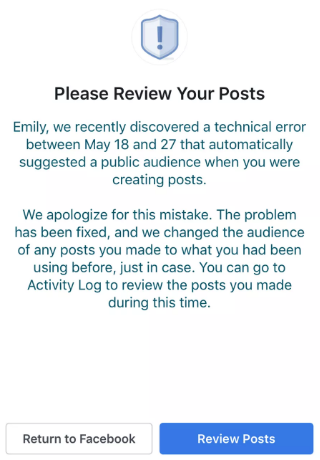
أرسلت إدارة شركة فيسبوك Facebook رسالة اعتذار إلى 14 مليون مستخدم عبر صفحاتهم الرئيسية على الموقع بعد أن تأثروا بثغرة برمجية تسببت بتغيير إعدادات الخصوصية المتعلقة بمنشوراتهم.

وكشفت الشركة مؤخراً عن أن الخطأ البرمجي الذي حدث الشهر الماضي حوّل إعداد خصوصية  بعض مشاركات المستخدمين إلى الإعداد العام مما أدى إلى كشف منشورات بعض المستخدمين للجميع.

تحدد إعدادات فيسبوك بشكل عام الاقتراح المتعلق بخصوصية المنشور استناداً إلى إعدادات وتفضيلات المستخدمين والنشاط السابق لهم.

ولكن في حالة الثغرة البرمجية الأخيرة، فإن هذا الخطأ قام بتعيين الإعداد الافتراضي ليصبح عام Public.

وذلك بصرف النظر عما إذا كان المستخدمون قد اختاروا سابقاً المشاركة مع مجموعة أصغر من الأشخاص مثل الأصدقاء أو قوائم محددة.


وبحسب فيسبوك فإن الخطأ البرمجي كان نشطاً في الفترة ما بين 18 أيار و 27 أيار الماضي، وعلى الرغم من أن الشركة تمكنت من إيقاف الخطأ في 22 أيار، إلا أنها لم تتمكن من العودة إلى الإعدادات السابقة المتعلقة بالخصوصية إلا بعد خمسة أيام.

وتقوم الشركة حالياً بإرسال إشعار إلى 14 مليون مستخدم متأثر لتعتذر لهم عن هذا الخطأ وتطلب منهم مراجعة المشاركات التي تم نشرها في هذه الفترة للتأكد من مستوى الخصوصية المطلوب.

هذا الاعتراف هو الأحدث في سلسلة من الأخطاء الفادحة في مواضيع الخصوصية التي اشتهرت بها منصة فيسبوك في الفترة الأخيرة ومنذ فضيحة جمع بيانات المستخدمين.

وقالت Erin Egan مسؤولة الخصوصية في فيسبوك: لقد أصلحنا هذه المشكلة وبدءاً من اليوم نطلب من جميع الأشخاص المتأثرين بمراجعة أي مشاركات قاموا بنشرها خلال ذلك الوقت.

وأضافت: لكي أكون واضحة، لم يؤثر هذا الخطأ على أي شيء نشره المستخدمون من قبل، ولا يزال بإمكانهم اختيار مستوى خصوصية المنشور كما هو الحال دائماً، ونود أن نعتذر عن هذا الخطأ.

مقالات قد تعجبك:

كيفية تحديد صفحة الفيسبوك الحقيقية بين شبيهاتها المزيفة
كيفية مسح سجل بحث فيسبوك
كيفية منع ظهور منشوارت ميزة في هذا اليوم على فيسبوك
كيفية إنشاء صورة مثالية لغلاف فيسبوك
هل من الممكن معرفة من زار حسابك على تويتر؟

إنتل كشفت عن نماذج لحاسوب محمول بشاشتين

عملت شركة إنتل Intel على أجهزة الحاسوب ذات الشاشات المزدوجة لمدة عامين قبل الآن، ومؤخراً بدأت تظهر بعض النماذج التي تم التوصل إليها وذلك خلال معرض Computex هذا الأسبوع.

تشير بعض التقارير إلى أن إنتل قامت بإنشاء بعض النماذج مع كل من الشاشات المزدوجة وشاشات العرض الإلكترونية التي تكون أشبه بالورق الإلكتروني (EPD).

أحد نماذج الشركة الذي يأتي مع شاشة EPD يشبه بشكل واضح الحاسوب المحمول Moleskine أكثر من الحاسوب الشخصي التقليدي، مع وجود مفصل في الوسط بين الشاشتين لإغلاقه بشكل مسطح.

ويستخدم نموذج آخر من إنتل شاشتي عرض عاديتين ويبدو مشابهاً جداً لمنتج Yoga Book من شركة لينوفو، حيث يمكن عرض لوحة المفاتيح على جانب واحد لاستخدام الجهاز في وضع يشبه الحاسوب المحمول.

أطلقت شركة إنتل اسم Tiger Rapids على مشروعها، ويأتي كشف الشركة عن نماذجها الأولية في وقت مثير للاهتمام.

ومنذ فترة طويلة يُشاع أن مايكروسوفت Microsoft تعمل أيضاً على جهاز مزدوج بشاشة قابلة للطي، يشبه إلى حد كبير مفهوم Courier.

كما ويقال أن جهاز مايكروسوفت هذا والذي يحمل اسم Andromeda يتضمن معالج Qualcomm ARM.

شركة Dell أيضاً لن تقف وتشاهد منافسيها وهم يدخلون ضمن هذا المجال، حيث تشير التقارير الأخيرة إلى أن الشركة قد تفكر في استخدام جهاز مزدوج الشاشة يعمل على معالج ARM.

مع كل هذه التقارير والشائعات، من الواضح أن شركة إنتل ترغب ومن خلال كشفها الأخير بجعل الجميع على دراية بنماذجها الخاصة.

تجدر الإشارة إلى أن النماذج المعروضة قد تبقى مجرد نماذج حتى وقت قريب، لكن مستقبلاً فإن العمل سيكون كبيراً على تكنولوجيا الشاشات المزدوجة في الحواسيب المحمولة بالنسبة لـ إنتل وغيرها.

مقالات قد تعجبك:

تقليل موارد الحاسوب التي يستهلكها متصفّح غوغل كروم
كيفية التنظيف الصحيح للهواتف الذكية والأجهزة الإلكترونية الأخرى
أفضل الحوادث التي اُستخدمت فيها موارد الشركات لتعدين العملات الرقمية
أفضل تطبيقات تتبع أسعار البيتكوين والعملات الرقمية الأخرى
أفضل برامج تشغيل الموسيقى على أجهزة أندرويد

إنستغرام قد تسمح بنشر مقاطع فيديو تصل مدتها لساعة

تدرس إنستغرام Instagram في الوقت الحالي التخلص من القيود المفروضة على مدة الفيديو المسموحة، وذلك وفقاً لصحيفة The Wall Street Journal.

حيث نشرت الصحيفة تقريراً عن ميزة جديدة تسمح للمستخدمين بنشر مقاطع طويلة تصل مدتها إلى ساعة.

ومن شأن ذلك أن يفتح مرونة جديدة في الإبداع للمستخدمين ويجعل إنستغرام أقرب إلى التوافق مع يوتيوب والشركة الأم فيسبوك.

تم وصف الخطة بأنها مؤقتة، لذا يمكن أن تقرر إنستغرام في نهاية المطاف عدم تمديد الحد الأقصى لوقت مقاطع الفيديو على منصتها.

الميزة الجديدة ستركز على الفيديو العمودي حسب الصحيفة، حيث تم تصميم قصص إنستغرام مسبقاً حول تنسيق الفيديو الرأسي الطويل.

ولا يوضح التقرير ما إذا كان سيتم السماح لمقاطع الفيديو الطويلة فقط في قسم القصص من التطبيق أو في الصفحة الرئيسية أيضاً.

في الوقت الحاضر، تقتصر قصص إنستغرام على طول 15 ثانية، كما ويمكن تشغيل مقاطع الفيديو في الصفحة الرئيسية بطول 60 ثانية.

ولميزة القصص اليومية على إنستغرام أهمية كبيرة، حيث تمتلك هذه الميزة أكثر من 300 مليون مستخدم نشط يومياً اعتباراً من تشرين الثاني الماضي.

الجدير بالذكر أن إنستغرام نفسها لديها أكثر من 800 مليون مستخدم، حيث عقدت الشركة في الأسابيع الأخيرة مناقشات مع الشركاء المحتملين من منشئي المحتوى والناشرين حول إمكانية إنتاج فيديو طويل.

مقالات قد تعجبك:

نصائح لنشر صور ومقاطع فيديو أفضل على إنستغرام
كيفية إخفاء آخر ظهورك أو حالة اتصالك على إنستغرام
كيفية مشاهدة قصص أصدقائك على إنستغرام خفية
كيفية التنظيف الصحيح للهواتف الذكية والأجهزة الإلكترونية الأخرى
ما هي مستشعرات تسرب المياه؟ ولمَ يجب أن توجد في كل منزل؟

النسخة البيضاء من OnePlus 6 نفذت خلال 24 ساعة

تم طرح النسخة البيضاء المحدودة من هاتف OnePlus 6 والتي تأتي باسم Silk White مؤخراً إلى جانب سماعات الشركة اللاسلكية OnePlus Bullets Wireless التي تم الإعلان عنها مع الهاتف الجديد.

ولكن المفاجأة أنه وبعد أقل من 24 ساعة، نفذت هذه المنتجات تماماً في أوروبا و الولايات المتحدة.

وأكدت التقارير الرسمية أن المنتجين قد نفذا بالكامل، والمفاجأة الأكبر هو إقبال المستخدمين السريع على شراء السماعات Bullets Wireless التي اختفت خلال دقائق في الولايات المتحدة.

بينما كشف Carl Pei أحد مؤسسي OnePlus أن الأمر قد استغرق ثلاث دقائق فقط لاختفاء السماعات من أوروبا، حيث أكّد لاحقاً أن الشركة اخطأت في تقدير الطلب المتوقع وأن المنتجات ستعود لتلبية الطلب الكبير قريباً.

https://twitter.com/getpeid/status/1003948047909306368

بالنسبة إلى النسخة المحدودة من الهاتف Silk White OnePlus 6 فقد حققت نجاحاً كبيراً بين المستهلكين الذين أقبلوا على شرائها لتنفذ بعد أقل من 24 ساعة من إطلاقها.

وعلى الرغم من ادعاء الشركة أن اللون كان نسخة محدودة الإصدار، فقد أكدت لاحقاً أنها ستعود لتطرح كميات إضافية منها في الأسبوع المقبل في 12 حزيران، مما يمنح المستهلكين فرصة واحدة على الأقل للحصول على النسخة.

النسخة البيضاء من OnePlus 6 تأتي مع معالج Snapdragon 845 الأحدث من كوالكوم مع ذاكرة رام بسعة 8 جيجابايت وذاكرة تخزين داخلي تبلغ 128 جيجابايت.

النسخة مزوّدة بكاميرا خلفية مزدوجة، العدسة الرئيسية بدقة 16 ميجابكسل والثانوية بدقة 20 ميجابكسل.

ويتم شحن النسخة بنظام أندرويد 8.1 أوريو، ويبلغ سعرها 579 دولار أمريكي.

مقالات قد تعجبك:

تعرّف على مواصفات OnePlus 6 أسرع الهواتف الرائدة
تعرّف على هاتف Asus ROG المخصص للألعاب
مراجعة هاتف شاومي الجديد Mi Mix 2S
الإعلان عن هاتف LG الرائد G7 ThinQ
مراجعة هاتف هواوي الجديد P20 Pro

كيفية البحث باستخدام الصور من خلال بحث الصور العكسي من جوجل

بحث صور جوجل Google Image Search طريقة رائعة للعثور على صورة مشابهة لتلك التي لديك بالفعل أو لمساعدتك في تعقب المصدر الأصلي لصورة ما على الإنترنت أو إيجاد نسخة مختلفة الحجم أو مختلفة الجودة عن الصورة التي لديك.

ف إليك كيفية القيام بذلك لسواء أكنت تستخدم جهاز الحاسوب أو اللابتوب أو كنت تستخدم جهازك الهاتف.

قد ترغب في مراجعة مقالاتنا جوجل تصعّب سرقة الصور من نتائج البحث و ميزة Lens لعرض المعلومات عن الأشياء بالتقاط صورها تصل إلى تطبيق صور جوجل

البحث عن صورة على موقع الويب

إذا كنت تريد البحث عن صورة تظهر على موقع ويب ، فيمكنك ببساطة إضافة رابط الصورة Image URL إلى بحث صور جوجل Google image search. انتبه هنا، إنك تحتاج إلى الرابط URL الخاص بالصورة نفسها ، وليس فقط عنوان الصفحة التي تظهر عليها الصورة.

للقيام بذلك، على موقع الويب ، انقر بزر الماوس الأيمن فوق الصورة ، ثم انقر فوق الأمر نسخ عنوان الصورة Copy Image Location. هذا ينسخ عنوان URL للصورة نفسها إلى الحافظة الخاصة بك.

توجه إلى صفحة صور دوجل Google Images ، ثم انقر على زر البحث بحسب الصورة Search By Image (أيقونة الكاميرا).

في علامة التبويب لصق عنوان URL صورة أو Paste Image URL ، انقر بزر الماوس الأيمن في الحقل ، ثم اختر أمر لصق Paste  (أو اضغط Ctrl + V على Windows أو Command + V على Mac) للصق عنوان URL الذي نسخته سابقاً.

بعد لصق عنوان الصورة URL ، انقر على الزر البحث بحسب الصور. Search By Image، يجب على جوجل Google إرجاع النتائج بسرعة.

أيضًا ، إذا كنت تستخدم متصفح كروم Chrome ، فسيكون هذا الإجراء أكثر سهولة. كل ما عليك فعله هو النقر بزر الماوس الأيمن فوق أي صورة على موقع ويب ، ثم اختيار أمر بحث على Google عن صورة أو Search Google For Image.

سينقلك كروم Chrome بشرعة إلى نتائج البحث.

راجع مقالاتنا: تقليل موارد الحاسوب التي يستهلكها متصفّح غوغل كروم و كيفية تعيين متصفح الويب الافتراضي في ويندوز

البحث عن صورة لديك بالفعل على جهازك الكمبيوتر

إذا كنت قد حصلت على نسخة محلية من إحدى الصور (ربما أنزلتها في وقت ما ونسيت مصدرها) ، فيمكنك تحميلها على جوجل Google لإجراء بحث عن الصور.

توجه إلى صفحة صور  جوجل Google Images ، ثم انقر على زر البحث بحسب الصور Search By Image (أيقونة الكاميرا).

في هذه المرة ، انتقل إلى علامة التبويب تحميل صورة Upload An Image.

يمكنك تحميل صورة من خلال استعراض ملفاتك و اختيارها.  انقر فوق الزر اختيار ملف Browse لتحديد صورة على جهازك الكمبيوتر ، ابحث عن الصورة التي تريد تحميلها واخترها ، ثم انقر فوق الزر فتح Open.

أو يمكنك تحميل صورة عن طريق سحبها Dragging من أي مكان في جهازك الكمبيوتر إلى علامة التبويب هذه مباشرةً.

بعد تحميل الصور ، ستتم إعادة توجيهك إلى صفحة النتائج مع أفضل تخمين لهذه الصورة Best Guess For This Image من جوجل Google وقائمة بمواقع الويب التي تظهر عليها الصورة.

البحث بحسب الصور على هاتفك:

بالطبع، كما بالنسبة لجهاز الحاسوب، فيمكنك أيضاً أن تفتح صفحة صور جوجل Google Images من أي منصفح إنترنت لديك

وبنفس الطريقة التي تحدثنا عنها سابقاً، يمكنك زيارة أي موقع، ومن ثم النقر على أي صورة ضمن الموقع، واختيار نسخ الرابط Copy URL


بالعودة إلى صفحة صور جوجل Google Imsges، قم بلصق Paste عنوان الرابط الذي قمت بنسخه، ثم اضغط على أيقونة البحث.

سيأخذك جوجل إلى الصور Images، و سيظهر لك خيار لمطابقة الصور، جرب بحث بحسب الصورة  أو Search By Image

بالنقر عليها، سوف يعيد لك النتائج كما تحدثنا أعلاه، سوف يحاول ان يحدد نوع الصورة، و ما الأحجام التي تتوفر بها، و المصدر أو موقع الويب الأصلي الذي توجد عليه الصورة

قد ترغب في مراجعة مقالنا: كيفية استكمال تصفح مواقع الويب بين الكمبيوتر والهاتف الذكي

بالنسبة إلى متصفح كروم Chrome على الهاتف:

كما على الحاسوب، يوفر عليك متصفح كروم Chrome العناء، من خلال خاصية البحث في Google عن هذه الصورة  أو Google For Image والتي تظهر لك بمجرد النقر المستمر على الصورة.

عند النقر عليها سيقوم جوجل Google مباشرة بالبحث بحسب الصورة

البحث بحسب صورة موجودة مسبقاً على هاتفك:

لتقوم بذلك فأنت مضطر إلى استخدام نسخة موقع الكمبيوتر من محرك بحث الصور، يتيح لك متصفح كروم Chrome على هاتفك، خيار العرض بإصدار سطح المكتب  أو Site Desktop

الذي يجعل من بحث جوجل Google على الهاتف مطابقاً للبحث على جهاز الكمبيوتر Desktop

وهنا يمكنك المتابعة بنفس الخطوات التي تكلمنا عنها سابقاً.

اقرأ أيضاً : لما يقوم كروم فجأة بإعادة تحميل الصفحة عند العودة إليها؟ وما الحل؟

أخيراً، سواء أكنت تبحث عن المصدر الأصلي للصور ، أو كنت تريد فقط النظر إلى صور أخرى شبيهة بالصورة التي عثرت عليها ، أو تريد أن تحصل على نسخة من الصورة التي لديك لكن بجودة أفضل، فإن صور جوجل Google Images تجعل الأمر سهلاً للغاية.

مقالات قد تعجبك:

كيفية إنشاء صور متحركة Gif باستخدام لوحة مفاتيح جوجل
كيفية إنشاء صورة مثالية لغلاف فيسبوك
نصائح لنشر صور ومقاطع فيديو أفضل على إنستغرام
صور لأهم المواقع في بداياتها وأثناء تطورها
إكسسوارات مفيدة لالتقاط صور سيلفي مثالية
كيفية التقاط صورة مزيفة لأي موقع دون فوتشوب !