مايكروسوفت تصدر تحديثاً جديداً لويندوز 11 لتصحيح مشكلة الأداء على معالجات AMD

أصدرت شركة مايكروسوفت Microsoft تحديثاً جديداً لنظام التشغيل ويندوز Windows 11 يوم أمس من أجل إصلاح مشكلة الأداء على معالجات AMD.

حيث أعلنت كلاً من AMD و Microsoft في وقت سابق عن وجود مشكلتين مع Windows 11 على معالجات Ryzen عند الإطلاق.

إحداهما تسببت في زيادة زمن انتقال ذاكرة التخزين المؤقت L3 إلى ثلاثة أضعاف وتباطؤ الأداء بنسبة تصل إلى 15 بالمائة في بعض الألعاب.

حيث تعمل Microsoft الآن على إصلاح هذه المشكلة بالذات من خلال هذا التحديث KB5006746 (Windows 11 Build 22000.282) المتاح الآن لجميع مستخدمي ويندوز Windows 11 اليوم كتحديث اختياري في Windows Update.

على الرغم من أن التحديث قبل الأخير لنظام التشغيل ويندوز Windows 11 جعل هذه المشكلات أسوأ ، يجب أن يعمل التصحيح الحالي على إصلاحها إلى الأبد من جانب وقت استجابة ذاكرة التخزين المؤقت L3.

فيما تؤثر المشكلة الثانية على التكنولوجيا الأساسية المفضلة في AMD، والتي تحول الخيوط إلى أسرع نواة في المعالج.

وتقول AMD إن هذا الخطأ الثاني قد يؤثر على الأداء في المهام التي تعتمد على وحدة المعالجة المركزية.

وقد أصدرت AMD بالفعل تحديثاً لبرنامج التشغيل الخاص بها لمعالجة هذه المشكلة، بموجب الإصدار 3.10.08.506.

ويتضمّن تحديث ويندوز Windows 11 الجديد هذا أيضاً قدراً كبيراً من الإصلاحات، بما في ذلك إصلاح لحل مشكلة تمنع فتح قائمة ابدأ بعد ترقية نظام التشغيل، وإصلاحات لتأخيرات الإدخال لبعض أجهزة الماوس ولوحات المفاتيح التي تعمل بتقنية بلوتوث Bluetooth.

ويمكن معرفة القائمة الكاملة للإصلاحات التي تعد جزءاً من هذا التصحيح على موقع مايكروسوفت Microsoft.

مقالات قد تعجبك

سامسونج توفّر إصداراً يمكن تخصيصه لونيّاً قبل شرائه من هاتف Galaxy Z Flip3
لعبة God of War ستكون متاحة على الحواسيب قريباً
مايكروسوفت توفر ميزة تشغيل تطبيقات أندرويد لمختبري الإصدار التجريبي لويندوز 11
كيفية حذف صور الملف الشخصي القديمة على تيليجرام
ما هو خطأ الكمبيوتر (البرنامج) باغ Computer (Software) Bug
ما هو الإنترنت عبر الأقمار الصناعية (الإنترنت الفضائي)؟ وكيف يعمل؟

هل يجب الترقية إلى ويندوز Windows 11؟

وصل ويندوز Windows 11 في 5 تشرين الثاني 2021. على عكس ترقية ويندوز Windows 10 الكبيرة التي كان من غير الممكن تجنبها، لا تشجع مايكروسوفت Microsoft الجميع على الترقية هذه المرة.

في الواقع، توصي مايكروسوفت Microsoft العديد من مالكي أجهزة الكمبيوتر بعدم الترقية. إليك ما تحتاج إلى معرفته.

كيف ستعمل ترقية ويندوز 11:

سيكون ويندوز Windows 11 ترقية مجانية لأجهزة الكمبيوتر التي تعمل بنظام ويندوز Windows 10، تماماً كما كان ويندوز Windows 10 ترقية مجانية لأجهزة الكمبيوتر التي تعمل بنظام ويندوز Windows 7 وويندوز Windows 8.

ومع ذلك، في هذه المرة، لم يتم تصميم ويندوز Windows 11 لجميع أجهزة الكمبيوتر.

يدعم ويندوز Windows 11 رسمياً الأجهزة الحديثة فقط: بالإضافة إلى وجود TPM 2.0 و UEFI مع التمهيد الآمن، يدعم ويندوز Windows 11 فقط بعض وحدات المعالجة المركزية الحديثة نسبياً.

على وجه التحديد، يجب أن تحتوي أجهزة الكمبيوتر المزودة بمعالجات إنتل Intel على معالج من الجيل الثامن أو أحدث.

يجب أن تعمل أجهزة الكمبيوتر الشخصية AMD على الأقل من AMD Zen 2. يجب أن تحتوي أجهزة الكمبيوتر الشخصية ARM على أجهزة Qualcomm 7 أو 8 Series.

ترفض مايكروسوفت Microsoft أن تشرح بالضبط سبب دعم وحدات المعالجة المركزية هذه فقط، ولكن لدينا بعض النظريات.

كيفية التحقق مما إذا كان ويندوز Windows 11 يدعم جهاز الكمبيوتر:

إذا كنت لست متأكداً من جهاز الكمبيوتر وما إذا كان سيدعم نظام التشغيل ويندوز Windows 11، تقدم مايكروسوفت Microsoft تطبيقاً رسمياً PC Health Check يخبرك ما إذا كان الكمبيوتر يمكنه تشغيل ويندوز Windows 11 رسمياً، وإذا لم يكن الأمر كذلك، فسوف يخبرك PC Health Check عن المشكلة.

يمكنك تنزيل تطبيق PC Health Check من موقع مايكروسوفت Microsoft على الويب. سيخبرك الزر الأزرق الكبير Check Now ما إذا كان الكمبيوتر يمكنه تشغيل ويندوز Windows 11 رسمياً.

ومع ذلك، لن تخبرك الأداة بالقصة الكاملة: حتى إذا كان جهاز الكمبيوتر يمكنه تشغيل ويندوز Windows 11، فقد لا ترغب في الترقية بعد.

وحتى إذا كان جهاز الكمبيوتر لا يدعم نظام التشغيل ويندوز Windows 11 رسمياً، فـ يمكنك الترقية على أي حال.

ويندوز 10 مدعوم حتى تشرين الثاني 2025:

قبل أن نواصل، تجدر الإشارة إلى أن نظام التشغيل Windows 10 سيتم دعمه رسمياً لسنوات قادمة. ستستمر مايكروسوفت Microsoft في دعم Windows 10 بتحديثات الأمان حتى تشرين الثاني 2025، أي بعد أربع سنوات من إصدار ويندوز Windows 11.

إذا كنت لا ترغب في الترقية على الفور، يمكنك الانتظار. إذا كان جهاز الكمبيوتر لا يمكنه تشغيل ويندوز Windows 11، حسناً، فقد يكون هناك فرصة جيدة للحصول على جهاز كمبيوتر شخصي جديد في غضون السنوات الأربع المقبلة على أي حال.

قد لا ترغب بويندوز 11 لعدة أسباب (حتى الآن):

بشكل عام، يبدو ويندوز Windows 11 وكأنه ويندوز Windows 10 مع بعض التحسينات. تحولت أداة الطقس الغريبة في ويندوز Windows 10 إلى جزء أدوات ذكية Widgets كامل، ويتضمن المتجر الجديد الآن تطبيقات سطح المكتب، وهناك سمات وأيقونات حديثة جديدة، وتم إعادة التفكير في العديد من التطبيقات وتحديثها، بما في ذلك تطبيق الإعدادات.

ومع ذلك، هناك بعض الميزات المفقودة التي قد تؤثر على عمليات سير عمل معينة. على سبيل المثال، يفتقد شريط مهام ويندوز Windows 11 إلى بعض الميزات التي تم العثور عليها في نظام التشغيل Windows 10.

تم وضع شريط مهام ويندوز Windows 11 أسفل الشاشة، ولا يمكنك سحب الملفات والعناصر الأخرى وإفلاتها في رموز شريط المهام، كما هو الحال في Windows 10.

إذا كانت أي من هذه الميزات مهمة بالنسبة لك، فقد ترغب في تأجيل الترقية: يبدو أن مايكروسوفت Microsoft تعمل بالفعل على دعم السحب والإفلات لشريط المهام، لذلك قد يحصل شريط مهام ويندوز Windows 11 على تحديث يجعله أكثر قدرة في غضون ستة أشهر أو عام بعد الإصدار.

قد يحتوي ويندوز Windows 11 على أخطاء غريبة هنا وهناك، أو قد لا تعمل أجهزة معينة معها بشكل مثالي عند الإطلاق حتى يتم تحديث تعريفات الأجهزة.

إذا كان لديك جهاز كمبيوتر ذو مهام حرجة وتحتاج إلى العمل فقط، فقد ترغب في تأجيل الترقية، حتى إذا كان جهاز الكمبيوتر مدعوماً.

إذا قمت بالترقية عند الإصدار، فأنت من أوائل المتبنين للنظام:

قالت مايكروسوفت Microsoft إن أجهزة الكمبيوتر الحالية قد لا تتم ترقيتها حتى أوائل عام 2022، وبالتالي فإن عملية الترقية القياسية ستكون بطيئة وتدريجية حتى بالنسبة لأجهزة الكمبيوتر الموجودة.

سيسمح هذا لـ مايكروسوفت Microsoft باختبار التحديث تدريجياً والتأكد من أنه يعمل بشكل جيد على أجهزة الكمبيوتر مثل أجهزتك قبل أن يتم تقديمه لك تلقائياً.

ليست هناك حاجة للحصول على الترقية إذا لم تكن متحمساً لتشغيل ويندوز Windows 11 حتى الآن. إذا انتظرت بضعة أشهر حتى يقدم تحديث ويندوز Windows Update بتحديث جهاز الكمبيوتر، فيمكنك التأكد من أن هناك قدراً أقل من الأعطال.

إذا اخترت البحث عن التحديث على جهاز الكمبيوتر عند إصدار ويندوز Windows 11، فأنت من أوائل المتبنين للنظام.

إذا كان ويندوز 11 يدعم جهاز الكمبيوتر رسمياً:

ومع ذلك، إذا كنت متحمساً لتشغيل ويندوز Windows 11، فلا تدعنا نوقفك! على الرغم من بعض الميزات المفقودة، إلا أنه بشكل عام نظام تشغيل مدروس جيداً.

إنه لأمر رائع أن ترى مايكروسوفت Microsoft تتعامل مع تحديث الأنظمة بجدية أكبر. من الرائع أيضاً أن ترى مايكروسوفت Microsoft تتبنى أخيراً تطبيقات سطح المكتب في المتجر.

إذا كان ويندوز Windows 11 يدعم جهازك الكمبيوتر رسمياً ولم تكن قلقاً بشأن أي خيارات مفقودة أو أخطاء محتملة، فلا تتردد في الترقية.

إذا كان ويندوز Windows 11 لا يدعم جهاز الكمبيوتر رسمياً:

إذا كان ويندوز Windows 11 لا يدعم جهاز الكمبيوتر رسمياً، فسيكون عليك اتخاذ قرار أكثر صعوبة. توصي مايكروسوفت Microsoft بعدم تثبيت ويندوز Windows 11 على أجهزة الكمبيوتر التي تحتوي على وحدات معالجة مركزية قديمة لا يدعمها رسمياً.

نوصي أيضاً بعدم تثبيت ويندوز Windows 11 على أجهزة الكمبيوتر هذه.

بالتأكيد، قد ينجح الأمر، ولكن قد تواجه أخطاء، وتقول مايكروسوفت Microsoft إنها لن تضمن توفر تحديثات الأمان في المستقبل.

توصيتنا الرسمية: لا تفعل ذلك، خاصة إذا كنت تستخدم جهاز الكمبيوتر للعمل أو لمهام أخرى وتحتاجه فقط للعمل.

نصيحة: إذا كانت المشكلة الوحيدة هي أن جهاز الكمبيوتر يحتاج إلى تمكين TPM 2.0، فقد تتمكن من تمكين TPM في إعدادات UEFI بجهاز الكمبيوتر.

ومع ذلك، إذا كنت تريد حقاً الحصول على ويندوز Windows 11 وكل ما لديك هو جهاز كمبيوتر غير مدعوم رسمياً، فلا تتردد في تثبيت الترقية على أي حال.

فقط اعرف ما الذي تنوي الانخراط فيه. لهذا السبب تجعلك مايكروسوفت Microsoft توافق على تنازل كامل الإجراءات القانونية قبل تثبيت ويندوز Windows 11 على مثل هذا الكمبيوتر الشخصي.

كن مستعداً لمواجهة الأخطاء، يكون هذا أسهل إذا لم تكن تقوم بتثبيت Windows 10 على جهاز كمبيوتر تستخدمه للعمل والمهام الأخرى ذات المهام الحرجة.

يجب أيضاً أن تكون مستعداً لإعادة تثبيت Windows 10 في المستقبل إذا واجهت مشاكل. (ضع في اعتبارك أنك قد لا تواجه مشكلات بعد إصدار ويندوز Windows 11 مباشرةً، ولكن قد تواجه أخطاءً في غضون ستة أشهر أو عام حيث يتلقى ويندوز Windows 11 تحديثات مستقبلية).

يمكنك تجربته والرجوع إلى إصدار سابق في غضون 10 أيام:

إذا كنت على دراية بـ ويندوز Windows 11، فيمكنك تثبيته وتجربته. خلال الأيام العشرة الأولى بعد الترقية، سيكون لديك خيار الرجوع إلى إصدار أقدم إلى Windows 10.

(هذا الخيار موجود في الإعدادات> النظام> الاسترداد. انقر فوق استرجاع ضمن خيارات الاسترداد. إذا كان الخيار غير نشط، فلن يكون متاحاً بعد الآن).

بعد 10 أيام، سيختفي خيار الاسترجاع إلى إصدار أقدم بصمت لأن ويندوز Windows 11 سيحذف ملفات Windows 10 القديمة من محرك أقراص النظام لديك لتحرير مساحة.

أيضاً، ضع في اعتبارك أنه إذا قمت بتشغيل أداة تنظيف مثل تلك الموجودة ضمن النظام > التخزين أو في تطبيق Disk Cleanup، فيمكنك حذف تثبيت Windows 10 القديم ولن تتمكن من الرجوع إلى إصدار أقدم، حتى في غضون الأيام العشرة الأولى.

يجب أن تعمل هذه الأداة، لكننا نوصي دائماً بالحصول على نسخة احتياطية من بياناتك المهمة على أي حال، فقط في حالة حدوث أي خطأ.

بعد الأيام العشرة الأولى، لا يزال بإمكانك الرجوع إلى إصدار أقدم من جهاز كمبيوتر يعمل بنظام ويندوز Windows 11 إلى Windows 10.

ومع ذلك، سيتعين عليك إجراء إعادة تثبيت كاملة لنظام التشغيل Windows 10، لذلك سيتعين عليك إعادة تثبيت جميع تطبيقاتك وإعداد كل شيء بعد ذلك.

مقالات قد تعجبك:

هل ستجعل مايكروسوفت نظام ويندوز 10 خدمة اشتراك مدفوعة؟
كيفية البحث عن التغريدات القديمة وحذفها في تويتر
كيفية فتح أو تعديل ملف PSD دون استخدام برنامج الفوتوشوب
ما هي ملفات EPUB ؟ وكيف يمكن فتحها؟
ما هي عملية ضغط الملفات ؟ وكيف تتم ؟

ما هو التقادم المخطط له وكيف يؤثر على الأجهزة؟

التقادم المخطط له هو إستراتيجية تجعل المنتجات قديمة بحيث تتطلب عمليات استبدال متكررة. هذا يجبر المستهلكين على إنفاق المزيد من خلال شراء المنتجات بشكل متكرر. إليك ما هو وكيف يؤثر على الأجهزة التي تستخدمها الآن.

ستنتهي صلاحية أجهزتك:

في عام 2017، اكتشف مستخدمو Reddit أن آبل Apple كانت تستخدم تحديثات البرامج لإبطاء أو خنق أداء أجهزة آيفون iPhone القديمة، كان الهدف تحسين أداء البطارية.

انتهى في نهاية المطاف في عام 2020 بتسوية دعوى قضائية بقيمة 500 مليون دولار. أدى افتقار آبل Apple إلى التواصل مع مستهلكيها حول الموضوع إلى اكتشاف الباحثين لهذا الأمر وإثارة الجدل حول التقادم المخطط له في مقدمة عالم التكنولوجيا.

التقادم المخطط له هو طريقة لتصميم منتج ما ليصبح قديماً بعد فترة زمنية معينة. يمكن أن تؤثر على أجهزتك بعدة طرق مختلفة، ولكن الغرض الرئيسي منها هو جعلك تقوم بالترقية إلى أداة أحدث.

كيف يتم تحقيق التقادم المخطط له؟

في حين أن مثال آبل Apple يبطئ أجهزة آيفون iPhone بصمت هو حالة محتملة جديرة بالملاحظة من التقادم المخطط له، إلا أنه ليس الطريقة الوحيدة التي يمكن للمصنعين من خلالها جعل المنتج قديماً.

إحدى الطرق هي إيقاف تحديثات البرامج تماماً. الهواتف المحمولة التي تعمل بنظام أندرويد Android هي أكبر المذنبين في ذلك.

بينما يتم تحديث هواتف بكسل Pixel من جوجل Google لفترة طويلة بشكل معقول، فإن العديد من أجهزة الفئة المتوسطة في السوق لا تحصل إلا على ما يصل إلى عامين من تحديثات أندرويد Android وترقية واحدة رئيسية لإصدار أندرويد Android.

هذا هو سبب عدم وجود العديد من الأجهزة بأحدث إصدار من أندرويد Android حتى في وقت بيعها. تمنع هذه الهواتف من تلقي ميزات جديدة وترقيات للأداء وتصحيحات أمان مهمة.

طريقة أخرى هي التوافق. بمرور الوقت، قد لا يعمل الجهاز بشكل صحيح مع أحدث التطبيقات والبرامج. هذا ينطبق بشكل خاص على الشركات المصنعة التي تقوم بإنشاء كل من الأجهزة والبرامج، مثل الشركات المصنعة لأجهزة اللعب.

على سبيل المثال، عندما أصدرت Nintendo إصداراً جديداً من 3DS بمواصفات تمت ترقيتها، كانت الألعاب الحديثة أسوأ بكثير في الإصدارات السابقة من 3DS. أجبر هذا المستخدمين على البحث عن إصدارات أحدث من أجل الحصول على تجربة جيدة

خيار التصميم هو السبب الآخر الذي أدى إلى التقادم المخطط له فهو يؤدي إلى الافتقار إلى إمكانية الترقية. يمكن أن يؤدي اختفاء الذاكرة القابلة للتوسيع على الهواتف والأجزاء غير القابلة للترقية على أجهزة الكمبيوتر المحمولة ونقص فتحات التوسعة إلى إعاقة طول عمر الجهاز.

بالنسبة للعديد من المستخدمين، فإن الطريقة الوحيدة لتحسين تجربتهم هي شراء جهاز جديد، والذي يمكن أن يكون أكثر تكلفة بكثير من الترقية المحتملة.

الحق في الإصلاح:

تعد قابلية الإصلاح واحدة من أهم القضايا وأكثرها إثارة للجدل فيما يتعلق بالتقادم المخطط له.

جميع الأجهزة عرضة للاهتراء والتلف. تتعرض الهواتف للسقوط والخدش والتعرض للمياه وتهتز طوال الوقت.

أكثر أنواع التلف شيوعاً هو الشاشة المكسورة، ولكن يمكن أيضاً أن تتلف أجزاء أخرى من الجهاز. عدم القدرة على إصلاح جهازك أو الذهاب إلى طرف ثالث للإصلاحات يحد بشدة من طول عمر الجهاز.

في السنوات الأخيرة، ازدادت صعوبة إصلاح الأجهزة في المنزل. على عكس السيارات، فبينما يمكن العثور على قطع غيار السيارات وشرائها بسهولة، يصعب العثور على أشياء مثل الشاشات والبطاريات ونادراً ما يتم بيعها بواسطة الشركة المصنعة للجهاز الأصلي.

والأسوأ من ذلك أنها تجعل من الصعب تفكيك الأجهزة. وإذا اكتشفت كيفية إصلاحه بنفسك، فغالباً ما يؤدي ذلك إلى إلغاء الضمان (الكفالة).

يُطلق على الحركة الثقافية والسياسية المصممة لمواجهة هذا الاتجاه اسم الحق في الإصلاح Right to Repair. تتطلب قوانين الحق في الإصلاح من الشركات المصنعة توفير وثائق الإصلاح للجميع وكذلك بيع قطع الغيار والأدوات الأصلية.

الشراء أو عدم الشراء؟

السبب الأكبر وراء قيام الشركات بإنشاء استراتيجيات تقادم مخطط لها هو إجبارك على شراء منتجات أحدث تمت ترقيتها.

وخير مثال على هذه الظاهرة هو أجهزة اللعب، والتي تعتبر حديثة لمدة ست إلى سبع سنوات ثم يتم استبدالها تدريجياً بأجهزة لعب أحدث.

يتوقف مطورو الألعاب عن تصنيع ألعاب لأجهزة اللعب من الجيل السابق، وفي النهاية سيتوقف المصنعون أنفسهم عن دعمها تماماً.

يهدف هذا إلى التأكد من شراء جهاز لعب جديد كل جيل، حيث لن يتم إصدار أحدث الألعاب لجهاز اللعب الذي تمتلكه حالياً.

هذا صحيح أيضاً للهواتف. يختلف طول عمر الهاتف من شخص لآخر. ومع ذلك، يشتري العديد من الأشخاص هاتفاً جديداً كل سنتين إلى ثلاث سنوات.

يمكن أن يصبح هذا مكلفاً إذا كنت تفكر في ارتفاع أسعار الأجهزة الجديدة، حيث يبلغ سعر معظم الهواتف المتطورة الجديدة أكثر من ألف دولار.

تريد شركات مثل آبل Apple وسامسونج Samsung أن يقوم المستخدمون بالترقية إلى الأحدث والأفضل باستمرار.

مستقبل المنتجات:

اعتباراً من عام 2021، اتخذت العديد من شركات التكنولوجيا موقفاً بشأن المسائل البيئية في السنوات القليلة الماضية.

لقد أدخلوا علباً قابلة لإعادة التدوير، وقللوا من استخدام البلاستيك، واستبعدوا حتى الأجهزة الطرفية الأساسية مثل الشواحن وسماعات الأذن، حيث من المفترض أنها تقلل من النفايات الإلكترونية.

ومع ذلك، من المحتمل أن يتسبب التقادم المخطط له في تراكم المزيد من النفايات الإلكترونية. كثير من الناس لديهم عدة أجهزة قديمة وغير صالحة للاستعمال في المنزل أو تخلصوا منها. من المحتمل أن تنتهي هذه الأجهزة في مدافن النفايات أو مصانع المعالجة.

إذا كنت قلقاً بشأن شراء منتجات ستصبح قريباً غير مدعومة وقديمة، فتأكد من التفكير في دورة حياة المنتج بالكامل عند التسوق لشراء الأدوات. ابحث عن المنتجات التي يسهل إصلاحها وترقيتها.

مقالات قد تعجبك:

شاهد شخصيات Pac-Man و Hello Kitty وغيرها عبر تقنية الواقع المعزز من جوجل
أبرز ما تم الكشف عنه في مؤتمر آبل الأخير Spring Loaded
كيفية حظر فيس بوك أو أي موقع ويب آخر على الكمبيوتر وأندرويد وآيفون
كيفية إصلاح عدم توافق جهاز الكمبيوتر مع نظام ويندوز 11
كيفية البحث عن الإصدار الأصلي من صورة على موقع الويب

لماذا يجب تحديث متصفح الويب دائماً

هل قمت بتحديث متصفح الويب مؤخراً؟ تقوم معظم المتصفحات بتحديث نفسها، ولكن تأكد من التحقق من أن متصفحك يفعل ذلك حقاً!

تعد التحديثات المنتظمة أمراً حيوياً لكل شيء، بدءاً من التأكد من أنه يمكنك رؤية الويب الحديث إلى حماية أجهزتك وخصوصيتك.

تحديثات المتصفح تحميك:

يجب أن تدرك أن تشغيل متصفح ويب قديم قد يعرض نظامك للخطر. سيستخدم السيئون الثغرات الأمنية في متصفحات الويب لاستهداف المستخدمين ببرامج ضارة مثل برامج الفدية واستغلال الخصوصية والهجمات الأخرى.

ستحاول بعض البرمجيات التي تأتي مع التنزيلات تنزيل محتوى ضار على جهاز الكمبيوتر بغض النظر عما إذا كنت توافق عليه أم لا.

كل ما عليك القيام به هو زيارة موقع ويب تم اختراقه أو فتح إعلان ضار، ولا تحتاج حتى إلى زيارة زوايا الويب البعيدة، نظراً لأن العديد من هذه الهجمات تنتشر عبر وسائل التواصل الاجتماعي.

ثم هناك ممارسة تُعرف باسم الإعلانات الخبيثة، والتي تُدرج شيفرة ضارة في الإعلانات ذات المظهر الشرعي. وفقاً لتقرير صادر عن Confiant، فإن إعلاناً واحداً من كل 200 إعلان عبر الإنترنت ضار.

اعتماداً على المكان الذي تعيش فيه في العالم، قد ترى المزيد من الإعلانات الخبيثة. يمكن أن يساعد تحديث متصفحك في الدفاع ضد مثل هذه الثغرات الأمنية، لا سيما بمجرد أن تصبح معروفة للجميع.

يمكن أن تشكل الإضافات والمكونات الإضافية التي قمت بتثبيتها جنباً إلى جنب مع المتصفح خطراً أيضاً. أخيراً، تم إيقاف أدوبي فلاش Adobe Flash في كانون الثاني 2021، حيث لعبت الثغرات الأمنية دوراً كبيراً في هذا القرار.

جميع إصدارات فلاش Flash منذ تموز 2020 كان لها مفتاح قاتل فيها مما أدى إلى تعطيل المكون الإضافي نهائياً بعد 31 كانون الأول 2020.

إذا كنت تشغل إصداراً من فلاش Flash تم إصداره قبل ذلك (32.0.0.371 أو أقدم) على متصفح لم يتم تحديثه منذ ذلك الحين، فأنت تتحمل قدراً كبيراً من المخاطرة في كل مرة تتصفح فيها الويب.

يمكن لتحديثات المتصفح تعطيل الإضافات والمكونات الإضافية ذات الثغرات الأمنية المعروفة أو تغيير الكود الأساسي بطريقة تجعل هذه الثغرات غير فعالة.

تعد عمليات استغلال الخصوصية في المتصفحات شائعة أيضاً. في تموز من عام 2021، اكتشف FingerprintJS ثغرة أمنية في سفاري Safari وكروم Chrome وفايرفوكس Firefox و Tor Browser يمكن أن تربط هوية المستخدم عبر متصفحات سطح المكتب المختلفة، متجاوزاً بشكل فعال حماية الخصوصية التي وضعتها تلك المتصفحات نفسها.

بحلول الوقت الذي اكتشف فيه FingerprintJS المشكلة، كان مطورو كروم Chrome قد أضافوا بالفعل إصلاحاً إلى خريطة التحديث الخاصة بهم. بالطبع، لن تحصل على الفائدة إذا لم تقم بتطبيق التحديث.

يمكن أن تؤدي الهجمات المستندة إلى المتصفح أيضاً إلى بعض الأشياء التي تثير الدهشة عند استخدامها في أقصى الحدود.

هناك العديد من الأمثلة على الأجهزة التي يتم كسر حمايتها والتي تستخدم ثغرات المتصفح، مثل كسر حماية iPhone OS 3 الذي استغل عيباً في طريقة عرض سفاري Safari لملفات PDF.

قدم هذا للقراصنة إمكانية الوصول على مستوى النظام التي يحتاجون إليها لتثبيت البرامج الثابتة المخصصة على هاتف آبل Apple الذكي.

متصفح قديم؟ يمكن أن يجعلك في عداد المفقودين:

سبب آخر رائع لتحديث متصفحك هو التأكد من حصولك على أفضل تجربة تصفح ويب ممكنة. تتغير تقنيات الويب باستمرار، حيث توسّع تقنيات مثل HTML5 و WebGL حدود ما هو ممكن على صفحة الويب.

من خلال علامات <video> الخاصة بـ HTML5، تمكن يوتيوب YouTube ومواقع البث الأخرى من تجاوز الفلاش.

أدت هذه الخطوة إلى تحسين أداء الصفحة وتوافق الجهاز بشكل كبير، مما يوفر تجربة بث فيديو خالية من المكونات الإضافية.

تتيح هذه التطورات الحديثة في المستعرض إمكانية تشغيل برامج محاكاة وألعاب في متصفحك دون الحاجة إلى تنزيل برامج إضافية وصيانتها مثل Flash أو Java.

يمكن للمتصفح القديم أن يقدم لك أيضاً مشكلات توافق موقع الويب. في بعض الأحيان، يظهر هذا على شكل مشكلات عدم استقرار الصفحة أو تعطلها أو عرضها حيث لا يتم عرض الصفحة بشكل صحيح.

في أوقات أخرى، سترى رسالة الخطأ متصفحك غير مدعوم بدون أن تتمكن من الوصول إلى موقع الويب على الإطلاق.

إذا كنت تعتمد بشدة على تطبيقات الويب مثل محرّر مستندات جوجل Google أو Microsoft 365، فستحتاج إلى آخر التحديثات لضمان تشغيل البرامج المستندة إلى المتصفح بأكبر قدر ممكن من السلاسة.

لا تنس الميزات المخبأة في المتصفح أيضاً. تضيف آبل Apple بانتظام ميزات جديدة إلى سفاري Safari مع كل ترقية رئيسية لنظام التشغيل، مثل القدرة على مشاركة علامات التبويب بسلاسة بين الأجهزة أو الدفع مقابل الحصول على عناصر موجودة على سطح المكتب باستخدام Apple Pay على آيفون iPhone.

تطرح جوجل Google أيضاً ميزات جديدة بانتظام، حيث تعتمد بعض تطبيقات الويب على أحدث إصدار من كروم Chrome لإلغاء تأمين ميزات مثل وضع عدم الاتصال.

يمكن أن يكون عدم تطابق الإصدار أيضاً مشكلة. على سبيل المثال، تشغيل إصدار قديم من سفاري Safari على جهاز ماك Mac وأحدث إصدار على جهاز آيفون iPhone.

قد لا تعمل ميزات مثل Handoff و iCloud Keychain بشكل صحيح إذا كنت تستخدم إصداراً قديماً (لقد رأينا هذا يحدث بأنفسنا).

هناك سبب يدعو المطورين المستخدمين إلى التحديث إلى أحدث إصدار من تطبيقاتهم إذا كانت لديهم مشكلات فنية. إنه أحد الأماكن الأولى التي يجب أن تبدأ بها عند استكشاف أي مشكلة تقنية لإصلاحها.

كيفية تحديث متصفح الويب:

يتم تحديث معظم المتصفحات تلقائياً في الخلفية، ولكن يمكنك دائماً فرض تحديث عن طريق التحقق يدوياً. في بعض الحالات، ترتبط تحديثات المتصفح بترقيات نظام التشغيل، مع بعض التحذيرات المتعلقة بتحديثات الأمان.

كيفية تحديث متصفح جوجل كروم:

بشكل افتراضي، سيقوم كروم Chrome بتحديث نفسه. يمكنك إجراء فحص يدوي للتحديث باستخدام أداة فحص الأمان في كروم Chrome.

للوصول إليها، قم بتشغيل كروم Chrome، ثم انقر فوق زر النقاط الثلاث في الزاوية العلوية اليمنى من النافذة. انقر فوق الإعدادات.

ابحث عن قسم التحقق من الأمان، ثم انقر فوق الزر التحقق الآن، وسيقوم كروم Chrome بالبحث عن أي تحديثات جديدة.

كيفية تحديث موزيلا فايرفوكس:

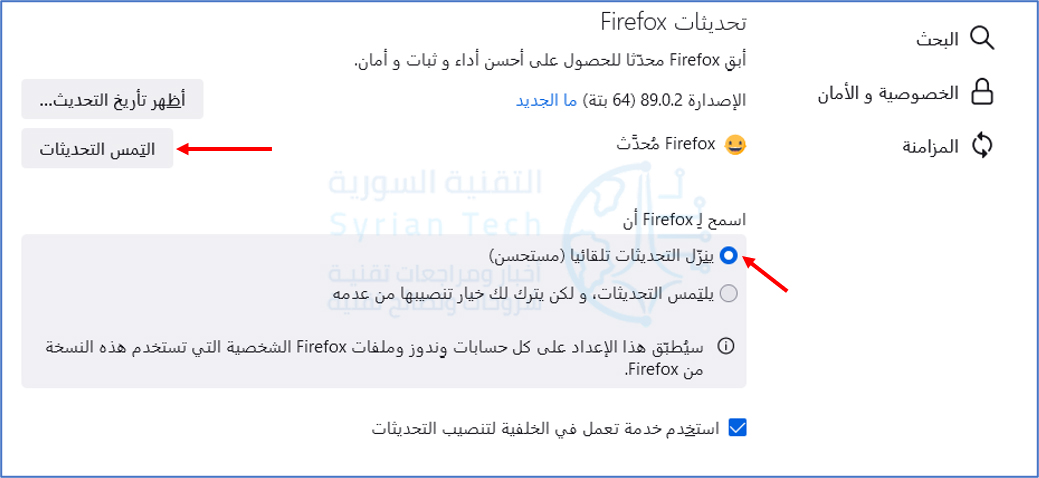
سيحاول فايرفوكس Firefox أيضاً تحديث نفسه، ولكن يمكنك البحث عن تحديث فايرفوكس Firefox يدوياً أيضاً. أولاً، انقر فوق زر القائمة ثلاثة خطوط في الزاوية العلوية اليمنى من النافذة، ثم انقر فوق خيار الإعدادات.

في قسم عام، مرر لأسفل إلى تحديثات Firefox وانتظر.

سيقوم فايرفوكس Firefox بتنزيل أي تحديثات متوفرة. إذا تم تطبيق تحديث، فستحتاج إلى إعادة التشغيل لتحديث Firefox، يمكنك أيضاً تمكين تثبيت التحديثات تلقائياً يدوياً أدناه إذا تم تعطيله لسبب ما.

كيفية تحديث آبل سفاري:

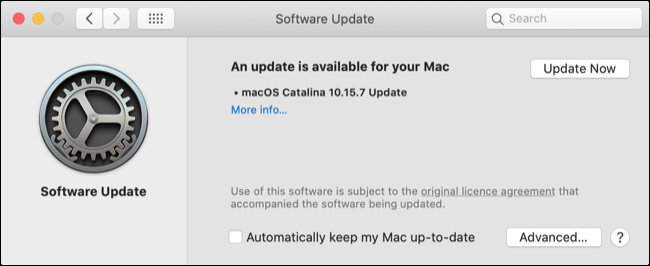
قد يكون تحديث سفاري Safari مربكاً بعض الشيء اعتماداً على إصدار macOS الذي تقوم بتشغيله. بشكل عام، يتم تحديث سفاري Safari باستخدام تحديثات macOS العادية، والتي يمكنك العثور عليها ضمن تفضيلات النظام System Preferences ثم تحديث البرنامج Software Update.

يتم استلام الإصدارات الجديدة الرئيسية من سفاري Safari عبر الإصدارات الجديدة الرئيسية من macOS، وعادةً كل خريف.

لا يزال يتم تسليم تحديثات الأمان إلى الإصدارات القديمة من سفاري Safari باستخدام أداة تحديث البرامج المذكورة أعلاه في تفضيلات نظام ماك Mac.

إذا كنت تستخدم إصداراً أقدم من macOS (أو OS X)، فقد تجد أنه يتم تسليم التحديثات عبر علامة التبويب التحديثات Updates في متجر التطبيقات.

كيفية تحديث مايكروسوفت إيدج:

يمكنك الوصول إلى التحديثات باستخدام رمز الثلاث نقاط ، متبوعة بالإعدادات ثم اختيار حول Microsoft Edge.

سيقوم هنا المتصفح بالتأكد من وجود تحديثات جديدة.

عند انتهاء التحديث سيطلب منك المتصفح إعادة تشغيله لتطبيق التحديثات.

تحديث متصفحات الهاتف المحمول أيضاً:

يعتبر متصفح هاتفك المحمول بنفس أهمية متصفح سطح المكتب. يتمتع كل من نظام أندرويد Android ونظام آبل Apple للجوّال بنصيبهما العادل من الهجمات ونقاط الضعف، لذا تأكد من تطبيق التحديثات عبر جميع الأجهزة.

إذا كنت تستخدم جهاز آيفون iPhone أو آيباد iPad، فتأكد من تثبيت آخر تحديثات iOS أو iPadOS، حيث إنها ستعمل على تحديث محرك العرض الذي تستخدمه جميع تطبيقات المتصفح على النظام. يمكنك القيام بذلك ضمن Settings ثم General ثم System Update.

بالنسبة لنظام التشغيل أندرويد Android، تأكد من تحديث المتصفح الذي تختاره عبر متجر جوجل بلاي Google Play.

قم بالتحديث تلقائياً وانس أمره:

تزيل التحديثات التلقائية الكثير من معاناة الحفاظ على نظامك في حالة جيدة. نظراً لأن معظم معلومات المتصفح تتم مزامنتها الآن مع السحابة لتسهيل عملية استرداد علامات التبويب ومشاركة الإشارات المرجعية، فهناك خطر ضئيل عند السماح للبرنامج بتحديث نفسه.

مقالات قد تعجبك:

ما الأفضل . التعاريف المدمجة في Windows مسبقاً أم تعاريف الشركة المصنعة ؟
كيفية تنصيب التعاريف لجميع الأجهزة في حاسوبك من الإنترنت على مختلف أنظمة Windows
كيفية تحسين أداء الألعاب عند استخدام كروت الشاشة من نوع Intel
كيفية ترقية أو استبدال بطاقة واي فاي للكمبيوتر المحمول
كيفية ترقية أو استبدال بطاقة واي فاي للكمبيوتر المكتبي

متى ستتوقف مايكروسوفت عن دعم ويندوز 10؟

الآن بعد أن أصبح ويندوز Windows 11 في الأفق، قد تتساءل عن المدة التي يمكنك خلالها الاستمرار في استخدام ويندوز Windows 10 بأمان مع تحديثات الأمان المستمرة من مايكروسوفت Microsoft.

ينتهي دعم ويندوز 10 لسطح المكتب في عام 2025:

وفقاً لموقع Microsoft’s lifecycle website على الويب، ستدعم الشركة رسمياً إصدارات Windows 10 Home و Windows 10 Pro و Windows 10 Enterprise و Windows 10 Education حتى 14 تشرين الثاني 2025.

في هذه المرحلة، ستصل جميع إصدارات سطح المكتب العادية من ويندوز Windows 10 إلى نهاية دعمها، مما يعني أنها لن تتلقى تحديثات الأمان من مايكروسوفت Microsoft بعد الآن.

(سينتهي دعم قناة الدعم طويلة المدى الأقل استخداماً، Windows 10 2019 LTSC و Windows 10 IoT 2019 LTSC في 9 كانون الثاني 2029).

بعد انتهاء دعم ويندوز Windows 10، ستحتاج إلى الترقية إلى ويندوز Windows 11 للاستمرار في تلقي تحديثات الأمان. في عالمنا الغني بالاتصال بالإنترنت، تعد هذه التحديثات ضرورية للحفاظ على خصوصيتك الشخصية وأمن بياناتك.

متى سيتوقف ويندوز 10 عن الحصول على تحديثات الأمان؟

كما ذكرنا سابقاً، لن تتلقى أنظمة Windows 10 Home و Pro و Education و Enterprise و IoT Enterprise تحديثات الأمان بعد 14 تشرين الثاني 2025.

سيستمر Windows LTSC، وهو إصدار متخصص من ويندوز Windows للشركات التي تحتاج إلى دعم طويل الأجل، في تلقي التحديثات لبضع سنوات أخرى بعد ذلك.

سيتوقف Windows 10 2019 LTSC و Windows 10 IoT 2019 LTSC عن تلقي تحديثات الأمان في 9 كانون الثاني 2029.

بمجرد توقف التحديثات الأمنية، سيكمل نظامك رحلة العمل بمفرده. قد لا يتم تصحيح أي ثغرات أمنية جديدة تم العثور عليها في نظام التشغيل ويندوز Windows 10 بعد تلك التواريخ من قِبل مايكروسوفت Microsoft (على الرغم من حدوث استثناءات نادرة لهذه القاعدة).

ومع ذلك، لا يمكنك الاعتماد على النظام بعد انتهاء الدعم بالتأكيد، لذلك من الأفضل الترقية إلى ويندوز Windows 11 بحلول تشرين الثاني 2025.

على الجانب المشرق، يبدو أن ويندوز Windows 11 يتضمن العديد من الميزات الجديدة المفيدة، لذلك لا ينبغي أن تكون ترقية سيئة.

كم من الوقت يمكننا الاستمرار في استخدام ويندوز 10؟

لن يتوقف ويندوز Windows 10 بطريقة سحرية عن العمل في تشرين الثاني 2025 حتى إذا توقفت مايكروسوفت Microsoft عن توفير تحديثات الأمان.

هذا يعني أنه يمكنك الاستمرار في استخدامه من الناحية الفنية (كما فعل بعض الناس الموالين للإصدارات القديمة من ويندوز Windows في الماضي)، على الرغم من أنها ليست فكرة جيدة بشكل عام.

مع انتشار هجمات الاحتيال وعمليات الاستغلال عن بُعد وبرامج الفدية الضارة هذه الأيام، فإن المخاطر ببساطة كبيرة جداً بالنسبة لمعظم الأشخاص للمخاطرة ببياناتهم الشخصية باستخدام نظام تشغيل غير مدعوم.

لذا، قم بالتحديث عندما تكون جاهزاً، لديك حتى عام 2025 للقيام بذلك بأمان ولكن اعلم أن التكنولوجيا تتغير باستمرار وأن الوقت يمضي قدماً.

في يوم من الأيام، سننظر جميعاً إلى الوراء في تشغيل ويندوز Windows 10 في أحد المتاحف ونتذكر الأيام السعيدة!

مقالات قد تعجبك:

كيفية تنصيب التعاريف لجميع الأجهزة في حاسوبك من الإنترنت على مختلف أنظمة Windows
كيفية تحسين أداء الألعاب عند استخدام كروت الشاشة من نوع Intel
كيفية ترقية أو استبدال بطاقة واي فاي للكمبيوتر المحمول
كيفية ترقية أو استبدال بطاقة واي فاي للكمبيوتر المكتبي
كيفية إيقاف التحديثات التلقائية في Windows 10

واتساب لن تعطل ميزات التطبيق لمن لا يقبل تحديث الخصوصية الجديد

أعلنت واتساب في وقت سابق من هذا الشهر، أن المستخدمين سيفقدون الميزات الأساسية للتطبيق تدريجياً إذا لم يقبلوا سياسة الخصوصية الجديدة الخاصة به بحلول 15 مايو/أيار.

ولكن الآن واستمراراً لسلسلة التخبط من قبل الشركة المملوكة من قبل فيس بوك فقد أعلنت الشركة أن الخطة قد تغيرت الآن، وأنها لن تقوم بتقييد وظائف التطبيق للمستخدمين الذين لا يقبلون السياسة المحدثة.

قال متحدث باسم WhatsApp في بيان لموقع زي فيرج The Verge: “نظراً للمناقشات الأخيرة مع مختلف السلطات وخبراء الخصوصية، نريد أن نوضح أننا لن نحد من وظائف كيفية عمل WhatsApp لأولئك الذين لم يقبلوا التحديث بعد”.

وأضاف أن هذه هي الخطة المعتمدة حتى أجل غير مسمى.

كان طرح السياسة في حالة من الفوضى المربكة، وأثار مخاوف من أن يبدأ WhatsApp في مشاركة المزيد من بيانات المستخدمين الشخصية مع Facebook.

وكما هو معروف يتم مشاركة بعض بيانات مستخدم WhatsApp، مثل أرقام الهواتف، بالفعل مع Facebook ، وهي سياسة دخلت حيز التنفيذ في عام 2016.

لتؤكد واتساب أن التحديث الجديد يتعلق بالرسائل المرسلة إلى الشركات عبر WhatsApp، والتي قد تكون مخزنة على خوادم Facebook.

وقالت الشركة في مقال دعم، إن غالبية المستخدمين الذين شاهدوا السياسة الجديدة وافقوا عليها.

وأشارت هذه المقالة أيضاً إلى أنه سيتم تذكير المستخدم مراراً بالسياسة الجديدة إذا لم تقبلها، ولا تزال هذه هي الخطة حتى اللآن.

حيث قال واتساب WhatsApp: “سنستمر في تذكير المستخدمين من وقت لآخر والسماح لهم بقبول التحديث، بما في ذلك عندما يختارون استخدام الميزات الاختيارية ذات الصلة مثل التواصل مع شركة تتلقى الدعم من Facebook”.

“نأمل أن يعزز هذا النهج الاختيار الذي يمتلكه جميع المستخدمين سواء كانوا يريدون التفاعل مع شركة أم لا.”

مقالات ذات صلة:

واتساب ستعطل وظائف تطبيقها لأولئك الذين يرفضون شروط الخصوصية الجديدة

واتساب أوضحت مصير الرافضين لتحديث الخصوصية الجديد
بعد الهجوم العنيف عليها، واتساب توضح موقفها من تحديث الخصوصية الجديد
طريقة جديدة من واتساب لتوضيح سياسة الخصوصية الجديدة
واتساب يلجأ إلى نشر حالة (ستوري) لطمأنة مستخدميه حول التزامه بالخصوصية

مقالات قد تعجبك

مراجعة جهازي سامسونج اللوحيين Galaxy Tab S7 FE و Galaxy Tab A7 Lite
شركة Sega أعلنت عن نسخة جديدة من لعبة Sonic Colors قادمة في أيلول القادم
فيس بوك سيحد من انتشار الصفحات التي تنشر معلومات مضللة بشكل متكرر
كيفية تسجيل مكالمات سكايب
ما هو أدوبي لايت روم Lightroom؟ ولمَ هو مهم للمصوريين؟
ما هو معيار +HDR10 في الشاشات؟ وما فائدته؟

مايكروسوفت ستكشف عن الجيل التالي من ويندوز 10 قريباً

تجري مايكروسوفت في الوقت الحالي مؤتمرها Build 2021، ولكن وعلى عكس المتوقع لم تتحدث الشركة في هذا المؤتمر عن التحديث الكبير القادم لويندوز 10 Windows.

وركز الرئيس التنفيذي Satya Nadella في الكلمة الرئيسية للمؤتمر على أخبار المطورين والسحابة، ولم يذكر تحديثات Windows 10 على الإطلاق.

اتضح أن هناك سبباً وجيهاً لذلك: وفقاً لـ Nadella، من الواضح أن Microsoft تخطط لمشاركة المزيد من المعلومات حول ماوصفه ب “الجيل التالي من Windows” قريباً جداً، حيث قال:

“سنشارك قريباً أحد أهم تحديثات Windows على مدار العقد الماضي لإطلاق العنان لفرص اقتصادية أكبر للمطورين والمبدعين.”

“لقد كنت أستضيفه بنفسي خلال الأشهر العديدة الماضية، وأنا متحمس للغاية بشأن الجيل القادم من Windows.”

“وعدنا لك هو هذا: سنوفر المزيد من الفرص لكل مطور Windows اليوم ونرحب بكل مبتكر يبحث عن النظام الأساسي الأكثر ابتكاراً وانفتاحاً لإنشاء التطبيقات وتوزيعها وتحقيق الدخل منها. نحن نتطلع إلى مشاركة المزيد قريباً جداً”.

وليس واضحاً بالضبط ما المقصود بعبارة “الجيل التالي من Windows”.

فخلال السنوات القليلة الماضية، اعتادت مايكروسوفت Microsoft على إصدار تحديث ضخم لنظام التشغيل Windows 10 مرتين سنوياً، مع إضافة ميزات جديدة وتعديلات رئيسية.

وعندما تم إصدار Windows 10، وعدت Microsoft بأنه سيكون “آخر Windows”.

ومع ذلك يبدو أن ما يسمى بالجيل التالي من Windows قد يكون أكبر من أي تحديث رأيناه منذ إطلاق Windows 10 في عام 2015، إضافة إلى حقيقة أن Microsoft تخطط لإجراء كشف منفصل لهذا التحديث أمر واضح على مدى أهميته.

جميعنا يعلم أن مايكروسوفت Microsoft تعمل على تحديث مرئي رئيسي يحمل الاسم الرمزي “Sun Valley“، والذي سيتضمن رموزاً جديدة وزوايا مستديرة وتصميماً جديدًا لقائمة ابدأ ومظهراً أكثر حداثة بشكل عام.

https://youtu.be/YZ3dVMwZiuE

وبحسب ما ورد تخطط الشركة أيضاً لتحديث متجر Windows ليشمل مجموعة واسعة من التطبيقات.

مقالات قد تعجبك

كوالكوم أعلنت عن الجيل الثاني من معالج Snapdragon 7c للحواسيب ضعيفة المواصفات
آبل أعلنت عن موعد مؤتمرها العالمي للمطورين هذا العام
آبل أصدرت تحديث iOS 14.6 والذي ركز بشكل أساسي على تحسينات الصوت
كيفية إيقاف تشغيل طلبات الرسائل (الرسائل من غير المتابعين) في إنستغرام
تقنية USB-C ستصبح قريباً قادرة على الشحن بقوة 240 واط
كيفية نسخ طبقات Layers من ملف فوتوشوب إلى آخر

خطوات وأفكار لاستكشاف الأخطاء وإصلاح الأجهزة والأدوات التقنية

تعتمد كيفية إصلاح المشكلة على طبيعة هذه المشكلة. في الوقت نفسه، فإن العديد من المشكلات التقنية الأكثر شيوعاً لها حلول بسيطة وسهلة.

فيما يلي 10 حيل شائعة لاستكشاف الأخطاء وإصلاحها تحتاج إلى معرفتها.

قم بإيقاف التشغيل وتشغيل الجهاز مرة أخرى:

قد يكون ذلك بمثابة نكتة، ولكن إيقاف التشغيل والتشغيل مرة أخرى هو الحل للعديد من مشكلات الحياة التقنية.

نظراً لحدوث الكثير من المشكلات بسبب البرامج، فإن إيقاف تشغيل جهاز الكمبيوتر أو الهاتف الذكي أو الأدوات الأخرى ثم إعادة تشغيلها مرة أخرى يحل المشكلة عن طريق البدء من جديد.

أنظمة التشغيل لديها الكثير من العمليات التي تعمل في انسجام تام. عندما تواجه واحدة أو أكثر من هذه العمليات مشكلة، يمكن أن يتسبب ذلك في حدوث تفاعل متسلسل ويؤدي إلى عدم عمل الجهاز بالشكل المتوقع.

في بعض الأحيان، يمكنك تحديد العملية المعينة التي تسبب المشكلة وإعادة تشغيلها، ولكن غالباً ما يكون من الأسهل إعادة تشغيل الجهاز.

تعد إعادة التشغيل أيضاً اختباراً جيداً لما إذا كانت مشكلتك متعلقة بالبرامج أو الأجهزة. إذا كان جهاز الكمبيوتر يعمل ببطء ويستغرق بعض الوقت لإكمال مهمة، فإن إعادة تشغيله يجب أن يحل المشكلة إذا كانت مشكلة برمجية.

إذا استمرت المشكلة حتى بعد إعادة التشغيل، فيجب أن تضع في اعتبارك أن الأجهزة (مثل ذاكرة الوصول العشوائي أو محرك الأقراص الثابتة) هي السبب.

بالنسبة لمعظم الأجهزة، إذا كان الجهاز لا يستجيب، يمكنك فرض إيقاف التشغيل ببساطة عن طريق الضغط على زر الطاقة لفترة كافية.

على جهاز آيفون iPhone، يجب الضغط باستمرار على زر التشغيل ورفع مستوى الصوت أو خفضه في نفس الوقت.

بالنسبة للأجهزة التي لا يتم إيقافها مطلقاً، مثل السماعات الذكية وأجهزة التلفاز الذكية الحديثة، قم بفصل سلك الطاقة وانتظر من 30 ثانية إلى بضع دقائق قبل إعادة التشغيل مرة أخرى.

تحقق من آخر تحديثات البرامج:

لا تعود المشكلة المستمرة دائماً إلى تعطل الأجهزة. في بعض الأحيان، قد تتسبب البرامج في حدوث مشكلة تستمر في الظهور حتى يتم تصحيحها. يمكنك غالباً مسح هذه المشكلات عن طريق التحقق من وجود تحديثات.

من الجيد عموماً تحديث أدواتك بمجرد توفر تحديث للبرنامج (باستثناء ترقيات أنظمة التشغيل الرئيسية التي قد تسبب مشاكل أكثر مما تحل).

ينطبق هذا أيضاً على الملحقات التي قد لا يكون لها ارتباط مباشر بالإنترنت الأوسع. على سبيل المثال، يمكن تحديث كل من أجهزة اللعب إكس بوكس سيريس إكس وإس Xbox Series X|S و بلاي ستيشن PlayStation 5.

يتم طرح العديد من المشكلات بواسطة مستخدمين آخرين في مشاركات المنتدى أو على وسائل التواصل الاجتماعي قبل تصحيحها.

غالباً ما يكون من الجيد البحث في الويب عن المشكلة التي تواجهها لمعرفة مدى انتشارها وما إذا كان الإصلاح متاحاً بالفعل أو يتم العمل عليه.

إعادة التعيين إلى إعدادات المصنع:

يمكن إعادة تعيين كل الأجهزة تقريباً، بما في ذلك الهواتف الذكية والأجهزة اللوحية، إلى إعدادات المصنع هذه الأيام. قد يستفيد أي جهاز ذكي من إعادة التعيين في إصلاح المشكلات.

هذا ينطبق على معدات الشبكة مثل أجهزة الراوتر (غالباً عبر فتحة صغيرة بحجم دبوس) وأجهزة التلفاز الذكية الحديثة والأجهزة القابلة للارتداء مثل الساعات الذكية وأجهزة تتبع اللياقة البدنية ووحدات التحكم في الألعاب.

فقط تذكر أنك إذا اتبعت هذا الطريق، فمن المحتمل أن تفقد أي بيانات أو إعدادات قمت بحفظها. في حالة الهاتف الذكي، يمكن أن تكون هذه الإعدادات مكتبة الصور بأكملها.

ستحتاج الأجهزة الأخرى إلى إعادة إدخال معلومات واي فاي Wi-Fi حتى تتمكن من إعادة الاتصال بالإنترنت.

مشاكل بلوتوث؟ قم بإقرانها مرة أخرى:

يمكن أن يكون البلوتوث غير مستقر في بعض الأحيان، حيث تنسى بعض الأجهزة أنها مقترنة. هذه المشكلة شائعة بشكل لا يصدق، والإصلاح سهل للغاية: قم بإقرانها مرة أخرى.

ستحتاج إلى حذف الاتصال من الجهاز الرئيسي الذي تتصل به (مثل الهاتف الذكي أو الكمبيوتر أو جهاز اللعب). بعد ذلك، أدخل الجهاز الذي تحاول توصيله في وضع الإقران وأعد إقرانه.

ابحث في الويب عن إجابات إذا كنت لا تتذكر كيفية تشغيل وضع الإقران مرة أخرى.

ستنسى بعض الأجهزة الإعدادات عند القيام بذلك. على سبيل المثال، سوف تنسى أجهزة AirPods اللاسلكية من آبل Apple الوظائف التي قمت بتعيينها لكل أذن (عن طريق النقر)، لذا تأكد من إلقاء نظرة على أي الإعدادات بمجرد الإقران مرة أخرى.

الوضع الآمن:

الوضع الآمن هو طريقة لتمهيد جهاز الكمبيوتر الشخصي الذي يعمل بنظام ويندوز Windows أو ماك Mac أو هاتف أندرويد Android الذكي بالحد الأدنى من البرامج المطلوبة لتشغيل نظام التشغيل.

في هذا الوضع يتم تجاهل العديد من برامج التشغيل وبرامج بدء التشغيل التي قد تسبب مشاكل في التمهيد (التشغيل). يوفر لك هذا فرصة لإجراء تغييرات على جهازك في بيئة مستقرة.

في حالة نظام التشغيل ماك macOS، يفحص الوضع الآمن أيضاً نظامك للتأكد من سلامته ويصلح أي مشاكل يكتشفها على طول الطريق.

أحياناً يكون هذا كافياً لإزالة بعض المشكلات تماماً، ولكن في كثير من الأحيان، يوفر لك فرصة لإجراء تغييرات قد تؤدي إلى حل المشكلة بنفسك.

مشاكل في التوصيلات والكابلات؟

لا تزال الكابلات نقطة فشل في العديد من المواقف. المثال الأكثر وضوحاً هو كابلات USB المستخدمة لشحن هاتفك الذكي.

يتم استخدام كابلات الشحن كثيراً ويتم نزعها وثنيها باستمرار، لذلك فلا عجب أنها تتوقف عن العمل كثيراً. يمكن أن يؤدي استبدال الكبل إلى حل مشكلتك أو مساعدتك في تشخيصها بشكل أكبر.

إذا لم تختف المشكلة باستخدام كابل جديد، فقد تكون هناك مشكلة في الجهاز المتصل به (مثل مقبس الحائط أو منفذ USB بالكمبيوتر)، أو قد يكون المنفذ الموجود على الجهاز نفسه عاطلاً. يمكن أن يساعد ذلك في تشخيص المشكلة وحلها في النهاية.

لكن كابلات الشحن ليست سوى غيض من فيض. يمكن أن تحدث مشكلات الشبكة بسبب خلل في كابلات الشبكة، خاصةً إذا كان يتم وصلها وفصلها باستمرار.

يمكن أن تفشل كابلات HDMI دون سابق إنذار، والعديد منها غير مناسب للغرض في المقام الأول.

كملاحظة جانبية، إذا كنت تقوم باستبدال كبل HDMI، فلا تنخدع بما يسمى بالكابلات الممتازة التي تكلف كثيراً.

مقالة ذات صلة: كيفية تمييز كابل HDMI 2.1 الأصلي من المزيف (المقلد).

مشكلة البرمجيات؟ حاول إعادة تثبيت التطبيق:

إذا كانت مشكلتك متعلقة بالبرنامج وحاولت بالفعل إعادة التشغيل دون نجاح، فقد تكون إعادة تثبيت البرنامج المعني فكرة جيدة. إذا كان تطبيقاً للجوال أو تطبيق سطح المكتب، فهذه عملية سهلة إلى حد ما.

فقط تذكر أنك ستحتاج إلى ملف التثبيت الأصلي لإعادة تثبيت التطبيق. قد تحتاج إلى تنزيله من الإنترنت أو حتى قرص DVD (إذا كنت لا تزال تثبِّت البرنامج بهذه الطريقة).

الجهاز لا يعمل؟ اشحنه لفترة من الوقت:

يتم وضع بعض الأجهزة بعيداً وتركها لأشهر، وربما سنوات. في كثير من الأحيان، عندما تسترجع جهازاً قديماً، فقد لا يعمل. حتى عند توصيل كابل الشحن، لا يبدو أن شيئاً قد حدث.

يجب ترك الجهاز الذي لا يعمل متصلاً بالطاقة لفترة من الوقت قبل التخلي عنه تماماً. يعتمد الوقت الذي يستغرقه للشحن على الجهاز، ولكن عادةً ما تؤدي بضع ساعات إلى القيام بذلك.

جهاز مبلل؟ لا تستعمل الأرز:

اتضح أن الأرز لا يساعد حقاً في تجفيف أدواتك. غالباً ما يتسبب الأرز في مزيد من المشاكل عن طريق الدخول في شقوق صغيرة مثل منافذ الشحن أو خلف الأزرار والمفاتيح. احتفظ بالأرز لوجبة الكاري التالية بدلاً من ذلك.

إذا تعرض جهازك للبلل، فإن أول شيء يجب عليك فعله هو إيقاف تشغيله وإزالة البطارية، إن أمكن. هذا يقلل من خطر حدوث ماس كهربائي، مما قد يؤدي إلى تلف المكونات بشكل لا يمكن إصلاحه.

مع هذا بعيداً عن الطريق، سترغب في تحويل انتباهك إلى إزاحة الماء لمنع حدوث التآكل تماماً.

يوصي عشاق الإصلاح الذاتي في iFixit باستخدام كحول الأيزوبروبيل وفرشاة الأسنان.

إذا لم تتمكن من فتح جهازك (أو إذا كنت لا ترغب في ذلك)، فإن أفضل ما يمكنك فعله هو التأكد من إيقاف تشغيله وإزالة أي بطاريات قابلة للإزالة، ثم الانتظار.

قد يستمر حدوث التآكل، ولكن تقل فرصة حدوثه، ولن يكون لديك منفذ شحن مليء بأرز بسمتي!

تأكد من الانتظار لفترة كافية حتى يجف الجهاز، كقاعدة عامة يجب أن تنتظر 48 ساعة قبل محاولة تشغيله مرة أخرى.

ملاحظة: تأتي العديد من الهواتف الذكية الآن مع حماية ضد الماء والمطر، لذا فإن هذه مشكلة أقل بكثير مما كانت عليه من قبل. تأكد من أنك تعرف ما يمكن أن يتحمله جهازك حتى تتمكن من الاستجابة للموقف بشكل مناسب.

الأزرار عالقة أم لا تستجيب؟ قم بتنظيفها:

هذه نصيحة موجهة في الغالب للاعبين ولكنها تنطبق على أي شخص قد سكب مشروباً لزجاً على جهاز في الماضي. معظم الحلول تتضمن استخدام كحول الأيزوبروبيل.

إذا كان لديك زر مثبت على وحدة تحكم أو لوحة مفاتيح، فيمكنك على الأرجح تنظيفه بنفسك. يمكنك زيارة موقع iFixit للحصول على إرشادات حول كيفية فتح أجهزتك الخاصة، ثم تناول كحول الأيزوبروبيل والقطن وابدأ في العمل.

إذا لم ترغب بفتح جهازك، فإن وضع كحول الأيزوبروبيل (بتركيز 90% أو أعلى) والضغط على الزر بشكل متكرر سيبدأ غالباً في تحريكه مرة أخرى.

يمكن استخدام البلاستيك الرقيق لمساعدة الكحول على اختراق الزر. يجب عليك دائماً القيام بذلك أثناء إيقاف تشغيل الجهاز، ويفضل أن يكون ذلك مع إزالة أي بطاريات.

إذا لم يكن لديك الكثير من الحظ في المرة الأولى، كرر العملية حتى تنجح. إنها ليست فعالة مثل فتح الأداة وتنظيفها بشكل صحيح، لكنها لا تزال تعمل.

يجب أن يتبخر كحول الأيزوبروبيل تماماً دون ترك أي بقايا. فقط قم بشراء أعلى تركيز يمكنك أن تجده للحصول على أفضل النتائج.

مقالات قد تعجبك:

أفضل بديل لبرنامج الروت المشهور SuperSU
ما هي فتحة العدسة المناسب استخدامها في الكاميرا؟
كيفية تحسين جودة صوت ميكرفون الكمبيوتر
ما هي ملفات NTUSRE.DAT في ويندوز؟
ما هي فتحة العدسة المناسب استخدامها في الكاميرا؟

جوجل سهلت التبديل بين الملفات الشخصية للمستخدمين في كروم

تسعى جوجل Google إلى تسهيل التبديل بين الملفات الشخصية للمستخدمين في برنامج كروم Chrome من خلال التحديث الجديد الذي تم طرحه يوم أمس.

وتعتبر ميزة التبديل بين المستخدمين على كروم غير جديدة حيث يستطيع المستخدمون التبديل بين حسابات جوجل Google والاحتفاظ بالملحقات والتطبيقات والسجل والموضوعات والإشارات المخصصة لكل حساب على حده، ومزامنة هذه الإعدادات بين الأجهزة أيضاً.

والآن تقدم جوجل Google تجربة ملف تعريف “مُجدَّدة”، فإذا كان لديك العديد من الملفات الشخصية التي تم إعدادها، فسيظهر “منتقي الملف الشخصي” في كل مرة تقوم فيها بإعادة تشغيل Chrome، ويطالبك بتحديد مستخدم أو التصفح كضيف.

سيطالبك كروم Chrome أيضاً بتبديل الملفات الشخصية أو إنشاء ملف تعريف جديد، وأخيراً، عندما يتم إنشاء ملف شخصي جديد، سيتمكن المستخدم من اختيار لونه بنقرة واحدة.

يتضمن التحديث الجديد أيضاً توسيعاً لميزة قائمة القراءة في كروم Chrome، والتي كانت تقتصر في السابق على تطبيق iOS.

الآن يمكنك حفظ المقالات لقراءتها لاحقًا في إصدارات أندرويد Android وسطح المكتب من كروم Chrome أيضاً.

مقالات قد تعجبك

جوجل أضافت العديد من الميزات الجديدة لهواتف بيكسل الخاصة بها
الكشف عن بعض المواصفات المسربة لهواتف آيفون 13 التي ستصدر هذا العام
ون بلس أعلنت عن حدث جديد في الثامن من آذار القادم
كيفية تحويل ملف وورد إلى ملف PDF
نصائح لنشر صور ومقاطع فيديو أفضل على إنستغرام
كيفية إيجاد وتثبيت التعاريف الرسمية لقطع الحاسوب العامل بنظام ويندوز

العديد من هواتف سامسونج الرائدة والمتوسطة ستحصل على واجهة One UI 3.1

أعلنت شركة سامسونج Samsung عن إطلاق أحدث إصدار من واجهة البرامج الخاصة بها One UI 3.1 والتي ظهرت لأول مرة في سلسلة هواتف Galaxy S21.

ومؤخراً أعلنت سامسونج أن هذا الإصدار سيصل إلى هواتف الشركة الرائدة التي صدرت العام الماضي وهي سلسلة Galaxy S20 و Note20.

بالإضافة إلى عدد من الأجهزة الأخرى مثل هاتفي Galaxy Z Flip و Z Fold2 القابلة للطي.

كما وستحصل هواتف سلسلة Galaxy S10 و Note10 لعام 2019 بالإضافة إلى هاتف Galaxy Fold الأصلي والعديد من هواتف السلسلة A من 2020 و 2019 على هذا التحديث مع الأخذ بعين الاعتبار أن توافر التحديث سيختلف حسب المنطقة وشركة الاتصالات.

ويجلب التحديث الجديد ميزات جديدة على مستوى التصوير، ودعم التسجيل من أكثر من ميكروفون، ودرع حماية العين، والمشاركة الخاصة والتبديل التلقائي لسماعات Galaxy Buds.

وشملت تحسينات التصوير ميزة اللقطة الفردية المحسّنة التي تسجل تلقائياً العديد من لقطات الصور الثابتة والفيديو من كاميرات الهاتف لاختيار أفضلها.

كما يوجد هناك أداة ممحاة الكائنات التي تقوم بإخفاء الأشياء غير المرغوب فيها من الصور وبنقرة واحدة.

يعد التسجيل متعدد الميكروفونات الموجود في وضع Pro Video حصريًا لسلسلة Galaxy S20 و S20 FE وسلسلة Note20 و Z Fold2 و Z Flip 5G، حيث يسمح بتسجيل الصوت من كل من مايكريفون الهاتف وجهاز بلوتوث Bluetooth متصل مثل Samsung Galaxy Buds Pro.

تشتمل الميزات الجديدة الأخرى على ميزة درع العين Eye Comfort Shield من سامسونج والذي يقوم بضبط الضوء الأزرق تلقائياً على مدار اليوم للحفاظ على العين منتعشة والمساعدة على النوم بسهولة في الليل.

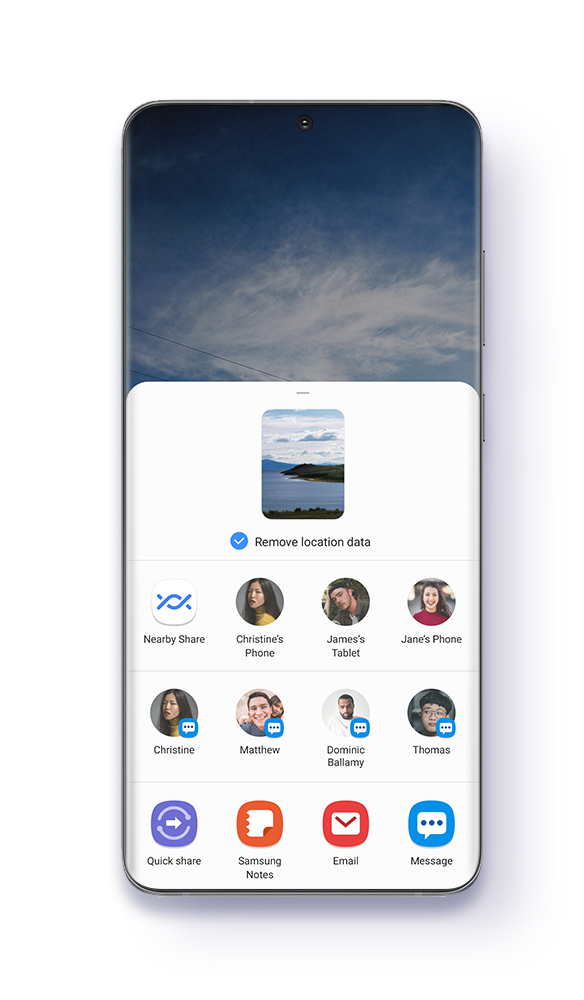
كما يتضمن التحديث الجديد أيضاً ميزة المشاركة الخاصة وهي ميزة مفيدة تسمح بإزالة البيانات الوصفية مثل بيانات المواقع الموجودة على الصور عند مشاركتها، كما وتتيح اختيار مدة توفر الملف عند المتلقي.

وتساعد ميزة التبديل التلقائي على التبديل من جهاز جالاكسي Galaxy إلى آخر بسلاسة مع سماعات Galaxy Buds Pro و Live و +Buds.

وهذه قائمة بالهواتف التي ستحصل على واجهة One UI 3.1 إضافة إلى الهواتف التي تم ذكرها في سياق المقالة:
مقالات قد تعجبك

تطبيق يوتيوب على أندرويد يدعم تشغيل مقاطع فيديو بدقة 4K حتى لو كانت شاشة الهاتف بدقة أقل
مايكروسوفت أعلنت عن وصول Office 2021 هذا العام
واتساب أوضحت مصير الرافضين لتحديث الخصوصية الجديد
كيفية فرز البيانات وتصفيتها في مايكروسوفت إكسل
كيفية حساب مجموع المربعات لعدد من الخلايا في إكسل
كيفية التحقق فيما إذا تم التلاعب بالصورة أو تعديلها