ما هو جهاز ستيم لينك؟ وكيف يستخدم لربط شاشة غرفة الجلوس بألعاب الكمبيوتر عن بعد؟

إذا كنت من مستخدمي ألعاب الكمبيوتر، فيجب عليك الحصول على جهاز ستيم لينك Link Steam. هذه الأداة هي الطريقة المثالية لتمديد جلساتك إلى الشاشة الكبيرة.

جهاز ستيم لينك Steam Link هو جهاز بث صغير وغير مكلف، مصمم مع وضع هدف واحد في الاعتبار: عرض ألعاب الكمبيوتر على التلفزيون.

إنها ليست الطريقة الوحيدة لتحقيق ذلك، ولكن إلى وقت كتابة هذا المقال، كانت أسهل وأرخص الخيارات البديلة مثل NVIDIA SHIELD و Miracast.

كثيراً ما يتم خصم مبلغ 50 دولاراً على جهاز ستيم لينك Steam Link إلى درجة تكاد تكون سخيفة: في وقت كتابة هذا التقرير، كان سعره 2.50 دولاراً فقط أثناء فترة التخفيضات الصيفية السنوية.

ماذا يمكن لهذا الجهاز أن يفعله:

إن الدارة الإلكترونية الصغيرة في جهاز ستيم لينك Steam Link لا تفعل سوى شيئين، تعتمد بشكل كامل تقريباً على البرنامج الموجود على جهاز ألعاب الكمبيوتر للقيام بالمهمة الأكبر.

تتصل الأداة بجهاز ستيم لينك Steam Link عبر الشبكة المحلية، إما عبر شبكة Wi-Fi عالية السرعة أو شبكة جيجابت إيثرنت، حيث تلتقط الصوت والفيديو من ألعاب الكمبيوتر وتلصقها على التلفزيون عبر وصلة HDMI.

في الوقت نفسه، يستخدم مدخلات وحدة التحكم من غرفة المعيشة وتوجه الأوامر إلى جهاز الكمبيوتر، مما يتيح لك التحكم في اللعبة دون الحاجة إلى الاتصال بالكمبيوتر مباشرة.

والنتيجة هي مربع بيتي الذي يجلس في غرفة الألعاب ويصنع بوابة لجميع الألعاب في مكتبة ألعاب ستيم لديك.

وصل عُمْر جهاز ستيم لينك Steam Link إلى عدة سنوات في هذه المرحلة، وتم تحسينه برفق على طول الطريق.

فهو واجهة مستخدم بديلة مصممة للشاشات وأجهزة التحكم الكبيرة بدلاً من الشاشات والفئران Mouses.

تم تسوية المشكلات الأولية المتعلقة بتوافق اللعبة ووقت الاستجابة (بالنسبة للجزء الأكبر)، بما في ذلك دعم الألعاب غير البخارية أو العناوين المزودة بقاذفات مخصصة مزعجة.

هذا يعني أن الألعاب التي لا يتم عرضها على متجر Steam، مثل العروض المقدمة من Blizzard و Activision و EA، لا يزال من الممكن بثها.

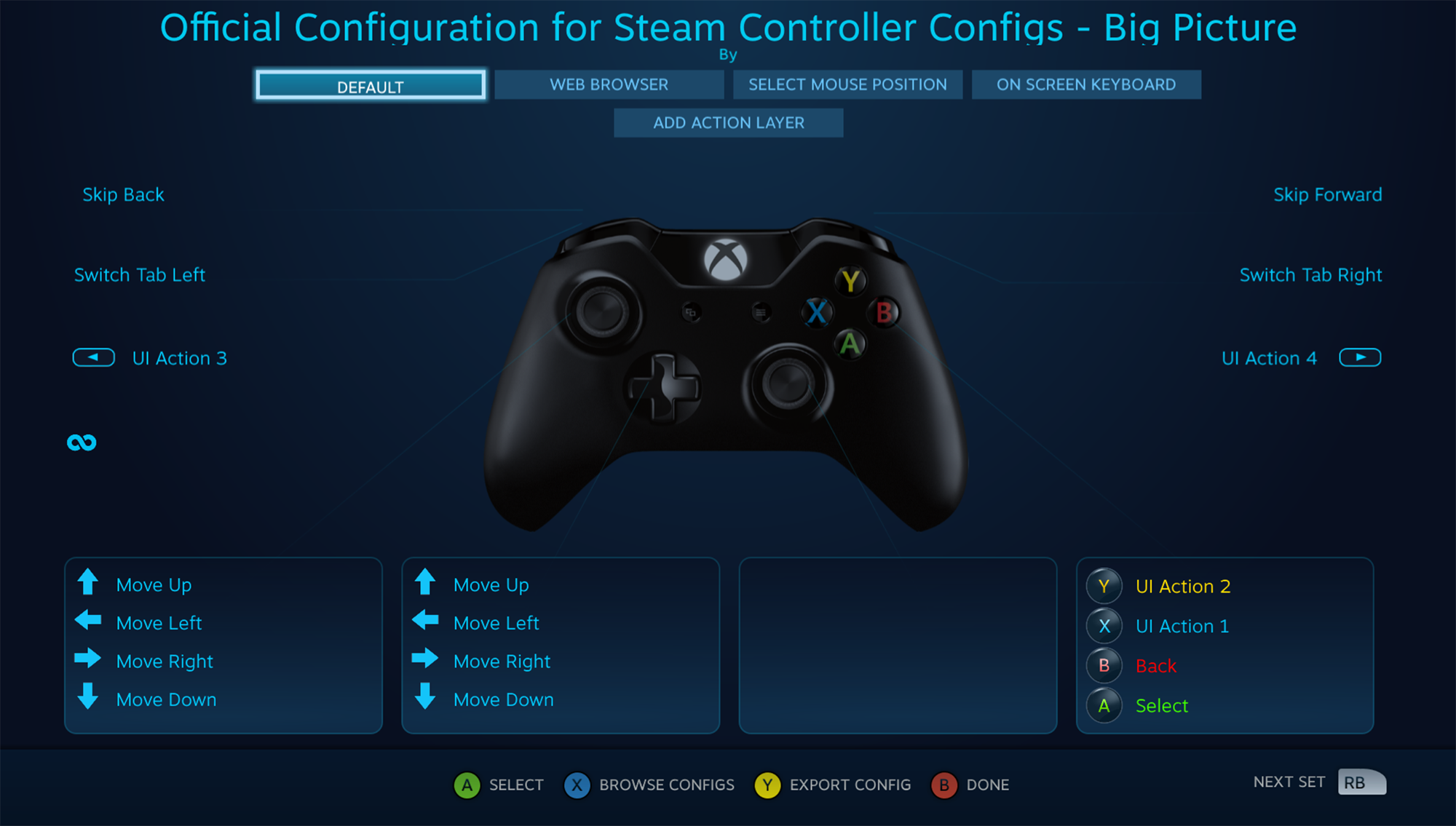
تعمل الألعاب القائمة على وحدة التحكم بشكل أفضل على أجهزة التلفاز، ويدعم نظام ستيم لينك Steam Link أجهزة التحكم مع كل من البلوتوث والوايرليس، بما في ذلك أجهزة التحكم في الكونسول من أجهزة PS4 و Xbox 360 و Xbox One و Switch.

لكن من الأفضل إقرانها بوحدة تحكم ستيم (Steam Controller) الرسمية، والتي تتميز بلوحات لمس قوية لمحاكاة عناصر التحكم في نمط الماوس.

يمكن تخصيص جميع وحدات التحكم المتصلة بـ ستيم Steam من أجل مدخلات محددة، وإذا كنت لا تستطيع العيش بدون لوحة مفاتيح أو ماوس، فيمكن لـ جهاز ستيم لينك Steam Link التعامل معها أيضاً.

هل تريد بعض الأنشطة التعاونية الأخرى أو إجراءات الشاشات المقسمة؟ يمكن للنظام التعامل مع أي مجموعة من وحدات التحكم لما يصل إلى أربعة لاعبين في وقت واحد.

يعمل نظام ستيم لينك Steam Link بدقة 1080p و 60 إطاراً في الثانية، على افتراض أن جهاز الكمبيوتر لديك يمكنه القدرة على التعامل مع أي لعبة تقوم بها، كما أن الشبكة المحلية لديك لديها السرعة المطلوبة.

علماً أن هذا النظام يمكنه أن يتعامل مع أقل دقة للبث وأقل معدل نقل للبيانات إذا لزم الأمر.

ماذا الذي تحتاجه لاستخدامه؟

أولاً، ستحتاج إلى جهاز كمبيوتر محلي يعمل بـ ستيم Steam على ويندوز Windows أو MacOS أو لينكس Linux.

لا توجد متطلبات أجهزة محددة لجهاز الكمبيوتر للألعاب، ولكن المزيد من القوة يعني أداء أفضل.

على عكس خدمة GameStream المماثلة لـ إنفيديا NVIDIA، فإنك لا تحتاج إلى علامة تجارية محددة لبطاقة الرسومات: سيعمل جهاز ستيم لينك Steam Link مع بطاقة رسوميات مدمجة من إنتل Intel.

بعد ذلك، ستحتاج إلى تلفزيون مزود بمدخل HDMI واحد على الأقل. يعتبر HDMI 2.0 أو أفضل مثالياً، ولكن يجب أن يعمل الاتصال على أي تلفزيون يباع في السنوات العشر الأخيرة أو ما شابه. يدعم جهاز ستيم لينك Steam Link دقة 1080p أو 720p.

بما أنك ستحتاج إلى وحدة تحكم، كما ذكرنا أعلاه، فإن جهاز ستيم لينك Steam Link الرسمي مثالي لقدرته على التحكم في ألعاب الكمبيوتر ذات لوحة المفاتيح والماوس بشكل جيد إلى حد ما.

لكن وحدات التحكم القياسية السلكية أو اللاسلكية من Xbox تعد أيضاً اختيارات ممتازة إذا كان لديك جهاز كمبيوتر شخصي بالفعل. لوحات المفاتيح والماوس، USB أو بلوتوث، هي أيضاً خيار.

الجزء الأخير والأهم: شبكة محلية صلبة. من المهم بالطبع وجود اتصال إنترنت جيد للألعاب عبر الإنترنت، ولكن معدل بيانات الفيديو عالي الدقة ومدخلات تحكم التأخير الصغير في منزلك هو أكثر أهمية من الأجهزة الموجودة في جهاز التوجيه المحلي.

يُعد الاتصال المباشر عبر إيثرنت Ethernet هو الأفضل، إلا أن ستيم لينك Steam Link يدعم أيضاً 802.11ac Wi-Fi.

إذا ذهبت إلى المسار اللاسلكي، فتأكد من أن لديك أقوى اتصال ممكن للموجه: محاولة الاتصال بالشبكة المحلية من خلال أكثر من جدار واحد سيؤدي إلى فشل بعض الإطارات وعناصر التحكم المتقطعة.

لماذا Steam Link أفضل من SHIELD؟

إن أكبر منافس لـ جهاز ستيم لينك Steam Link هو جهاز استقبال SHIELD من NVIDIA مع خدمة GameStream المضمنة.

يجب عدم الخلط هنا مع NVIDIA GeForce NOW، حيث يكون تدفّق الألعاب هنا من الخوادم عن بعد بدلاً من الكمبيوتر الخاص بك.

إن SHIELD عبارة عن قطعة رائعة من الأجهزة وبسهولة أفضل جهاز Android TV في السوق، ولكنها في مكان قريب من المركز الثاني إلى Steam Link لبث الألعاب المحلية لمجموعة متنوعة من الأسباب.

أولاً، إن اعتمادها على بطاقة رسومات من إنفيديا NVIDIA ذات العلامة التجارية في جهاز الكمبيوتر الذي يقوم بإرسال البيانات يحد من قاعدة المستخدمين المحتملين، حيث أن كل من ستيم وبث ستيم هي منصة محوسبة.

ثانيا، SHIELD هو جهاز فك تشفير كامل مع بعض الإضافات القوية جدا من تلقاء نفسها، ولها ثمن باهظ ابتداءً من 200 دولار.

هذه النفقات الإضافية التي لا تحتاج إليها على الأرجح، نظراً لأن قدراتها غير المتعلقة بالألعاب تغطيها أجهزة التلفزيون الذكية و Chromecast و Roku وتطبيقات وحدة التحكم.

يتمتع SHIELD بإمكانية الوصول إلى ألعاب أندرويد Android التي يتم تشغيلها على أجهزته الخاصة، ولكن التحديد والجودة ليسا متساويين مقارنة بالمكتبة الضخمة المتوفرة لأجهزة الكمبيوتر.

تقدم SHIELD البث عند دقة 4K، ولكن لنكون صادقين، فقط لعب الألعاب في 4k على جهاز الكمبيوتر يتطلب بعض الأجهزة فائقة المواصفات.

إذا لم تكن قد استثمرت عدة آلاف في كمبيوترك الشخصي الخاص بالألعاب وإعداد غرفة المعيشة، فإن إنفاق مبلغ إضافي يبلغ مائتي دولار على جهاز استقبال SHIELD لن يؤدي إلى تحسين تجربة البث.

لأي شخص يريد أن يمنح ألعاب الكمبيوتر في غرفة المعيشة السرعة الأكبر، وأرخص طريقة ممكنة, إن جهاز ستيم لينك Steam Link هو الأفضل لهذه الغاية.

مقالات قد تعجبك:

كيفية تجميع وتنظيم جميع ألعاب الكمبيوتر داخل برنامج واحد
كيفية إرسال بطاقة هدايا Steam بأي مبلغ
كيفية تحسين عدد الإطارات في الثانية FPS في الألعاب
كيفية تحسين دقة الإصابة في ألعاب الكمبيوتر
كيفية كسر سرعة Overclock معالج كرت الشاشة

نسخة الأندرويد المزيفة من Fortnite انتشرت على الإنترنت

حققت لعبة فورتنايت Fortnite في الفترة الماضية الكثير من الشهرة والشعبية حول العالم، وهذا ما أصبح واضحاً من العائدات الضخمة التي حققتها الشركة من تطبيق اللعبة بالإضافة إلى عدد المستخدمين.

لكن للأسف حتى الآن لم يتم إصدار نسخة من اللعبة المحبوبة على نظام الأندرويد الذي يمتلك أكثر من مليار مستخدم وهو ما يشكّل سوقاً ضخماً لشركة Epic Games المطورة للعبة.

قد تكون الشركة قد فضّلت عدم التسرع بإطلاق نسخة الأندرويد لأنها تريد تقديم لعبة متكاملة ستحقق انتشاراً كبيراً بالاستفادة من العدد الهائل للأجهزة التي تعمل بنظام أندرويد.

لكن بطء الشركة في تقديم هذه النسخة ساعد على انتشار الكثيرمن النُسخ المزيفة منها على الإنترنت، والتي يأخذ بعضها شكل البرمجيات الضارة وهي على ما يبدو استطاعت خداع الكثيرين حول العالم.

تنتشر روابط التحميل الخاصة بالنُسخ المزيفة في كل مكان تقريباً، حيث يمكن الوصول لهذه التطبيقات من مئات المواقع التي تظهر ضمن نتائج البحث عندما يتم البحث عن اللعبة لنظام الأندرويد.

كما تنتشر مقاطع الفيديو على موقع يوتيوب YouTube والتي تقدّم عدة روابط تدّعي أنها تسمح بتحميل نسخة الأندرويد من اللعبة.

وتعمل جوجل Google حالياً على مكافحة هذه النتائج التي يمكن الوصول إليها من محرك البحث جوجل أو من موقع يوتيوب بوصفها نتائج مزيفة يحوي البعض منها تطبيقات برمجية ضارة.

لحسن الحظ فإن نظام الحماية الصارم في متجر جوجل Play Store ساعد كثيراً على حظر انتشار هذه النسخ المزيفة، مما يعطي دليلاً واقعياً لكثير من الأشخاص على أن الشركة المطورة لم تطرح نسخة الأندرويد بعد.

لكن بالنسبة للمستخدمين الذين يقومون بتحميل تطبيقاتهم من خارج المتجر الرسمي بالإضافة إلى الأطفال وصغار السن الذين ينخدعون بكثير من النتائج المزيفة، فإن الأمر يبدو سيئاً بالنسبة لهم بسبب انخداعهم بهذه النسخ.

تبدو التطبيقات في البداية طبيعية بالنسبة للمستخدمين، فهي تتضمن أيقونة اللعبة الرسمية الموجودة على نظام iOS والشعار الرسمي للشركة المطورة Epic.

بل أن البعض منها يبدأ بشاشة التحميل الخاصة باللعبة والتي تظهر في النسخة الرسمية كما في إصدار iOS.

ولكن بمجرد انتهاء كل هذا، تبدأ الشاشات المشبوهة في الظهور، حيث تحتوي إحداها على رسالة حول التحديثات الجديدة التي يمكن تحميلها للعبة المفترضة.

بمجرد الضغط على أمر التحديث يتم نقل المستخدمين إلى شاشة تحميل وتسجيل أخرى أيضاً تم سرقتها من الإصدار الرسمي لتطبيق اللعبة.

هنالك شاشة أخرى تدّعي بأن تطبيق اللعبة بحاجة إلى التحقق من معلومات المستخدم، ومن أجل ذلك يجد المستخدم نفسه مجبراً على تحميل تطبيق آخر لإكمال عملية التحقق.

ويكون الهدف الأساسي من تحميل هذا التطبيق هو تحقيق عائدات مادية للمطورين من خلال العدد الكبير لمرات التحميل التي يقوم بها المستخدمون.

في الوقت الذي تكافح فيه جوجل على إيقاف انتشار هذه التطبيقات، فإن البعض منها سيعود بأشكال وطرق أخرى بعد الحظر.

لذلك نوصي بالانتباه من هذه النسخ الضارة من التطبيقات البرمجية ونذكّر بتصريح الشركة الرسمي عن موعد صدور نسخة الأندرويد من اللعبة خلال صيف هذا العام.

مقالات قد تعجبك:

كيفية أخذ لقطات شاشة لألعاب الكمبيوتر
كيفية تجميع وتنظيم جميع ألعاب الكمبيوتر داخل برنامج واحد
كيفية تحسين عدد الإطارات في الثانية FPS في الألعاب
أفضل ألعاب المغامرات لجميع الحواسيب
أفضل الألعاب الكلاسيكية لجميع الحواسيب

هل سيرن منبه أندرويد إن كان في الوضع المغلق أو الصامت أو عدم الإزعاج؟

قد يكون من السخف أن تفترض أن المنبه في جهازك سيظل يعمل إذا كان هاتفك مغلقاً ، لكن قد ما لا تعرفه أن الكثير من الهواتف المستخدمة بالفعل تعمل بهذه الطريقة. في الواقع ، لا تزال بعض أجهزة أندرويد Android تعمل بها.

في مقالنا السابق تكلمنا عن ميزات في أندرويد ليست موجودة حتى الآن في آيفون، وفي مقال آخر تعرفنا على عمل المنبه في أحهزة آيفون iPhones في مختلف الأوضاع: المغلق و الصامت و عدم الإزعاج، فماذا عن المنبه في أجهزة أندرويد Android ، هذا ما سنتعرف عليه في مقالنا هذا.

هل سيعمل المنبه إذا كان هاتف الأندرويد Android مطفئاً Turned Off ؟

الجواب هو : غالباً لا.

لكن تقدم بعض هواتف أندرويد Android ميزة تعمل على إعادة تشغيل هاتفك تلقائياً في وقت معين إذا قمت بإيقاف تشغيله قبل الذهاب إلى السرير.

تختلف الشركات المصنعة التي تقدم هذه الميزة بشكل كبير ، ويبدو أنها نوع من ميزات الموت Dying features عند هذه النقطة.

إذا كانت مضمنة في هاتفك ، فيمكنك العثور عليها  في الإعدادات Settings > التشغيل والإيقاف المجدول Scheduled Power On & Off. إنها أداة جميلة إذا كنت ترغب في إغلاق هاتفك ليلاً أو إذا كنت لا ترغب في استخدامه لعدة ساعات.

بالطبع ، لا يزعج معظم الناس إغلاق هواتفهم في الليل قبل الذهاب إلى الفراش كما كان الحال في أيام الهواتف العادية. في هذه الأيام معظم الهواتف محظوظة للحصول على عملية إعادة تشغيل لمرة واحدة في الأسبوع !

ومع ذلك ، إذا نسيت أن تقوم بتوصيل جهازك للشحن (أو في حال انقطاع التيار الكهربي عنك طوال الليل) ، فإن المنبه الخاص بك قد يكون مصدر قلق.

لذلك ، و في حين أن جوجل Google تعمل على تحسين عمر البطارية في الإصدار القادم من نظام أندرويد Android المسمى P، و الذي أصبح متاحاً على بعض الأجهزة ، و في حين أن طراز هاتفك الخاص قد يحتوي على ميزة تعمل على إعادة تشغيل الهاتف تلقائياً قبل التنبيه التالي.

فلن يساعدك ذلك في حالة نسيان شحن هاتفك أو نفاذ البطارية و فصله و انطفائه في الليل. وسيتم تركك للاستيقاظ بنفسك ، وهو أمر مرعب بالنسبة لمعظمنا.

تجدر الإشارة أيضاً إلى أن إعدادات الوضع الصامت Silent في نظام التشغيل أندرويد Android يمكن أن تكون مربكة – ففي حين يمكنك إطفاء النغمات ، بحيث لا يُسكت إلا المكالمات والرسائل (ربما).

لكن لتفعيل وضع صامت Silent حقيقي ، ستحتاج إلى استخدام وضع عدم الإزعاج  Do Not Disturb، والذي قد يكون مربكاً في بعض الأحيان على أندرويد Android.

هل سيتم إيقاف المنبه إذا كان هاتفي الأندرويد Android في وضع عدم الإزعاج Do Not Disturb Mode ؟

الجواب هو ربما.

في معظم الهواتف، يقدم أندرويد Android إعدادات محببة للغاية عندما يتعلق الأمر بـ عدم الإزعاج Do Not Disturb  – يمكنك اختيار ما إذا كنت تريد السماح للمنبه أم لا.

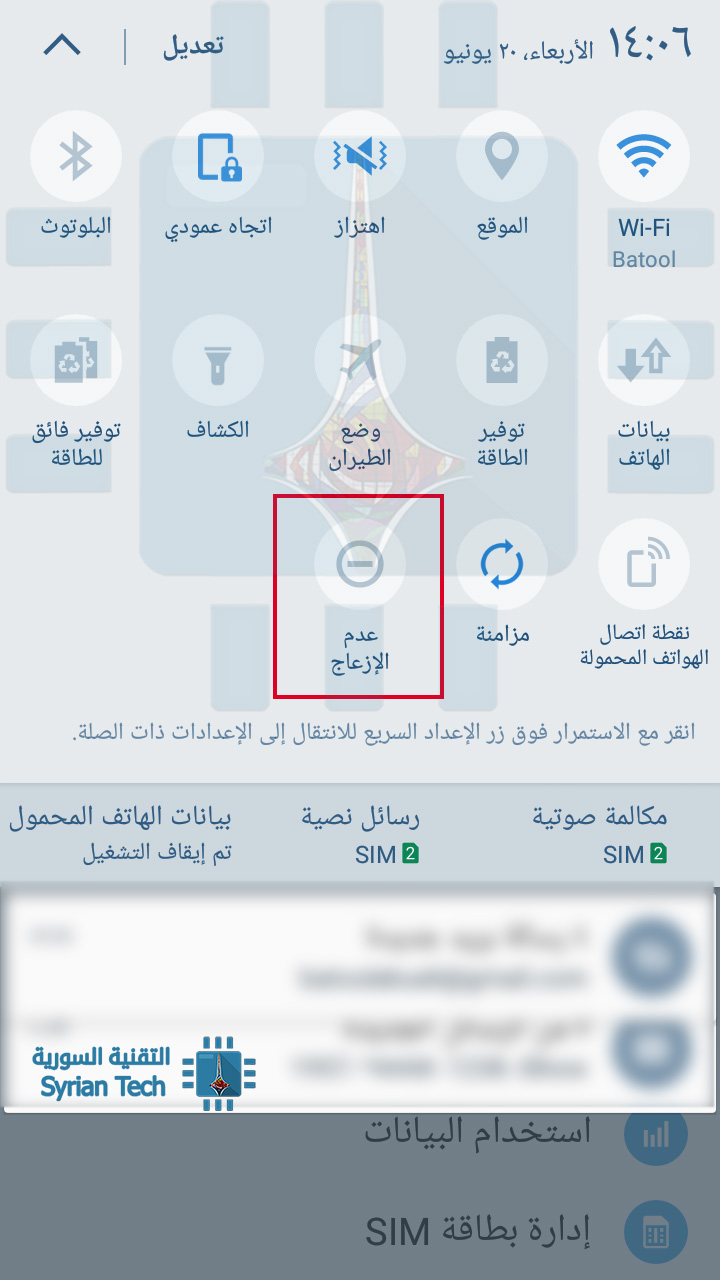
للتحقق من هذه الإعدادات ، اسحب شريط الإشعارات ، ثم ابحث عن رمز عدم الإزعاج Do Not Disturb  (قد تضطر إلى سحب شريط الإشعارات لأسفل مرتين على بعض الهواتف). اضغط ضغطة طويلة على هذا الرمز للانتقال مباشرةً إلى إعداداته.

من هناك ، يمكنك تعيين استثناءات مخصصة — مثل السماح للمنبه بتجاوز وضع عدم الإزعاج Do Not Disturb . قد تختلف طريقة التوصيف والقوائم بشكل طفيف اعتماداً على الشركة المصنعة للهاتف وإصدار أندرويد Android ، ولكن إذا كانت هذه القاعدة موجودة ، فستكون في مكان ما في قائمة عدم الإزعاج Do Not Disturb .

ملاحظة: الصور التالية خاصة بإصدار أندرويد مارشميلو Marshmallow

بالضغط على السماح بالاستثناءات، ستظهر لدينا الشاشة التالية، و بالضغط على ضبط مخصص Custom

ستظهر خيارات للتحكم والتخصيص في وضع عدم الإزعاج Do Not Disturb، حيث يمكنك الحفاظ على منبهاتك من خلال ضبط تفعيلها في الوضع المخصص.

ماذا عن التذكيرات Reminders والمؤقتات الأخرى Timers؟

لا تندرج الموقتات والتذكيرات (أحداث التقويم وما إلى ذلك) في نفس فئة المنبهات Alarms على أندرويد Android. يمكنك اختيار السماح أو عدم السماح للتذكيرات Reminders أو الأحداث Events على وجه التحديد لتجاوز إعدادات عدم الإزعاج  Do Not Disturb إذا كنت ترغب في ذلك.

بهذه الطريقة ، يمكنك اختيار إسكات أحداث التقويم أو التذكيرات أثناء تشغيل وضع عدم الإزعاج Do Not Disturb ، مع الاستمرار في السماح بالتنبيهات أو أي مزيج من الثلاثة، و بالطبع فكما قلنا سابقاً قد تختلف الإعدادات بحسب الجهاز وإصدار أندرويد Android.

أخيراً، في حال كان جهازك الأندرويد Android لا يمتلك ميزة إطلاق المنبه في حال الإطفاء، أو في حال كان منخفض شحن البطارية لدرجة أنه لن يستمر بالعمل أثناء الليل – ولا يمكنك شحنه – ولكنك في حاجة ماسة إلى منبه لإيقاظك في الصباح.

فستحتاج إلى العودة للحلول التقليدية. مثلاً استخرج إحدى ساعات المنبه القديمة ، أو اسرق شاحناً ، أو استدع صديقاً موثوقاً به (أو مكتب استقبال الفندق) لتنبيهك و إيقاظك في الصباح. لأنك لن تكون قادراً على الاعتماد على جهازك الأندرويد Android في هذه الحالة.

مقالات قد تعجبك:

هل هنالك استخدام صحيح لبطارية الهاتف الذكي؟
كيفية تحديد معلومات جهاز أندرويد لتحميل ملفات APK الصحيحة
كيفية حماية أجهزة أندرويد من الفيروسات والبرمجيات الخبيثة
كيف يعلم أندرويد إن كانت شبكة الواي فاي سريعة أم بطيئة قبل الاتصال؟
جميع الخفايا وبيوض الفصح خلف شعارات أنظمة أندرويد
أهم الإيماءات Gestures في نظام أندرويد، وكيف تُستخدم ؟

ميزات في أندرويد ليست موجودة حتى الآن في آيفون

يعمل كل من نظامي التشغيل أندرويد Android و iOS بشكل متوازي ، حيث ينسخ ويوسع ويطور كل منهما من ميزات الآخر. لكنهما ليسا دائماً متكافئين.

تحدثنا في مقالاتنا الأخيرة عن العديد من الميزات و الإيماءات الرائعة الموجودة في كل من نظامي التشغيل : أندرويد Android و iOS.

ومع صدور الإصدار 12 من نظام التشغيل iOS، الذي كان يحمل العديد من المفاجآت مثل إرسال النظام لموقعك تلقائياً عند الاتصال بالطوارئ و نظام iOS 12 سيخبرك كم أنت مدمن على استخدام هاتفك

توقعنا أيضاً أن نجد العديد من الميزات التي نحبها في نظام تشغيل أندرويد Android و نفتقدها في أنظمة تشغيل iOS، و لكن ذلك لم يكن صحيحاً ، وهو ما سنتكلم عنه في مقالنا هذا !

إليك نظرة عن قرب على عدد قليل من الأشياء التي يمكن لنظام أندرويد Android فعلها والتي لن تجدها على أجهزة آيفون iPhone ، حتى بعد الترقية الأخيرة إلى نظام التشغيل iOS 12 الذي تم إطلاقه هذا الخريف.

ولكن قبل أن نتابع في الشرح واستعراض الميزات ، دعونا أولاً نوضح شيئاً : لا نقصد بهذا المقال أن نشعل حرباً بين حزبي نظامي أندرويد Android و iOS.

وليس في نيتنا القول إن نظام أندرويد Android أفضل من نظام iOS لأن ذلك ليس ضحيحاً أبداً. فكلا نظامي التشغيل رائعان ، ولكل واحد جمهوره ومحبيه، ولكل واحد ميزاته الخاصة.

تعددية المستخدمين Multiple Users ووضع الضيف Guest Access

إذا كان لديك جهاز أندرويد Android يعمل بنظام لولي بوب Lollipop Android 5.x أو إصدار أحدث، فيمكنك تسليمه إلى شخص آخر، ويمكن لهذا الشخص تسجيل الدخول والوصول إلى تطبيقات الجهاز ومعلوماته وما شابه – كل ذلك دون العبث بالحساب الأساسي على الهاتف.

و إذا كنت ترغب فقط في السماح لشخص ما بمراجعة هاتفك دون القلق بشأن جميع معلوماتك الشخصية و أدواتك التي تظهر متمركزة وأمامية عندما تستخدم جهازك، فيمكنك أيضاً استخدام وضع الضيف Guest Mode.

يؤدي هذا بشكل أساسي إلى إطلاق نسخة مخزنة من أندرويد Android دون الحاجة إلى تسجيل الدخول ، مما يسمح لشخص ما باستخدام هاتفك للقيام بمهام بسيطة مع الحفاظ على خصوصية معلوماتك.

الأمر يختلف إذا كنت ترغب في السماح لشخص ما باستخدام جهازك الآيفون iPhone ، فهنا لا يسعك فعل شيء ، يجب عليك تسليم جهازك الآيفون كما هو.

بالطبع هنا يمكن للمرء أن يجادل بأنه أساساً لا توجد حاجة حقيقية إلى وجود ميزة وضع الضيف Guest mode أو الوصول متعدد المستخدمين Multi-user access على الهواتف الذكية نظراً لكون هذه الأجهزة مصممة في المقام الأول لتكون أجهزة مستخدم واحد .

وهذه حجة جيدة. لكن وخصوصاً مع الأجهزة اللوحية Tablets، فحتى لو لم يتم تطوير ميزات الوصول متعدد المستخدمين/ وضع الضيف مطلقاً على أجهزة آيفون iPhone ، فقد تكون هذه الميزات مفيدة للغاية على أجهزة آيباد iPad.

الوصول المباشر عبر USB ونظام الملفات File System

إذا قمت بتوصيل جهاز أندرويد Android بجهاز كمبيوتر ، فيمكنك الوصول مباشرة إلى جميع الملفات والمجلدات الموجودة داخل وحدة التخزين المحلية بنفس الطريقة عند توصيل أي محرك أقراص آخر Drive بجهازك الكمبيوتر.

لكن إذا كنت تفعل الشيء نفسه مع جهاز iOS ، فأنت بشكل أساسي تحصل على وصول إلى محتويات الكاميرا فقط.

ينطبق الشيء نفسه على تطبيقات مدير الملفات File managers المثبتة على الجهاز. يأتي نظام التشغيل iOS مزوداً بمدير ملفات مميز ، ولكنه محدود للغاية ، ولا يعرض سوى الملفات الحديثة Recent ولا يتيح إمكانية وصول حقيقي للملفات.

وعلى العكس من ذلك ، إذا قمت بتثبيت مدير ملفات على نظام التشغيل أندرويد Android – وهناك العشرات منها في متجر جوجل بلاي Play Store  – فستتمكن من الوصول الكامل إلى قسم التخزين بأكمله.

و يمكنك أيضاً قص الملفات ونسخها ونقلها وحذفها كما تشاء ، تماماً كما يمكنك فعله على جهاز الكمبيوتر.

هذا مفيد بشكل خاص من أجل محركات الأقراص ووسائط التخزين الخارجية External drives. على نظام التشغيل أندرويد Android ، ما عليك سوى وضع محرك الأقراص في هاتفك واستخدامه (والذي قد يتطلب دونجل Dongle) .

ولكن على نظام iOS ، يتطلب كل محرك تطبيق خاص به لإدارة الملفات. و هي عملية معقدة ومربكة أكثر مما ينبغي.

تخصيص الشاشة الرئيسية Home Screen Customization

على نظام التشغيل iOS ، يمكنك نقل الأيقونات وتجميعها في مجلدات. و هذا بالطع أمر مفيد ، ولكن ليس مفيداً بقدر ما يمكن أن يكون.

فعلى نظام أندرويد Android ، على سبيل المثال ، لا يمكنك تجميع الرموز فقط معاً في المجلدات ، بل إعادة تصميم لكيفية عمل الشاشات الرئيسية عن طريق إضافة الأدوات Widgets  التي تضع معلومات مفيدة في المكان الذي تحتاج إليه.

و أكثر من ذلك ، هناك عدد كبير من التطبيقات الخارجية المتوفرة في متجر جوجل بلاي  Play Store مع مجموعة كبيرة من الميزات التي تتيح لك التحكم في تخطيط الشاشة الرئيسية. يمكنك تغيير حجم الأيقونات وحجم الشبكة Grid وغير ذلك الكثير.

هناك حتى مجتمعات بأكملها مخصصة لتيادل المعلومات و الأفكار حول تصميم الشاشة الرئيسية وتعدد الاستخدامات. الاحتمالات هنا لا حصر لها – إذا كنت تستطيع التفكير فيها ، يمكنك تطبيق ذلك على نظام أندرويد Android.

الخيار في تحديد التطبيقات الافتراضية Default Apps

إذا قمت بتنزيل متصفح جديد على أندرويد Android ، فيمكنك تعيينه كخيار افتراضي لفتح الروابط. وينطبق نفس الشيء على تطبيق لوحة المفاتيح ، وتطبيق المراسلة ، والشاشة الرئيسية ، وتطبيق الهاتف ، والمساعد الرقمي ، والمزيد. وأنت قادر على تغيير هذا كما تراه مناسباً.

على نظام التشغيل iOS ، فإنك تبقى عالقاً مع ما يتقدم إليك بشكل أساسي على الجهاز. أي يمكنك تنزيل متصفحات أخرى ، ولكن لا يمكنك تعيينها كمتصفحات افتراضية. نفس الشيء ينطبق على لوحة المفاتيح.

طالما تتوفر خيارات متعددة ، يجب أن تكون هناك طريقة لتحديد أي منها تفضل استخدامه كخيار أساسي.

الشاشة دائماً مشغلة للحصول على معلومات سريعة

هناك شيء مُرضٍ تماماً حول إمكانية إلقاء نظرة سريعة على هاتفك والاطلاع على الوقت والتاريخ والإشعارات وغير ذلك الكثير دون الحاجة إلى لمس الشاشة. هذه ميزة جديدة نسبياً لنظام أندرويد Android ، ولكنها ميزة لا تقدر بثمن بعد التعود عليها.

تحتوي العديد من هواتف أندرويد Android الجديدة ، مثل Pixel 2 و Galaxy S9 ، على شاشات العرض التي تعرض معلومات سريعة التوهج. يمكنك بالطبع إيقاف تشغيلها إذا لم تعجبك ، حتى أن سامسونج تتيح لك إمكانية تخصيصها أو ضبطها بحيث يتم تعطيلها تلقائياً في وقت معين (مثل الليل).

أقرب شيء لهذه الميزة ستحصل عليه على نظام التشغيل iOS هو Rise-to-wake التي تؤدي إلى تشغيل الشاشة عند التقاط الهاتف. هذا مفيد ، ولكن مجرد إلقاء نظرة سريعة على هاتفك دون أن تضطر إلى رفعه هو أمر ألطف.

دعم تعددية النوافذ Multi Window لتحقيق تعددية المهام Multitasking

بدءاً من إصدار أندرويد نوغا Android Nougat -7.x ، نفّذت جوجل Google القدرة على تشغيل تطبيقين جنباً إلى جنب على الشاشة.

وعلى الرغم من أن ذلك لا يبدو شيئاً قد تحبذ استخدامه (لماذا تريد تشغيل تطبيقين على شاشة الهاتف الصغيرة ؟! ) ، فهي ميزة مفيدة عندما تحتاجها.

على سبيل المثال ، يمكنك فتح الملاحظة التي دونت فيها قائمة مشترياتك في تطبيق الملاحظات وفتح تطبيق الآلة الحاسبة الخاصة بك للقيام بالعمليات وحساب التكلفة للمشتريات، ستقوم بذلك في نفس الوقت و بسرعة، عوضاً عن الانتقال بين التطبيقين.

بالإضافة إلى ذلك ، هذه الميزة تصبح أكثر فائدة على الجهاز اللوحي حيث الشاشة أكبر.

الآن ، تتوفر هذه الميزة على نظام التشغيل iOS – ولكن فقط على أجهزة iPad. وهي ميزة منطقية ورائعة جداً على الشاشة الأكبر في الجهاز اللوحي ، ولكن أيضاً لا تخطئ تقدير هذه الميزة على الهواتف، فهي ميزة منطقية للغاية  خاصة إذا كنت تستخدم جهازاً من طراز Plus.

مقالات قد تعجبك:

كيفية تحديد معلومات جهاز أندرويد لتحميل ملفات APK الصحيحة
كيفية حماية أجهزة أندرويد من الفيروسات والبرمجيات الخبيثة
كيف يعلم أندرويد إن كانت شبكة الواي فاي سريعة أم بطيئة قبل الاتصال؟
ما هو أفضل مضاد فيروسات لأجهزة آيفون ؟
كيف سيزيد نظام أندرويد P من عمر البطارية ؟
هل هنالك استخدام صحيح لبطارية الهاتف الذكي؟

كيفية حماية أجهزة أندرويد من الفيروسات والبرمجيات الخبيثة

قد يكون لدى أندرويد Android نظام أساسي أكثر انفتاحاً من آبل Apple ، ولذا فهنالك احتمال للإصابة ببرمجيات خبيثة Malware. تحاول جوجل Google اتخاذ خطوات لتجنب ذلك وتأمين الحماية باستخدام أشياء مثل Google Play Protect ، ولكنها لا تزال موجودة.

من ناحية أخرى ، من السهل جداً الحفاظ على أمان هاتفك وخلوه من البرمجيات الخبيثة، و هو ما سنتكلم عنه في مقالنا هذا.

ما هي البرمجيات الخبيثة في الأندرويد ؟

بالطبع قد سمعت المصطلح “برمجيات خبيثة Malware” من قبل – إنها عبارة عن نسخة مختصرة من “البرامج الضارة Malicious software”. و هي أمور شائعة جداً في نظام تشغيل ويندوز Windows ، ولكن لا يمكنك التفكير في الأمر على أنه الشيء نفسه على نظام أندرويد Android .

لقد تعرفنا في العديد من المقالات السابقة عن البرمجيات الخبيثة التي تصيب نظام تشغيل ويندوز Windows مثل فيروسات انتزاع الفدية Ransomware و برمجية دفع الفدية WannaCry  و ثغرتي Meltdown و Spectre و غيرها، وتحدثنا عن أفضل مضاد فيروسات لـ Windows 10 وعن طرق الحماية و الاستعادة مع هذا النظام

ولكن البرمجية الخبيثة على نظام أندرويد Android تختلف كثيراً في سلوكها، فهي لن تسبب مجموعة من النوافذ المنبثقة ، أو تتسبب في تأخر المتصفح ، أو تثبيت أشرطة الأدوات ، أو أي شيء من هذا القبيل. إنها لا تعمل بنفس الطريقة.

بدلاً من ذلك ، فالبرمجية الخبيثة على أندرويد Android لن تقوم بالكثير من الأعمال الضارة في وجهك ولن تلفت انتباهك ، لن يعرف الناس حتى أنه قد تم تثبيت هذه البرمجية لديهم ، لأنها تحافظ على نفسها مخفية أكثر على نظام أندرويد Android.

قد يخفي تطبيق خبيث نفسه كتطبيق قانوني ، أو قد يخفي نفسه عنك تماماً. على الرغم من ذلك ، يمكن لهذه التطبيقات العمل في الخلفية بعدد من الأنشطة المشكوك فيها ، مثل سرقة معلوماتك الخاصة وتحميلها لجهات مجهولة.

على سبيل المثال ، برنامج Skygofree الخبيث الذي تم اكتشافه مؤخراً يعمل على تنفيذ بعض الأشياء السيئة جداً – مثل وجود خيار لتنفيذ 48 أمراً مختلفاً ، وتشغيل ميكروفون الهاتف ، والاتصال بشبكة واي فاي Wi-Fi المخترقة وجمع أطنان من المعلومات وغير ذلك..

ولكن و بالرغم من ذلك، لا تقم بتفريغ بياناتك هاتفك و القلق من امتلاكك جهاز أندرويد Android، لأنه من السهل جداً تجنب البرمجيات الخبيثة Malware على نظام التشغيل أندرويد Android ، حتى بالنسبة لأولئك الأقل حرصاً. إليك بعض النصائح التي يتوجب عليك اتباعها.

الالتزام بتحميل وتثبيت التطبيقات الرسمية ، والحذر عند التحميل الخارجي

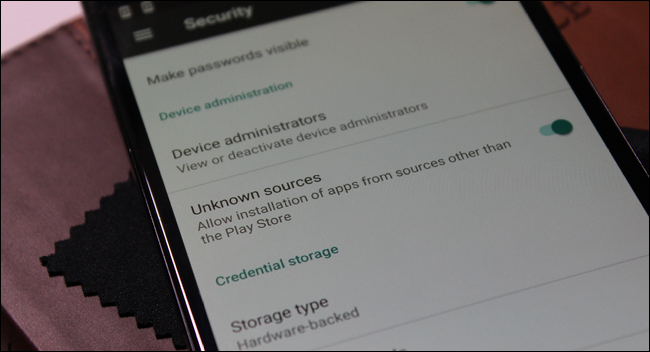
أحد الأمور الرئيسية التي يتيحها نظام تشغيل أندرويد Android ويختلف بها عن أنظمة تشغيل الهواتف المحمولة الأخرى هي القدرة على تحميل التطبيقات بشكل جانبي أو خارجي ، ونقصد بذلك السماح بتثبيت التطبيقات غير الموجودة في متجر جوجل بلاي الرسمي Google Play.

لن يحتاج معظم الأشخاص إلى القيام بمثل هذه التحميلات، ولكن يمكن أن يكون حلاً مفيداً إذا كان التطبيق غير متاح في بلدك ، أو لم يتم طرح أحدث إصدار من التطبيق على جهازك حتى الآن.

لسوء الحظ ، قد يكون هذا الإعداد خطيراً. ففي الوقت الذي تتخذ فيه جوجل Google خطوات لتقليل عدد التطبيقات الخبيثة الموجودة في متجر Play ، فليس لديها القدرة على التحكم فيما تختار تثبيته يدوياً ، وإذا كنت تثبِّت تطبيقات لم يتم التحقق منها ، فأنت معرض بشكل كبير لخطر تثبيت البرمجيات الخبيثة.

هذا هو السبب في تعطيل خيار التحميل الجانبي بشكل افتراضي. قامت جوجل Google أيضاً بتحسين عملية التحميل الجانبي في أندرويد أوريو Android Oreo لجعلها أكثر أماناً.

عند تحميل أي تطبيق من مصدر خارجي ، خذ بضع ثوانٍ لسؤال نفسك عما إذا كنت تثق في المصدر. هل هو قادم من مكان شرعي؟

على سبيل المثال ، ربما تكون في امان عندما يكون التطبيق آتياً من APK Mirror ، فهو موقع معروف، ويتم التحقق من جميع الملفات والموافقة عليها من قبل مالك الموقع الحذر للغاية قبل السماح باستضافة التطبيقات على الموقع.

إذا كنت  تقوم بتنزيل ملف APK من موقع لا تعرفه ، فقم بإجراء قليل من البحث أولاً. واسأل: هل هذا هو موقع المطور؟ هل المطور معروف وموثوق به؟ هل قام أشخاص آخرون بفحص هذا البرنامج؟

بالإضافة إلى ذلك ، ما عليك سوى إلقاء نظرة على الموقع ، ما عدد الإعلانات الموجودة؟ ما هي جودة هذه الإعلانات؟ إذا كان هناك الكثير من الأشياء المريبة ، فمن الأفضل أن تتجنب عملية التحميل من الموقع.

تجنب متاجر التطبيقات الخارجية

نظراً لأنه يمكنك تحميل التطبيقات على أندرويد Android ، فهذا يعني أنه يمكنك أيضاً تحميل متاجر التطبيقات التابعة لجهات خارجية. لا توجد العديد من الأسباب الشرعية لفعل ذلك ، على الرغم من وجود بعض الاستثناءات – مثل استخدام Appstore في Amazon لتطبيقات أو صفقات حصرية.

ولكن يجب أن تكون القاعدة العامة هنا هي: عليك فقط استخدام  متجر Google Play. الأمر ليس مثالياً بالطبع، وليس بالضرورة أن تكون محمياً بمجرد التزامك باستخدام المتجر الرسمي، ولكن لا يزال الأمر أكثر أماناً من استخدام بعض الخيارات الخارجية المحتملة التي يمكن تعبئتها بجميع أنواع البرامج غير المرغوب فيها.

في ما يلي أحد المواقف السيئة التي قد تحصل معك: لنفترض أنك قمت بتثبيت متجر تطبيقات مشكوك فيه تابع لجهة خارجية.

عندها يجب عليك تمكين التحميل الجانبي لتثبيته في المقام الأول ، مما يتيح لك أيضاً استخدام متجر التطبيقات هذا لتثبيت المزيد من التطبيقات. حتى إذا كنت تستخدم الإصدار الأخير من أندرويد –أندرويد أوريو Android Oreo – والذي يتطلب تمكين التحميل الجانبي على أساس كل تطبيق على حدة ، يجب منح هذا الإذن الجديد لمتجر التطبيقات لتثبيت التطبيقات.

ولكن ماذا لو كان متجر التطبيقات نفسه تطبيقاً خبيثاً ؟ الآن أصبح لديه إذن بتثبيت المزيد من التطبيقات ، لذا يمكنه تثبيت المزيد من البرمجيات الخبيثة Malware، هذه هي واحدة من الطرق الأساسية التي تنتشر بها البرمجيات الخبيثة في النظام.

عدم تحميل وتثبيت تطبيقات مهكرة Pirated Apps

يسير هذا جنباً إلى جنب مع النقطة المذكورة أعلاه ، ومن المفروض أن يكون شيئاً بديهياً، يجب عليك ألا تقوم بتهكير التطبيقات أو تنزيل وتحميل التطبيقات المهكرة ، لأنه تماماً كما هو الحال في نظام التشغيل ويندوز Windows ، تعد البرامج المهكّرة او المقرصنة وسيلة رائعة لجلب جميع أنواع البرمجيات المشكوك فيها إلى جهازك.

عندما نتكلم عن المحتوى المقرصن، فلا أحد يدري ما يتم تثبيته في الواقع ، لأنه ليس دائماً ما تظنه.

أيضاً ، كما تعلم ، إن قرصنة البرامج التي تتم من قبل مطوري البرامج المجتهدين هي مجرد أمر جنوني بشكل عام للقيام به، لذا لا تفعل ذلك ، اتفقنا؟

التأكد من تثبيت التطبيقات الرسمية ، حتى عند استخدام Google Play

مع كل ما تم ذكره أعلاه ، لا يزال متجر جوجل بلاي Google Play غير مثالي. على سبيل المثال ، تم الاكتشاف مؤخراً أنه كان هناك إعلان لتطبيق واتس آب Whatsapp مزيف في متجر Play ، وتم تنزيله أكثر من مليون مرة.

كانت هذه قائمة زائفة مثيرة للإعجاب ، حتى أن اسم المطور بدا متطابقاً تقريباً مع مطور WhatsApp الفعلي. هذه أشياء مخيفة جداً.

مرة أخرى ، تتخذ جوجل Google خطوات فعالة للحد من هذه الأنواع من المشكلات ، ولكن القليل من العناية والحذر الواجبين يمكن أن يقطع لك شوطاً طويلاً في تجنب الفيروسات والبرمجيات الخبيثة.

عند تثبيت تطبيق جديد ، احذر من أي شيء يبدو خاطئاً. تحقق من أذوناته ، واقرأ الوصف ، وتحقق من حساب المطور. إذا كان هناك شيء ما لا يبدو صحيحاً ، فلا تقم بالتحميل.

تثبيت تحديثات النظام دائماً

تقوم  جوجل Google بإصدار تصحيحات أمان شهرية لنظام أندرويد Android ، والتي تساعد في الحفاظ على النظام محمياً ضد الهجمات ، خاصة عند اكتشاف ثغرة أمنية معينة تحاول التطبيقات الخبيثة استغلالها.

على الرغم من أن كل الشركات غير المصنعة ستصدر تحديثات بأسرع ما يمكن ، فستكون مهمتك هي تثبيت كل ما ترسله. لن تجلب كل هذه التحديثات ميزات جديدة ، ولكن الأشياء التي يقومون بها وراء الكواليس ستحميك من هذه الهجمات. خذ 15 دقيقة من يومك وافعل ذلك.

مقالات قد تعجبك:

كيفية حماية هاتفك المحمول من تطبيقات التجسس
كيف سيزيد نظام أندرويد P من عمر البطارية ؟
أهم الإيماءات Gestures في نظام أندرويد، وكيف تُستخدم ؟
كيفية تحديد تطبيقات أندرويد المزيفة قبل تحميلها
ما هو أفضل مضاد فيروسات لأجهزة آيفون ؟

كيف يعلم أندرويد إن كانت شبكة الواي فاي سريعة أم بطيئة قبل الاتصال؟

طرحت جوجل Google مؤخراً ميزة جديدة في إصدار أندرويد أوريو Android 8.1 Oreo، تعرض هذه الميزة وتحدد مدى جودة و قوة شبكة واي فاي Wi-Fi العامة قبل الاتصال بها.

يتم ذلك باستخدام عبارات بسيطة لتوصيف الشبكة مثل بطيئة Slow، و جيدة OK، و سريعة Fast و سريعة جداً Very Fast.

الأمر الذي سيسمح لك بقياس ما إذا كانت الشبكة سريعة وبالتالي جديرة بالاتصال ، أو إذا كان من الأفضل عدم الاتصال بها و متابعة استخدام بيانات الجوال على هاتفك Mobile data .

كيف تتعرف جوجل Google على جودة الشبكة؟

يعتمد أندرويد Android على مشاركة معلومات ميزة الاستخدام وبيانات التشخيص Usage & Diagnostics  لتجميع البيانات حول الشبكة العامة أو المفتوحة Open Network التي يريد الاتصال بها.

عند توصيل هاتفك بشبكة مفتوحة ، على سبيل المثال ، في احد المقاهي العامة، تتم مشاركة سرعة هذه الشبكة (بالإضافة إلى معلومات أخرى) مع جوجل Google.

و على مدى زمني طويل بما يكفي ، و مع استمرار الناس في الاتصال بالشبكة و إعطاء معلومات عنها وعن جودتها وسرعتها، ومع مشاركة هذه المعلومات مع جوجل Google ، يتم إنشاء خط ثابت معتمد لسرعة وموثوقية هذه الشبكة.

وبمجرد أن يصبح هذا الخط واضحاً ، تصبح ميزة تقييمات الشبكة Network Ratings قادرة على إخبارك على نحو موثوق بمدى جودة وقوة الشبكة قبل الاتصال بها … طالما أن هذه الشبكة تتمتع بشعبية كافية.

لذا انتبه هنا، قد لا يحصل المقهى المحلي في حيك على تقييم ، أو قد يستغرق وقتاً أطول ليتم تقييم الشبكة فيه، و ذلك ريثما يتم جمع البيانات الكافية من المستخدمين.

إذاً ، هل تجمع جوجل Google البيانات من البيانات؟

في عالم أصبح فيه تشارك المعلومات الشخصية اهتماماً مستمراً لدى الكثيرين ، فإنك سوف تكون مهملاً ما لم تتساءل على الاقل عن مدى أمان هذه الميزة التي تجمع البيانات.

الإجابة المختصرة هنا هي أن هذه البيانات ، و مثل معظم البيانات المشتركة Shared Data، تكون مجهولة المصدر. لا تقوم جوجل Google بجمع ما تفعله أثناء اتصالك بهذه الشبكات العامة – على الرغم من أنه ينبغي لنا بالتأكيد أن نذكّر أنك لا يجب أن تفعل أي شيء شخصي أو سري أثناء اتصالك بشبكة عامة على أي حال – بل فقط اتصالات تعتمد على البيانات الأساسية.

بطبيعة الحال ، تعد ميزة الاستخدام وبيانات التشخيص Usage & Diagnostics  المستخدمة لجمع بيانات الشبكة أكثر من مجرد وسيلة لجمع بيانات هذه الشبكة. فهي أداة معممة جداً لجمع البيانات التي تساعد جوجل Google على تحسين المنتجات والخدمات للجميع Improve products and services for everyone.

و ذلك يشمل مستوى البطارية، وعدد مرات فتح التطبيقات، وجودة و طول اتصالات الشبكة لكل من الواي فاي Wi-Fi و البلوتوث Bluetooth.

تفصِّل جوجل Google أيضاً كيفية استخدام هذه المعلومات في صفحة دعم مشاركة الاستخدام وبيانات التشخيص Usage & Diagnostics، وإليك الجزء المتعلق بموضوع مقالنا:

“تستخدم جوجل Google معلومات الاستخدام و بيانات التشخيص لتحسين المنتجات والخدمات ، مثل تطبيقات  جوجل Google وأجهزة أندرويد Android. يتم استخدام جميع المعلومات وفقاً لسياسة خصوصية جوجل Google.

على سبيل المثال ، يمكن لجوجل Google الاستفادة من معلومات الاستخدام وبيانات التشخيص usage and diagnostics لتحسين:

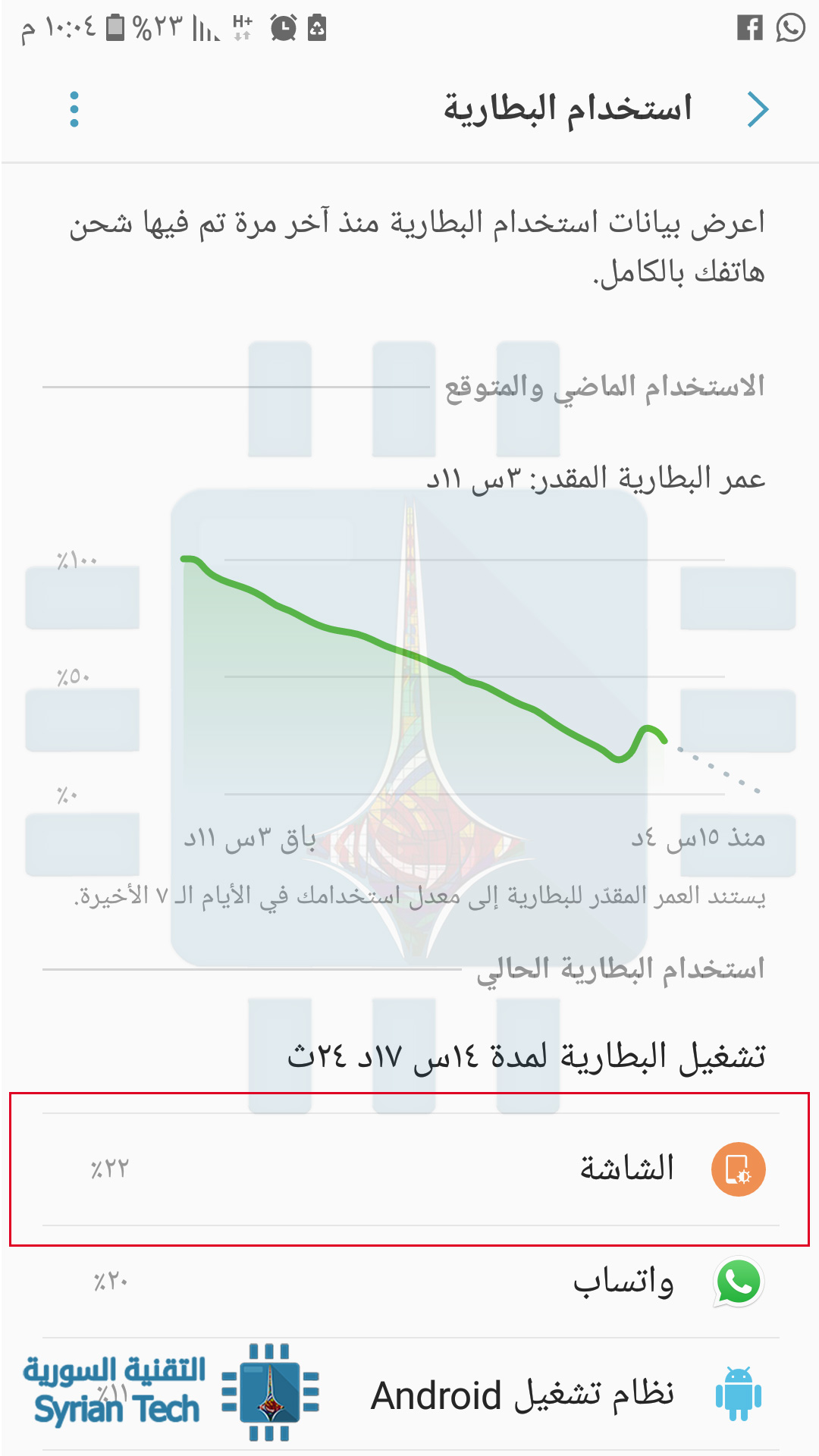
– عمر البطارية Battery Life: يمكن أن تستخدم جوجل Google معلومات حول ما هو أكثر ما يستهلك البطارية على جهازك،  وذلك للمساعدة في جعل الميزات الشائعة تستخدم بطارية أقل.
– انهيار Crashing أو تجمد الأجهزة Freezing: يمكن أن تستخدم جوجل Google معلومات حول وقت تعطل التطبيقات وتجمدها على جهازك للمساعدة في جعل نظام تشغيل أندرويد Android أكثر موثوقية.

يمكن أن تساعد بعض المعلومات المجمّعة الشركاء ، مثل مطوّري برامج أندرويد Android ، في تحسين تطبيقاتهم ومنتجاتهم أيضاً.”

إذا لم تكن ترغب في المشاركة ومساعدة جوجل Google في جمع هذه المعلومات ، فالأمر اختياري ويرجع لك.

جمع بيانات المستخدمين و استغلالها هو قضية كبرى شائعة في هذا الوقت، و هذه العملية كلفت الشركات الكبرى الكثير من الخسائر، وها هي كل من جوجل وفيسبوك تواجهان غرامات مالية بقيمة 8.8 مليار دولار ،

وعلينا هنا ان ننبهك إلى وجود قوانين تحمي خصوصية المستخدم  من الضروري معرفتك بها، حيث يتوجب على الشركات ألا تخرقها و إلا واجهت القضاء.

كيفية تعطيل مشاركة ميزة الاستخدام و بيانات التشخيص Usage & Diagnostics Sharing

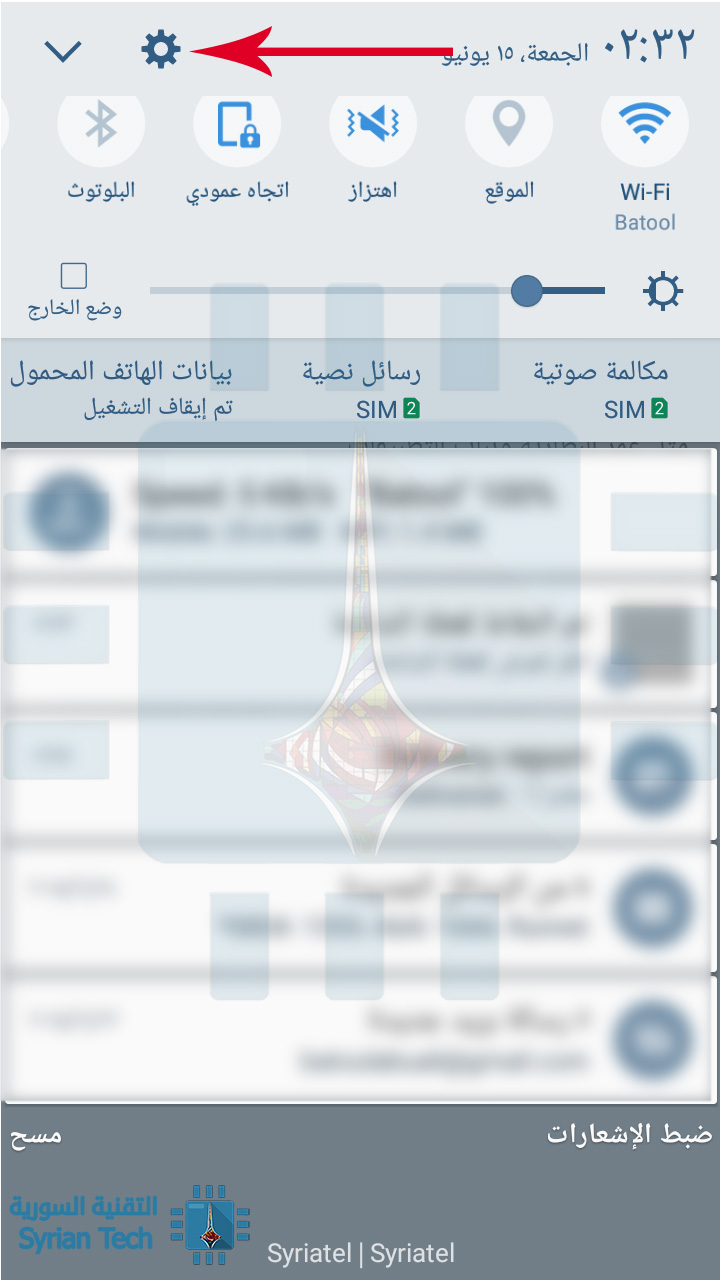
لتعطيل ميزة الاستخدام وبيانات التشخيص ، افتح قائمة إعدادات الهاتف عن طريق سحب شريط الإشعارات Notification shade والنقر على رمز الترس Cog .

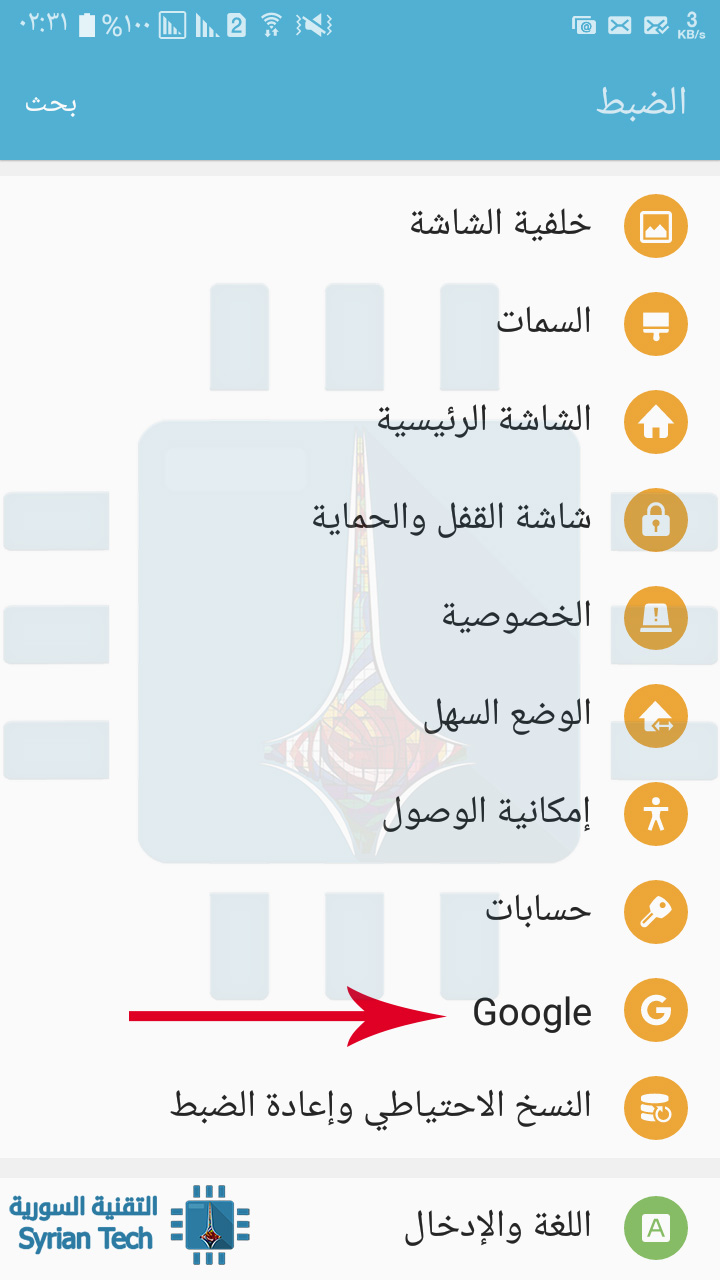
من هناك ، مرر لأسفل إلى خيار Google وانقر عليه.

انقر على النقاط الثلاث في الزاوية العلوية اليسرى (أو اليمنى بحسب لغة الجهاز) ، ثم اختر الاستخدام وبيانات التشخيص Usage & Diagnostics

مرر مفتاح التبديل هنا ، لإيقاف تشغيل الميزة. وهكذا لن تتم مشاركة أي معلومات أخرى من هاتفك ، على الرغم من أنك ستستمر في رؤية جميع مزايا المعلومات التي تتم مشاركتها من المستخدمين الآخرين – مثل تقييمات الشبكات Network Ratings.

مقالات قد تعجبك:

تغيير إعدادات DNS على نظام أندرويد
كيفية قطع الإنترنت عن المتصلين بالشبكة باستخدام هاتفك الأندرويد
أهم الإيماءات Gestures في نظام أندرويد، وكيف تُستخدم ؟
هل يمكن أن تتم مقاضاة صاحب المراجعات السلبية على الإنترنت
ما هي شبكة الجيل الخامس 5G ؟ وكم ستكون سرعتها ؟
ما هو تطبيق Samsung Health؟ وكيف يساعدك في تحقيق اللياقة البدنية؟

كيفية منع التشغيل التلقائي للفيديوهات في كروم

الكثير منا يعتقد ان ميزة التشغيل التلقائي للفيديوهات Autoplaying videos (والتي تندرج أيضاً تحتها ميزة التشغيل التلقائي للمقاطع الصوتية) هي ميزة مروعة. و لا أحد يحبذ تشغيلها في مختلف البرامج و التطبيقات، و كثير منا يتساءل  لماذا يستمر هذا الأمر على الويب !

لحسن الحظ ، إذا كنت أحد مستخدمي متصفح جوجل كروم Google Chrome ، فيمكنك بسهولة إيقاف حدوث ذلك.

للأسف ، هذا ليس ببساطة النقر على خيار تفعيل ام لا ، بل التشغيل التلقائي Autoplay policy مطوي حالياً في قائمة أعلام أو يمكننا أن نسميها الميزات المخفية في متصفح كروم Chrome’s flags.

هذا هو المكان الذي تخفي فيه جوجل Google الميزات التجريبية والأشياء التي ليست جاهزة بشكل كامل للإطلاق، تكون هذه الميزات معطلة بشكل اساسي بعد تثبيت المتصفح ولكن تسمح جوجل بأن يقوم المُستخدم بتفعيلها إذا كان بحاجة إليها .

اقرأ عن جوجل: خدمات خاصة من جوجل لشهر رمضان و ما هو الوضع السري في Gmail؟ وكيف يعمل؟

و على الرغم من أننا لا نسمي هذه الميزات ميزات مستقرة Stable ، إلا أنها في الغالب قابلة للاستخدام بشكل عام. لكن ضع في اعتبارك أنها لا تزال قيد التطوير ، لذا فهي ليست مثالية تماماً.

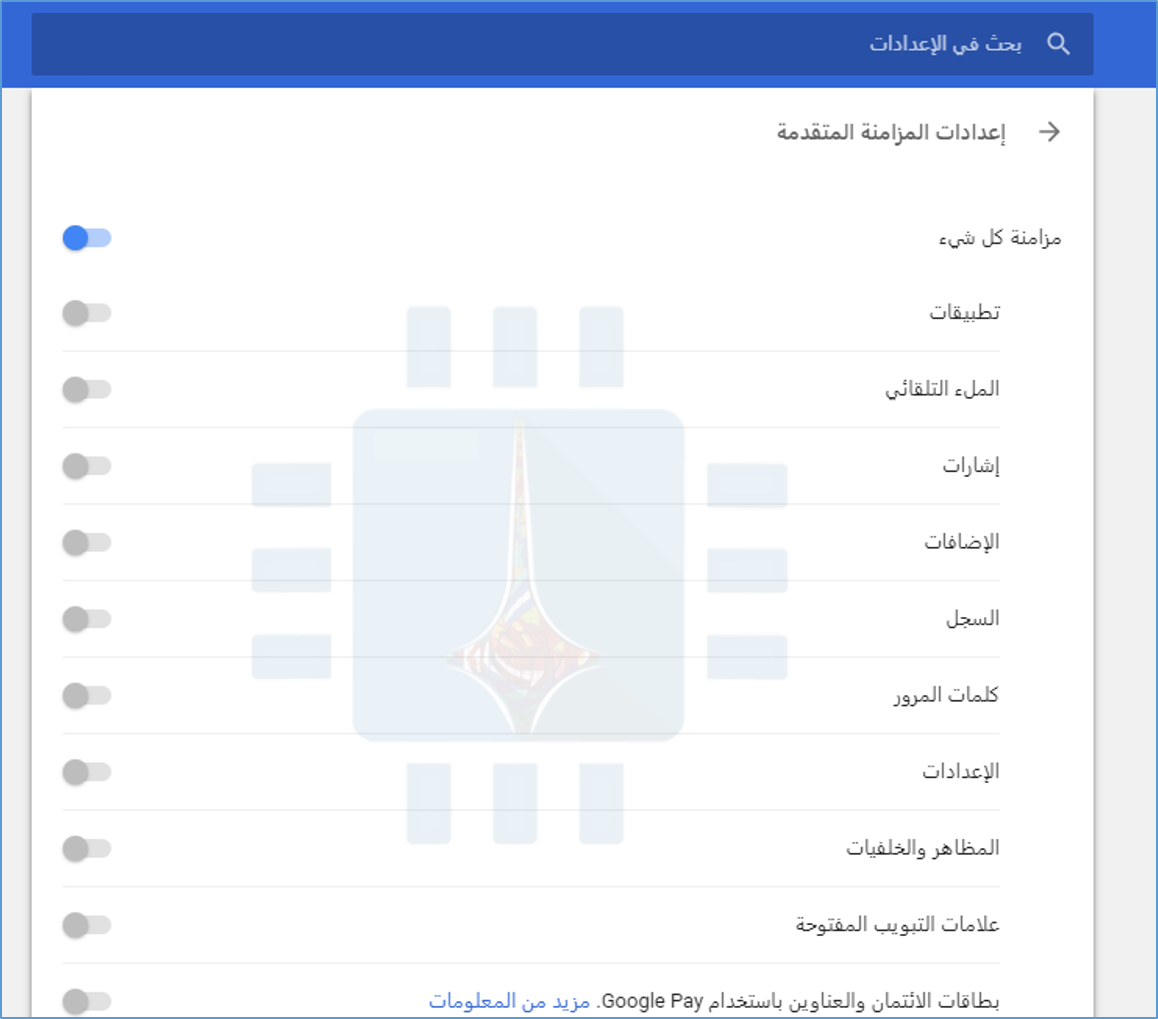
للدخول إلى الميزة ، ما عليك سوى فتح علامة تبويب جديدة على متصفح جوجل كروم Chrome و كتابة ما يلي في شريط العناوين:

chrome://flags/#autoplay-policy

اضغط زر Enter. ومباشرة سوف تفتح لديك صفحة Flags، ستكون ميزة التشغيل التلقائي Autoplay policy مظللة بالاصفر.


استخدم القائمة المنسدلة الموجودة يسار اسم الميزة وعوضاً عن Default قم باختيار Document user activation required

سيطلب منك إعادة تشغيل متصفح كروم Google Chrome لتفعيل الميزة، لذا قم بالضغط على RELAUNCH NOW.

راجع أيضاً: مايكروسوفت تعمل على حل لمشكلة تجمد كروم في آخر تحديث لويندوز

قم بذلك، و بعد إعادة تشغيل كروم Chrome والعودة للصفحة ستجد أن الميزة مفعلة.

أخيراً نود أن ننوه ، يمكنك اتباع الطريقة نفسها مع متصفح جوجل كروم Google Chrome سواء أكنت تستخدم جهاز لابتوب أو كمبيوتر بنظام ويندوز Windows أو ماك Mac أو لينوكس Linux، أو حتى إذا كنت تستخدم هاتف أندرويد Android.

قد ترغب في الإطلاع على : كيفية استكمال تصفح مواقع الويب بين الكمبيوتر والهاتف الذكي

بمعنى آخر، بمجرد امتلاكك لمتصفح كروم Chrome على جهازك، فستتخلص من الفيديوهات والمقاطع الصوتية المزعجة التي لا تطلبها.

في أخبار كروم: الدخول إلى الخدمات بدون كلمة مرور أصبح ممكناً مع جوجل كروم و كروم سيسهل كتابة الإيموجي عن طريق الاختيار من قائمة منسدلة و كروم سيلغي علامة الأمان الخضراء من مواقع HTTPS

من الآن  و صاعداً ، لن تضطر إلى التعامل مع مقاطع الفيديو أو الصوت التلقائية المزعجة . وعلينا ان نتوجه بالشكر لجوجل ومتصفح كروم.

مقالات قد تعجبك:

كيفية التأكد من أمان إضافات كروم قبل تنصيبها
لما يقوم كروم فجأة بإعادة تحميل الصفحة عند العودة إليها؟ وما الحل؟
طريقة فتح ملفات PDF في متصفح كروم Chrome
تقليل موارد الحاسوب التي يستهلكها متصفّح غوغل كروم
كيفية البحث باستخدام الصور من خلال بحث الصور العكسي من جوجل
هل يمكن أن تتم مقاضاة صاحب المراجعات السلبية على الإنترنت

ما هو تطبيق Samsung Health؟ وكيف يساعدك في تحقيق اللياقة البدنية؟

تقدم لك سامسونج Samsung الكثير من الأدوات ، والتي ربما تجاهلتها كثيراً. و تطبيق Samsung Health هو إحدى هذه الأدوات التي قد تحتاج إلى إلقاء نظرة فاحصة عليها، فهي مفيدة حقاً.

لتحميل تطبيق Samsung Health: من متجر جوجل بلاي أو من رابط خارجي

ما هو تطبيق  Samsung Health؟

يعد تطبيق Samsung Health أداة الشركة في تتبع اللياقة البدنية Fitness. وتطبيق Health يأتي مكتمل الميزات ، وكثير منها سوف تكون مفيدة لمعظم الناس ، والبعض الآخر من الميزات سيكون مفيداً فقط للأكثر اهتماماً.

والجزء الأفضل أن: هذا التطبيق لا يتوفر فقط لهواتف سامسونج Samsung. بل يمكنك تثبيت تطبيق Health من متجر جوجل بلاي Store Play على معظم هواتف أندرويد Android.

يعد تطبيق Samsung Health أكثر من مجرد عداد للخطوات أو متعقب السعرات الحرارية. فإنه أيضاً يتيح لك تتبع وزنك، وكمية تناول السعرات الحرارية/كمية الحرق، عدد الخطوات، جولات الركض، معدل ضربات القلب، مستويات التوتر، وتناول الكافيين، وضغط الدم، والنوم، ونسبة سكر الدم، وركوب الدراجة، والمشي لمسافات طويلة، وأكثر من ذلك بكثير.

وهذه الميزات فقط على الصفحة الأولى.

قبل أن ننزلق في حفرة الأرنب هذه ، نريد ان نوضح لك أن كون التطبيق متوفر لجميع الهواتف الذكية فليس بالضرورة أن تعمل كل الميزات على جميع هذه الهواتف.

لذلك ، في حين يمكنك تثبيته على مجموعة كبيرة من هواتف أندرويد Android ، لا يمكن لكل هاتف الاستفادة من بعض الميزات مثل مراقبة معدل ضربات القلب heart rate monitoring، والتي يتم تمكينها بواسطة الأجهزة الموجودة في مجموعة سامسونج غالاكسي Samsung Galaxy.

بعد توضيح هذه النقطة، دعنا الآن نتكلم عن كل شيء يمكن لتطبيق Samsung Health عمله.

اقرأ أيضاً: فيس بوك كانت ترغب بجمع البيانات الصحية للمستخدمين

الصفحة الرئيسية في تطبيق Samsung Health: أنا او Me

الصفحة الرئيسية هي المكان الذي ستبدأ فيه مع التطبيق، بالإضافة إلى المكان الذي من المحتمل أن تقضي فيه معظم وقتك. قد تشعر  في البداية بأن هنالك الكثير لتعلمه ، لكنك ستعتاد عليه بسرعة.

بالطبع قد يبدو مظهر التطبيق مختلفاً بعض الشيء لديك، كونه قابل للتخصيص بحسب رغبتك، لكن بشكل عام سيكون المظهر مشابهاً لما في الصورة التالية:

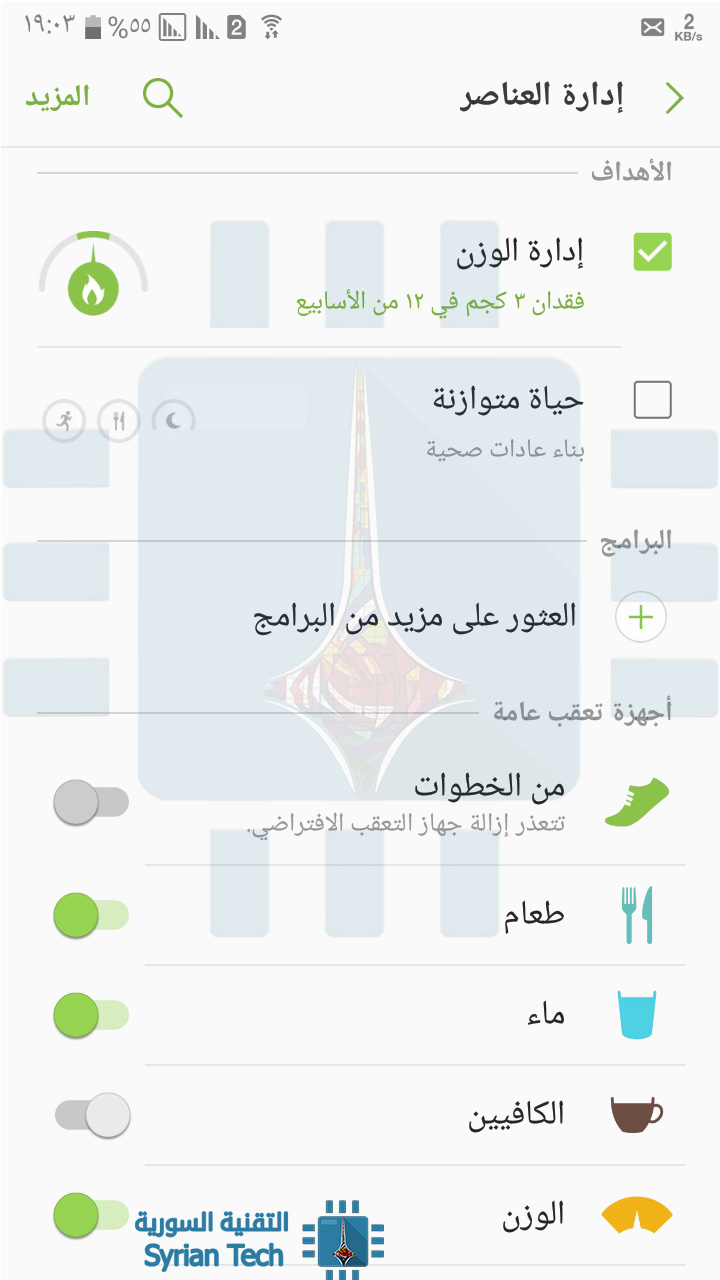
إدارة الوزن Weight management و عداد الخطوات step counter مضمنة في الأمام ومتركزة في الصفحة الرئيسية هنا ، لأنه من المرجح أن تكون  هذه الميزات هي السبب في أن معظم الناس يستخدمون التطبيق.

ولكن في الأسفل ستجد أيضاً كل أنواع الأشياء المفيدة الأخرى ، بالإضافة إلى طريقة لتخصيص التخطيط وما العناصر التي يتم تتبعها.

تعرض الأجزاء السفلية من الشاشة الرئيسية جميع العناصر الإضافية – يؤدي النقر على زر إدارة العناصر Manage Items (رمز +) إلى إظهار كل ما يمكنك إضافته. اختر ما يناسبك ، و هذه المعلومات ستظهر على الشاشة الرئيسية.

وبالطبع بالنزول لأسفل ستحد مختلف العناصر التي يمكنك إضافتها لشاشتك الرئيسية و خيار عرض المزيد View More .

تجدر الإشارة إلى أن بعض الأشياء هنا لا تستخدم الهاتف للحصول على بياناتها ، مثل ضغط الدم blood pressure أو سكر الدم glucose ، على سبيل المثال. تفترض هذه الميزة أن لديك مراقباً تابعاً لجهة خارجية لتتبع هذه البيانات المحددة ، ثم تقوم أنت بإدخالها في تطبيق Health لديك يدوياً.

من المرجح أيضاً أنه يمكنك العثور على التطبيقات التي تعمل مع الأجهزة الخارجية (مثل أجهزة مراقبة ضغط الدم blood pressure monitors) وأيضاً المزامنة مع تطبيق Health حتى تتمكن من تتبع الأشياء تلقائياً.

راجع أيضاً مقالاتنا: هل يسبّب إشعاع الهاتف المحمول سرطان الدماغ؟ و تقنية للكشف عن الأمراض في المنزل باستخدام بطاقة اختبار

الأشياء الأخرى في تطبيق Health: معاً Together، الخبراء Experts، و اكتشف Discover

على الرغم من أنك ستقضي معظم وقتك في التلاعب بالأشياء على صفحة أنا Me ، فهناك ميزات أخرى مفيدة مدسوسة في صفحة معاً Together ، و صفحة الخبراء Experts، وصفحة اكتشف Discover، لنتفحصها سوية.

صفحة معاً أو Together:

إذا كانت الصفحة الرئيسية – صفحة أنا أو Me – هي كل ما يتعلق بتتبع إحصائياتك الفردية ، فستكون صفحة معاً أو Together كلها عبارة عن مقارنة إحصائياتك ونتائجك مع الأشخاص الآخرين.

إذا كنت تحب فكرة ممارسة ومشاركة الآخرين لعبة من خطواتك مثلاً والقيام بتحديات لتحقيق أفضل النتائج ، فحينئذٍ ستعجبك هذه الصفحة. إنها أمور ممتعة و سهلة أيضاً – وهي طريقة لتحفيزك لاتخاذ خطوات أكثر. يمكنك اختيار التحديات العالمية وما شابه ذلك لدفع نفسك أكثر قليلا.

أو يمكنك كما الكثيرون من الكسالى، أن تتجاهل هذه الصفحة تماماً

صفحة الخبراء The Experts:

تعد هذه الميزة الأكثر إثارة للاهتمام في تطبيق Samsung Health، ولكن انتبه: هي أيضاً ميزة حصرية لمستخدمي Galaxy S9 و Note 8.

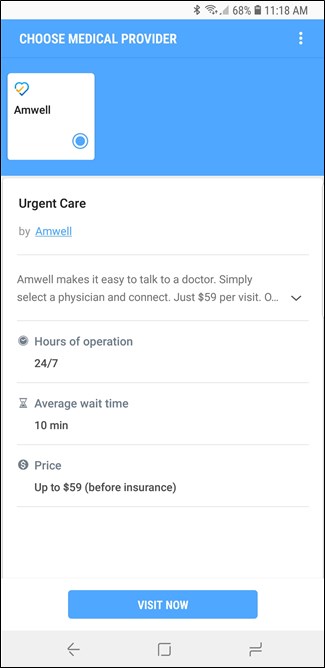
تتصل الخيارات الموجودة في هذه الصفحة بالأطباء من اجل العناية الإسعافية والعلاج / الطب النفسي ، وحتى زيارات الرعاية المتخصصة – كل ذلك من هاتفك. إنه أمر رائع.

قم بالاشتراك في هذه الميزة مع كل المعلومات التي تستخدمها في مكتب الطبيب: الاسم ، ورقم الهاتف، ومعلومات التأمين الصحي، والصيدلية، والتاريخ الطبي، والأدوية الحالية، وجميع المعلومات الأخرى ذات الصلة التي قد يحتاجها مزود الرعاية الطبية لتقديم العلاج لك.

قد يستغرق منك بعض الوقت للحصول على مزودي الرعاية الطبية ، ولكن الأمر بسيط نسبياً. وهنا علينا أيضاً ان ننبه أن هذه الخدمة متوفرة فقط في بلدان محددة

إذا لم يتم إدراج مزود خدمة التأمين الصحي في التطبيق ، عليك أن تتأكد مما إذا كان هذا يعني عدم مشاركته، قبل أن تتسرع وتحجز مواعيد زيارات الأطباء من دون أن يغطيك التأمين.

صفحة اكشتف Discover

أخيراً ، هناك صفحة اكتشف Discover ، وهي في الأساس مجموعة من المقالات ذات الصلة بالصحة إذا كنت تحب هذا النوع من الأشياء. و أيضاً تتوفر في بلدان محدودة فقط.

البرامج Programs وتطبيقات الشركاء Partner Apps والمزيد

إضافة لما شرحناه أعلاه، فهناك أيضاً كل الأشياء الأخرى. الموجودة في القائمة ، وستجد إمكانية الوصول إلى الكثير ، بما في ذلك برامج اللياقة البدنية ، وتطبيقات الشريك ، و الملحقات وغيرها، إليك نظرة عن قرب

البرامج Programs:

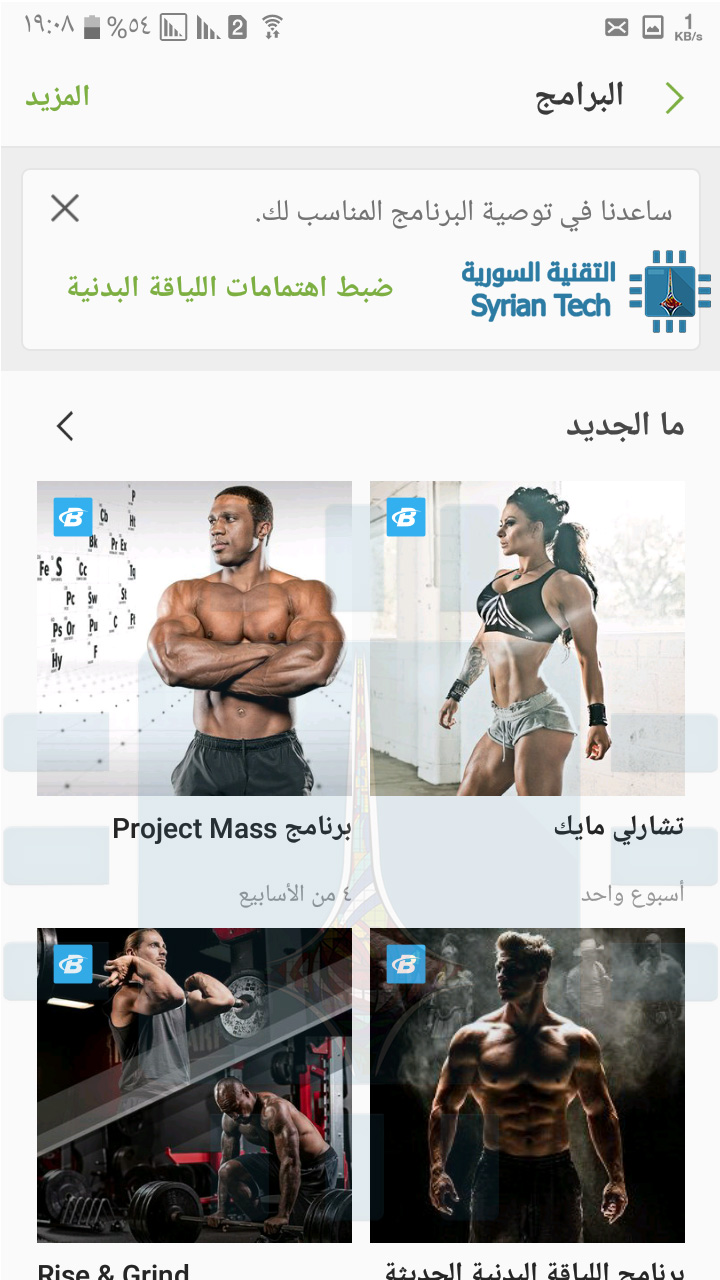
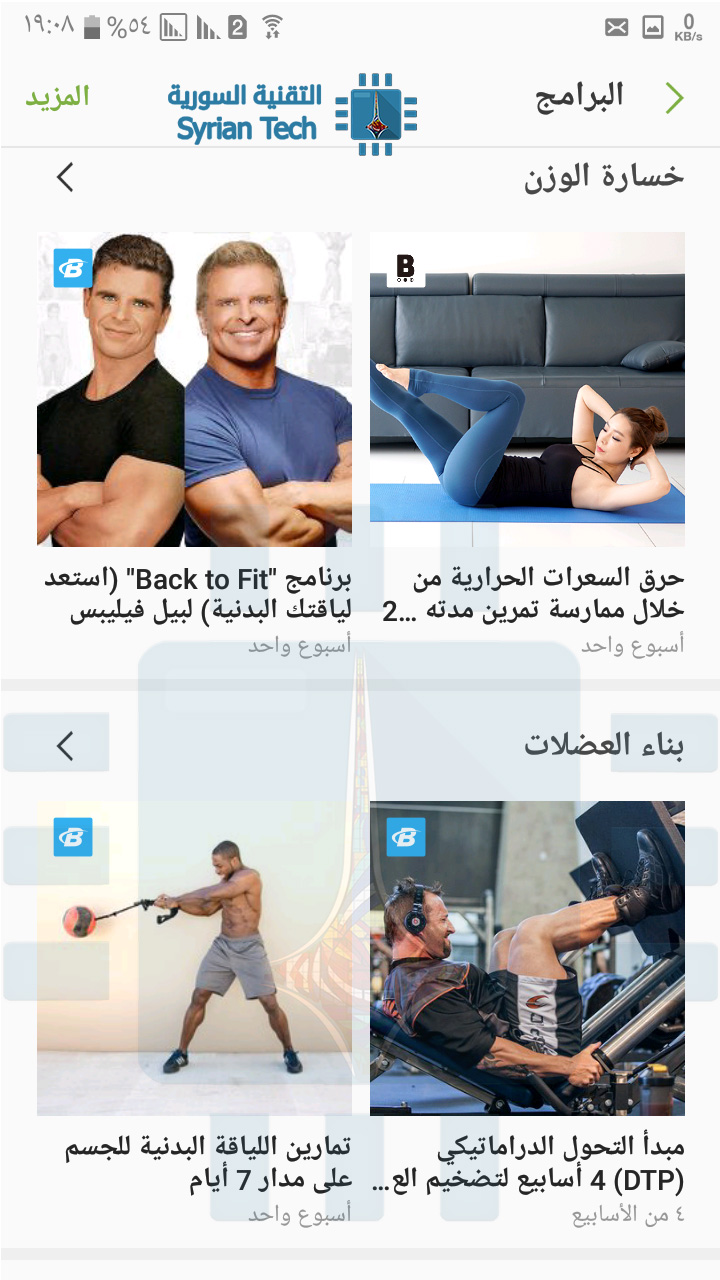
هذا هو المكان الذي ستجد فيه برامج للياقة البدنية لمساعدتك في رحلتك. وإننا نعتقد أن ميزة البرامج Programs هذه كان يجب ان تكون ظاهرة ومركزية في الصفحة الرئيسية بدلاً من أن تكون مطوية خلف زر القائمة ، لأنها فعلاً ميزة رائعة جداً.

يمكنك العثور على إجراءات تجريب جديدة ، ونصائح حول فقدان الوزن ، وتمارين تدريب ، ومعلومات أخرى ذات صلة. يمكنك أيضاً تعيين اهتماماتك وأهدافك في اللياقة ، بحيث يمكن للتطبيق تنظيم هذه البرامج على نحو أفضل وفقاً لأهدافك واحتياجاتك المحددة. إنه رائع.

تطبيقات الشريك Partner Apps

إذا كنت تسعى حقاً لتحقيق اللياقة البدنية ، فمن المحتمل أن يكون لديك تطبيق (أو مجموعة من التطبيقات) تستخدمها لمواكبة أهدافك.

إليك الخبر السار: العديد من هذه التطبيقات متوافق مع Samsung Health ويمكن توصيله بتطبيق Health للاستيراد التلقائي للتدريبات والخطوات ومعلومات السعرات الحرارية والمزيد

على سبيل المثال ، إذا كنت تستخدم تطبيق MyFitnessPal لتتبع السعرات الحرارية الخاصة بك ، فيمكنك توصيله بتطبيق Health. أو إذا كنت مستخدم Endomondo ، قم بتوصيله لاستيراد التدريبات الخاصة بك تلقائياً.

هناك عدد كبير من التطبيقات المتوافقة ، وبالتالي غالباً في حال كنت تستخدم أحدها، فستجده هنا.

ملحقات Accessories

إذا كنت في السوق لشراء جهاز استشعار يمكن ارتداؤه أو جهاز استشعار ضغط الدم Blood pressure monitor أو عداد سكر الدم Glucose meter أو مستشعر معدل ضربات القلب Heart rate sensor أو أي مقياس آخر، وكنت ترغب في التأكد من توافقه مع Health ، فهذه هي القائمة المناسبة لك.

تعرض هذه القائمة جميع الملحقات accessories التي تتوافق مع Samsung Health وتقسمها إلى فئات ، مما يسهل عليك العثور على ما تبحث عنه بالضبط.

من غير الضروري بالتأكيد أن تنفد وتحصل على ملحقات جديدة لمجرد أنك بدأت في استخدام تطبيق Health ، ولكن إذا كنت بحاجة إلى نوع معين من أجهزة المراقبة أو غيرها ، فلماذا لا تحصل على جهاز متوافق؟

قد ترغب في مراجعة: جهاز لقياس ضغط الدم من آبل ظهر في طلب براءة اختراع و حساس لقياس نسبة البوتاسيوم في الدم في ساعة آبل الذكية

العروض الترويجية Promotions

أخيراً ، هناك صفحة العروض الترويجية Promotions. يمكنك هنا التعرف على المنتجات والتطبيقات الجديدة المتوافقة مع Samsung Health ، بالإضافة إلى العثور على صفقات في خدمات أخرى.

لتحميل تطبيق Samsung Health: من متجر جوجل بلاي أو من رابط خارجي

في النهاية، تطبيق Samsung Health تطبيق متكامل الميزات وشامل إذا كنت تريد تتبع لياقتك البدنية وغيرها من جوانب حياتك الصحية. حتى إذا لم تكن من مستخدمي سامسونج Samsung ، فمن الجدير بالتأكيد التحقق من ذلك. هناك الكثير تحت غطاء محرك السيارة – خاصة أنه مجاني.

مقالات قد تعجبك:

ما هي حساسات الهواتف المحمولة ؟ وكيفية عملها
ما هي مستشعرات تسرب المياه؟ ولمَ يجب أن توجد في كل منزل؟
كيفية التنظيف الصحيح للهواتف الذكية والأجهزة الإلكترونية الأخرى
هل هنالك استخدام صحيح لبطارية الهاتف الذكي؟
أعمال الترويج السخيفة والإبداعية لفيلم Deadpool 2
كيفية تحديث هواتف سامسونج بشكل رسمي باستخدام الكمبيوتر