ليس من الممتع النقر على رابط معين وتشغيل المتصفح الخاطئ. لتجنب هذه التجربة، يمكنك ضبط المتصفح المفضل كمتصفح افتراضي في ويندوز Windows. إليك الطريقة.
ضبط المتصفح الافتراضي من المتصفح نفسه:
تطالبك معظم المتصفحات الحديثة بتعيينها كمتصفح افتراضي (ما لم يتم إيقاف تشغيل الإعداد). إليك كيفية ظهور ذلك في فايرفوكس Firefox، على سبيل المثال.
إذا لم يُعلِمك متصفحك، فافتح الإعدادات أو التفضيلات في المتصفح، وستعثر على خيار تعيينه كإعداد افتراضي.
في فايرفوكس Firefox، انقر فوق زر القائمة في الجزء العلوي الأيسر من نافذة المستعرض (الخطوط الثلاثة الأفقية)، ثم اختر أمر خيارات. سترى إعداد المتصفح الافتراضي في أعلى الصفحة مباشرةً.
في كروم Chrome، لا تختلف الطريقة كثيراً، اضغط على زر القائمة في أعلى اليسار (النقاط العمودية الثلاث)، ثم اختر أمر إعدادات. مرِّر لأسفل قليلاً، وسترى بسهولة قسم المتصفح الافتراضي.
في مايكروسوفتإيدج Edge، اضغط على زر القائمة في أعلى اليسار (النقاط الثلاث الأفقية)، ثم اختر أمر الإعدادات. في الجزء العلوي مباشرةً، انقر على الزر تغيير الافتراضي.
يمكنك أيضاً تعيين متصفح افتراضي مباشرة في إعدادات ويندوز Windows. تختلف كيفية القيام بذلك بشكل طفيف اعتماداً على ما إذا كنت تستخدم Windows 10 أو Windows 7.
ضبط المتصفح الافتراضي في ويندوز 10:
في نظام التشغيل Windows 10، يمكنك ضبط المتصفح الافتراضي (والإعداد الافتراضي للتطبيقات الأخرى) باستخدام تطبيق الإعدادات. ما عليك سوى الانتقال إلى الإعدادات> التطبيقات> التطبيقات الافتراضية.
انقر على الزر أسفل قسم متصفح الويب. هذا الزر يسمى باسم المتصفح الافتراضي حالياً مثلما هو موضح في لقطة الشاشة أدناه.
تظهر قائمة جميع المتصفحات المثبتة. انقر فوق رمز المتصفح الذي تريد تعيينه كمتصفحك الافتراضي.
من الآن فصاعداً، عندما تنقر على رابط معين، سيتم فتح متصفحك المفضل بشكل تلقائي.
ضبط المتصفح الافتراضي في ويندوز 7:
يعد إعداد المتصفح الافتراضي مختلفاً بعض الشيء في Windows 7. قم بالانتقال إلى لوحة التحكم> البرامج الافتراضية للبدء.
في الإطار البرامج الافتراضية، انقر فوق الرابط تعيين البرامج الافتراضية.
سترى قائمة طويلة من البرامج التي يمكنك تهيئتها كتطبيقات افتراضية لأشياء مختلفة. حدد المتصفح الذي تريد تعيينه كإعداد افتراضي.
يتغير الجزء الموجود على اليسار لإظهار وصف للبرنامج. انقر على رابط تعيين هذا البرنامج كإعداد افتراضي لتعيينه كمتصفح افتراضي.
إذا أردت فقط تعيين متصفح افتراضي، فحينئذٍ تكون قد انتهيت. ولكن، إذا كنت تريد مزيداً من التحكم الدقيق، فيمكنك النقر على الزر الثاني للاطلاع على جميع الإعدادات الافتراضية المختلفة التي يمكنك تعيينها للبرنامج.
تعرض هذه النافذة قائمة طويلة من الإضافات التي يمكنك ربطها بهذا المتصفح. إذا كنت قد اخترت الخيار الأبسط تعيين هذا البرنامج كخيار افتراضي، فسيقوم ويندوز Windows بربط جميع الملحقات المدرجة بهذا المتصفح، ولكن في هذه النافذة، يمكنك اختيار ما تريد بشكل محدد.
ما عليك سوى وضع علامة في المربعات بجوار جميع الإضافات والبروتوكولات التي تريد ربطها بالمتصفح، أو النقر على مربع تحديد الكل في أعلى القائمة، ثم إزالة العلامات من الإضافات التي لا تريدها.
أخيراً، انقر على الزر حفظ عند الانتهاء.
قد لا تحتاج إلى هذا المستوى من التحديد الدقيق، ولكن من الجيد أن تعرفه إذا كنت بحاجة إليه.
المجموعات Sets هي واحدة من أكبر التغييرات على واجهة سطح المكتب في ويندوز لسنوات. يحتوي كل تطبيق تقريباً على علامات تبويب في شريط العنوان الخاص به.
يمكن الحصول على علامات تبويب من تطبيقات مختلفة – مثل مستكشف الملفات File Explorer، ومايكروسوفت وورد Microsoft Word، ومايكروسوفت إيدج Edge – في نفس النافذة!
هذه الميزة متاحة الآن في النسخة التجريبية لـ Redstone 5 Insider. سيتم إصدار Redstone 5 في وقت ما من خريف 2018 باسم نهائي مختلف.
تقول شركة مايكروسوفت Microsoft إنه لن يتم طرح المجموعات Sets إلا عندما تكون جاهزة، لذا قد يصل هذا التحديث أو لا يصل هذا العام.
ما هي المجموعات؟
المجموعات Sets هي ميزة جديدة تمنحك علامات تبويب في كل شريط عنوان لنافذة تطبيق ويندوز Windows تقريباً.
هذا يعني أنه يمكن الحصول أخيراً على علامات التبويب في مستكشف الملفات File Explorer وموجه الأوامر Command Prompt والمفكرة Note pad والتطبيقات الأخرى التي لم تعرض علامات التبويب مطلقاً من قبل.
كما يتيح لك فتح علامة التبويب مستعرض مايكروسوفت إيدج Microsoft Edge في أي نافذة تقريباً.
على سبيل المثال، قد تعمل على مستند في Microsoft Word، وتفتح علامة تبويب متصفح إيدج Edge للبحث عن شيء ما على الويب، ثم التبديل مرة أخرى إلى المستند — كل ذلك من شريط علامات التبويب، دون أن تضطر إلى تبديل النوافذ.
يمكن أيضاً مزج علامات التبويب هذه وربطها، بحيث يمكن الحصول على علامة تبويب مستكشف الملفات File Explorer في نفس النافذة مثل علامة التبويب المفكرة Notepad وبعض علامات تبويب متصفح الويب.
بطريقة أخرى، فكر في المجموعات Sets كطريقة جديدة لتجميع مجموعات من التطبيقات التي عادة ما تكون في نوافذ منفصلة إلى مجموعات من البرامج التي لها معنى لسير العمل الخاص بك.
بعبارة أخرى، تعلم شركة مايكروسوفت Microsoft أن الأشخاص يحبون علامات التبويب في متصفحات الويب الخاصة بهم، لذا ستضع مايكروسوفت Microsoft علامات التبويب في كل تطبيق على نظامك. أصبحت علامات التبويب الآن جزءً أساسياً من واجهة سطح مكتب ويندوز Windows.
حتى أن مايكروسوفت Microsoft غيرت كيفية عمل الاختصار Alt + Tab. بشكل افتراضي، أصبح ينتقل الآن بين علامات التبويب وكذلك النوافذ.
ما هي التطبيقات التي تدعمها المجموعات؟
المجموعات تعمل في أي تطبيق تقليدي لسطح مكتب ويندوز Windows – وبعبارة أخرى، تطبيقات Win32 – بشريط عنوان ويندوز Windows عادي.
تعمل المجموعات أيضاً في تطبيقات Universal Windows Platform (UWP) التي يمكن تحميلها من المتجر Store. أحدث إصدارات مايكروسوفت أوفيس Microsoft Office تدعم أيضاً هذه الميزة.
لا تدعم المجموعات Sets تطبيقات سطح المكتب التي لا تستخدم شريط عنوان ويندوز Windows القياسي – على سبيل المثال، تطبيقات مثل غوغل كروم Google Chrome وموزيلا فايرفوكس Mozilla Firefox و Steam و iTunes – لا تدعم ميزة المجموعات Sets.
سيكون على المطورين تعديل هذه التطبيقات لجعلها قادرة على دعم المجموعات Sets.
كيفية استخدام شريط تبويب جديد:
المجموعات ميزة سهلة الاستكشاف. تحتوي معظم تطبيقات سطح المكتب الآن على علامات تبويب في شريط عناوينها. بالنقر على الزر + في الشريط يتم فتح علامة تبويب جديدة.
في بنية Redstone 5 الحالية، يؤدي النقر على هذا الزر إلى فتح علامة تبويب جديدة من مايكروسوفت إيدج Microsoft Edge لكي يتم عرض صفحة علامة التبويب الجديدة باستخدام إيدج Edge.
يمكنك تصفح الويب بشكل طبيعي من هنا، تماماً كما لو كنت تتصفح إيدج Edge. في الإصدارات المستقبلية من Redstone 5، ستكون هناك طريقة لفتح التطبيقات من صفحة علامة التبويب الجديدة هذه أيضاً.
الآن، فتح علامات تبويب التطبيق الجديد هو عالي الكعب قليلاً. عندما تفتح عدة نوافذ تطبيق مختلفة، سترى شريط علامات تبويب في كل منها.
لدمج هذه التطبيقات في النافذة نفسها، اسحب علامة التبويب من شريط علامة التبويب لتطبيق واحد إلى شريط علامة التبويب للتطبيق الآخر.
كرر هذه العملية لإضافة المزيد من علامات تبويب التطبيق إلى نفس النافذة، إذا أردت.
مستكشف الملفات File Explorer على وجه الخصوص يجعل من السهل فتح علامة تبويب جديدة.
في مستكشف الملفات File Explorer، يمكن الضغط على Ctrl + T أو النقر فوق ملف> فتح نافذة جديدة> فتح علامة تبويب جديدة لفتح علامة تبويب جديدة دون فتح نافذة منفصلة ودمجها أولاً.
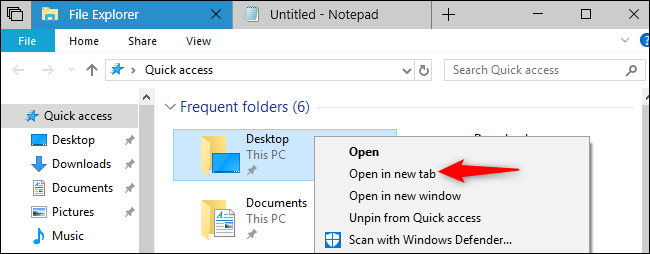
يمكنك أيضاً النقر بزر الماوس الأيمن فوق مجلد في مستكشف الملفات File Explorer، ثم تحديد أمر فتح في علامة تبويب جديدة.
تماماً كما هو الحال في متصفح الويب، يمكنك النقر بزر الماوس الأيمن على علامات التبويب هذه للعثور على خيارات لإدارتها. انقر بزر الماوس الأيمن على علامة تبويب للعثور على خيارات مثل إغلاق علامة التبويب وإغلاق علامات التبويب الأخرى وإغلاق علامات التبويب إلى اليمين والانتقال إلى نافذة جديدة.
يمكن أيضاً سحب وإفلات علامات التبويب لإعادة ترتيبها، أو سحب علامة تبويب بعيداً عن نافذة لتحريرها من شريط علامات التبويب وإعطائها نافذة منفصلة خاصة بها.
إذا كانت علامة التبويب متصفح إيدج Edge تشغل الصوت، فستظهر رمز مكبر الصوت في علامة التبويب. انقر على رمز السماعة للتحكم بالصوت وإيقافه لعلامة التبويب هذه.
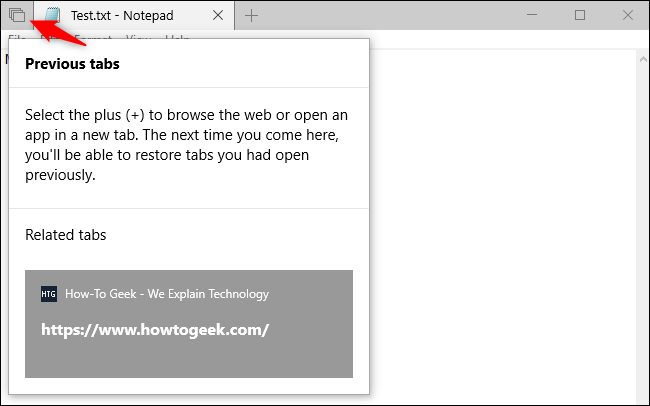
المجموعات أيضاً تقوم بتذكر علامات التبويب السابقة التي قام المستخدم بربطها بالتطبيق، حيث يمكن عرضها عن طريق النقر على زر علامات التبويب السابقة على يسار (أو اليمين بحسب لغة العرض) علامات التبويب.
على سبيل المثال، لنفترض أنك كنت تعمل سابقاً على مستند في المفكرةNotepad وكان لديك علامة تبويب متصفح Edge مفتوحة على موقع ويب محدد، ولكن في ذلك الحين قمت بإغلاق النافذة.
في المرة التالية التي تفتح فيها المفكرة، يمكنك النقر فوق الزر علامات التبويب السابقة في الزاوية العلوية اليمنى (اليسرى بحسب اللغة) من النافذة للعثور على علامة التبويب المستعرض هذه وإعادة فتحها.
تعرض هذه القائمة أيضاً علامات تبويب التطبيق التي استخدمتها مع التطبيق الحالي، مما يتيح لك إعادة فتح مجموعات من التطبيقات بسرعة وسهولة.
تتذكر ميزة Microsoft Graph أيضاً مجموعات علامات التبويب التي قام المستخدم بتجميعها معاً. لذلك، عندما تعيد فتح نشاط كنت تعمل عليه مسبقاً عن طريق المخطط الزمني Timeline، سوف يعيد فتح جميع علامات التبويب المرتبطة بهذا النشاط.
اختصارات لوحة المفاتيح للمجموعات:
يمكن التحكم في علامات تبويب المجموعات ببعض اختصارات لوحة المفاتيح الجديدة:
Ctrl + Windows + Tab: التبديل إلى علامة التبويب التالية.
Ctrl + Windows + Shift + Tab: التبديل إلى علامة التبويب السابقة.
Ctrl + Windows + T: فتح علامة تبويب جديدة.
Ctrl + Windows + W: أغلاق علامة التبويب الحالية.
Ctrl + Windows + Shift + T: إعادة فتح آخر علامة تبويب مغلقة.
Ctrl + Windows + 1-9: التبديل إلى علامة تبويب محددة في شريط علامات التبويب. على سبيل المثال، يتحول Ctrl + Windows + 1 إلى علامة التبويب الأولى من اليسار (اليمين بحسب اللغة)، بينما يبدل Ctrl + Windows + 4 إلى علامة التبويب الرابعة من اليسار (اليمين بحسب اللغة).
اختصارات لوحة المفاتيح الأساسية هذه هي نفسها لمتصفحات الويب والتطبيقات الأخرى التي تحتوي على علامات تبويب، ولكن الفرق الوحيد هو وجود مفتاح ويندوز Windows معها.
كيفية ضبط المجموعات:
لا يمكن تعطيل المجموعات تماماً في بنية Redstone 5 الحالية، ولكن يمكن ضبط كيفية عملها. للعثور على إعدادات هذه الميزة، توجه إلى الإعدادات< النظام< معالجة متعددة وانتقل لأسفل إلى قسم مجموعات.
يتحكم خيار التطبيقات والمواقع الإلكترونية تفتح تلقائياً في عنصر تحكم جديد بمكان إظهار التطبيقات ومواقع الويب التي تفتحها.
بشكل افتراضي، يتم تعيينه على Tab أي على علامة تبويب، ولكن يمكنك تحديد Window أي على نافذة إذا كنت تفضل ذلك.
يتيح خيار الضغط على المفتاحين Alt + Tab يُظهر المستخدم مؤخراً التحكم في كيفية عمل مبدل Alt + Tab.
بشكل افتراضي، تعرض ميزة Alt + Tab الآن كلاً من علامات التبويب والنوافذ، مما يتيح التبديل بسهولة بين علامات التبويب هذه.
إذا كنت تفضل السلوك القديم، فيمكنك تحديد النوافذ فقط بدلاً من النوافذ وعلامات التبويب هنا.
هناك أيضاً خيار التطبيقات المضافة إلى هذه القائمة لا يمكن تضمينها في مجموعات من علامات التبويب. هذا يتيح لك بشكل فعال تعطيل مجموعات لتطبيق معين.
لتعطيل مجموعات علامات التبويب لأحد التطبيقات، انقر على إضافة تطبيق واختر التطبيق الذي تريد من القائمة.
على سبيل المثال، إذا أضفت مستكشف الملفاتFile Explorer إلى هذه القائمة، فستختفي علامة التبويب مجموعات من شريط عنوان الملف في مستكشف الملفاتFile Explorer ولن تتمكن بعد ذلك من إنشاء علامات تبويب في مستكشف الملفاتFile Explorer.
سيكون هذا مفيداً إذا كنت لا تريد استخدام علامات تبويب المجموعات لتطبيق معين، أو إذا تسببت المجموعات في حدوث مشكلات في تطبيق ما.
من المحتمل أن تتغير ميزة المجموعات أكثر أثناء عملية التطوير، ولكنها تعمل بالفعل بشكل جيد. تم اختباره في الأصل في بنية Redstone 4 للمعاينة، ولكن تمت إزالته ولم يظهر في تحديث أبريل 2018 المستقر.
تعمل مايكروسوفت Microsoft الآن عليه مرة أخرى كجزء من الإصدار Redstone 5.
يخزن متصفح Edge على جهاز Xbox One سجل التصفح ، إلى جانب ملفات تعريف الارتباط (الكوكيز cookies) الحساسة والملفات المؤقتة وبيانات النموذج – تماماً كما تفعل متصفحات الويب على أجهزة الكمبيوتر. في ما يلي كيفية الاطلاع على سجل التصفح ومسحه في جهاز Xbox One.
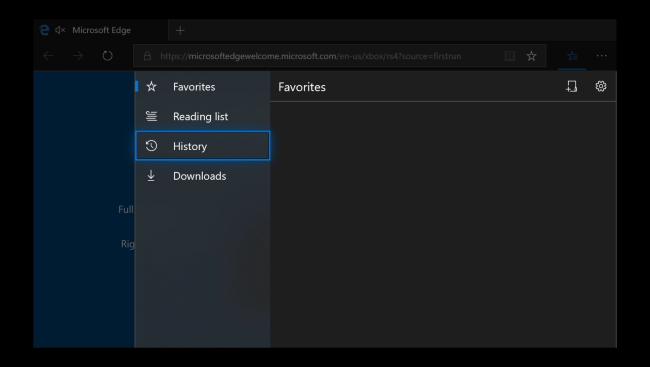
للعثور على محفوظات الاستعراض ، حدد أيقونة ال Hub إلى يسار زر القائمة menu في الزاوية اليمنى العليا من نافذة المتصفح Edge ، ثم اضغط على الزر A على وحدة التحكم الخاصة أو كما نسميها عادة الكونترولرController.
حدد خيار التاريخ History في الشريط الجانبي واضغط الزر A مرة أخرى.
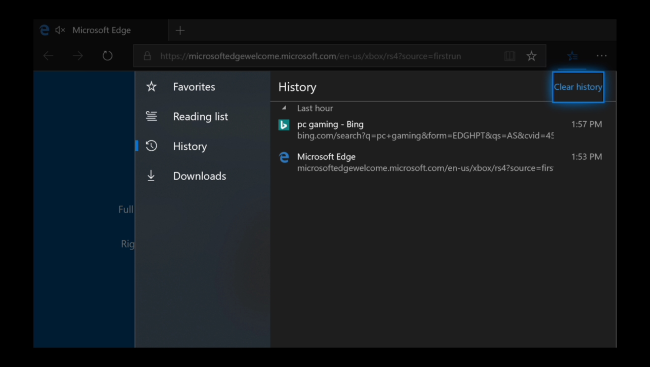
يظهر سجل التصفح هنا. يمكنك التمرير خلاله وإعادة فتح الصفحات التي زرتها من قبل.
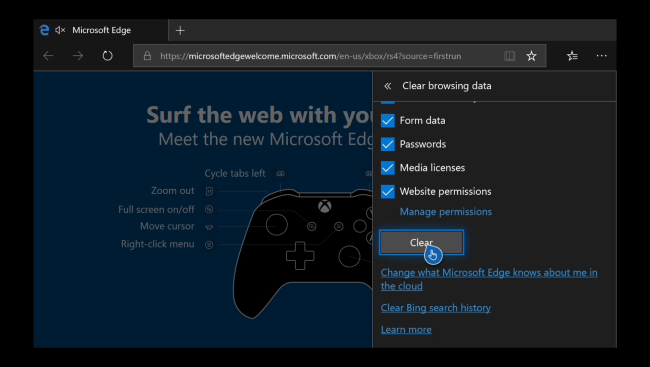
لمسح محفوظات الاستعراض ، حدد الخيار مسح السجل Clear history . يمكنك أيضاً فتح القائمة في الجانب العلوي الأيسر من الشاشة ، وتحديد الإعدادات Settings، ومن ثم تحديد اختيار ما تريد مسحه Choose What to Clear المدرجة تحت مسح بيانات التصفح Clear Browsing Data
حدد أنواع البيانات التي تريد مسحها. يتم مسح أي نوع من البيانات تقوم بتحديدها ، ويتم الاحتفاظ بأي بيانات لا تحددها.
قم بالتمرير إلى الجزء السفلي من قائمة مسح بيانات التصفح Clear Browsing Data، ثم حدد مسح Clear لمسح بيانات التصفح التي قمت بتحديدها.
إذا كنت قد بحثت بواسطة متصفح Bing أثناء تسجيل الدخول ، فقد يتذكر متصفح Bing نفسه أيضاً سجل البحث. لذك أيضاً اضغط على مسح سجل بحث بينج Clear Bing Search History لتتخلص من سجل البحث تماماً.
يمكنك استخدام وضع التصفح المخفي InPrivate Browsing mode في المستقبل لتصفح الويب بشكل خاص ، مما يلغي الحاجة إلى مسح بيانات التصفح فيما بعد.
يحتوي Windows 10 على منتقي مخفي للرموز يمكنك استخدامه لكتابة الرموز التعبيريةEmoji في أي تطبيق، حتى برامج سطح المكتب مثل غوغل كروم Google Chrome. يمكن الوصول إليها عن طريق الضغط على اختصار عن طريق لوحة المفاتيح.
ملاحظة هامة: تمت إضافة منتقي الرموز التعبيريةEmoji في تحديث Fall Creators في نظام التشغيل Windows 10، حيث تم إطلاقها في تحديث نيسان 2018.
كيف يمكن استخدام منتقي الرموز التعبيرية؟
لفتح منتقي الرموز التعبيرية، اضغط على المفتاحين Win و ك على لوحة المفاتيح. بمعنى آخر، اضغط باستمرار على مفتاح Windows واضغط على المفتاح (ك) وهو نفسه مفتاح (:).
يجب أن يكون المؤشر في مكان ما يقبل كتابة النص أثناء الضغط على هذه المفاتيح، ولكن يمكنك استخدام هذا الاختصار في أي تطبيق تقريباً — من الحقول النصية في متصفح الويب إلى تطبيقات المراسلة إلى المفكرة Notepad إلى مايكروسوفت وورد Microsoft Word.
ما عليك سوى النقر على الرمز التعبيري في النافذة المنبثقة لإدخال هذا الرمز إلى النص. كما تتذكر هذه الأداة الرموز التعبيرية التي تم استخدمتها مؤخراً وتعرضها في أعلى القائمة.
يمكنك أيضاً النقر على زر العدسة المكبرة في الركن السفلي الأيسر من لوحة الرموز التعبيريةEmoji، ثم اكتب للبحث عن رمز تعبيريEmoji كما هو موضح في الصورة أدناه.
استناداً إلى التطبيق، ستشاهد إما رمز تعبيري Emoji ذي اللون الكامل الذي تراه في اللوحة (في Chrome، على سبيل المثال)، أو سترى رمز تعبيريEmoji صغير بالأبيض والأسود (في المفكرة، على سبيل المثال).
بدءً من تحديث أبريل 2018، ستبقى لوحة الرموز التعبيرية مفتوحة بعد إدراج رمز تعبيري بحيث يمكنك إدراج أي عدد من الرموز التعبيرية كما تشاء.
لإغلاقه، انقر فوق الزر x في الزاوية اليمنى العليا من اللوحة أو اضغط على المفتاح Esc من لوحة المفاتيح.
إذا قمت بالتبديل إلى فئة الأشخاص في منتقي الرموز التعبيرية Emoji (زر الوجه البشري مع الشعر في الجزء السفلي)، يظهر زر في أعلى يمين النافذة يتيح لك اختيار لون بشرة رموز الأشخاص التعبيرية.
لا يؤدي هذا إلا إلى تغيير لون الرموز التعبيرية الجديدة التي شكل أشخاص بشكل دائم. ستبقى وجوه الرموز التعبيرية الدائرية الأقدم باللون الأصفر وبإمكانك تبديل اللون متى تشاء.
الرموز التعبيريةEmoji هي أحرف unicode قياسية، لذلك يجب أن تكون الرموز التعبيريةEmoji التي تكتبها باستخدام لوحة المفاتيح هذه قابلة للعرض على أي نظام تشغيل حديث أو جهاز يدعم الرموز التعبيريةEmoji.
حتى أن مايكروسوفت Microsoft أضافت دعم الرموز التعبيريةEmoji بالأبيض والأسود إلى Windows 7 في تحديث متوفر من خلال تحديث ويندوز Windows Update.
يمكنك أيضاً شراء نطاق يشتمل على رموز تعبيرية.
كيف اكتب الرموز التعبيرية من لوحة المفاتيح التي تعمل باللمس؟
تحتوي لوحة المفاتيح التي تعمل باللمس في Windows 10 أيضاً على دعم الرموز التعبيرية Emoji، لذلك يمكنك كتابة رمز تعبيري إذا كنت تستخدم لوحة مفاتيح البرنامج على شاشة تعمل باللمس.
يعمل هذا تماماً مثل كتابة الرموز التعبيرية باستخدام لوحة المفاتيح على أجهزة الجوال الحديثة الأخرى، مثل أجهزة آيفون iPhone وهواتف أندرويد Android وأجهزة آيباد iPad.
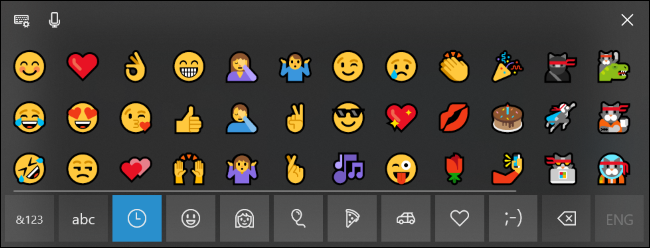
لكتابة رمز تعبيري Emoji باستخدام لوحة المفاتيح التي تعمل باللمس، ما عليك سوى النقر على زر الرموز التعبيريةEmoji على يسار شريط المسافة.
سترى قائمة بالرموز التعبيرية Emoji، والتي يمكن إدراجها من خلال النقر. يجب أن يعملوا عملياً مع أي تطبيق في ويندوز Windows.
يمكنك الضغط على زر abc للرجوع إلى لوحة المفاتيح الأبجدية القياسية.
يتيح لك تطبيق إعدادات Windows 10 الآن تعطيل البرامج التي يتم تشغيلها تلقائياً عند تسجيل الدخول إلى جهاز الكمبيوتر.
كانت هذه الوظيفة نفسها مخفية مسبقاً في إدارة مهام Windows 10، وكانت مخفية فيما يسمى بتهيئة خدمات مايكروسوفت MS Config في الإصدارات السابقة.
لإدارة برامج بدء التشغيل، توجه إلى الإعدادات> التطبيقات.
يجب أن تجد خيار بدء التشغيل أسفل القائمة اليمنى. كما في الصورة التالية
تمت إضافة هذه الميزة في تحديث Windows 10 في شهر أبريل من العام 2018. إذا كنت لا ترى خيار بدء التشغيل في تطبيق الإعدادات، فهذا يعني أنك لم تثبت التحديث بعد.
سترى قائمة بالبرامج التي تم تكوينها لبدء التشغيل عند تسجيل الدخول. ويشمل ذلك التطبيقات التي تبدأ المهام في الخلفية والبرامج التي تظهر في النظام والتطبيقات التي تُظهِر النوافذ عند تسجيل الدخول. لا يشمل ذلك خدمات ويندوز Windows التي تعمل في الخلفية.
تظهر هنا بضع أجزاء فقط من المعلومات: اسم البرنامج، واسم مطور البرامج، وهناك خيارات لتمكين بدء التشغيل التلقائي، والتأثير الذي تحدثه هذه البرامج على وقت بدء التشغيل.
يستغرق تنفيذ برامج التأثير الكبير High Impact وقتاً أطول لبدء عملية تسجيل الدخول وتبطئها أكثر مما يحدثه برنامج التأثير الضئيل Low Impact، والذي يبدأ بسرعة.
يمكن أيضاً استخدام خيار فرز حسب في الجزء العلوي من النافذة للفرز حسب تأثير بدء التشغيل ومشاهدة أثقل البرامج أولاً على بدء التشغيل، إن أردت.
لتعطيل برنامج عند بدء التشغيل، عليك فقط تبديله إلى وضع التعطيل هنا. إذا كنت ترغب في إعادة تمكين قدرة البرنامج على البدء تلقائياً مع ويندوز Windows، فقم بالتبديل إلى وضع التشغيل مرة أخرى.
بكل الأحوال، كن حذراً عند تعطيل تطبيقات بدء التشغيل. إذا أوقفت تطبيق بدء التشغيل، فلن يبدأ بتشغيل مهام الخلفية وتنفيذها إذا كان يفعل ذلك عادةً.
على سبيل المثال، إذا عطلت تطبيق بدء التشغيل في دروبوكس Dropbox، فلن يؤدي ذلك إلى مزامنة ملفاتك في الخلفية تلقائياً.
إذا تم تعطيل مدقق التحديث مثل أداة تحديث جافا من أوراكل Oracle، فلن تقوم الأداة تلقائياً بالتحقق من التحديثات الهامة وإعلامك بذلك. إذا قمت بتعطيل برنامج بدء التشغيل من نوع بليكس Plex، فلن يقوم خادم وسائط بليكس Plex بتشغيل ومشاركة مكتبة الوسائط تلقائياً عند بدء التشغيل.
ولكن حتى في حالة تعطيل أي شيء مهم، يمكنك دائماً العودة هنا وإعادة تمكينه في المستقبل بنقرة واحدة.
يحتفظ متصفح الويب على جهاز PlayStation 4 من سوني Sony بسجل عمليات التصفح التي قمت بها، تماماً مثلما تفعل متصفحات الويب على أجهزة الكمبيوتر. يمكنك عرض محفوظات الاستعراض الخاصة بك على وحدة التحكم console – وحذفها ، إذا أردت.
لسوء الحظ ، لا يوفر جهاز PS4 وضع التصفح الخاص private browsing mode. فإذا كنت تريد التصفح بشكل خاص ، فستحتاج إلى محو سجل التصفح بعد كل جلسة.
كيف ترى و تمسح سجل التصفح الخاص بك
للعثور على سجل التصفح في تطبيق متصفح الإنترنت ، اضغط على الزر خيارات Options في وحدة التحكم DualShock 4 ، واختر سجل التصفح Browsing history ، ثم اضغط على الزر X.
سترى سجل تصفح الويب هنا ، ويمكنك التمرير عبر القائمة والضغط على الزر X فوق صفحة ويب محددة لإعادة فتحها في المتصفح.
لمسح السجل ، اضغط على الزر خياراتOptions على وحدة التحكم الخاصة بك مرة أخرى ، ثم انقر فوق الزر مسح محفوظات الاستعراض Clear Browsing History.
كيفية مسح الصفحات المتكررة الاستخدام
يتذكر جهاز PS4 أيضاً قائمة الصفحات المستخدمة بشكل متكرر (تلك الصفحات التي تم فتحها كثيراً مؤخراً). لفتح القائمة ، اضغط على الزر R2 الموجود على وحدة التحكم في طريقة العرض الرئيسية للتصفح main browsing view.
اضغط على الزر خيارات Options مرة أخرى ، ثم حدد حذف الكل Delete All لحذف كامل قائمة الصفحات المستخدمة حديثاً.
يمكنك أيضاً تحديد صفحة فردية هنا ، اضغط على خيارات Options ، وحدد حذف Delete لإزالة هذه الصفحة فقط.
كيفية حذف ملفات الكوكيز وملفات ذاكرة التخزين المؤقت (الكاش)
كما يتذكر تطبيق متصفح الإنترنت ملفات تعريف الارتباط أو الكوكيز cookies وبيانات موقع الويب.
لحذفها ، اضغط على الزر خيارات Options في شاشة العرض الرئيسية ، ثم حدد الإعدادات Settings.
لمسح ملفات تعريف الارتباط أو الكوكيز cookies ، حدد الخيار حذف الكوكيزDelete Cookies. لمسح بيانات موقع الويب التي تم تنزيلها ، حدد الخيار مسح بيانات الموقع Clear Website Data.
توفر أنظمة Mesh Wi-Fi التي شرحناها في مقالنا السابق تغطية شبكة واي فاي Wi-Fi وإشارة قوية تصل إلى مناطق واسعة و التي لا يمكن أن يغطيها جهاز توجيه واحد router.
ولكن كل شركة مُصنعة لها نظام mesh Wi-Fi الخاص بها ، ولا يمكن للانظمة من شركات مختلفة التواصل والعمل مع بعضها البعض. وهنا يأتي دور معيار Wi-Fi EasyMesh الجديد.
لكن لا تتحمس كثيراً. فلم توقّع أي من الشركات الكبرى المُصنعة على استخدام هذا المعيار حتى الآن. إن كل من Eeroو Googleو Linksysو Netgearو D-Link جميعها تحب وتدعم وتعتمد الأنظمة الخاصة بها فقط.
ما هو معيار Mesh Wi-Fi ؟
يمتلك جهاز التوجيه القياسي Wi-Fi router نطاقاً محدوداً فقط. فإذا كان لديك منزل واسع أو شركة كبيرة ، أو إذا كنت تريد توسيع شبكة الواي فاي Wi-Fi للخارج ، فأنت بحاجة إلى أجهزة إضافية.
تقليدياً ، استخدم الناس ممددات الواي فاي Wi-Fi extenders (قد تسمى أحياناً موسعات النطاق أو المكررات) لهذا الغرض.
ولكن يمكن أن تكون ممددات الواي فاي Wi-Fi extenders معقدة بعض الشيء في الإعداد ، وهي تتطلب أحياناً إنشاء أسماء شبكة واي فاي Wi-Fi جديدة ، تعرف ب SSIDs، للشبكة الموسَّعة extended network.
نعم ، يمكنك القيام بذلك عن طريق تكوين نقاط وصول مختلفة access points لاستخدام نفس SSID (إذا كان مسموحاً بذلك) ، ولكنها لا تعمل دائماً بشكل جيد.
أنظمة Mesh Wi-Fi مشابهة لاستخدام جهاز توجيهrouter وعدة ممددات Wi-Fi extenders، ولكنها أسهل في الإعداد. كل ما عليك فعله هو توصيل العديد من وحدات mesh Wi-Fi في أنحاء المساحة التي تريد تغطيتها والقيام ببضع خطوات سريعة في تطبيق الهاتف الذكي المصاحب.
تنشئ أجهزة mesh Wi-Fi شبكة واي فاي Wi-Fi وتتواصل مع بعضها البعض. ستظهر لك شبكة واي فاي Wi-Fi واحدة تحمل اسماً واحداً ، ولكن الأجهزة تتصل تلقائياً بأفضل نقطة وصول best access point.
إذا كنت بحاجة إلى توسيع شبكة الواي فاي Wi-Fi لديك ، فما عليك سوى شراء وحدة mesh Wi-Fi أخرى من نفس الشركة المصنعة و ضمها إلى شبكة mesh الخاصة بك.
بعبارة أخرى ، توفر أنظمة mesh Wi-Fi طريقة أبسط بكثير لإعداد شبكة الواي فاي Wi-Fi التي تتطلب عادةً أجهزة توجيه لاسلكية متعددة أو موجه لاسلكي wireless router وعدة أجهزة ممددات Wi-Fi extenders.
يجب أن تحصل على كل تجهيزات شبكة Mesh Wi-Fi من شركة واحدة
ولكن لدى كل جهة تصنيع معيار mesh Wi-FI الخاص بها ، وهو غير متوافق مع المعايير الأخرى. أي إذا كان لديك بالفعل نظام Eero mesh Wi-Fi، فلا يمكنك شراء وحدة Google Wi-Fi أو وحدة Linksys VELOP وتوصيلها بشبكة Eero الخاصة بك، إنما عليك شراء وحدة Eero أخرى.
لا يمكن لأنظمة mesh Wi-Fi المختلفة التواصل مع بعضهاالبعض وأن تكون جزءاً من شبكة mesh Wi-Fi نفسها. إذا كان لديك شبكة mesh Wi-Fi من Linksys VELOP وقمت بشراء بعض وحدات Netgear Orbi ، فستكون النتيجة أنه لديك الآن شبكتان mesh Wi-Fi منفصلتان.
بعبارة أخرى ، بمجرد شراء نظام شبكة mesh Wi-Fi، فإنك عالق مع شراء نقاط وصول جديدة access points من نفس الشركة المصنعة، ما لم تكن ترغب في التخلص من جميع أجهزة mesh Wi-Fi الحالية والبدء من جديد.
معيار Wi-Fi Certified EasyMesh يجعل الأجهزة المتشابكة قابلة للتشغيل المتداخل
إن Wi-Fi Alliance – وهي مجموعة الصناعة التي تحدد معايير الواي فاي Wi-Fi مثل WPA3 و 802.11ac – لا تحب عدم التوافق هذا.
بعد كل شيء ، تعتبر شبكة واي فاي Wi-Fi نفسها معياراً صناعياً يسمح للأجهزة من جهات التصنيع المختلفة بالتواصل مع بعضها البعض. يمكنك تجميع شبكة منزلية من الأجهزة من العديد من الشركات المصنعة المختلفة.
تم تصميم معيار Wi-Fi Certified EasyMesh ليوفر قابلية التشغيل البينيinteroperability لأجهزة mesh Wi-Fi، حيث تعمل إحدى أجهزة mesh Wi-Fi كجهاز تحكم WiFi EasyMesh controller، وتعمل الأجهزة البقية كـ وكلاء Wi-Fi EasyMesh agents.
لذلك ، على سبيل المثال، إذا احتضنت كل من جوجل Google و Linksys هذا المعيار ، يمكنك شراء وحدة Linksys VELOP والاتصال على شبكة واي فاي Google الحالية.
ما هي الفائدة هنا؟ حسناً ، لن يكون المستخدم بعد الآن عالقاً في شراء كل الأجهزة من شركة واحدة ، الأمر الذي قد يؤدي إلى خفض أسعار وحدات mesh Wi-Fi. وكما قالها كيفن روبنسون Kevin Robinson من Wi-Fi Alliance ، في مقابلة مع PCWorld، “يتيح النهج الموحد تحقيق وفورات الحجم الكبير great economies of scale“.
وتابع روبنسون ليقول إن الشركات المصنعة ستظل قادرة على تمييز منتجاتها – على مستوى التحكم، أي مثلاً إذا كان لديك جهاز Google WiFi يعمل كوحدة التحكم controller لديك، فيمكن لبرنامج Google الذي يعمل على وحدة التحكم إدارة الشبكة وتكوينها كما يحلو له.
وبالتالي ستعمل هذه المتحكمات مع وحدات mesh Wi-Fi من شركات مصنعة أخرى متصلة بالشبكة ك وكلاء agents. سوف يتصرف الوكلاء بطريقة معيارية ، لذا فهم يعملون مع جهاز تحكم controller من أي شركة مصنعة
لا يوجد مُصنّعون يدعمون EasyMesh حتى الآن !
للأسف ، لم يعلن أي مُصنع بعد عن خطط لدعم هذا المعيار. أعلنت Wi-Fi Alliance هذا المعيار من دون أن تعلن أي من الشركات المصنّعة أنها ستنفذه. لذلك ، في حين أن المعيار موجود ، لا يوجد أي مؤشر على أن الأجهزة ستكون قادرة على العمل به في أي وقت.
بالتأكيد ، يتضمن البيان الصحفي لشبكة Wi-Fi Alliance دعم العديد من صانعي الرقاقاتمثل Intel و Broadcom و Marvell و MediaTek و Qualcomm. يمكن أن يتركك هذا للاعتقاد بأن هذه الصناعة قيد التطور – ولكن أيا من هذه الشركات في الواقع لا يصنع أنظمة mesh Wi-Fi. و الشركات التي تصنع أجهزة mesh Wi-Fi غائبة بشكل ملحوظ.
لم يقل المصنعون الكثير علانية. قال أحد أفراد الدعم في Eero على تويتر Twitter: “لا يمكنني القول الآن ما إذا كنا سندمج معيار EasyMesh المقترح ، لكننا نقدر اهتمامك” ، ولكن هذا كل ماتم الإدلاء به من قبل Eero. لم نتمكن من العثور على أي تعليقات عامة من شركات mesh Wi-Fi أخرى حتى الآن.
Thanks for reaching out, Greg! eero uses a proprietary mesh called TrueMesh, which allows us to continually improve & optimize performance with iterations at our own pace. Can't say for now whether we'll integrate the proposed EasyMesh standard, but we appreciate your interest!
تقول Wi-Fi Alliance أن هذا المعيار “يزيل الحاجة للبقاء ضمن نظام اقتصادي وحيد المورد”. ولكن هؤلاء البائعين يريدون منك البقاء في نظامهم الخاص. من الجيد لهم أن تكون مجبراً على شراء أجهزة mesh Wi-Fi لديهم بدون أي منافسة.
بالطبع ، قد لا ترغب بعض الشركات المصنعة المعيار لأسباب أخرى. على سبيل المثال ، قالت Eero أن “معيار شبكة الميش الخاصة بنا proprietary mesh التي تسمى TrueMesh … تسمح لنا باستمرار تطوير الأداء وتحسينه بشكل متكرر على وتيرتنا الخاصة”.
بعبارة أخرى ، قد تجادل Eero بأن EasyMesh هو معيار “القاسم المشترك الأدنى lowest common denominator” ، وأنه يمكنها تحسين شبكة الميش mesh network، وتطبيق ميزات أكثر تقدماً ، وضمان أن تكون جميع نقاط الوصول محدثة بآخر تحديثات الأمان إذا كان بإمكانهم التحكم في كل قطعة من أجهزة mesh.
في الوقت الحالي ، على الرغم من المعيار الجديد ، لا يوجد ما يشير إلى أن وحدات mesh Wi-Fi ستصبح قابلة للتشغيل المتبادل في أي وقت قريب. لكن المعيار موجود ، وقد تقرر الشركات الجديدة أن تقفز وتنتج منتجات مبنية عليها في المستقبل.
إذا كانت شبكة الواي فاي Wi-Fi في منزلك تحتوي على نقاط ميتة dead spots ، أو لا تغطي بشكل مثالي مساحة المنزل بأكملها ، فقد تكون قد فكرت مؤخراً في الحصول على نظام mesh Wi-Fi. التي ازدادت شعبيتها مؤخراً.
فما هي بالضبط هذه التقنية وكيف تختلف عن ممددات شبكة الواي فاي التقليدية Wi-Fi extender ؟
ما هي Mesh Wi-Fi ؟
لطالما كانت أجهزة الممددات Wi-Fi extenders (قد تسمى أحياناً موسعات النطاق أو المكررات) خياراً شائعاً عندما يتعلق الأمر بحل مشكلة نقاط شبكة الواي فاي الميتة Wi-Fi dead spots في المنازل ،
ولكن مع إدخال أنظمة mesh Wi-Fi على مدى العامين الماضيين ، صار العديد من المستخدمين العاديين يتطلعون إلى هذه الأنظمة الجديدة بدلاً من ذلك ، ويرجع السبب في الغالب إلى سهولة إعدادها واستخدامها.
تتكون أنظمة الميش mesh Wi-Fi (قد تترجم أيضاً بمسمى الشبكات العروية أو التوصيل العروي) من جهازين أو أكثر من أجهزة التوجيه router التي تعمل معاً من أجل تحقيق تغطية كاملة للشبكة في منزلك.
اعتبره نظاماً لعدة ممددات Wi-Fi extenders ، ولكنه نظام يسهل إعداده كثيراً، و لا يتطلب العديد من أسماء الشبكات أو أي تعقيدات أخرى تتضمنها بعض أجهزة الممددات.
كل ما يتطلبه الأمر هو توصيل الوحدات واتباع بعض الخطوات البسيطة في التطبيق المصاحب. وبمجرد الانتهاء من الإعداد ، تصبح إدارة شبكتك سهلة للغاية ، حيث أن معظم الميزات المتقدمة والمعقدة لن تعترض المستخدم وسيسهل الوصول إلى الميزات الكبيرة التي يريدها وستكون سهلة الاستخدام.
شبكات الميش Mesh networking كانت موجودة منذ فترة ، لكن شركة Eero كانت أول شركة تقدم نظام لشبكة الميش المنزلية home mesh Wi-Fi system، في الشكل الذي أصبح شائعاً اليوم ، ومنذ ذلك الحين انضمت العديد من الشركات إليها، بما في ذلك عمالقة الشبكات مثل Netgearو Linksys.
كيف تختلف Mesh Wi-Fi عن استخدام الموسّع Extender؟
أحد الأشياء التي لا يدركها العديد من الأشخاص حول أنظمة mesh Wi-Fi، هي أنها تهدف إلى استبدال جهاز التوجيه الحالي ، عوضاً عن العمل بجانبه.
لذا، فبينما تعمل موسعات الشبكة Wi-Fi extenders ببساطة على تعزيز إشارة الواي فاي Wi-Fi في جهاز التوجيه الرئيسي ، فإن أنظمة mesh Wi-Fi تعمل فعلياً على إنشاء شبكة واي فاي Wi-Fi جديدة بالكامل ، منفصلة عن شبكة الواي فاي Wi-Fi الحالية لجهاز التوجيه.
بالإضافة إلى ذلك ، إذا احتجت في أي وقت لإدارة شبكتك الميش mesh Wi-Fi network، فيمكنك إجراء ذلك من خلال تطبيق بسيط على هاتفك الذكي ، وليس من خلال صفحة الإدارة المعقدة لجهاز التوجيه. مما يجعل الأمر أسهل بكثير لتغيير الإعدادات ومشاهدة لمحة عن شبكتك بشكل عام.
شبكات الميش Mesh networking تسمح أيضاً لوحدات الراوتر المتعددة هذه بالتواصل مع بعضها البعض في أي تسلسل ترغب فيه. ممددات الشبكة التقليدية Wi-Fi extenders يمكنها الاتصال فقط بالموجه الرئيسي الخاص بك ، وإذا قمت بإعداد ممددات Wi-Fi متعددة ، فعادة لا يمكنها الاتصال ببعضها البعض.
ومع ذلك ، يمكن لوحدات شبكة الميش mesh Wi-Fi units أن تتخاطب مع أي وحدة تريدها من أجل توفير أفضل تغطية ممكنة لجميع أجهزتك ، وهو ما يمثل نقطة قوة و فائدة كبيرة.
على سبيل المثال ، إذا قمت بإعداد وحدة الميش الأولى والثانية في منزلك ، فلا داعي للقلق بشأن وضع الوحدة الثالثة بالقرب من الوحدة الأولى ، حيث يمكن ببساطة الحصول على الإشارة من الوحدة الثانية التي قمت بتعيينها، مما يتيح لك إنشاء نطاق أكبر بكثير مما تستطيع باستخدام ممددات Wi-Fi.
فكّر في الأمر على أنه سباق تتابع حيث يقوم المتسابقون بتسليم العصا إلى العدّاء التالي من أجل التقدم في المسار الصحيح – تعمل أنظمة mesh Wi-Fi بنفس الطريقة.
علاوة على ذلك ، إذا كنت ستفتحتطبيقاً لتحليل شبكة الواي فاي Wi-Fi، فستلاحظ أن شبكتك الميش mesh Wi-Fi network تعمل فعلياً على بث شبكات واي فاي Wi-Fi منفصلة ، واحدة لكل وحدةٍ قمتَ بإعدادها. هذه هي الطريقة التي تعمل بها أجهزة الممددات Wi-Fi extenders التقليدية أيضاً.
ولكن مع أجهزة الممددات Wi-Fi extenders تحتاج عادةً للتبديل بين الشبكات يدوياً (بين Network و Network_EXT ، على سبيل المثال). بكل الأحول ، تبقى شبكات mesh Wi-Fi تعمل كشبكة واحدة ، لذا ستعمل أجهزتك على التبديل بين وحدات الشبكةتلقائياً.
ومع ذلك ، يمكن لبعض ممددات الشبكة Wi-Fi extenders القيام بذلك أيضاً (مثل D-Link DAP-1520) ، ولكن لا يزال هناك جانب سلبي كبير: هو أنهم يستخدمون الواي فاي Wi-Fi للتواصل مع جهاز التوجيه والأجهزة الخاصة بك ، مما يؤدي إلى المزيد من الضغط على ممدد Wi-Fi extender، مما يؤدي إلى سرعات أبطأ.
بكل الأحوال ، فإن أجهزة شبكة الميش mesh networking مثل Eero لها أجهزة راديو متعددة multiple radios داخل كل وحدة ، لذلك يمكن لراديو واحد أن يقوم بالتخاطب مع وحدات الشبكة أخرى ، والآخر يمكن استخدامه للتخاطب مع أجهزتك ، وبذلك يتم نشر المسؤوليات بفعالية لتجنب حدوث عنق الزجاجةbottleneck.
أي أنك لا تحصل فقط على إشارة واي فاي Wi-Fi أفضل ، ولكن يمكنك أيضاً الحصول على أعلى السرعات في جميع أنحاء المنزل دون أي تدهور.
السلبيات في أنظمة الشبكات الميش Mesh Wi-Fi Systems
على الرغم من التجارب الرائعة مع شبكات Mesh Wi-Fi لكن هناك بالتأكيد سلبيات يجب أن يعرفها المستخدمون.
أولاً ، قد تكون أنظمة الميش mesh Wi-Fi systems أكثر تكلفة بكثير من تكلفة استخدام ممددات الواي فاي Wi-Fi extenders التقليدية.
يمكنك بالتأكيد أن تنفق الكثير على جهاز توجيه تقليدي وبعض ممددات الواي فاي Wi-Fi extenders، ولكن يجب أن تكون قادراً على الغوص عميقاً في إعدادات جهاز التوجيه لإعداد أجهزة تمديد Wi-Fi حول منزلك ، في هذه الحالة فإننا ننصحك بالقيام بذلك، لأنك ومع معدات لائقة ستتحقق فعالية جيدة بأقل من 300 دولار.
إذا لم تكن على دراية بمنتجات الشبكات ، فإن التكلفة الإضافية لنظام الشبكة الميش mesh Wi-Fi أمر يستحق تماماً إذا كان سيوفر عليك من الصداع والإحباطات.
ثانياً ، لا تمتلك معظم أنظمة شبكات الميش mesh systems جميع الميزات المتقدمة التي توفرها معظم أجهزة التوجيه العادية.
من المؤكد أن بعض أنظمة الشبكات تأتي مع مجموعة خاصة من الميزات الرائعة ، مثل وضع الضيف guest mode، والوصول المقيد restricted access، وأدوات رقابة الأهل، على الرغم من أن تصفية محتوى Luma ليست رائعة بمافيه الكفاية.
لكن هناك حل لهذا حيث يمكنك الحفاظ على جهاز التوجيه الحالي وتوصيل نظام شبكة الميش mesh Wi-Fi system الخاص بالشبكة في منفذ إيثرنت مفتوح ethernet port على جهاز التوجيه نفسه ، ووضع أجهزة الميش في وضع الجسر bridge mode بحيث تعمل ببساطة كنظام أفضل قليلاً من ممددات الواي فاي Wi-Fi extenders.
في النهاية ، mesh Wi-Fi ليست للجميع. فالمستخدمون المتقدمون الذين يحبون التلاعب بشبكتهم والاستمتاع بالتحكم الكامل ربما لا يريدون شيئاً كهذا.
لكن أصدقائك وعائلتك الذين لا يتمتعون بذكاء فائق – ويعيشون في منزل به الكثير من النقاط الميتة – يمكنهم الاستفادة بسهولة من إعداد شبكات الميش mesh Wi-Fi السهل والذي يحقق التغطية الكاملة للمنزل.
تقدم مايكروسوفتMicrosoft إصداري 32 بت و 64 بت من Windows 10. ولكن إذا كنت تقوم بتثبيت Windows 10 أو Windows 7، فمن المؤكد أنك ستهمل الإصدار 32 بت وتحصل على الإصدار 64 بت بدلاً من ذلك.
يُعرف الإصدار 64 بت من ويندوز Windows أيضاً باسم إصدار “x64” من ويندوز Windows، بينما يُعرف الإصدار 32 بت أيضاً باسم “x86”.
جهاز الكمبيوتر لديك هو في الغالب 64 بت:
لقد كانت أجهزة كمبيوتر 64 بت سائدة لفترة طويلة. أول وحدة معالجة مركزية للمستهلك سعة 64 بت من إنتل كانت Core 2 Duo، الذي تم إصداره في عام 2006.
أصدرت AMD إصدار Athlon 64 في عام 2003. إذا كان لديك جهاز كمبيوتر اشتريته أو قمت ببنائه في العقد الأخير، فمن المؤكد أنه جهاز كمبيوتر 64 بت.
هناك بعض الاستثناءات، بالطبع. كانت الإصدارات القديمة من وحدة المعالجة المركزية Intel Atom فقط وحدات من 32 بت. لكنها كانت بطيئة جداً.
يمكن لأجهزة الكمبيوتر التي تحتوي على وحدات المعالجة المركزية (CPU) ذات 64 بت تشغيل أنظمة تشغيل 32 بت، ولكن لا يوجد سبب للقيام بذلك بعد الآن. حتى في نظام التشغيل 64 بت، لا يزال بإمكانك تشغيل تطبيقات 32 بت على ما يرام.
لماذا يجب عليك تثبيت الإصدار 64 بت؟
تقتصر إصدارات 32 بت من ويندوز Windows على 4 غيغابايت من ذاكرة الوصول العشوائي، وهو رقم صغير جداً في هذه الأيام.
حتى أن أجهزة الكمبيوتر المتوسطة في الميزانية هذه الأيام عادة ما تكون 8 غيغابايت أو أكثر. إذا كنت ترغب في ذاكرة وصول عشوائية كبيرة، تحتاج إلى إصدار 64 بت من ويندوز Windows.
بالإضافة إلى ذلك، يمكن للبرامج ذات 32 بت (حتى إذا كانت تعمل على نظام تشغيل Windows 64 بت) الوصول إلى أعلى من 2 غيغابايت من ذاكرة الوصول العشوائي. كالألعاب الحديثة وبرامج الأدوات الاحترافية.
بالنظر إلى هذا القيد، ليس من المستغرب أن العديد من التطبيقات تتطلب الآن نظام تشغيل 64 بت. على سبيل المثال، إذا كنت تريد تشغيل إصدار الكمبيوتر الشخصي من Grand Theft Auto V أو اختصاراً لعبة GTA V المعروفة والعديد من ألعاب الكمبيوتر الأخرى التي تم إصدارها في السنوات القليلة الماضية، فستحتاج إلى إصدار 64 بت من ويندوز، حيث أن أداة النمذجة ثلاثية الأبعاد ZBrush ، أوقفت دعم 32 بت.
حتى إنفيديا NVIDIA توقفت عن العمل على برامج تشغيل الرسوميات ذات 32-بت، لذا ستحتاج إلى نظام تشغيل 64 بت للحصول على برامج تشغيل رسومات جديدة لأجهزة NVIDIA.
تحتوي إصدارات 64 بت أيضاً على عدد من ميزات الأمان المفيدة التي لا تقوم بها إصدارات 32 بت من ويندوز Windows. على سبيل المثال وجود العنونة العشوائية من النوع (ASLR) لحماية أفضل ضد هجمات القرصنة على البرامج.
تمنع ميزة Kernel Patch Protection التطبيقات من تصحيح Windows kernel في الذاكرة في إصدارات 64 بت من Windows، بينما يحتوي منع تنفيذ البيانات (DEP) على إعدادات أكثر تقييداً في إصدار 64 بت.
لماذا قد تريد ويندوز 32 بت؟
هناك بعض الأسباب المقنعة للرغبة في تشغيل إصدار 32 بت من ويندوز Windows. إذا كنت تستخدم معالج 32 بت، فلا يوجد لديك خيار.
قد توفر بعض الشركات المصنعة برامج تشغيل 32 بت لأجهزة معينة فقط، وستحتاج إلى إصدار 32 بت من ويندوز Windows حصراً لتشغيلها.
كما يسمح لك الإصدار 32 بت من Windows بتشغيل برنامج 16 بت مكتوب لـ Windows 3.1، وهو ميزة غير موجودة في Windows 64 بت. ومع ذلك، يمكن دائماً تشغيل برنامج 16 بت في DOSBox.
قد تعمل بعض البرامج القديمة أيضاً فقط على إصدارات 32 بت من ويندوز Windows إذا تم استخدامها، مثل kernel Patch، والتي تم حظرها في إصدارات 64 بت من ويندوز Windows لأسباب تتعلق بالأمان.
يجب استخدام إصدارات 32 بت من ويندوز Windows فقط لأغراض التوافق القديمة. هذا كل شيء عن أنظمة التشغيل 32 بت حيث يكون هذا الإصدار مهماً في حالات: أجهزة قديمة وتطبيقات Windows 3.1 والتطبيقات الأخرى التي تتطلب تحديثاً للعمل على إصدارات حديثة من ويندوز Windows.
كيفية التحقق إذا كنت تستخدم نظام 64 بت أو 32 بت:
إذا لم تكن متأكداً من أن جهاز الكمبيوتر لديك يحتوي على إصدار 64 بت من Windows، أو حتى وحدة معالجة مركزية 64 بت، فيمكنك التحقق من ذلك من داخل ويندوز Windows.
في نظام Windows 10، توجه إلى الإعدادات> النظام> حول. انظر إلى يمين الإدخال نوع النظام. إذا كنت ترى نظام التشغيل 64 بت، المعالج الذي يستند إلى x64، فإن جهاز الكمبيوتر يعمل بنظام تشغيل 64 بت.
إذا كنت ترى نظام تشغيل 32 بت، معالج يعمل بنظام x64، فإن جهاز الكمبيوتر الخاص بك يعمل بنظام تشغيل 32 بت ولكنه قادر على تشغيل نظام تشغيل 64 بت.
في Windows 7، توجه إلى لوحة التحكم> النظام والأمان> النظام. انظر إلى نوع النظام لمعرفة ما إذا كنت تقوم بتشغيل نظام تشغيل 32 بت أو 64 بت.
لا تظهر لوحة التحكم الخاصة بـ Windows 7 أن وحدة المعالجة المركزية الخاصة بك قادرة على تشغيل 64 بت، لذا ستحتاج إلى إجراء بحث عبر الإنترنت عن اسم المعالج المعروض على شاشة النظام لمعرفة ما إذا كانت وحدة المعالجة المركزية 64 بت إذا كان النظام يشغل حالياً ويندوز 32 بت.
كيفية الترقية إلى ويندوز 64 بت:
إذا كنت تستخدم إصدار 32 بت من ويندوز Windows ولدينا معالج قادر على 64 بت، هناك أخبار جيدة وأخرى سيئة.
الخبر السار هو أنه يمكنك الترقية إلى نظام تشغيل 64 بت مجاناً. ويمكن استخدام ترخيص ويندوز Windows الحالي لتثبيت إصدار 64 بت أو 32 بت من ويندوز Windows.
الخبر السيئ هو أنك ستحتاج إلى إعادة تثبيت نظام التشغيل ويندوز Windows لإجراء هذا التغيير.
في Windows 10، يمكن الترقية إلى 64 بت من خلال الحصول على Windows Installation Media ذو الإصدار 64 بت والبدء بتنفيذ تثبيت نظيف.
على نظام التشغيل Windows 7، فإن العملية شبيهة. فقط قم بتنزيل Windows Installation Media من مايكروسوفت Microsoft.
هل يجب على Microsoft أن تجعل الوصول إلى ويندوز 32 بت صعباً؟
نعتقد أن مايكروسوفت Microsoft يجب أن تجعل الوصول إلى الإصدار 32 بت من ويندوز Windows أصعب. قد يحتاج بعض الأشخاص إلى ذلك، ولكن لا ينبغي أن يكون متوسط مستخدمي ويندوز Windows قادرين على تثبيت واختيار إصدار Windows 10 (أو حتى Windows 7) عن طريق الخطأ.
حيث أن اختيارهم لإصدار ويندوز 32 بت بالخطأ يُخضِعهم إلى العديد من القيود على الأجهزة والبرامج الحديثة.
لقد لاحظ Backblaze، على سبيل المثال، أن العديد من عملائها استخدموا إصدار 32 بت من ويندوز Windows. لذلك، عند تثبيت ويندوز Windows في المستقبل، تأكد من استخدام الإصدار 64 بت.
يحتوي مدير المهام Task Manager في نظام Windows 10 على أدوات مراقبة GPU مفصّلة فيه. يمكّن من عرض استخدام وحدة معالجة الرسوميات لكل تطبيق على حدى في مستوى المنظومة العاملة.
تَعِدُ مايكروسوفت Microsoft بأن أرقام إدارة المهام ستكون أكثر دقة من تلك الموجودة في الأدوات المساعدة التابعة لجهات خارجية (الممكن تحميلها من الشبكة مثلاً).
كيف يعمل؟
تمت إضافة ميزات معالج الرسوميات GPU هذه في تحديث نظام ويندوز 10 الخاص بالنسخة Fall Creators، المعروف أيضاً بإصدار Windows 10 ذو الرقم 1709.
إذا كنت تستخدم Windows 7 أو 8 أو إصداراً قديماً من Windows 10، فلن ترى هذه الأدوات في إدارة المهام. في هذه الحالة يلزمك التحقق من إصدار Windows 10 لديك.
يستخدم ويندوز Windows ميزات أحدث في Windows Display Driver Model لسحب هذه المعلومات مباشرة من جدولة GPU (VidSCH) ومدير ذاكرة الفيديو (VidMm) في نواة الرسوميات في WDDM، والتي تكون مسؤولة عن تخصيص الموارد فعلياً.
ويعرض بيانات دقيقة للغاية بغض النظر عن تطبيقات API التي تستخدم للوصول إلى GPU – Microsoft DirectX أو OpenGL أو Vulkan أو OpenCL أو NVIDIA CUDA أو AMD Mantle أو أي شيء آخر.
هذا هو السبب في أن الأنظمة تعرض هذه المعلومات فقط مع وحدات معالجة الرسوم المتوافقة مع WDDM 2.0 في إدارة المهام. إذا كنت لا ترى ذلك في نظامك، فربما يستخدم GPU في النظام نوعاً قديماً من برامج التشغيل.
يمكنك التحقق من إصدار WDDM الذي يستخدمه برنامج GPU عن طريق الضغط على Windows + R، وكتابة dxdiag في المربع، ثم الضغط على Enter لفتح أداة DirectX Diagnostic.
انقر فوق علامة التبويب عرض وانظر إلى يمين نموذج القرص تحت تبويبة الأقراص. إذا رأيت برنامج تشغيل “WDDM 2.x” هنا، فإن النظام متوافق. إذا كنت ترى برنامج تشغيل “WDDM 1.x”، فهذا يعني أن وحدة معالجة الرسومات الخاصة بنظامك غير متوافقة.
كيفية عرض استخدام معالج الرسوميات GPU لتطبيق محدد:
تتوفر هذه المعلومات في مدير المهام Task Manager، علماً أنها تكون مخفية افتراضياً. للوصول إليها، افتح مدير المهام بالنقر بزر الماوس الأيمن فوق أي مساحة فارغة على شريط المهام واختيار مدير المهام Task Manager أو بالضغط على Ctrl + Shift + Esc على لوحة المفاتيح.
انقر على خيار مزيد من التفاصيل في أسفل نافذة مدير المهام في حال رأيت العرض البسيط القياسي.
في العرض الكامل لمدير المهام Task Manager، في علامة التبويب العمليات، انقر بزر الماوس الأيمن فوق أي رأس عمود، ثم قم بتفعيل خيار GPU. يؤدي ذلك الإجراء إلى إضافة عمود معالج الرسوميات GPU يسمح لك بمشاهدة النسبة المئوية لموارد معالج الرسوميات GPU التي يستخدمها كل تطبيق.
يمكنك أيضاً تمكين خيار محرك GPU لرؤية محرك معالج الرسوميات GPU الذي يستخدمه التطبيق.
يتم عرض إجمالي استخدام معالج الرسوميات GPU لكافة التطبيقات على النظام في أعلى عمود GPU. انقر فوق عمود GPU لفرز القائمة تنازلياً واطلع على التطبيقات التي تستخدم النسبة الأعلى من معالج الرسوميات GPU في الوقت الحالي.
الرقم في عمود GPU هو أعلى استخدام لهذا التطبيق عبر جميع المحركات. لذا، وعلى سبيل المثال، إذا كان تطبيق ما يستخدم 50٪ من محرك GPU ثلاثي الأبعاد و 2٪ من محرك إنشاء Render الفيديو الخاص بمعالج الرسوميات GPU، فإنك سترى فقط الرقم 50٪ الذي يظهر تحت عمود GPU لهذا التطبيق.
عمود محرك GPU يعرض كل تطبيق يستخدم الجرافيكس الآن. يُظهر لك هذا كلٍّ من معالج الجرافيكس الفعلي الذي يستخدمه التطبيق والمحرك الذي يستخدمه.
على سبيل المثال، يمكن أن يكون تطبيق مستخدماً لمحرك ثلاثي الأبعاد أو محرك إنشاء Render الفيديو. يمكنك تحديد وحدة معالجة الرسوميات التي تقابل رقماً محدداً من خلال التحقق من علامة تبويب الأداء، والتي سنتحدث عنها في القسم التالي.
كيفية عرض استخدام معالج الرسوميات GPU لتطبيق معين:
إذا كنت مهتماً بمعرفة حجم ذاكرة الفيديو التي يستخدمها تطبيق ما، فستحتاج إلى التبديل إلى علامة التبويب التفاصيل في إدارة المهام.
في علامة التبويب التفاصيل، انقر بزر الماوس الأيمن فوق أي رأس عمود، ثم انقر فوق الخيار تحديد أعمدة. قم بالتمرير لأسفل وتمكين خيار GPU ومحرك GPU وذاكرة GPUالمخصصة وأعمدة ذاكرة GPU المشتركة.
أول خيارين متاحان أيضاً في علامة تبويب العمليات، لكن الخيارين الأخيرين للذاكرة لا يتوفران إلا في الجزء الخاص بالتفاصيل.
يعرض عمود ذاكرة GPUالمخصصة مقدار الذاكرة التي يستخدمها التطبيق على GPU الخاص بجهازك.
إذا كان جهاز الكمبيوتر يحتوي على بطاقة رسوميات NVIDIA أو AMD منفصلة، فهذا هو مقدار VRAM – أي الذاكرة الفعلية على بطاقة الرسوميات – التي يستخدمها التطبيق.
إذا كانت بطاقة الرسوميات مدمجة، فسيتم حجز جزء من ذاكرة النظام العادية حصرياً لأجهزة الرسوميات. يوضح هذا مقدار الذاكرة المحجوزة التي يستخدمها التطبيق.
يسمح ويندوز Windows أيضاً للتطبيقات بتخزين بعض البيانات في ذاكرة DRAM العادية للنظام. يعرض عمود ذاكرة GPU المشتركة مقدار الذاكرة الحالي التي يستخدمها تطبيق معين لميزات الفيديو خارج ذاكرة النظام العشوائية للكمبيوتر.
يمكن النقر فوق أي من الأعمدة لترتيبها وعرض التطبيقات التي تستخدم معظم الموارد. على سبيل المثال، لعرض التطبيقات التي تستخدم معظم ذاكرة الفيديو على GPU، انقر فوق العمود ذاكرة GPU المخصصة.
كيفية رصد استخدام موارد معالج الرسوميات GPU الكلية:
لمراقبة إحصائيات استخدام موارد GPU الكلية، انقر فوق علامة التبويب الأداء وابحث عن خيار GPU في الشريط الجانبي – قد تضطر إلى التمرير لأسفل لرؤيته.
إذا كان جهاز الكمبيوتر لديك يحتوي على وحدات معالجة رسوميات متعددة، فسترى خيارات GPU متعددة هنا.
إذا كان لديك العديد من وحدات GPU المدمجة – باستخدام ميزة مثل NVIDIA SLI أو AMD Crossfire – فسوف تشاهدها محددة بواسطة “# Link” في اسمها.
على سبيل المثال، في لقطة الشاشة أدناه، يحتوي النظام على ثلاث وحدات معالجة رسومية. GPU 0 عبارة عن وحدة معالجة الرسوميات إنتلIntel المتكاملة.
“GPU 1” و “GPU 2” عبارة عن وحدات معالجة رسوميات NVIDIA GeForce مرتبطة معاً باستخدام NVIDIA SLI. يعني النص “Link 0” أو بالعربية “الرابط 0” أنهما جزآن من الرابط 0.
يعرض ويندوز Windows استخدام معالج الرسوميات GPU في الوقت الفعلي هنا. بشكل افتراضي، يحاول مدير المهام عرض أكثر أربعة محركات مثيرة للاهتمام وفقاً لما يحدث على النظام.
سترى رسوماً بيانية مختلفة هنا اعتماداً على ما إذا كنت تلعب بالألعاب ثلاثية الأبعاد أو تشفير مقاطع الفيديو، على سبيل المثال.
مع ذلك، يمكن النقر فوق أي من الأسماء الموجودة أعلى الرسومات البيانية وتحديد أي من المحركات المتاحة لاختيار ما تريد إظهاره يظهر.
يظهر اسم GPU أيضاً في الشريط الجانبي وفي الجزء العلوي من هذه النافذة، مما يسهل التحقق من أجهزة الرسوميات التي قام جهاز الكمبيوتر بتثبيتها.
سترى أيضاً رسوماً بيانية لاستخدام ذاكرة GPU مخصص ومشترك. يشير استخدام الذاكرة المخصصة لـ GPU إلى مقدار الذاكرة المستخدم من GPU.
بالنسبة لـ وحدة معالجة الرسوميات المنفصلة Discrete GPU، يشير ذلك إلى ذاكرة الوصول العشوائي على بطاقة الرسومات نفسها.
أما بالنسبة لـ بطاقات الرسوميات المدمجة Integrated GPUs، يشير ذلك إلى مقدار ذاكرة النظام المحجوزة للرسوميات قيد الاستخدام بالفعل.
يشير استخدام ذاكرة GPU المشتركة إلى مقدار الذاكرة الكلية للنظام المستخدمة لمهام GPU. حيث يمكن استخدام هذه الذاكرة لمهام النظام العادية أو مهام الفيديو.
في الجزء السفلي من النافذة، سترى معلومات مثل رقم إصدار برنامج تشغيل الفيديو الذي قمت بتثبيته، والبيانات التي تم إنشاء برنامج تشغيل الفيديو بها، والموقع الفعلي لوحدة معالجة الرسوميات في النظام لديك.
إذا كنت تريد عرض هذه المعلومات في نافذة أصغر يسهل الحفاظ عليها على الشاشة، يمكن النقر نقراً مزدوجاً في مكان ما داخل عرض وحدة معالجة الرسومات أو انقر بزر الماوس الأيمن على أي مكان بداخلها وتحديد خيار عرض ملخص الرسم البياني.
يمكن توسيع النافذة عن طريق نفس طريقة النقر المزدوج أعلاه أو بالنقر بزر الماوس الأيمن فوقها وإلغاء تحديد خيار عرض ملخص الرسم البياني الذي تم تفعيله مسبقاً.
يمكن أيضاً النقر بزر الماوس الأيمن فوق رسم بياني وتحديد تغيير الرسم البياني إلى > محرك أحادي لعرض رسم واحد فقط لمخطط محرك GPU فوق الرسومات البيانية لاستخدام الذاكرة.
لإبقاء الإطار مرئياً على الشاشة في جميع الأوقات، انقر على خيارات > دوماً في المقدمة كما هو ظاهر في لقطة الشاشة أدناه عندما أردنا الإظهار الدائم لإطار وحدة المعالجة المركزية.
انقر نقراً مزدوجاً داخل جزء GPU مرة أخرى وستحصل على نافذة طفو صغيرة يمكنك وضعها في أي مكان تريده على الشاشة.
للحصول على معلومات أكثر تفصيلاً حول كيفية عمل هذه الميزة بالضبط وما تمثله المعلومات هنا، راجع مدونة Microsoft.