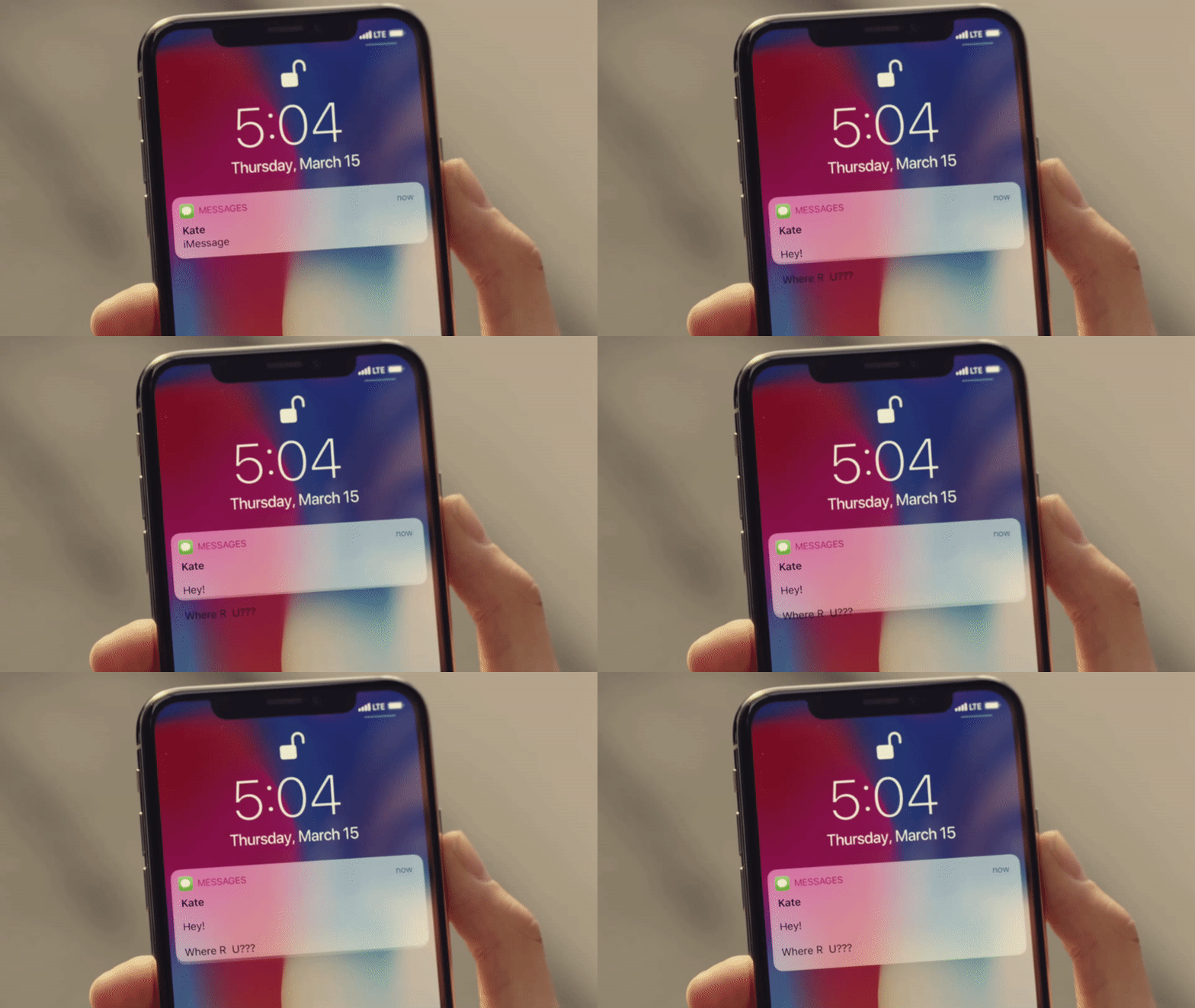
أضاف موقع يوتيوب YouTube دعماً لتشغيل الفيديو بتقنية HDR على أجهزة آبل الحديثة التي تم الإعلان عنها العام الماضي: iPhone X و iPhone 8 و iPhone 8 Plus.
يحتوي جهاز iPad Pro أيضاً على شاشة مشرقة وحيوية بما يكفي لعرض الفيديو بتقنية HDR، لكن على ما يبدو فإنه لم يحصل على دعم تشغيل الفيديو بهذه التقنية حتى الآن.
يتميز الفيديو المدعوم بميزة HDR بأنه يبدو أكثر جمالاً وأكثر إشراقاً من المحتوى التقليدي، ويبدو الأمر أقرب قليلاً إلى النظر من خلال نافذة حقيقية أكثر من مشاهدة الفيديو على الشاشة.
لكن يجب أن يكون لديك شاشة عرض قادرة على إظهار الفيديو المدعوم بالتقنية، ولحسن الحظ فإن أكثر الهواتف الذكية تمتلك تلك الشاشة.
يحتوي موقع يوتيوب على الكثير من مقاطع الفيديو الخاصة بتقنية HDR والتي تستطيع الاطلاع عليها لرؤية الصورة المحسّنة بنفسك.
ما عليك سوى البحث عن كلمة HDR وستجد الكثير من مقاطع الفيديو التي تعرض المناظر الطبيعية الغريبة ومناظر المدينة والطعام والحيوانات وغيرها.
من المحتمل أن يتحول هاتف الآيفون الخاص بك تلقائياً إلى وضع العرض بتقنية HDR بمجرد بدء بث الفيديو، ولكن يمكنك أيضاً النقر على الرمز المكوّن من ثلاث نقاط عمودية لتمكينه يدوياً.
لاحظ بما أنه يتعلق الأمر تماماً باللون والسطوع والتباين، فلا يلزمك اختيار دقة 1080بكسل للاستمتاع بالتقنية الجديدة، بل يمكنك تشغيل الفيديو بدرجة دقة أقل مثل 480 بكسل مع دعم HDR للعرض.
قد يتذكر الكثيرون قصة المحرف الهندي الذي تسبب بتعطل هواتف آيفون قبل فترة من الوقت، اليوم لدينا ما يشبه هذه القصة من خلال رسالة النقطة السوداء.
حيث يتسبب إرسال نقطة سوداء كبيرة تشبه إيموجي الدائرة السوداء على تطبيق الرسائل iMessage إلى انهيار هاتف الآيفون أو جهاز الآيباد إذا ما قمت بلمس تلك النقطة.
مع العلم أن النقطة السوداء نفسها ستترك أثراً مشابهاً على هواتف الأندرويد إذا تم إرسالها عبر تطبيق المراسلة واتساب WhatsApp وقام المستخدم بلمسها.
تحدث المشكلة على نظام iOS بنسخته 11.3 إلى جانب النسخة التجريبية من تحديث iOS 11.4.
وعلى ما يبدو فإن شركة آبل ليست على علم حتى الآن بالمشكلة، لكن من المتوقع إصدار تحديث طارئ لحل هذه الثغرة النصية كما فعلت سابقاً مع ثغرة المحرف الهندي.
لا يوجد تفسير واضح لمشكلة النقطة السوداء، وفي أحد مقاطع الفيديو المحملة على قناة EverythingApplePro على اليوتيوب فقد تم الإشارة إلى أن إرسال أكثر من نقطة قد يتسبب ببطء واضح في أداء الجهاز وربما يتسبب بإيقافه تماماً.
المشكلة الأكبر هي عدم توافر حل في الوقت الحالي، فحتى لو قمت بإغلاق التطبيق وإعادة فتحه فستحدث نفس المشكلة طالما أنه يتم الدخول إلى رسالة النقطة السوداء المزعجة.
نأمل أن لا تتأخر شركة آبل بإرسال الإصلاح الفوري لهذه الثغرة!
عذراً مستخدمو هواتف آيفون، لكن يجب أن نخبركم بأن استخدام رمز المرور المكوّن من ستة أرقام لم يعد طريقة آمنة وموثوقة بعد الآن!
جميعنا يعلم بأن تخمين رمز المرور المكوّن من 6 أرقام لا يُعد سهلاً أبداً، كما أنه مع عدد محدد من المحاولات الخاطئة سيطلب منك هاتف الآيفون أن تنتظر فترة من الوقت قبل أن تعود وتجرب من جديد.
حيث يهدف هذا الإجراء الافتراضي إلى الحماية ضد محاولات فك قفل الهاتف وسرقة بياناته، سواء كان السارق مجرد شخص يحاول توقع الأرقام الستة، أو كانت آلة مخصصة لتوليد الرموز.
والفكرة هي أن التأخير الذي يفرضه نظام الهاتف بين المحاولات سيجعل هذه الطريقة تستغرق وقتاً طويلاً حتى تبدو وكأنها لا تستحق هذا العناء.
لكن اليوم الأمور قد اختلفت قليلاً، حيث تقوم إدارات الشرطة في جميع أنحاء الولايات المتحدة الأمريكية بشراء جهاز يسمى GrayKey، هذا الجهاز يستطيع أن يتجاوز التأخير المفروض بين المحاولات ليكشف عن رمز المرور.
يمكن توصيل جهازي آيفون في وقت واحد بهذا الجهاز، ويتم توصيلهما لمدة دقيقتين تقريباً، بعد ذلك يتم فصلها عن الجهاز وفي هذه اللحظة فإن رمز المرور لم يتم اكتشافه بعد.
لكن بعد مرور بعض الوقت ستعرض الهواتف شاشة سوداء مع رمز المرور من بين معلومات أخرى، تختلف المدة التي يحتاجها رمز المرور ليتم اكتشافه من جهاز إلى آخر.
فقد يستغرق حوالي الساعتين لكن يمكن أن يكون في بعض الحالات بمدة أكبر تصل إلى ثلاثة أيام أو أكثر بالنسبة إلى رموز المرور المكونة من ستة أرقام، علماً أن هذا الجهاز بإمكانه اكتشاف رمز مرور الهواتف المعطلة أيضاً.
يبدو أنه مع وجود وقت كافٍ فبإمكان الجهاز اكتشاف كلمة المرور الخاصة بك في الإصدارات الحالية من نظام iOS، لا يمكنك إصلاح هذه المشكلة بنفسك.
ولكن بإمكانك تخفيف فرص اكتشاف الرمز الخاص بك أو جعل العملية تستغرق وقتاً أطول من خلال استخدام رمز مرور أكثر أمانًا يجمع بين الأرقام والحروف.
هذا ما سيجعل المرحلة الثانية من اكتشاف الرمز تستغرق وقتاً طويلاً، ربما أشهر أو حتى سنوات، حيث تُعد رموز المرور الطويلة مزعجة للمستخدم بالطبع.
ولكن مع وجود تقنيات مسح بصمة الاصبع TouchID وبصمة الوجه FaceID فهذا يعني أنه لن يكون مضطراً لاستخدامها بشكل متكرر خلال اليوم.
في الوقت الحالي فإن أقسام الشرطة فقط لديها إمكانية الوصول إلى جهاز GreyKey، لذلك قد لا تشعر بالقلق.
لكن للأسف فإن التجارب السابقة مع هذا النوع من الأجهزة تبيّن لنا أن مثل هذه التكنولوجيا غالباً ما ينتهي بها الأمر إلى الوقوع في الأيدي الخطأ في نهاية المطاف.
من المفترض أن تعمل شركة آبل Apple على تحديث فوري لمنع كسر حماية الهاتف، لكننا نتوقع تماماً أن تستمر لعبة القط والفأر بعد ذلك.
إن التصوير البطيء باستخدام تقنية السلو موشن slow motion هي احدى الميزات الجميلة جداً التي أتت مع هواتف أيفون iPhone وغالاكسي Galaxy الحديثة.
الكاميرا الخاصة بجهاز أيفون iPhone الحديث iPhone X كانت احترافية وجيدة بشكل كبير جداً بالنسبة لتقنية التصوير البطيء، بل إنها أفضل من بعض كاميرات الديجيتال DSLRs.
في أجهزة iPhone 8 أيفون 8، iPhone 8 plusأيفون 8 بلس و iPhone X أيفون اكس، يمكنك تصوير فيديوهات بدقة 1080 بكسل وبمعدل 120 أو 240 إطار في الثانية fps.
في جهاز iPhone 7 أيفون 7، يمكنك التصوير بدقة 1080 بمعدل 120 إطار في الثانية، أو بدقة 720 بمعدل 240 إطار في الثانية.
لاختيار الاعدادات التي تريد تطبيقها، توجه إلى الاعدادات Settings، ثم الكاميرا Camera، ثم اختر Record Slo-mo، ومن هناك اختر الاعداد التي تريد استخدامه.
بعد اختيار الاعداد المناسب، وللبدء في التسجيل، توجه إلى الكاميرا ثم اختر خيار SLO-MO عبر سحب الأوضاع الموجودة فوق زر التسجيل، ثم ابدأ التصوير.
يجب أن تأخذ بعين الاعتبار أن فيديوهات التصوير البطيء تحتاج إلى مساحة تخزين كبيرة، أي أن كل دقيقة فيديو تساوي تقريباً 300 إلى 500 ميجابايت. لذلك عليك التأكد من المساحة المتوفرة في جهازك قبل البدء بالتصوير.
تعديل الفيديو
الخيار الافتراضي في تلك الفيديوهات أن بداية الفيديو ستكون بسرعة عادية، منتصف الفيديو سيكون بتقنية الحركة البطيئة ثم يعود للسرعة العادية في نهاية الفيديو.
قد تكون محظوظاً في بعض الحالات ويكون المقطع الذي تريده متواجداً في منطقة الحركة البطيثة، لكن أغلب الأحيان أنت تحتاج لتعديل الفيديو حتى تضبط المقطع المطلوب بشكل أفضل.
بعد تسجيل الفيديو، ابحث عن كلمة تعديل أو Edit، ثم اضغط عليها للبدء بتعديل الخط الزمني للفيديو.
في الصورة السابقة نلاحظ 3 أقسام رئيسية:
1: مستعرض الفيديو
2: الخط الزمني الخاص بمقطع الحركة البطيئة
3: الخط الزمني الخاص بالفيديو
ما يهمنا هنا هو القسم الثاني (2)، وهي المنطقة التي تستطيع من خلالها التحكم باللقطات التي تريدها أن تكون بالسرعة البطئية واللقطات التي تريدها بالسرعة العادية.
المناطق الجانبية من الخط الزمني ذات الخطوط القريبة من بعضها هي المناطق الخاصة باللقطات التي ستكون بالسرعة العادية، أما المنطقة المتوسطة العريضة ذات الخطوط المتباعدة هي المنطقة الخاصة باللقطة التي ستكون بالعرض البطيء.
للتعديل على الفيديو، قم بتحريك المقابض على جانبي المنطقة العريضة حتى تحصل على اللقطة المطلوبة بالحركة البطيئة، قم بتشغيل الفيديو من خلال قسم المستعرض (المنطقة 1) واستعرض الفيديو حتى تحصل على النتيجة المطلوبة.
أما في القسم الثالث (3) فتستطيع اقتطاع اللحظات الأولية في الفيديو، حيث تقول في العادة (ابدأ فقد بدأت تصوير) .. واقتطاع اللحظات الأخيرة أيضاً، بشكل عام تكون اللقطات الأولى والأخيرة في أي فيديو غير مرغوبة، وهذا ما يعطيك امكانية جعل الفيديو الخاص بك احترافي بأكثر قدر ممكن.
للقيام بذلك، اسحب المقابض الصفراء، بحيث تكون اللقطات ما بين المقبضين هي لقطات الفيديو، وخارج المقبضين سيتم اقتطاعه تماماً كالصورة التالية.
بعد الانتهاء من التعديل وبعد أن تصل إلى النتيجة النهائية، اضغط على تم Done ثم اضغط على حفظ كمقطع جديد Save as New Clip، وبذلك سيتم حفظ النسخة المعدلة الأكثر احترافية.
إن هذه النسخة المعدلة هي مقطع فيديو جديد، أي أن الفيديو الذي قمت بالتقاطه سيبقى محفوظاً.
أخذ الأمور باحترافية أكثر
إذا أردت أن تقوم بالتعديل على الفيديو باحترافية أكثر، فنحن نقترح عليك تطبيق Slow Fast Slow المطوّر من قبل Studio Neat والمجاني بالكامل.
باستخدام هذا التطبيق، يمكنك التعديل على سرعة الفيديو باستخدام الخط البياني كما هو موضح في الصورة، عندما يكون الخط الخاص بالفيديو (الخط البنفسجي) أعلى الخط المركزي، فإن الفيديو في هذه المنطقة سيكون سريعاً، وعندما يكون الخط أسفل الخط المركزي، فإن الفيديو سيكون أبطأ في هذه المنطقة. الفكرة مشابهاً كثيراً لفكرة الـ Key frames في برامج الـ After Effects و Premiere Pro.
ما لا يعرفه الكثير من مستخدمي أجهزة أيفون iPhone هو أن المساعد الذكي سيري Siri يمكن الاستفادة منه في الكثير من الأمور، لهل أبرزها هو مجرّد التحاور والدردشة معها بخصوص أي شيء إذا كنت تشعر بالملل مثلاً!
لكن في هذا المقال سنشرح طريقة أخذ الصور بمساعدة سيري Siri، قد تبدو مهمة بسيطة جداً لطلبها من سيري Siri، إلا أنها تجربة حقاً ممتعة.
إن مهمة كهذه سهلة كسهولة سؤال سيري Siri عن أي شيء. في البداية قم باستدعاء سيري عبر الضغط المستمر على زر القائمة، أو قل “Hey Siri” إذا كنت قد فعّلت ميزة استجابة سيري فوراً لصوتك.
عندما تظهر سيري Siri، وإذا أردت أن تقوم بالتقاط صورة سيلفي على سبيل المثال، ببساطة قل: Take a Selfie
سيتم بعدها فتم الكاميرا الأمامية وما عليك إلا أن تقوم بأخذ الوضعية المناسبة، والتقاط الصورة.
هنالك العديد من الأوامر التي تستطيع أن تقولها لسيري Siri المتعلقة بالكميرا، مثلاً:
لأخذ صورة مربعة: Take a square picture
لأخذ صورة بانورامية: Take a panoramic picture
لأخذ سيلفي مربعة: Take a square selfie
ونفس الأمر بالنسبة لتسجيل الفيديو أيضاً:
لأخذ فيديو: Take a video
لأخذ فيديو بتقنية العرض البطيء: Take a slow motion video
وإذا صادفت مشاكل في تلك الأوامر فمن الأفضل أن تقوم بتفقّد المشكلة ان كانت منك (لهجتك مثلاً أو وضوح الصوت) أو ان كانت مشكلة تقنية من سيري Siri.
منذ بضعة أيام تحادثني صديقة لي عن أنها رأت في صندوق الوارد عندها على المسنجر، أنها قامت بإرسال ملف rar لشخص وأخبرته بأن جميع المعلومات المطلوبة موجودة بهذا الملف، وأن كلمة المرور لفك الضغط هي *****، ليردّ عليها الطرف الثاني من المحادثة بـ OK.
هذا النوع من الرسائل سيدفع المستخدم بالتأكيد لتنزيل الملف، وفك الضغط، وعندها ستقع المصيبة. لأن ملفاً كهذا هو بالتأكيد ملف تجسس أو فايروس ما، لذلك احذروا من تنصيب هذا الملف وقوموا فورا بأخذ الاحتياطات الواجبة التي سأذكرها لكم الآن.
و ربما عليكم جميعاً أن تقوموا بهذه الخطوات وخاصة بعد الفضائح المتلاحقة التي تنهال على فيسبوك Facebook والمتعلقة بخصوصية المستخدمين.
كيف ستلاحظ الاختراق؟
هنالك بعض العلامات التي تشير لحدوث اختراق من نوع ما، أو وصول غير مصرّح به لمعلومات حسابك، إليك هذه العلامات.
بياناتك الشخصية تم تحديثها: كتاريخ ميلادك، أو ايميلك أو حتى كلمة السر. سيصلك إشعار على ايميلك بأن كلمة المرور تم تغييرها، ولذلك أوصي بشدة أن تقوم بربط حسابك الفيسبوك Facebook برقم هاتفك.
أصدقاء جدد: قد تلاحظ وجود أصدقاء جدد ضمن قائمة أصدقائك وأنت لا تذكر بأنك قد أرسلت لهم دعاوى، أو تأتيك اشعارات بأن فلاناً قبل طلب الصداقة الخاص بك، وأنت في الأساس لم تقم بإرسال شيء!
رسائل مرسلة منك: كما ذكرت في أول المقال، ملاحظة رسائل مرسلة في علبة الوارد يعني أن أحد ما يقوم بإرسال رسائل من عندك، تفقّد المسنجر الخاص بك!
منشورات لم تقم بمشاركتها: من الممكن في هذه الحالة أن يكون شخص ما قام بنشرها، أو تطبيق غير مرغوب وله صلاحية وصول إلى حسابك قد قام بنشرها.
ماذا تفعل في هذه الحالة؟
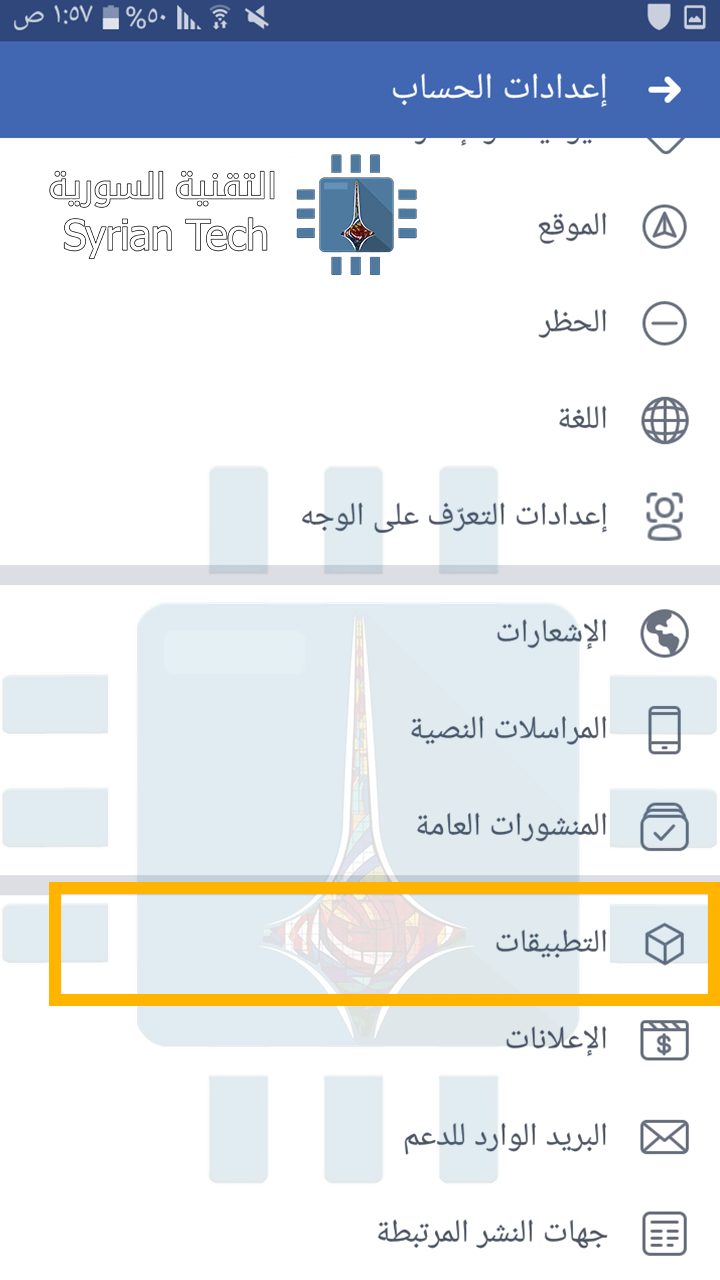
أولاً، عليك أن تتفقد التطبيقات التي تمتلك وصولاً إلى حسابك. للقيام بذلك افتح قائمة الاعدادات، ثم اتدخل إلى اعدادات الحساب.
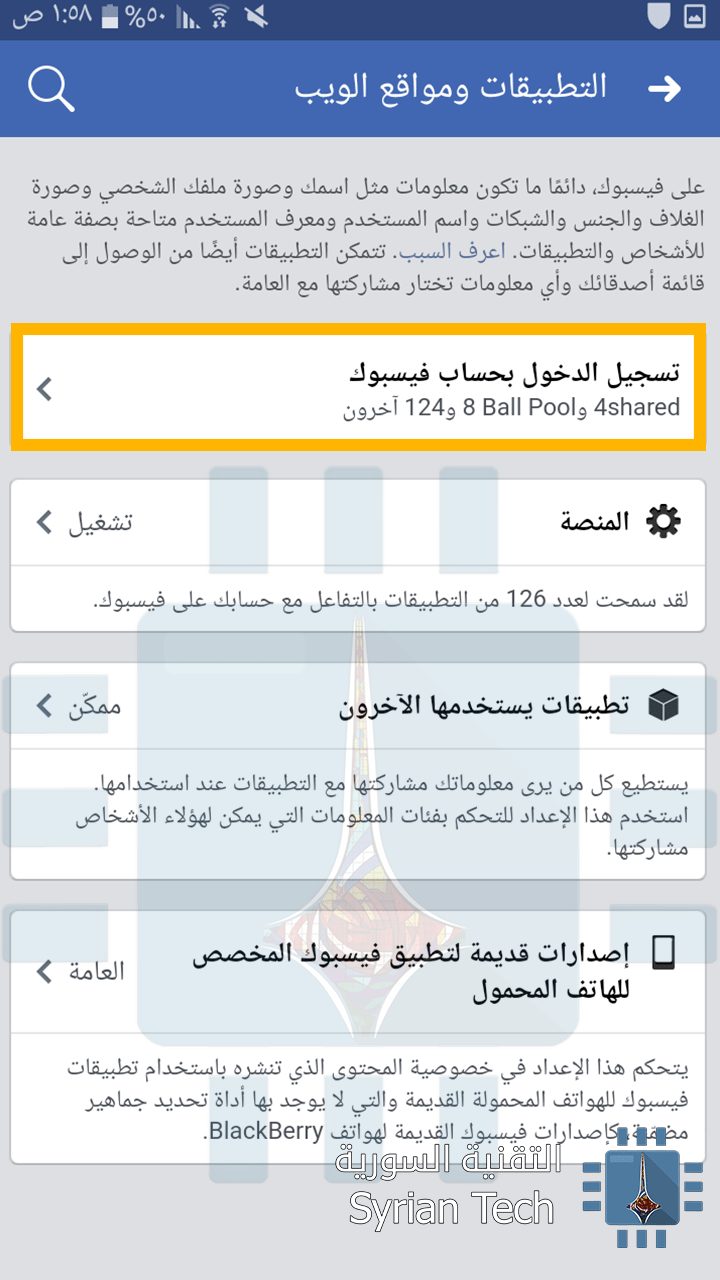
ثم اختر التطبيقات. وبعدها “تسجيل الدخول بحساب فيسبوك”، وهناك سترى جميع التطبيقات والمواقع التي لها وصول إلى بياناتك.
تفحص تلك التطبيقات جيداً ثم قم بحذف التي لا تعرفها وذلك بالضغط عليها، ثم النزول إلى الأسفل واختيار “إزالة التطبيق”.
أما إذا أردت أن تحذف كل التطبيقات دفعة واحدة فبعد الدخول إلى إعدادات الحساب، التطبيقات، اختر “المنصّة”، ثم اضغط على تعديل وقم بإلغاء هذه الخاصية، وبذلك سيتم إلغاء تفعيل جميع التطبيقات المرتبطة بحسابك دفعة واحدة.
الطريقة من الكومبيوتر:
توجه إلى قائمة الإعدادات ثم اختر “التطبيقات”
اضغط على “عرض الكل” لعرض جميع التطبيقات المتصلة بحسابك، عند تمرير المؤشر على أي تطبيق سيظهر لك x قربه يمكنك الضغط عليه لإزالة التطبيق. أما إذا أردت حذف جميع التطبيقات المتصلة بحسابك بنقرة واحدة، فاضغط على “تعديل” الموجودة تحت “تطبيقات ومواقع ويب ومكونات إضافية”.
ستفتح لك نافذة بعدها اختر منها Disable Platform.
ثانياُ قم بتغيير كلمة المرور
السبب الذي جعل من هذه الخطوة تأتي ثانياً هو أن تلك التطبيقات تملك وصولاً لكلمة المرور، فإذا قمت بتغييرها أولاً ثم قمت بحذف التطبيق، فإنه سيكون قد قام بتحديثها ضمن سجلاته، لذلك احذف التطبيقات أولاً ثم قم بتغيير كلمة المرور ثانياً.
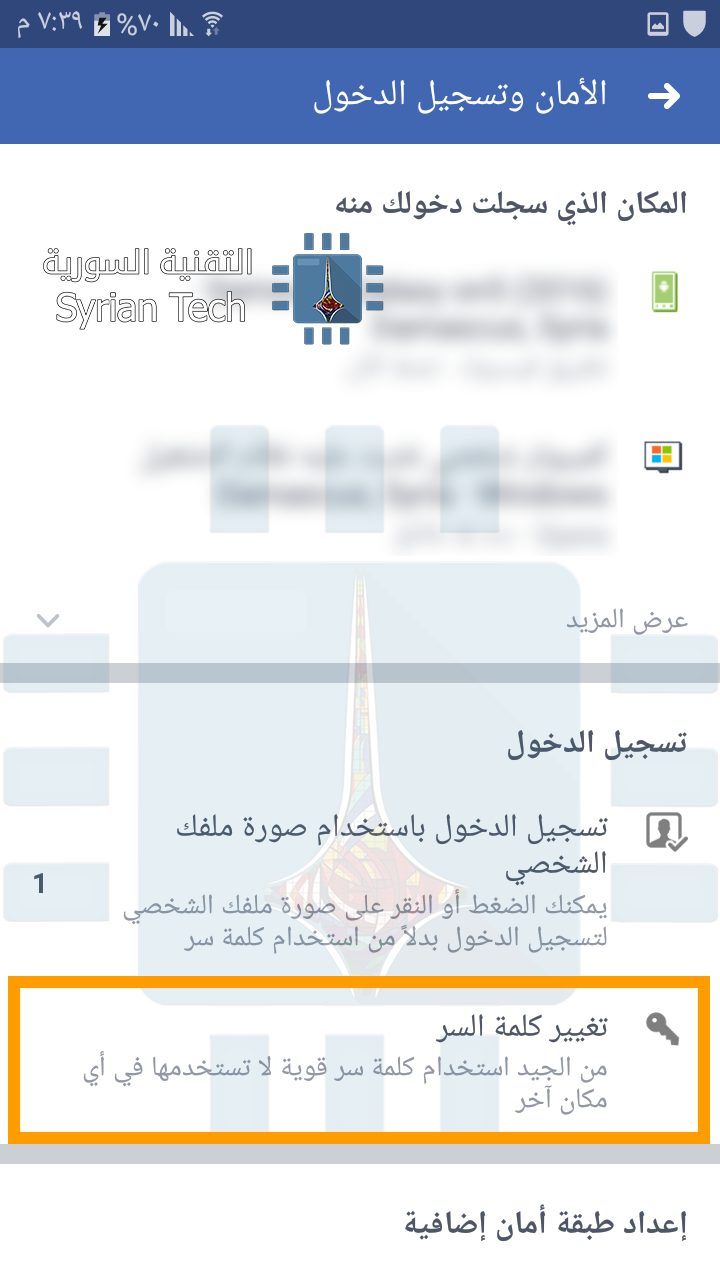
من اعدادات الحساب، اضغط على الأمان وتسجيل الدخول، ثم اختر تغيير كلمة السر.
سيطلب منك وضع كلمة المرور الحالية ثم كلمة المرور الجديدة وتأكيدها، ثم اضغط على حفظ.
تفقّد سجل النشاطات
هذه الخطوة مهمة جداً، ومن المحبّذ أن تقوم بتفقد السجل كل فترة للتأكد من أمان حسابك. في هذا السجل ستجد جميع النشاطات التي قمت بعملها أثناء تصفحك، كالإعجابات التي قمت بوضعها أو التعليقات أو المشاركات، وكل شيء. فإذا رأيت نشاطاً لا تذكر أنك قمت بعمله، أو تعليقاً لا تذكر أنك قد كتبته، فاعلم أن أحداً ما يستعمل حسابك، وقم بتنفيذ الخطوتين السابقتين.
للوصول إلى السجل من اعدادات الحساب > سجل النشاطات.
تفقد المكان الذي سجلت منه الدخول
تخيّل أن أحداً ما قد اخترق حسابك، لكنه لم يقم بإرسال رسائل ولا وضع اعجابات ولا تغيير شيء، فقط قراءة رسائلك. ألا يعد هذا أمراً مخيفاً بعض الشيء !!
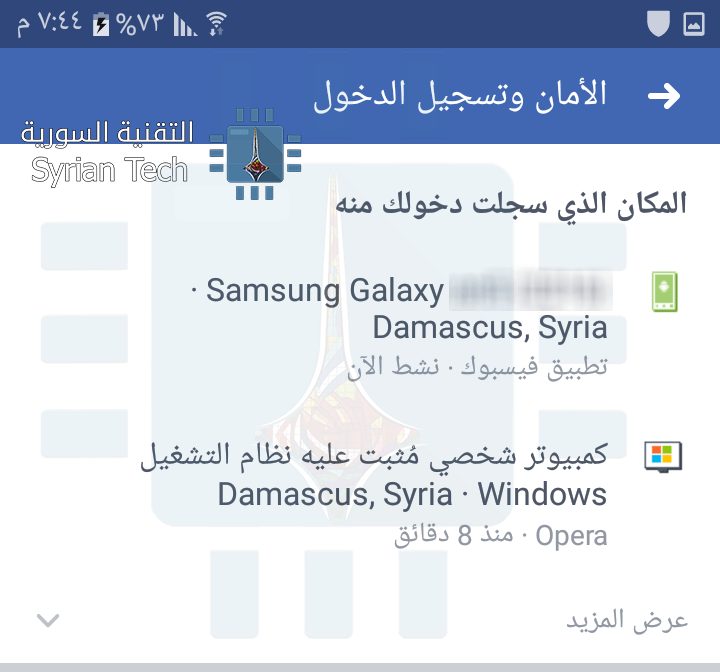
لإلقاء نظرة على ذلك، توجّه إلى اعدادات الحساب، الأمان وتسجيل الدخول. ومن هناك تفقّد “المكان الذي قمت بتسجيل الدخول منه”.
إذا كنت تتصفح الفيسبوك من الموبايل ورأيت أنه قد تم تسجيل الدخول من حاسوب ما، أو من جهاز آخر، فحسابك مخترق. اضغط على الجهاز المشبوه ثم اضغط على “تسجيل الخروج”. وبعدها فوراً قم بتغيير كلمة مرور حسابك.
تلك النصائح والخطوات ستساعدك على اكتشاف إن كان حسابك مخترق أم آمن، وستساعدك على تأمينه بالشكل الكافي.
ماذا تفعل إذا لم تستطع تسجيل الدخول إلى حسابك؟
1- إعادة تعيين كلمة المرور
إذا لم تستطع تذكر كلمة مرور الفيسبوك، أو ببساطة أعطاك بأن كلمة المرور خاطئة، فيمكنك أن تتبع الخطوات التالية: اضغط على “نسيت كلمة السر” أو “هل نسيت الحساب؟”، وعندها سيقوم بإعطائك خيار إعادة تعيين كلمة المرور، وذلك عبر إرسال رابط خاص إلى ايميلك الذي سجلت به.
عندما يصلك الايميل اضغط على الرابط، ثم قم بكتابة كلمة السر الجديدة للفيسبوك Facebook، واضغط حفظ.
في حال قمت من قبل بربط رقم هاتفك بحسابك الفيسبوك Facebook، فسيعطيك في هذه الحالة خيارين عندما تضغط على نسيت كلمة المرور، الخيار الأول كما ذكرت سابقاً هو إعادة تعيين كلمة السر عبر رابط يتم ارساله لبريدك الالكتروني، والثاني عبر كود تفعيل خاص مكون من عدّة أرقام يتم ارساله إلى رقم هاتفك sms، تستطيع من خلاله إعادة تعيين كلمة مرور جديدة.
2- استعن بالأصدقاء الموثوقين!
ربما الكثير لا يعرف هذه الميزة، لكن في حال لم تتمكن من الدخول إلى حسابك، فيمكنك الاستعانة بأصدقائك ليتوصلو بكود التفعيل الخاص بحسابك. طبعاً هذا الأمر أنت تتحكم به كلياً أي لا يمكن ارسال رمز التفعيل لهم دون موافقتك.
لتفعيل هذه الميزة توجه إلى اعدادات الحساب، ثم الأمان وتسجيل الدخول، ثم اختر “اختيار من 3 إلى 5 أصدقاء للاتصال بهم إذا تم قفل حسابك”.
وبعدها قم باختيار أصدقائك الثلاثة المقرّبين منك، الحد الأدنى هو 3 أشخاص والحد الأقصى 5 أشخاص. في الحقيقة لا أعلم لماذا 3 بالتحديد ولكنها تبقى ميزة ممتازة. فإذا لم تستطع الوصول إلى حسابك، فإن الفيسبوك Facebook سيعطيك خيار الاستعانة بأحد الأصدقاء المختارين، وبهذا ستتمكن بمساعدتهم من تعيين كلمة مرور جديدة استناداً على الرمز الذي سيصل لهم.
شخصياً أفضّل رسائل الـ sms ولا أحب الاستعانة بأحد، ولكنني قمت بتفعيل هذه الميزة على أية حال.
طريقة ربط رقم الموبايل بحساب الفيسبوك
من اعدادات الحساب، توجّه إلى “المراسلات النصية” ومن هنالك قم بإضافة رقم هاتفك. سيقوم الفيسبوك Facebook بإرسال رمز أو كود من عدة أرقام على شكل رسالة sms إلى رقمك، ستصلك خلال عدة ثواني أو دقيقة، قم بإدخال الكود في المربع المخصص وبعدها اضغط على تأكيد. غذا كان موبايلك من الأجهزة الحديثة فسيتم تأكيد الرقم بشكل أوتوماتيكي دون الحاجة لإدخال الرمز يدوياً.
نشرت شركة آبل Apple الأسبوع الماضي إعلاناً جديداً لهاتفها الرائد آيفون إكس، حيث يعرض الإعلان ميزة فك قفل الهاتف عبر التعرف على الوجه بتقنية FaceID.
لكن الإعلان أظهر أحد الأخطاء التي يعاني منها نظام iOS 11، حيث يظهر نص رسالة iMessage خارج المكان المخصص له بطريقة مزعجة.
وعلى الرغم من أنها مشكلة صغيرة نسبياً لكن الشركة قررت إصلاحها في الإعلان من خلال إعادة تصوير المشهد الذي يحتوي على الخطأ بطريقة ما دون الحاجة إلى إعادة نشر الفيديو من جديد على يوتيوب.
ليس من الواضح ما إذا كان هذا يعني أن الشركة تخطط الآن لإصلاح الخطأ في تحديث iOS 11.3 القادم، ولكن على الأقل أصبحنا متأكدين بأن الشركة تعلم بهذه المشكلة.
الخطأ كما ظهر في الإعلان قبل إصلاحه
بعد إصلاح الخطأ في الإعلان
الجدير بالذكر أن نظام التشغيل iOS 11 تضمّن عدداً من أخطاء واجهات المستخدم، بما في ذلك النص غير المنتظم في App Store ومشاكل دوران شاشة الهاتف.
حيث تفيد التقارير بأن شركة آبل ستركز على الموثوقية والأداء في نظام التشغيل iOS 12 أكثر من تركيزها على الميزات الجديدة، كما وتشير بعض التقارير إلى نيّة الشركة تأخير بعض ميزات iOS الرئيسية، وستعمل على إصلاح الاخطاء الحالية.
يجب أن يعني ذلك أن الشركة لن تضطر إلى تعديل إعلاناتها في المستقبل لتفادي هذه الأنواع من أخطاء نظام التشغيل iOS 11 الشائعة بدرجة كافية للظهور في إعلان تلفزيوني.
إذا كنت قد حصلت على جهاز iPhone أو iPad، فستقوم سيري Siri المساعد الصوتي من شركة آبل Apple بقراءة إشعارات شاشة القفل حتى عند إيقاف تشغيل معاينة المحتوى الموجود وذلك بدون التأكد من هويتك.
هذا الخطأ لن يحدث مع رسائل iMessages والنصوص النصية القصيرة، حيث تطلب سيري دائماً إلغاء قفل جهازك قبل قراءة إشعار ما بصوت عالٍ بالنسبة لهذه الرسائل.
ولكن بالنسبة إلى التطبيقات الأخرى مثل تطبيقات البريد الإلكتروني و Facebook Messenger و Slack وغير ذلك، ستقوم سيري بقراءة التفاصيل المتعلقة بالإشعار دون التحقق من هوية الشخص المناسب الذي يطلب سماعها.
لا تزال المشكلة موجودة في الإصدارات التجريبية من نظام iOS 11.3، ولم يتضح على الفور ما إذا كانت المشكلة هي خطأ أم مجرد عيب في التصميم أو قيود واجهة برمجة التطبيقات (API) التي تؤثر على تطبيقات الجهات الخارجية.
بصرف النظر عن ذلك، قد لا يكون هذا الأمر شيئاً يعرفه معظم المستخدمين، وقد يكون الاكتشاف مثيراً للاهتمام بشكل خاص لمالكي هاتف iPhone X.
افتراضياً، يتم تعيين الهاتف الذكي الرائد من Apple على إخفاء معاينات شاشة القفل، وتظهر هذه المعاينات فور إلغاء قفل الجهاز بواسطة قفل الوجهة FaceID .
ولا يتم عرضه لأشخاص آخرين يتعاملون مع الهاتف، إنها طريقة حماية جيدة للخصوصية، لكن مشكلة سيري الأخيرة ستؤثر على هذه الخصوصية.
الجدير بالذكر أن قول أشياء لسيري مثل طلب قراءة رسائل البريد الإلكتروني بعبارة Read my last email أو طلب قراءة الملاحظة بعبارة Read my last note، سيؤدي ذلك إلى مطالبة صاحب الأمر بإلغاء قفل الهاتف قبل أن تتمكن سيري من متابعة الطلب.
ولكن إذا كنت تستخدم تطبيقاً بديلاً للبريد الإلكتروني مثل Gmail، فستتمكن سيري من قراءة الإشعارات حتى مع عدم إلغاء قفل الهاتف، حيث يتم قراءة اسم المرسل والموضوع والخطوط الأولى من الرسالة.
وهذه ليست حالة تحتاج لأن تتعرّف فيها سيري على صوت المستخدم قبل تلبية طلب القراءة، أي بمعنى أنك لست بحاجة إلى قول Hey Siri لطلب الإشعارات، كل ما يتطلبه الأمر هو الضغط باستمرار على زر الرئيسية (أو زر جانبي في حالة جهاز iPhone X)، حيث تم استخدام صوت عام من أجل طلب قراءة الإشعارات واستجابت سيري لذلك.
وإلى أن تقوم شركة آبل بتصحيح الأمر، يمكنك تجنب أي تطفل محتمل للخصوصية عن طريق إيقاف تشغيل عرض إشعارات شاشة القفل للتطبيقات الحساسة، وبالتالي طالما أن هذه الإشعارات لم تظهر على شاشة القفل، فستستجيب سيري بعبارة ليس لديك أي إشعارات جديدة.
ويمكنك ترك الإشعارات ممكّنة في أي مكان آخر بحيث تستطيع مشاهدتها بعد إلغاء قفل الهاتف، أما إذا كنت تفضل الاحتفاظ بعرض إشعارات شاشة القفل، فهناك خياراً لتعطيل سيري فقط عندما يكون جهازك مقفولاً، لذلك لن تعمل سيري إلا بعد المصادقة باستخدام رمز مرور أو بصمة إصبع أو بصمة الوجه في آيفون إكس.
شركات التكنولوجيا تكره بعضها البعض، أليس كذلك؟ من المؤكد أن قراءة الصحف التكنولوجية الشهيرة تجعلك تفكر بذلك، ولكن لا تنخدع بذلك.
بقدر ما ترغب Samsung سامسونغ في بيع المزيد من الهواتف، فإنها تحقق أرباحاً أيضاً عندما تبيع آبل المزيد من أجهزة آيفون iPhone. و غوغل تحصل على أموال عندما تبيع آبل Apple المزيد من اشتراكات آي كلاود iCloud، وحتى أمازون Amazon ستحقق مكاسب مادية إذا استمر نمو شبكة نيتفلكس Netflix.
يبدو غريبا أليس كذلك؟ بالطبع لا. لكن هذه الشركات ليست مجرد منافسين: فهم أيضًا عملاء لبعضهم البعض.
iPhone X: مصنع من قبل سامسونج، وتوشيبا، وإنتل، وشركة Texas Instruments
قد يكون هاتف iPhone X آيفون إكس أكثر الهواتف المربحة لسامسونج.
تصنع آبل iPhone X آيفون إكس، بالطبع، لكن سامسونج تصنع شاشة OLEDأوليد التي تجعله يتميز بشكل كبير. والتي تبلغ قيمتها $100 من قيمة سعر الهاتف البالغة 1000$. أضف إلى ذلك بضع القطع الأخرى المصنعة من قبل سامسونغ ذات هامش الربح المرتفع. يعتقد بعض المحللين أن شركة Samsung حققت أرباح من مبيعات أجهزة iPhone X أكثر من كل عملية بيع لـ Galaxy S8 (حوالي 130 دولارًا ربح عائد إلى سامسونغ من كل جهاز iPhone X مباع).
وبغض النظر عن مدى صحة هذه النسب، فإن كل جهاز iPhone X يباع يجلب مربحاً لشركة Samsung بكل تأكيد.
وكما ذكرنا سابقاً ليست شركة سامسونج هي شركة التكنولوجيا الوحيدة التي لها أجزاء في جهاز iPhone X. حيث يشير تقرير Mark Gurman من موقع Bloomberg إلى أن كل من Intel إنتل و Qualcomm كوالكوم مسؤولة عن تصنيع أجهزة المودم.
كما تصنع Toshiba توشيبا ذاكرة التخزين للهاتف، وحتى شركة Texas Instruments تكساس إنسترومنتس مسؤولة عن جزءًا أو اثنين من الهاتف. هذا صحيح: تم بناء هاتف iPhone X، جزئياً، من قبل الشركة المصنعة لآلات حساب الرسوم البيانية التي كان علينا شرائها أثناء دراستنا.
بالطبع فإن Apple تتنافس مع هذه الشركات على صعيدٍ ما. لكن هذا لا يمنعها من شراء هذه القطع. إن iPhone هو أفضل هاتف مبيعاً عاماً بعد عام، ويجعل مئات الشركات تريد العمل مع آبل – حتى منافسيها.
مخدمات Google تستضيف خدمة iCloud وSpotify وEvernote.
إذا كنت تستخدم آي كلاود iCloud لعدم ثقتك في Google، فلدينا بعض الأخبار السيئة: يتم تخزين بيانات iCloud من قِبل Google !، وهذا يحدث منذ سنوات. فقد بدأوا بالفعل في استخدام خدمات غوغل للاستضافة Google Cloud Platform منذ عام 2016. لكن آبل لم تكن تصرح ذلك بشكل رسمي سابقاً.
يبدو هذا منطقياً. فقد كانت جوجل تقوم ببناء الخوادم منذ فترة طويلة، ويمكنها توفير مساحة تخزين بتكلفة أقل مما يمكن لشركة آبل، حتى أن شركة آبل قامت ببناء مجموعة من مزارع الخوادم الخاصة بها لدى غوغل.
أيضاً آبل ليست الشركة الوحيدة التي تستخدم خدمات غوغل للتخزين السحابي، فلدينا كذلك سبوتيفاي Spotify و إيفرنوت Evernote تقوم بالدفع مقابل هذه الخدمات، وفقًا لـ Google.
هذا صحيح: تستضيف Google منصة سبوتيفاي Spotify، المنافس الرئيسي لـ Google Music غوغل موسيقى . يستضيفون إيفرنوت Evernote، والتي تتنافس معGoogle Keep غوغل ملاحظات . وتستضيف آي كلاود iCloud، التي تتنافس مع كل من Google Photos غوغل صور وGoogle Drive غوغل درايف. مهما كانت الخدمة التي تستخدمها، فإن Google تحصل على الأموال في النهاية.
Amazon مسؤولة عن استضافة كل شيء آخر.
حتى جوجل ليست أكبر لاعب في لعبة مساحة التخزين السحابية. ينتمي هذا اللقب إلى أمازون Amazon، الذي توفر خدمة واحدة على الأقل تستخدمها يوميًا.
ربما تفكر في نيتفلكس Netflix و أمازون Amazon كمنافسين، وهما كذلك. ولكن نيتفلكس هي أيضًا عميل كبير في Amazon Web Services، الذين يدفعون مقابل مساحة التخزين. فأنت تشاهد كل من (Narcos) و (House of Card) على شبكة نيتفلكس لكن من قبل أمازون، بطريقة ما.
تستخدم Hulu و PBS أيضًا Amazon لعرض مقاطع الفيديو. تتم استضافة Reddit و Airbnb و Lyft و Dropbox دروبوكس على مخدمات أمازون. وحتى إذا كنت لا تستخدم أياً من هذه التطبيقات أو المواقع، فهناك احتمال أنك استخدمت اليوم موقع ويب يخزن الصور على الأقل على خدمة Amazon S3.
هذا جزء ضخم من عائد أمازون السنوي، وهو جزء غير مرئي تمامًا لمستخدم الإنترنت العادي. كما حققت إيرادات لأمازون بقيمة 17.4 مليار دولار في العام الماضي.
Foxconn تقوم بتصنيع كل شيء.
صُنِعت كل منPlayStation 4 و Nintendo Switch و Xbox One من قبل نفس الشركة. وكذلك أجهزة آيفون iPhone و أمازون كيندلKindle وأجهزة الكمبيوتر المحمولة من الشركات بما في ذلك Dellديل و Toshiba توشيبا و HP إتش بي.
حققت شركة فوكسكونFoxconn، وهي شركة تايوانية تمتلك العديد من المصانع في الصين، إيرادات بلغت 131 مليار دولار في العام الماضي لصناعة منتجات لشركات أخرى. إذا كنت قد سمعت بهذه الشركة، فمن المحتمل أن يكون ذلك بسبب ظروف العمل الرهيبة وحالات انتحار الموظفين في الشركة.
هذا أمر مهم للتفكير فيه، ولكن تجدر الإشارة أيضاً إلى عدد شركات التقنية الكبرى التي تعتمد على هذه الشركة المصنعة لتصنيع أدواتها. في الوقت الذي تكافح فيه نينتندو Nintendo و سوني sony و مايكروسوفت Microsoft من أجل التفوق في قطاع الكونسولConsole أو منصات الألعاب، فإن فوكسكونFoxconn ستستفيد بغض النظر عن ذلك.
شركات التقنية تنافس، نعم، ولكن تتعاون أيضاً
من السهل، كمستخدم، التفكير في هذه العبارات. ربما تعجبك Google وتعتقد أن Apple آبل رهيبة، أو العكس. لكن شركات التكنولوجيا نفسها لا تستطيع التفكير بهذه الطريقة، لأنها تعتمد على بعضها البعض لبناء منتجاتها وتقديم خدماتها. ربما تتذكر ذلك في المرة القادمة التي تتحدث فيها عن شخص يستخدم هاتف بنظام تشغيل مختلف.
الهواتف الذكية الحديثة وغيرها من الأجهزة، من iPhone 8 و iPhone X إلى Galaxy S8، أصبحت تدعم تقنية بلوتوث Bluetooth 5.0، واليك الميزات الخاصة بالإصدار الأحدث والأفضل من بلوتوث.
ما هي تقنية البلوتوث ؟ وكيف ستستفيد من الإصدار 5.0 ؟
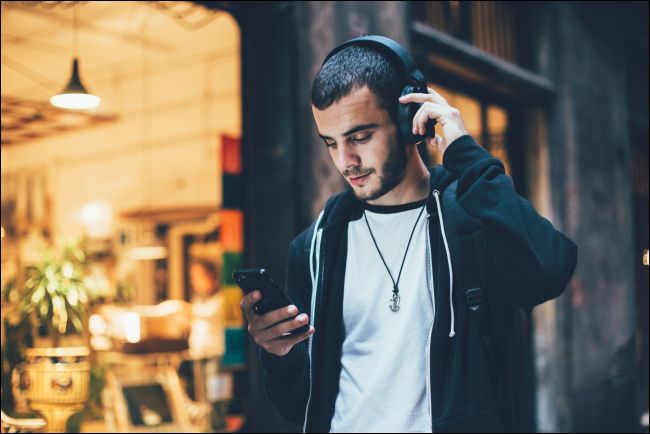
بلوتوث Bluetooth 5.0 أحدث اصدار من تقنية الإتصال اللاسلكي عبر البلوتوث. يتم استخدامه عادة لسماعات الرأس اللاسلكية وأجهزة الصوت الأخرى، وكذلك لوحات المفاتيح اللاسلكية والماوس وأجهزة التحكم في الألعاب.
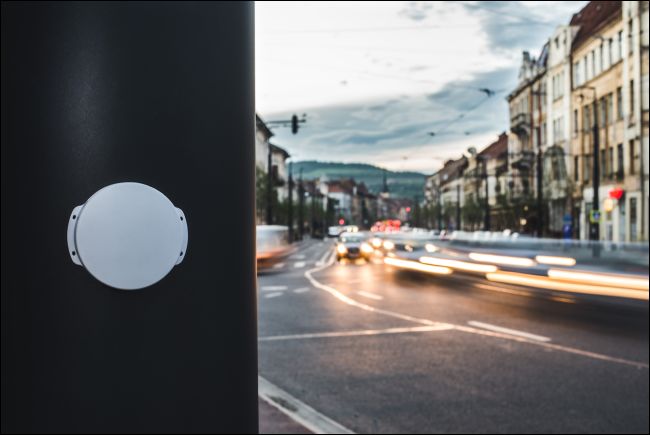
يستخدم البلوتوث أيضًا للتواصل بين أجهزة المنزل الذكي وإنترنت الأشياء (IoT).
وتعني النسخة الجديدة من معيار بلوتوث Bluetooth تحسينات متنوعة، ولكن فقط عند استخدامها مع الأجهزة الطرفية المتوافقة.
بمعنى آخر ، لن ترى أي فائدة فورية من الترقية إلى هاتف مزود بتقنية Bluetooth 5.0 إذا كانت جميع ملحقات بلوتوث Bluetooth لديك مصممة لإصدار قديم من البلوتوث.
ومع ذلك، يمكنك بالطبع الاستمرار باستخدام بلوتوث Bluetooth 4.2 الموجود بأجهزتك القديمة مع هواتف تدعم بلوتوث Bluetooth 5.0. وعندما تشتري أجهزة طرفية جديدة تدعم تقنية Bluetooth 5.0 ، ستعمل بشكل أفضل بالطبع بفضل دعم هاتفك لها أيضاً.
توفير أكثر لبطارية السماعات اللاسلكية الداعمة للتقنية
والأهم من ذلك ، أن جميع التحديثات والميزات الجديدة تأتي بتقنية BLE) Bluetooth Low Energy) أو البلوتوث موفر الطاقة، التي تم استخدامها لأول مرة مع الإصدار السابق 4.0 ، وليس بتقنية البلوتوث الكلاسيكية التي تستنفذ الطاقة بشكل أكبر، فقد تم تصميم تقنية BLE لتقليل استخدام الطاقة لأجهزة البلوتوث الطرفية، مثل الأجهزة القابلة للارتداء، أجهزة الإرشاد اللاسلكي، وأجهزة أخرى منخفضة الطاقة، ولكن كان هنالك بعض القيود الخطيرة.
فمثلا، لم تتمكن سماعات الرأس اللاسلكية من الاتصال عبر تقنية BLE، لذلك اضطروا إلى استخدام معيار البلوتوث الكلاسيكي المتعطش للطاقة بدلاً من ذلك، لكن مع بلوتوث 5.0 تتصل جميع أجهزة الصوت باستخدام تقنية BLE، مما يعني انخفاض الاستخدام للطاقة وعمر بطارية أطول، بالطبع سيتمكن للعديد من أنواع الأجهزة الأخرى الاتصال عبر هذه التقنية في المستقبل.
والجدير بالذكر، أن سماعات آبل AirPods لا تستخدم بلوتوث 5.0، بل تعمل بنسخة بلوتوث 4.2 وبشريحة Apple W1 chip للحصول على اتصال محسن.
الصوت الثنائي (Dual Audio)
أيضاً يحمل بلوتوث Bluetooth 5.0 ميزة جديدة رائعة تتيح لك تشغيل الصوت على جهازين في الوقت ذاته. بمعنى آخر، يمكن أن تقوم بمشاركة ما تستمع اليه مع إثنين من الأصدقاء عبر سماعات البلوتوث الخاصة بهم، أو تشغيل الأغاني على مكبري صوت مختلفين في غرف مختلفة، وتعديل حجم الصوت على كل مكبر بشكل مستقل.
يمكنك أيضاً بث مصدري صوت مختلفين إلى جهازين صوتيّن مختلفين في الوقت نفسه، حتى يتمكن شخصان من الاستماع إلى مقطعين موسيقيين مختلفين من نفس الهاتف.
تعرف هذه الميزة باسم Dual Audio في هاتف Samsung Galaxy S8 و الهواتف الرائدة الأحدث من سامسونج، ما عليك سوى توصيل سماعتي صوت بلوتوث في جهازك، وتشغيل ميزة الصوت الثنائي، وستكون جاهزاً للاستخدام. ومع ذلك، هذه الميزة لا ينبغي أن تكون حكراً على سامسونغ فقط، ونأمل أن تظهر على أجهزة الشركات المصنعة الأخرى.
أكثر سرعة، نطاق أوسع، وتدفق بيانات أكبر
أهم المزايا لـ بلوتوث Bluetooth 5.0 هي السرعة المحسنة، والمدى الأكبر، بمعنى آخر، إنه أسرع ويعمل على مسافات أكبر من الإصدارات القديمة من البلوتوث.
فحسب official Bluetooth marketing material من مؤسسة بلوتوث القياسية، فقد أعلنت أن بلوتوث Bluetooth 5.0 تتمتع بمجال تغطية أوسع بأربع مرات، وسرعة أكبر مرتين، وثمانية أضعاف سعة الأرسال للرسالة الواحدة عن الإصدارات القديمة من بلوتوث.
مرة أخرى، الإصدار الجديد يأخذ بعين الاعتبار موضوع الاستهلاك المنخفض للطاقة، حيث يمكن تبني سعة إرسال أكبر بأربع مرات من تقنية Bluetooth 4.2 مع الحفاظ على نفس استهلاك الطاقة المنخفض.
باستخدام Bluetooth 5.0، يمكن ان تصل سرعة نقل البيانات في الأجهزة حتى 2 ميجابت في الثانية، وهو ضعف ما يدعمه Bluetooth 4.2. يمكن للأجهزة أيضًا الاتصال عبر مسافات تصل إلى 800 قدم (أو 240 مترًا)، وهو ما يعادل أربعة أضعاف 200 قدم (أو 60 مترًا) التي تسمح بها Bluetooth 4.2. ومع ذلك، فإن الجدران والعوائق الأخرى ستضعف الإشارة، كما تفعل مع الـ Wi-Fi.
من الناحية الفنية، يمكن للأجهزة أن تختار ما بين السرعة أو المدى الأطول. وتعتبر ميزه Two times the speed مفيدة عند التشغيل في نطاق قصير وإرسال واستقبال البيانات. أما من ناحية النطاق الأكبر فسيكون الأمثل من أجل إشارات Bluetooth والأجهزة الأخرى التي تحتاج فقط إلى إرسال كمية صغيرة من البيانات أو لإرسال البيانات بشكل أبطئ أذا كنت بحاجة إلى مسافات أكبر. وبالطبع كلا الوضعين موفرين للطاقة.
ايضاً يوجد أسباب أكثر منطقية وفائدة. على سبيل المثال، يمكن لسماعات الرأس اللاسلكية أن تستخدم السرعة الأعلى لزيادة تدفق الصوت ذو الجودة العالية، بينما يمكن لأجهزة الاستشعار اللاسلكية وأجهزة smarthome التي تحتاج فقط إلى إرسال أشعار يحوي معلومات عن الحالة الخاصة بها أن تختار المسافة المتزايدة بحيث يمكنها الاتصال لمسافات أطول.
ولأنهم يستطيعون استخدام تقنية Bluetooth Low Energy وما زالوا يحصلون على هذه المزايا، فإنهم يستطيعون العمل على طاقة البطارية لفترة أطول بكثير مما لو كانوا يستخدمون معيار Bluetooth الكلاسيكي الأكثر استهلاكًا للطاقة.
إذا كنت مهتمًا بالتفاصيل الفنية، فيمكنك التوسع في استكشاف مواصفات Bluetooth 5.0 الرسمية من الموقع الرسمي عبر الإنترنت
متى ستحصل على التقنية ؟
يمكنك الحصول على الأجهزة التي تدعم Bluetooth 5.0 اليوم، مثل iPhone 8, 8 Plus, iPhone X, Samsung Galaxy S8, S9 … ، ومستقبلاً هواتف أندرويد ستحتاج أيضاً إلى أجهزة طرفية داعمة لـ Bluetooth 5.0. لكنها غير منتشرة على نطاق واسع، لكن العديد من الشركات المصنعة تعد بإصدار أجهزة داعمة للتقنية في 2018.
نظراً لأن أجهزة بلوتوث الداعمة ستكون متوافقة مع Bluetooth 5.0 والإصدارات الأقدم معاً. فهذا يشبه إلى حدٍ ما الترقية إلى معيار Wi-Fi جديد وأسرع. فحتى بعد حصولك على جهاز راوتر جديد يدعم اتصال Wi-Fi أسرع، يجب عليك ترقية جميع الأجهزة الأخرى أيضاً. ولكن الأجهزة القديمة التي تعمل بتقنية Wi-Fi لا يزال بإمكانها الاتصال بجهاز الراوتر الجديد الخاص بك، لكن بسرعة أبطأ من التي يدعمها جهاز الراوتر.
أذا كان بإمكانك تجربة هاتف أندرويد داعم لبلوتوث مع سماعات رأس لاسلكيات داعمة للتقنية، فعلى الأرجح أنك ستتمتع بتجربة صوت أفضل بكثير مما تفعله مع معيار بلوتوث القديم
يمكن لمستخدمي iPhone أيضاً الحصول على تجربة جيدة مع سماعات AirPods أو سماعات Beats الخاصة بشركة Apple بفضل شريحة W1، ولكن من السهل الحصول على نظام صوت بلوتوث قوي على Android الآن أيضاً، ومن المفترض أن تتحسن تجربة بشكل أفضل أيضاً على iPhone في حال استخدامك لسماعات بلوتوث Bluetooth 5.0 من طرف ثالث بدل سماعات رأس Apple بشريحة W1.
ومع ذلك لا ننصح بترقية أي شيء آخر (عدا السماعات)، حتى إذا كان لديك كمبيوتر محمول يعمل بتقنية Bluetooth 5.0 – فعلى سبيل المثال – إذا أردت ترقية الماوس الخاصة بك إلى ماوس تدعم Bluetooth 5.0 فلن تجد تحسيناً كبيراً، ولكن نظراً لأن دعم Bluetooth 5.0 يجد طريقه إلى كل جهاز بلوتوث جديد، ستتحسن أجهزة البلوتوث وستصبح أكثر موثوقية وكفاءة في استهلاك الطاقة.