تقترب شركة مايكروسوفتMicrosoft من إطلاق صفحة رئيسية Home جديدة للإعدادات في نظام التشغيل Windows 11.
وفي التحديث الذي تم طرحه لمستخدمي Windows Insiders على القناة التجريبية، أضافت Microsoft صفحة رئيسية تحتوي على “بطاقات تفاعلية”.
بحيث تتيح الانتقال بسرعة إلى الإعدادات المختلفة، مثل تخصيص الجهاز، عناصر تحكم Bluetooth واسترداد الحساب والمزيد.
ستعرض الصفحة أيضًا الإعدادات الموصى بها والتي تتغير بحسب أنماط الاستخدام المحددة، مما يوفر اختصارات لأي إعدادات يتستخدمها المستخدم أكثر من غيرها، مثل أذونات العرض والصوت والبحث. يمكنك أن ترى كيف قد يبدو كل هذا في الصورة المضمنة أدناه.
ويبدو أن الشركة تستخدم أيضًا هذه الصفحة الرئيسية الجديدة كوسيلة للإعلان عن بعض خدماتها الخاصة أيضًا.
حيث يوجد قسم يوضح مقدار التخزين السحابي في OneDrive، بالإضافة إلى بطاقتين مخصصتين لعرض حالات الاشتراك الخاصة في Microsoft 365 وXbox.
وتقول مايكروسوفت إن القائمة ستحتوي على ما يصل إلى سبع بطاقات عند إطلاقها، مع المزيد قريبًا.
وكانت الشركة قد بدأت في اختبار هذه الميزة في شهر يونيو/حزيران الماضي.
ميزة أخرى رائعة يمكن أن تطلقها Microsoft قريبًا هي تطبيق Windows Backup، حيث تم تقديم التطبيق لأول مرة في شهر مايو، وهو يتيح عمل نسخة احتياطية لجهاز الكمبيوتر ونقلها إلى جهاز جديد.
حيث سيسمح التطبيق بنقل الإعدادات الحالية وأي تطبيقات مثبتة على سطح المكتب وقائمة ابدأ وشريط المهام.
تقول Microsoft إنها لن تقوم بتثبيت هذه التطبيقات تلقائيًا على جهاز الكمبيوتر الجديد الخاص بك، ولكنها ستوفر اختصارات تربط المستخدم مباشرة بمتجر مايكروسوفت Microsoft أو بموقع المطور لإعادة تثبيتها.
ستأتي هذه الميزات في النسخة Windows 11 Insider Preview Build 22631.2262، والذي يتم طرحه على قناة Beta الآن.
أعلنت مايكروسوفتMicrosoft عن مجموعة من التعديلات الجديدة على لوحة التحكم في ويندوز Windows 11.
وأدخلت شركة البرمجيات العملاقة عدداً من التغييرات على قسم الإعدادات Settings في Windows 11 في وقت سابق من هذا العام، فيما بدأت هذا الشهر في اختبار المزيد من الطرق لجلب بعض وظائف لوحة التحكم إلى تطبيق الإعدادات .
ونقلت مايكروسوفت Microsoft في الإصدارات التجريبية الجديدة إعدادات الشبكة المتقدمة إلى صفحة جديدة في تطبيق الإعدادات، والتي تتضمن أيضاً خيارات المشاركة للمجلدات والطابعات وخيارات اكتشاف الشبكة.
كما ستقوم أيضاً بتوجيه المستخدم إلى تطبيق الإعدادات عند إزالة برنامج ما بدلاً من توجيهه إلى لوحة التحكم.
حتى قسم إلغاء تثبيت تحديثات ويندوز Windows أصبح الآن جزءاً من تطبيق الإعدادات، بدلاً من وضعه في لوحة التحكم.
هذه التغييرات الأخيرة مرحب بها، وتهدف في نهاية المطاف إلى التخلّي عن لوحة التحكم بشكل كامل في ويندوز 11.
وقدّمت Microsoft في الأصل تطبيق إعدادات منفصل في Windows 8، كطريقة لإصلاح لوحة التحكم التقليدية الخاصة بها.
كان كلا التطبيقين (الإعدادات ولوحة التحكم) موجودين جنباً إلى جنب مع بعضهما البعض لأسباب دعم قديمة، تماماً مثل امتلاك Microsoft لمتصفحين (Internet Explorer و Microsoft Edge) داخل ويندوز Windows 10.
لوحة التحكم في ويندوز 11
وتمّ تصميم تطبيق الإعدادات ليكون طريقة جديدة للتحكم بإعدادات النظام، وعلى الرغم من ذلك لا يزال هناك الكثير من الإعدادات التي تتطلب التوجه إلى لوحة التحكم.
وقام ويندوز Windows 10 بتحسين بعض الأمور، فيما يقدم ويندوز Windows 11 طريقة أكثر حداثة حول كيفية تحكم المستخدمين في أجهزة الكمبيوتر الخاصة بهم.
من جهتها وصفت مايكروسوفت Microsoft هذه التغييرات الأخيرة على أنه “جهد مستمر لإحضار الإعدادات من لوحة التحكم إلى تطبيق الإعدادات.”
لذلك يبدو واضحاً أن الشركة ملتزمة بتنظيف هذه المنطقة من Windows، وفي النهاية جعل لوحة التحكم زائدة عن الحاجة.
لقد كان ويندوز Windows 11 إلى حد كبير محاولة لتحديث وتبسيط نظام تشغيل Windows الذي تم استخدامه بنفس الطريقة لعقود.
لم تذهب Microsoft بعيداً بما يكفي مع لوحة التحكم للإصدار الأولي من Windows 11، ولكن في مناطق أخرى مثل شريط المهام، قامت بتبسيط الأمور كثيراً.
تمهد هذه التغييرات الشهرية الطريق لمايكروسوفت لإنهاء ما بدا وكأنه نسخة غير مكتملة من Windows حتى الآن.
أطلقت جوجل Google عن معاينة للمطورين للإصدار التالي من أندرويد Android 12 لهواتف يكسل Pixel، وكما هو معتاد فإن المعاينات الأولى لنظام Android مليئة بالكثير من التغييرات التي تواجه المطور.
يحتوي أندرويد Android 12 على العديد من التغييرات الجديدة على مستوى المظهر وعلى المستوى البرمجي، وإليكم أبرز هذه التغييرات:
مظهر الإشعارات
تجلب معظم التحديثات في أندرويد Android بعض التغييرات على مركز الإشعارات وهذا لا يختلف بالنسبة لهذا الإصدار.
قالت جوجل Google إنها نفذت بعض التغييرات الجمالية على درج الإشعارات وتحسين الانتقالات والرسوم المتحركة، كما أنها شددت أيضاً على التحكم في ظهور الإشعارات، بدلاً من السماح للمطورين بتناول قالب كامل بمظهر مخصص، هذه المرة يقتصرون على منطقة أصغر، مما يجعلها تبدو أكثر اتساقاً على مستوى النظام.
كما أضافت جوجل Google رمز غفوة صغير سهل الاستخدام في الجزء السفلي الأيمن من كل رسالة إشعار حيث يتيح النقر عليه تأجيل الإشعار لمدة ساعة أو 15 دقيقة أو 30 دقيقة أو ساعتين.
بالإضافة إلى ذلك فقد تغير لون خلفية الإشعارات والإعدادات السريعة ليصبح بلون أزرق فاتح بدلاً من الأبيض أو الأسود في الإصدارات السابقة.
في نسخة المطور هذه لم يتم التركيز على واجهة المستخدم في الوقت الحالي، ولكننا كنا قد أشرنا إلى أبرز التغيرات على متسوى واجهة المستخدم الجديدة لهذا الإصدار.
الإعدادات
تحصل أجزاء معينة من قائمة الإعدادات أيضاً على إصلاح بصري بسيط، حيث لم يعد شريط البحث في الجزء العلوي يمتد على طول الشاشة إلى الجانب الأيمن، حيث أصبح أصغر قليلاً الآن، بينما تم تكبير رمز الملف الشخصي على الجانب الأيمن
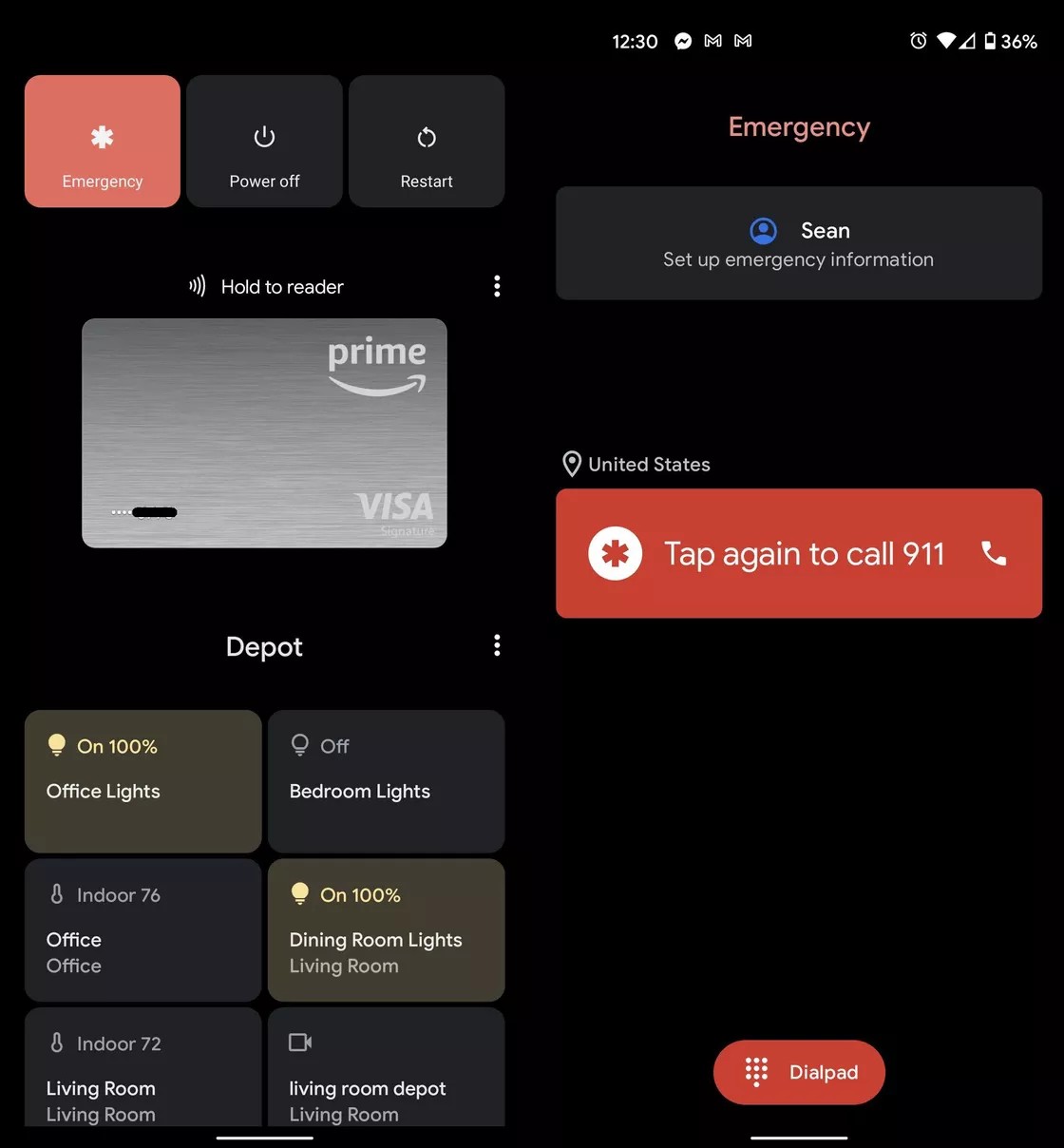
كما تم إضافة قسم جديد للسلامة والطوارئ في قائمة الإعدادات، والذي يمنح وصولاً سريعاً إلى معلومات الطوارئ (معلومات الاتصال والتفاصيل الطبية وما إلى ذلك).
هناك أيضاً اكتشاف حوادث السير، وتنبيهات الأزمات، وتنبيهات الطوارئ اللاسلكية، وميزة الطوارئ SOS الجديدة والتي تسمح بتشغيل إجراء طارئ عن طريق الضغط بسرعة على زر الطاقة خمس مرات أو أكثر.
بشكل افتراضي ، يتم تعيين ميزة الطوارئ SOS على الاتصال بالرقم 911 ولكن يمكن تغيير هذا الرقم بسهولة، مع ذلك إذا عينت رقماً غير خاص بالطوارئ فيجب إلغاء قفل هاتفك لاستخدامه.
لوحة الإعدادات السريعة
إذا لم تكن من محبي بعض مشغلات الوسائط التي تظهر في لوحة الإعدادات السريعة فيمكنك الآن إيقاف تشغيلها على أساس كل تطبيق.
ويمكنك القيام بذلك من خلال خيار جديد في قائمة إعدادات الصوت والاهتزاز، فمثلاً إذا كنت لا تريد ظهور YouTube في إعداداتك السريعة ولكنك ترغب في الاحتفاظ بـ Spotify أو Pocket Casts فيمكنك الآن تحقيق ذلك.
بالإضافة إلى ذلك سيكون تحليل إشعارات مشغل الوسائط هذه على شاشة القفل وفي قائمة الإعدادات السريعة أكثر سهولة من ذي قبل، حيث جعلت Google إشعارات الوسائط أكبر قليلاً.
أندرويد 11 على اليمين وأندرويد 12 على اليسار
كما يتم عرض عنوان الأغنية واسم الفنان في سطر واحد أعلى الإشعار، كما توجد عناصر تحكم المشغل في الأسفل والعمل الفني للألبوم على الجانب الأيسر.
مشاركة كلمة سر الواي فاي
سمح Android 11 بالفعل بمشاركة شبكة Wi-Fi بشكل سهل، لكن Android 12 يجعل الأمر أسهل بكثير فكل ما عليك فعله الآن هو النقر على زر “الأجهزة المجاورة” الذي يظهر الآن على شاشة مشاركة شبكة Wi-Fi.
حيث سيستخدم ميزة المشاركة القريبة Nearaby Share من Android لإرسال بيانات اعتماد Wi-Fi لمن تريد.
تحسينات صوتية
يتضمن التحديث أيضاً عدداً قليلاً من ترقيات الصوت، بما في ذلك زيادة الدعم لما يصل إلى 24 قناة صوتية (على عكس التطبيقات السابقة) وتحسين الدعم لتنسيقات الصوت المكاني.
ويمكن للمطورين أيضاً الاستفادة من أداة ردود الفعل اللمسية الجديدة التي تربط اهتزازات الهاتف بأصوات محددة، حيث يمكن للمطورين استخدام هذه الميزة لمحاكاة التضاريس الوعرة في لعبة سباق أو استخدام ردود الفعل اللمسية لتحديد المتصلين عبر أنماط الاهتزاز فقط.
دعم تنسيق جديد للصور
يوفر نظام التشغيل الجديد دعماً أصلياً لـ AVIF، وهو تنسيق صورة يعتمد على AV1 يعد بجودة أعلى بكثير لكل مقارنةً بصورة jpeg بنفس الحجم.
لإظهار مدى فعالية التنسيق الجديد، نشرت Google مقارنة بين صورتين بحجم 20 كيلوبايت تقريبًا تم إنشاؤها بواسطة Jake Archibald، حيث هذه الصورة بتنسيق أولاً JPEG:
وهذه الصورة بتنسيق AVIF
وقالت جوجل Google إنها لا تنوي جعل AVIF تنسيق الصورة الافتراضي لتطبيق الكاميرا، لذلك لا تزال هذه مجرد خطوة أولى.
تشغيل تنسيق HEVC في التطبيقات التي لاتدعمه
يمكن للعديد من تطبيقات الكاميرا اليوم الالتقاط بتنسيق HEVC بفضل برامج تشفير الأجهزة المدمجة في الأجهزة المحمولة.
بعض التطبيقات لا تدعم هذا التنسيق لذلك قدمت جوجل Google إمكانية تحويل ترميز الوسائط المتوافق في Android 12، والذي يحول ترميز الملفات إلى تنسيق AVC حتى إذا كان التطبيق لا يدعم HEVC.
تقول Google إن عملية تحويل الشفرة تستغرق وقتاً قصيراً حيث يستغرق مقطع فيديو مدته دقيقة واحدة بدقة 1080 بكسل بمعدل 30 إطارًا في الثانية حوالي تسع ثوانٍ لتحويله في هاتف Pixel 4.
التعامل مع “المحتوى الغني”
سيصبح Android أكثر مهارة في التعامل مع أنواع مختلفة من الوسائط، حيث أضاف Android 12 دعماً لنسخ ولصق المحتوى الغني بسهولة مثل الصور والفيديو، ويجب أن يسهل هذا الأمر نظرياً نسخ ولصق الصور والفيديو والصوت وتنسيقها بين التطبيقات، بالإضافة إلى السماح بالسحب والإفلات.
تاريخ إصدار أندرويد 12
بالنسبة إلى تاريخ إصدار أندرويد Android 12 النهائي، لا تقدم جوجل Google لنا الكثير من التلميحات. من المؤكد أنه من الممكن أن نشهد الطرح الكامل في أواخر أغسطس/آب القادم.
بدأت جوجل Google في اختبار الوضع المظلم Dark Mode لخدمة البحث عبر موقعها على أجهزة سطح المكتب، وهو متاح في الوقت الحالي لمستخدمين محددين، ويعمل بالتوازي مع سمة النظام على سطح المكتب.
لذلك إذا تم تعيين سمة النظام العامة على الوضع الداكن، فيجب أن يتحول بحث جوجل Google تلقائياً إلى المظهر الداكن.
وأكدت جوجل Google لموقع زي فيرج The Verge أنها تختبر الوضع المظلم للبحث على سطح المكتب دون تحديد تاريخ لعملية طرح أوسع لهذه السمة.
ونقل الموقع ذاته عن جوجل Google قولها: “نحن دائماً نختبر طرقاً جديدة لتحسين تجربتنا لمستخدمينا، ولكن ليس لدينا أي شيء محدد نعلن عنه الآن”.
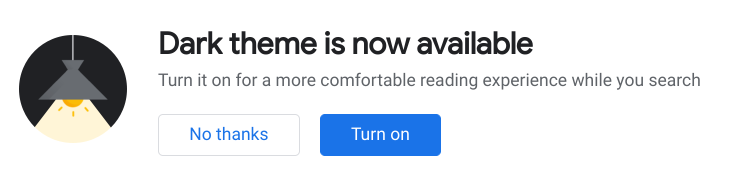
وبدأ الوضع الداكن في الظهور لمستخدمين محددين ولكن لا يوجد خيار لتشغيله يدوياً الآن، ونشر موقع 9to5Google طريقة بسيطة لمعرفة ما إذا كانت هذه الميزة قد وصلت إلى جهازك أم لا.
وذلك من خلال فتح علامة تبويب للتصفح المتخفي على Google Chrome حيث سيظهر مربع به رسالة “يتوفر المظهر الداكن الآن” في حال كانت الميزة قد وصلت، كما سيحتوي أيضاً على زر اختصار يتيح للمستخدمين إمكانية تشغيل الوضع المظلم من خلاله.
ويُظهر الوضع الداكن لبحث جوجل وذلك بحسب لقطات الشاشة التي تمت مشاركتها بواسطة The Verge و 9to5Google، خلفية رمادية داكنة مع تمييز العناوين باللون الأزرق والنص باللون الأبيض.
مصدر الصورة: موقع The Verge
وسيتمكن المستخدين بمجرد تفعيل الميزة لديهم من الانتقال إلى قائمة الإعدادات والاختيار من بين ثلاث خيارات هي السمة الداكنة والسمة الفاتحة والسمة الافتراضية للجهاز، وعند اختيار السمة الافتراضية للجهاز فإن بحث جوجل سيظهر بنفس سمة النظام العامة،
يبدو أن جوجل Google تقترب من المراحل النهائية لاختبار تقنية مشاركة الملفات، المشاركة القريبة Nearby Share الشبيهة بـ AirDrop في أجهزة الآيفون.
وعلى الرغم من ان المصدر في هذا ليس رسمياً إلا أن العديد من المصادر قد أشارت إلى إطار زمني مقترح للبدء في طرح هذه التقنية.
وبحسب المصادر فإنه وبدءاً من شهر آب (أغسطس)، يمكن لجميع مستخدمي أندرويد Android الحاليين، والذين يستخدمون أندرويد Android 6 وما فوق، الحصول على دعم للميزة من خلال تحديث عبر الهواء بسلاسة.
وفي حال لم تكن على دراية بهذه الميزة، فهي تقنية بسيطة وسلسة لمشاركة الملفات، مشابهة لما يستمتع به مستخدمو آبل Apple منذ سنوات مع AirDrop.
وسيتم التحكم في أذونات ورؤية المشاركة القريبة من خلال قائمة الإعدادات، حيث ترتبط ارتباطاً وثيقاً بقائمة جهات الاتصال في الهاتف.
الفرضية الرئيسية هي أنه طالما كان لديك شخص معين كجهة اتصال وأحد أجهزته قريبة بما فيه الكفاية، فإن إرسال واستقبال الملفات باستخدام الجهاز المذكور سيكون بغاية البساطة من خلال نقرة واحدة.
حيث لا حاجة إلى تعقيدات الاتصال عبر البلوتوث Bluetooth أو واي فاي مباشر Wi-Fi Direct المزعجة.
ووفقاً للمصادر فإنه تماماً مثل AirDrop، يعتمد على كل من بلوتوث Bluetooth ووايفاي Wi-Fi خلف الكواليس، مع قيام الأول بإنشاء الاتصال والأخير بنقل البيانات، من خلال النطاق الترددي العالي.
لا يزال هناك بعض التفاصيل الدقيقة للكشف عن اعتماد ودعم ميزة “المشاركة القريبة”. حيث تملك بعض الشركات المصنعة لهواتف بنظام أندرويد Android بالفعل حلول ملكية مماثلة.
وقد لا تحصل كل من هواوي Huawei وأونور Honor، اللتان لا تدعمان خدمة جوجل بلاي Google Play الرسمي على هذه الميزة على الإطلاق. كما أن هناك ميزة Huawei Share موجودة مسبقاً، لذلك ربما يمكن توسيعها وجعلها متوافقة.
في النهاية يمكنك معرفة طريقة استخدام هذه التقنية حال توافرها على هاتفك من خلال هذه المقالة.
لذلك أليس من الأفضل أن تشترك أنظمة التشغيل ببعض الميّزات فيها ,التي لاقت استحسان كبير عند المستخدمين ؟ .. اليوم سنكون منصفين ونتحدث أيضاً عن الميّزات التي يتمتّع بها نظام ماك دون نظام ويندوز ,والتّي يجب أن تفكّر مايكروسوفت بإضافتها إلى نظامها ! :
المعاينة السريعة للملفّات Quick Look :
في نظام ماك macOS , يتم توفير معاينة لأي ملف أو مستند أو صورة أو فيديو مهما كان, بمجرّد الضغط على زرّ المسطرة Space … وهي واحدة من الميّزات الرائعة التي ستعتاد عليها سريعاً إذا كنت من مستخدمي نظام ماك ..
وقد تم إطلاق هذه الميزة في نظام ماك macOS منذ عام 2007 ,أيّ مضى على وجودها قرابة العشر سنوات , إلاّ أنّ مايكروسوفت لم تفكّر بإضافة هذه الميزة أبداً , حتى في نظام ويندوز 7 الذي تمّ إصداره عام 2009 أيّ بعد سنتين من إطلاق هذه الميزة في نظام ماك , فلما لا يمتلك مستخدمو ويندوز هذه الميزة الهامة ضمن نظامهم حتى الآن ؟
يمكنك إضافة هذه الميزة بنفسك باستخدام برنامج QuickLook ، ,الّذي سيمكنك على الفور من معاينة أي ملف في ويندوز Windows , وهذا البرنامج مفتوح المصدر يعمل بشكل مماثل لعمل ميزة QuickLook في ماك :بالطبع يتيح لك مسكشف ملفات ويندوز Windows’ File Explorer معاينة لبعض الأنواع من الملفات في النظام ولكنها ميزة غير شاملة ولا تقارن أبداً مع ميزة QuickLook في ماك .
عرض قوائم الملفات في الباحث Finder , (Column View in Finder) :
وهنا لا نتكلّم عن تطبيق الباحث (فايندر Finder ) ككلّ , بل تحديداً عن ميزة عرض قوائم الملفات , هذه القوائم تقوم بعرض الملفات إلى جانب محتوياتها مما يجعل العثور على الملف الذي تريده غاية في السّهولة ,حيث يمكنك التنقّل بين المجلدات والملفات التي تتضمّنها بسهولة باستخدام لوحة المفاتيح ,للعثور على الملف الذي تريده..
بالطبع هذه الميزة موجودة لدى ماك منذ زمن طويل , ومع ذلك لم تفكّر مايكروسوفت أبداً أن تقوم بتطبيقها في نظام ويندوز وإضافتها إلى مستكشف الملفات Windows Explorer.
من السهل جداً كتابة الأحرف المحرّكة Accented Characters باللغة الإنكليزية في نظام ماك ,فقط انقر مطولاً على الحرف وانتظر لتظهر نافذة الخيارات المنبثقة ..
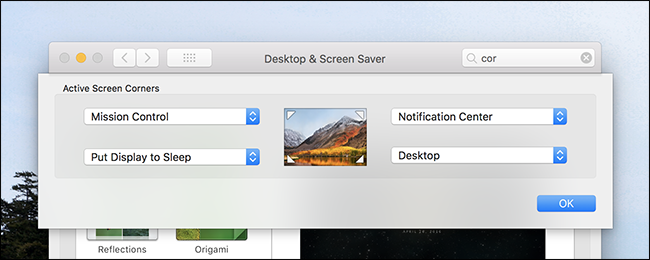
الزوايا النشطة Hot Corners :
علينا القول أنّ هذه الميزة لم تلقى استحسان بعض مستخدمي ماك ,ربما بسبب عدم فهمهم طريقة تخصيص الميزة أو ما شابه , ولكننا نجد أنّ هذه الميزة مهمة ومفيدة في نظام التشغيل ماك ..
يمكن لمستخدمي Mac إعداد زوايا الشاشة النشطة Hot Corners في تفضيلات النظام>سطح المكتب وشاشة التوقّف واضغط على زرّ زوايا فعّالة :يمنحك زر ( زوايا فعالة ) خيارات لبدء شاشة التوقف أو إيقافها أو ضع شاشتك على وضع إسبات بتحريك المؤشر إلى إحدى زوايا الشاشة. حدد الخيار المطلوب من القائمة المنبثقة التي توازي الزاوية المحددة.
لا توجد هذه الميزة في نظام التشغيل ويندوز ,بل يوجد على مثيلها في نظام ويندوز8 للاستفادة من زوايا الشاشة بالوصول السريع إلى الإعدادات أو التطبيقات ,ولكنها مربكة الاستخدام ولم تلقَ استحسان جميع المستخدمين أيضاً , ربما يعود السبب إلى انها ميزة ثابتة ولا يمكن تخصيصها ..
يمكنك تطبيق ميزة الزوايا الفعالة باستخدام برنامج WinXCorners وهو تطبيق مجاني يضيف ميزة زوايا الشاشة النشطة إلى نظام ويندوز 10 .
تفضيلات النظام System Preferences :
إعدادات النظام في ويندوز تعاني بشكل واضح من حالة فوضى , هناك لوحتان مختلفتان لإعداد النظام : لوحة التحكم وإعدادات الكومبيوتر ,في المقابل الإعدادات في نظام ماك مرتّبة في لوحة واحدة مع أيقونات تعبّر بشكل واضح عن وظيفة كلّ خيار ,وهناك شريط البحث الّذي سيأخذك لأي إعداد لا تصل إليه ضمن اللوحة مباشرة .. فما الذي كانت تفكّر به مايكروسوفت طول هذه الفترة من الإصدارات المتتالية من نظام ويندوز ,
ألم يكن جديراً بها أن تقوم بتحسين إعدادات النظام لتشمل خيارات مرتبة وواضحة في لوحة واحدة كما في نظام ماك ؟, لم يفت الأوان بعد ونظنّ أنه من الأفضل أن يتمّ أخذ هذه الميزة بعين الإعتبار .
هناك العديد من الأسباب التي قد تدفعك للرغبة باستخدام خادم DNS التابع لجهة خارجية، كميزات الأمان وتحسينات السرعة والموثوقية، وحظر مواقع معينة. سنذكر أهمها في آخر المقالة.
تغيير خوادم DNS على حاسوب يعمل بنظام ويندوز ستجعل التأثير فقط عليه. لكن بالطبع يمكنك تغييرها على أي جهاز آخر بشكل منفصل أو على جهاز التوجيه (الراوتر) بحيث يكون التأثير شامل على كل الأجهزة.
في أسفل المقالة روابط لمقالات تشرح تنفيذ الخطوات على باقي الأجهزة وعلى جهاز الراوتر.
خطوات تغيير خوادم DNS في نظام ويندوز:
في ويندوز Windows، يمكنك تغيير هذا الخيار من لوحة التحكم. هذا الخيار لم يصبح بعد جزءً من تطبيق الإعدادات الجديد على نظام التشغيل Windows 10. لكن يمكنك الوصول إليه من خلال الإعدادات.
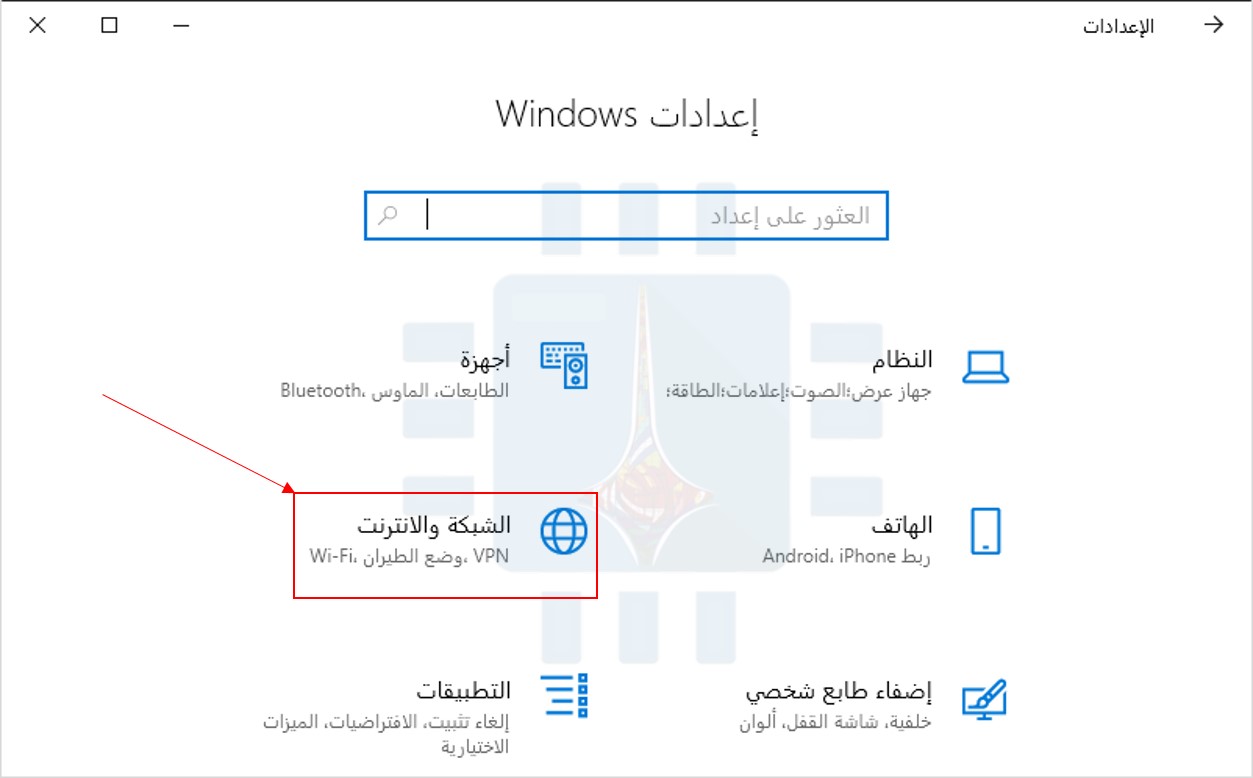
انتقل إلى الإعدادات، ثم اختر الشبكة والإنترنت.
في صفحة الحالة اضغط على تغيير خيارات المحوّل.
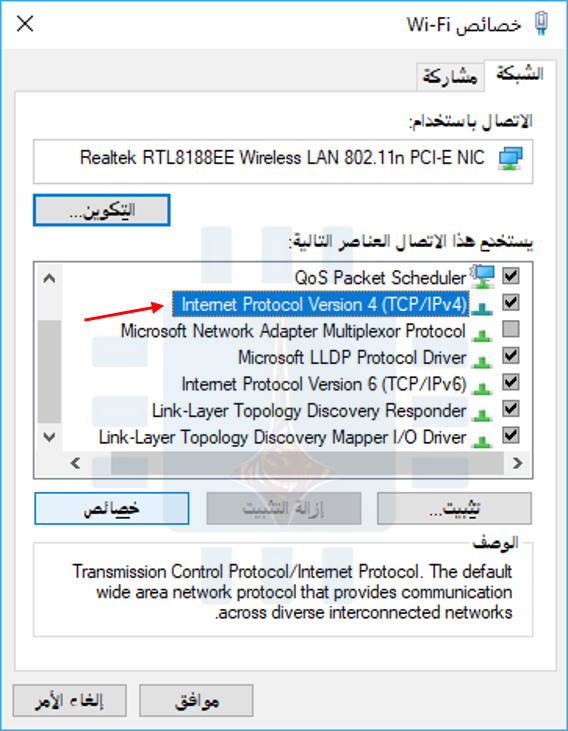
ستظهر لك نافذة اتصالات الشبكة من لوحة التحكم، والتي تحتوي على جميع محولات الشبكة كالواي فاي والشبكة اللاسلكية.
انقر بزر الماوس الأيمن فوق اتصال الشبكة الذي تريد تعديل مخدمات DNS عليه واختر خصائص. يجب تغيير هذا الخيار بشكل منفصل لكل اتصال تريد تغييره.
هذا يعني أنه إذا كان لديك جهاز كمبيوتر مزود بشبكة Wi-Fi ووصلات Ethernet، فسيتعين عليك تغييره لكل من محولات Wi-Fi و Ethernet بشكل منفصل إذا أردت تغيير خادم DNS لكل منهما.
اختر Internet Protocol Version 4 (TCIP / IPv4) في القائمة وانقر فوق خصائص.
حدد استخدام عناوين خادم DNS التالية، وأدخل عناوين خوادم DNS التي تريد استخدامها، وانقر فوق موافق.
يمكنك الحصول على الرقمين من خلال مقالات فوائد تغيير الـ DNS، المقالات في أسفل المقالة.
إذا أردت تعيين خادم DNS مخصص لاتصالات IPv6 أيضاً، فحدد Internet Protocol Version 6 (TCIP / IPv6)، وانقر فوق خصائص، وأدخل عناوين IPv6 أيضاً. انقر على موافق عند الانتهاء.
بعد تغيير خادم DNS على كمبيوتر يعمل بنظام ويندوز Windows، قد تحتاج إلى مسح ذاكرة التخزين المؤقت لنظام أسماء النطاقات للتأكد من أن ويندوز Windows يستخدم السجلات من خادم DNS الجديد وليس النتائج المخزنة مؤقتاً من DNS السابق.
قم بمسح ذاكرة التخزين المؤقت للـ DNS عن طريق قراءة مقالنا من خلال هذا الرابط.
إذن، يمكن تغيير خادم DNS للشبكة المنزلية بأكملها على جهاز التوجيه Router أو تعيينه بشكل جزئي على جهاز كمبيوتر أو جهاز Mac أو iPhone أو iPad أو جهاز Android أو Chromebook أو العديد من الأجهزة الأخرى.
فيما يلي قائمة بالمقالات الخاصة ببعض من هذه الأجهزة:
جميع الأجهزة التي تعمل على الشبكة – أجهزة الكمبيوتر، والهواتف الذكية، والأجهزة اللوحية، ووحدات التحكم بالألعاب، ومكبرات الصوت الذكية، أجهزة البث التلفزيوني، ومصابيح الإضاءة التي تعمل بتقنية Wi-Fi، وأي شيء آخر يمكن التفكير فيه – ستحصل على إعداد خادم DNS من جهاز التوجيه Router ما لم تقم بالعمل على الشبكة من جهاز توجيه Router آخر.
بشكل افتراضي، يستخدم جهاز التوجيه Router خوادم DNS الخاصة بمزوّد خدمة الإنترنت التابع له. إذا قمت بتغيير خادم DNS على جهاز التوجيه الذي تمتلكه، فسيستخدمه كل جهاز آخر على الشبكة.
فوائد مراقبة وتغيير إعدادات DNS:
1- إلغاء تأثير البرمجيات الخبيثة على أجهزة الرواتر حيث تقوم هذه البرمجيات بتعيين DNS خاصين بها لمراقبة تصفحك للإنترنِت أو سرقة بياناتك وحتى إظهار مواقع وهمية بدل المواقع الحقيقية.
هل أنتَ بحاجة إلى تطبيق مكافحة الفيروسات Antivirus او مكافحة البرمجيات الخبيثة Malware على جهازك الآيفون iPhone أو الآيباد iPad ؟
الجواب هو : بالطبع لا، فهذه التطبيقات غير موجودة فعلياً لهذه الأجهزة و تلك التي تحمل أسماءاً تدل على الحماية و الأمان لن تقوم فعلياً بحمايتك من الفيروسات و البرمجيات الخبيثة. لنتعرف أكثر حول ذلك في مقالنا هذا.
لا توجد تطبيقات مكافحة فيروسات حقيقية للآيفون
يمتلك تطبيق مكافحة الفيروسات التقليدي في نظام الويندوز Windows أو الماك MacOS إمكانية الوصول الكامل إلى نظامك التشغيل ويستخدم الوصول في مسح التطبيقات والملفات للتأكد من عدم وجود برمجيات خبيثة Malware قيد التشغيل.
جميع تطبيقات التي تقوم بتثبيتها على جهازك الآيفون iPhone تعمل في وضع الحماية المسمى صندوق الرمل Sandbox الذي يحدد ما يمكن للتطبيق القيام به. لا يمكن للتطبيق سوى الوصول إلى البيانات التي تمنحه إذناً Permission للوصول إليها.
بعبارة أخرى ، لا يمكن لأي تطبيق على جهاز الآيفون iPhone التجسس على ما تفعله في تطبيقك المصرفي عبر الإنترنت. قد يمكنه الوصول إلى صورك ، على سبيل المثال ، ولكن فقط إذا منحته الإذن بهذا الوصول.
في نظام تشغيل آبل Apple يتم إجبار أي تطبيقات حماية أو أمان Security تقوم بتثبيتها على العمل في نفس وضع الحماية أو كما يعرف بوضع صندوق الرمل Sandbox ، تماماً كما يفعل النظام مع جميع تطبيقاتك الأخرى.
إذاً تطبيقات الحماية هذه لا يمكنها حتى الاطلاع على قائمة التطبيقات التي قمت بتبييتها من المتجر App Store ، ناهيك عن فحص أي شيء على جهازك بحثاً عن برمجيات خبيثة Malware. حتى إذا كان لديك مثلاً تطبيق يحمل الاسم Dangerous Virus مثبتاً على جهازك الآيفون iPhone ، فلن تتمكن تطبيقات الحماية هذه من رؤيته و اكتشافه.
هذا هو السبب في أننا لم نر في أي وقت سابق تطبيق أمان أو حماية Security app واحد على جهاز الآيفون iPhone يقوم بحظر إحدى البرمجيات الضارة Malware، , بالطبع لو كان أحد هذه التطبيقات موجوداً ، فنحن على يقين من أن صانعيه كانوا سيجعلون العالم يسمع بهم – لكنهم لا يفعلون ذلك ، لأنهم لا يستطيعون ذلك
بالتأكيد ، أجهزة الآيفون iPhones تحتوي أحياناً على عيوب أمنية ، مثل ثغرة Spectre. ولكن لا يمكن حل هذه المشكلات إلا من خلال التحديثات الأمنية السريعة ، ولن يؤدي تثبيت تطبيق أمان أو حماية security app إلى أي شيء لحمايتك. ما عليك سوى الحفاظ على جهازك الآيفون iPhone محدثاً لآخر إصدارات iOS.
يحتوي جهازك الآيفون iPhone بالفعل على مجموعة من ميزات الأمان المدمجة. يمكنه فقط تثبيت التطبيقات من المتجر App Store من آبل Apple ، و تقوم آبل Apple بفحص هذه التطبيقات بحثاً عن البرمجيات الخبيثة Malware وغيرها من الأشياء السيئة قبل إضافتها إلى المتجر.
إذا تم العثور على برمجيات خبيثة Malware في تطبيق موجود في متجر التطبيقات لاحقاً ، فيمكن لأبل Apple إزالته من المتجر Store وجعل جهازك الآيفون iPhone يحذف التطبيق على الفور لسلامتك.
تتمتع أجهزة الآيفون iPhones بميزة العثور على ال iPhone أوFind My iPhone المدمجة والتي تعمل من خلال iCloud ، مما يتيح لك إمكانية تحديد موقع جهازك الآيفون iPhone أو مسح محتوياته Erase في حال سرقته أو ضياعه.
لست بحاجة إلى تطبيق أمان خاص مزود بميزات مكافحة السرقة Anti-theft. للتحقق مما إذا كان ميزة العثور على ال iPhone أو Find My iPhone مفعّلة ، انتقل إلى الإعدادات Settings، وانقر فوق اسمك أعلى الشاشة ، ثم انقر فوق iCloud > العثور على ال iPhone.
يحتوي متصفح سفاري Safari على جهازك الآيفون iPhone على ميزة تحذير موقع احتيالي fraudulent website warning ، والتي تُعرف أيضاً باسم فلتر مكافحة الخداع أو التصيد Anti-phishing filter.
حيث إذا انتهى بك الحال إلى موقع ويب مصمم ليخدعك و يسرق معلوماتك الشخصية – قد يكون ذلك موقعاً مزيفاً ينتحل هوية صفحة المصرف على الإنترنت – في هذه الحال سترى تحذيراً.
للتحقق مما إذا تم تفعيل هذه الميزة ، انتقل إلى الإعدادات Settings > Safari وابحث عن خيار تحذير موقع احتيالي Fraudulent website warning ضمن إعدادات الخصوصية والأمن Privacy & Security.
إذاً، ماذا تفعل تطبيقات الأمن Security Apps الموجودة على المتجر؟
بالنظر إلى أن هذه التطبيقات لا يمكن أن تعمل كبرنامج مضاد للفيروسات Antivirus software ، قد تتساءل عما تفعله بالضبط.
حسنا ، أسمائهم هي المفتاح، هذه البرامج تسمى مثلاً : Avira Mobile Security ، McAfee Mobile Security, Norton Mobile Security ، و Lookout Mobile Security. من الواضح انه لن تسمح أبل Apple لهذه التطبيقات باستخدام الكلمة مكافحة الفيروسات أو Antivirus في أسمائهم.
غالباً ما تتضمن تطبيقات الأمان أو الحماية Security apps في الآيفون iPhone ميزات لا تساعد في الحماية من البرمجيات الخبيثة Malware ، مثل ميزات الحماية ضد السرقة Antitheft التي تتيح لك تحديد موقع هاتفك عن بُعد – تماماً مثل iCloud.
وتشمل بعض أدوات حماية الوسائط media vault التي تمكنك من أن تخفي الصور على هاتفك بكلمة مرور. البعض الأخر من هذه التطبيقات تشمل إدارة كلمات المرور Password managers، وحظر المكالمات call blockers ، و الشبكات الافتراضية الخاصة VPNs ، والتي يمكنك الحصول عليها في التطبيقات الأخرى.
قد تعرض بعض التطبيقات متصفحاً آمناً Secure browser باستخدام فلتر التصيد أو الاحتيال المضمن بها ، ولكن هذه التطبيقات تعمل على نحو مماثل لتلك المستخدمة بالفعل في متصفح Safari.
تحتوي بعض هذه التطبيقات على تحذيرات سرقة الهوية Identity theft warnings التي تتصل بخدمة عبر الإنترنت تحذرك إذا تم تسريب بياناتك.
ولكن أيضاً يمكنك استخدام خدمة مثل Have I Been Pwned؟ للحصول على إشعارات تسريب تم إرسالها إلى عنوان بريدك الإلكتروني. يقدم Credit Karma إشعارات خرق breach notifications مجانية بالإضافة إلى معلومات تقرير الائتمان المجانية أيضاً.
إذاً، تقوم هذه التطبيقات ببعض الوظائف المتعلقة بالأمان ، وهذا هو السبب الذي يجعل آبل Apple تسمح لهم بالتواجد في متجر App Store. ولكن نؤكد ان هذه التطبيقات بالطبع ليست لمكافحة الفيروسات antivirus أو مكافحة البرمجيات الخبيثة antimalware ، وليست ضرورية.
لا تقم بكسر حماية جهازك الآيفون Don’t Jailbreak Your iPhone
تفترض كل النصائح المذكورة أعلاه أنك لا تقوم بكسر حماية Jailbreaking جهازك الآيفون iPhone. إن عملية كسر الحماية Jailbreaking تتيح إمكانية تشغيل التطبيقات على جهاز الآيفون iPhone خارج أمان الحماية العادي Normal security sandbox.
كما تتيح لك أيضاً تثبيت التطبيقات من خارج متجر التطبيقات ، مما يعني أن هذه التطبيقات لم يتم التحقق من سلوكها الضار من قِبل شركة آبل Apple.
على غرار آبل Apple ، نوصي بعدم كسر حماية جهازك الأيفون iPhone Jailbreaking. وإن شركة آبل Apple أيضاً تخرج عن طريقها لمحاربة كسر حماية نظام التشغيل Jailbreaking ، مما جعل هذه العملية أكثر صعوبة بمرور الوقت.
إذا افترضنا أنك تستخدم جهاز آيفون مكسور الحماية Jailbroken iPhone ، فمن الممكن من الناحية النظرية هنا استخدام أحد برامج مكافحة الفيروسات Antivirus.
و مع انهيار الحماية العادية normal sandbox ، يمكن أن تقوم برامج مكافحة الفيروسات Antivirus بالبحث نظرياً عن البرمجيات الخبيثة Malware التي قد تكون قد قمت بتثبيتها بعد فك حماية هاتفك. ومع ذلك ، فإن مثل هذه التطبيقات لمكافحة البرمجيات الخبيثة Antimalware تتطلب توفير ملف تعريف definition file للتطبيقات السيئة حتى تتمكن من العمل بشكل فعال.
نحن لسنا على علم بأي من تطبيقات مكافحة الفيروسات Antivirus لأجهزة آيفون مكسورة الحماية Jailbroken iPhone ، على الرغم من أنه من الممكن إنشائها.
اخيراً، سنقولها مرة أخرى: لست بحاجة إلى برنامج مكافحة الفيروسات Antivirus لجهازك الآيفون iPhone. و في الواقع ، لا يوجد هكذا شيء من الأساس، سواء لأجهزة الآيفون iPhones أو الآيباد iPads .
الإنستاغرام Instagram شبكة اجتماعية مثيرة للاهتمام ، مع مجموعة مختلفة من القواعد والمتطلبات الموجودة في الشبكات الاجتماعية الأخرى. وهذه الشبكة بحاجة للتفكير أكثر لتحقق الظهور والفائدة المثالية التي ترجوها.
نصائح من أجل منشورات أفضل:
بعض الناس مدمنون على النشر، فلا تمر ساعة من دون نشرهم لصورة جديدة على الإنستاغرام Instagram. و البعض الآخر ، لا يقومون بالنشر بنفس المقدار بل بأقل كثيراً. بغض النظر عن أي من هذين النمطين أنت ، فهناك عدد قليل من الأشياء التي يمكنك القيام بها لتحسين تجربة النشر الخاصة بك.
صور أفضل
غالباً هذا أمر واضح ولا يحتاج لتقديم النصيحة، فبالطبع إذا كنت ترغب في تقديم محتوى أفضل وأكثر جذباً للمتابعين ، ففي المقام الأول إنك تحتاج لالتقاط أفضل الصور.
هناك الكثير من الأشياء التي يمكنك فعلها للحصول على صور أفضل باستخدام كاميرا هاتفك وأهم النصائح التي نقدمها لك :
تأكد من أن العدسة نظيفة وخالية من التلطيخ
الإضاءة Lighting هي العنصر الأهم في التقاط صور جميلة: بالطبع هذا موضوع طويل ومفصل يحتاج لأكثر من مقال، لكن باختصار يمكننا نصحك بان تحرص على تجنب أشعة الشمس المباشرةـ و عندما تكون في الداخل، احرص على التقاط الصور بالقرب من نافذة، أيضاً تجنب الفلاش في غرفة مظلمة.
تحقق دائما من التعرض للضوء Exposure والتركيز Focus
تعرف متى تستخدم :HDR إن HDR طريقة رائعة للحصول على صور أفضل وأكثر دقة، يأخذ هذا الوضع ثلاث صور بتعرضات مختلفة للضوء exposures، ثم يجمعها في صورة واحدة – وهذا هو السبب في أن الأمر يستغرق وقتًا أطول قليلاً لتصوير لقطة HDR على هاتفك. هذا يحقق توازنًا أفضل من خلال تحسين نسبة الضوء إلى الظلام في المشهد.
ولذا يجب ان تستخدم وضع HDR، لا سيما عند التقاط صور للمناظر الطبيعية Landscapes، و الصور الشخصية Portraitsفي ضوء ساطع، عندما لا يمكنك تجنب الإضاءة الخلفية backlighting، هنا سيساعدك HDR على موازنة التباين Contrast، و لن يظهر الغرض أو الهدف الذي تصوره داكناً.
لا تقم بالتكبير Zoom-in: كلما قمت بالتكبير، كلما قلت جودة الصورة، لذا لا تلتقط صورة ومن ثم تقوم بتكبيرها وقصها، ولا تقوم بالتقريب أثناء الالتفاط، بل الأفضل أن تقترب من المشهد أو الغرض ثم تقوم بالالتقاط
إذا لم تكن راضياً عن تطبيق الكاميرا الأساسي في جهازك، قم بتجربة تثبيت تطبيق آخر.
قد يكون هنالك بعض الأدوات التي تسهل وتحسّن من التقاطك للصور وتجعلها أكثر مثالية
عندما يكون لديك اللقطة المثالية ، سترغب في إقرانها بالفلتر المثالي. لكن معظم الناس لا يستخدمون سوى عدد قليل من الفلاتر filters بانتظام – ويمكن أن يكون ذلك في أي مكان في قائمة الفلترة لديك.
لنشر أسرع وأكثر ملاءمة ، أعد ترتيب الفلاتر. في المرة التالية التي تقوم فيها بنشر صورة أو مقطع فيديو ، قم بالتمرير حتى نهاية قائمة الفلاتر ، ثم انقر فوق الخيار إدارة الفلاتر Manage .
في الصفحة التالية ، ما عليك سوى سحب وإفلات الفلاتر التي تستخدمها إلى أعلى القائمة.
وإضافة لذلك ، إذا كانت هناك فلاتر لا تحبها أو لا تستخدمها أبداً ، فيمكنك إخفائها عن طريق إلغاء علامات الاختيار الخاصة بها.
هكذا ستحظى بتجربة فلترة أسهل و أبسط وأكثر فعالية.
اضبط كثافة الفلتر Filter Intensity أو قم بالتعديل على الصور
بينما تعد فلاتر إنستاغرام Instagram جزءاً أساسياً من جاذبية التطبيق للكثيرين ، في بعض الأحيان تكون التأثيرات مبالغ فيها بشكل سيء. و لضبط كثافة الفلتر filter intensity، انقر فوقها مرة ثانية بعد تحديدها. ستحصل على شريط تمرير يتيح لك تقليل شدة التأثير بسرعة.
إذا كنت بحاجة إلى إجراء بعض التعديلات السريعة على صورك ، فيمكنك أيضاً إجراء ذلك مباشرةً من تطبيق إنستاغرام Instagram. في صفحة الفلاتر ، انقر فوق الزر تعديل Edit في الأسفل.
ستحصل على مجموعة من أدوات التحرير والتعديلات ، بما في ذلك السطوع brightness والتباين contrast وغير ذلك الكثير.
الشيء الظريف أنه يمكنك استخدام أدوات التعديل هذه قبل أو بعد تطبيق الفلتر الخاص بك.
هل يُزعجكَ الخط الافتراضي المستخدم في موبايلك السامسونغ Samsung ؟ حسناً، إنّه يوم حظّك ! سوف نرشدك في هذا المقال لكيفيّة تغييره متى تشاء، بسهولة ومن خلال تنزيل الحزم المتوافرة لذلك على جهازك.
إذا كنت تتطلع لتغيير بسيط في الخط، فذلك موضوع سهل للغاية، اسحب شريطالإشعارات Notification shade، واضغط على أيقونة الإعدادات.
اضغط على خيار الشاشة Display، ومن ثم إعداد الخط Font.
(ملاحظة: قد يكون خيار الخط مدمجاً مع خيار حجم الشاشة Font and screen zoom، و من هنا ستتوفر لك أنماط الخطوط)
ثم عليك الذهاب إلى خيار الخط Font
في هذه القائمة سوف يُتاح لك، تغيير حجم الخط و أسلوبه، وسوف تجد إذا نزلت للأسفل مجموعةً من أنماط الخطوط Font Style، حيث يمكنك أن تجد مجموعة الخيارات المتوفّرة لجهازك، ودعني أقول لك: بعضها فعلاً جميل !
لكن إذا لم ترغب في أيّ من هذه الأنماط، فلا تقلق، هنالك خيارٌ متاح لتنزيل أنماط خطوط جديدة.
إذاً، كيف تضيف خطاً جديداً إلى هاتفك السامسونغ؟
بالضغط على خيار تنزيل الخطوط Download Fonts، سوف يأخذك تطبيق مخزن تطبيقات الغالاكسيGalaxy Apps Store إلى مجموعة من الخطوط المتوفرة لجهازك، الكثير منها مدفوع، لكن هذا لا يمنع من أن تجد العديد من الخطوط المجانية الجميلة.
يمكنك من خلال تاب المجانية Top Free، أن تختار أحد الخطوط و تقوم بتثبيتها على جهازك.
لكن الخطوط الرائعة، ستجدها في القسم المدفوع Top Paid، كخطي Phat Boi و Whimsy.
إن حزم الخطوط التي يتيحها مخزن تطبيقات غالاكسي تختلف من جهاز لآخر، ومن نظام أندرويد لآخر، و من لغة لأخرى. وهذا ما قد يتسبب في ان تكون هذه الخطوط محدودة للغاية لاسيما إذا كان نظام الاندرويد قديماً، لكن هنالك طرق لتحميل الخطوط بشكل خارجي، وهو ما سنتكلم عنه في مقالات لاحقة.