متى ستتوقف مايكروسوفت عن دعم ويندوز 10؟

الآن بعد أن أصبح ويندوز Windows 11 في الأفق، قد تتساءل عن المدة التي يمكنك خلالها الاستمرار في استخدام ويندوز Windows 10 بأمان مع تحديثات الأمان المستمرة من مايكروسوفت Microsoft.

ينتهي دعم ويندوز 10 لسطح المكتب في عام 2025:

وفقاً لموقع Microsoft’s lifecycle website على الويب، ستدعم الشركة رسمياً إصدارات Windows 10 Home و Windows 10 Pro و Windows 10 Enterprise و Windows 10 Education حتى 14 تشرين الثاني 2025.

في هذه المرحلة، ستصل جميع إصدارات سطح المكتب العادية من ويندوز Windows 10 إلى نهاية دعمها، مما يعني أنها لن تتلقى تحديثات الأمان من مايكروسوفت Microsoft بعد الآن.

(سينتهي دعم قناة الدعم طويلة المدى الأقل استخداماً، Windows 10 2019 LTSC و Windows 10 IoT 2019 LTSC في 9 كانون الثاني 2029).

بعد انتهاء دعم ويندوز Windows 10، ستحتاج إلى الترقية إلى ويندوز Windows 11 للاستمرار في تلقي تحديثات الأمان. في عالمنا الغني بالاتصال بالإنترنت، تعد هذه التحديثات ضرورية للحفاظ على خصوصيتك الشخصية وأمن بياناتك.

متى سيتوقف ويندوز 10 عن الحصول على تحديثات الأمان؟

كما ذكرنا سابقاً، لن تتلقى أنظمة Windows 10 Home و Pro و Education و Enterprise و IoT Enterprise تحديثات الأمان بعد 14 تشرين الثاني 2025.

سيستمر Windows LTSC، وهو إصدار متخصص من ويندوز Windows للشركات التي تحتاج إلى دعم طويل الأجل، في تلقي التحديثات لبضع سنوات أخرى بعد ذلك.

سيتوقف Windows 10 2019 LTSC و Windows 10 IoT 2019 LTSC عن تلقي تحديثات الأمان في 9 كانون الثاني 2029.

بمجرد توقف التحديثات الأمنية، سيكمل نظامك رحلة العمل بمفرده. قد لا يتم تصحيح أي ثغرات أمنية جديدة تم العثور عليها في نظام التشغيل ويندوز Windows 10 بعد تلك التواريخ من قِبل مايكروسوفت Microsoft (على الرغم من حدوث استثناءات نادرة لهذه القاعدة).

ومع ذلك، لا يمكنك الاعتماد على النظام بعد انتهاء الدعم بالتأكيد، لذلك من الأفضل الترقية إلى ويندوز Windows 11 بحلول تشرين الثاني 2025.

على الجانب المشرق، يبدو أن ويندوز Windows 11 يتضمن العديد من الميزات الجديدة المفيدة، لذلك لا ينبغي أن تكون ترقية سيئة.

كم من الوقت يمكننا الاستمرار في استخدام ويندوز 10؟

لن يتوقف ويندوز Windows 10 بطريقة سحرية عن العمل في تشرين الثاني 2025 حتى إذا توقفت مايكروسوفت Microsoft عن توفير تحديثات الأمان.

هذا يعني أنه يمكنك الاستمرار في استخدامه من الناحية الفنية (كما فعل بعض الناس الموالين للإصدارات القديمة من ويندوز Windows في الماضي)، على الرغم من أنها ليست فكرة جيدة بشكل عام.

مع انتشار هجمات الاحتيال وعمليات الاستغلال عن بُعد وبرامج الفدية الضارة هذه الأيام، فإن المخاطر ببساطة كبيرة جداً بالنسبة لمعظم الأشخاص للمخاطرة ببياناتهم الشخصية باستخدام نظام تشغيل غير مدعوم.

لذا، قم بالتحديث عندما تكون جاهزاً، لديك حتى عام 2025 للقيام بذلك بأمان ولكن اعلم أن التكنولوجيا تتغير باستمرار وأن الوقت يمضي قدماً.

في يوم من الأيام، سننظر جميعاً إلى الوراء في تشغيل ويندوز Windows 10 في أحد المتاحف ونتذكر الأيام السعيدة!

مقالات قد تعجبك:

كيفية تنصيب التعاريف لجميع الأجهزة في حاسوبك من الإنترنت على مختلف أنظمة Windows
كيفية تحسين أداء الألعاب عند استخدام كروت الشاشة من نوع Intel
كيفية ترقية أو استبدال بطاقة واي فاي للكمبيوتر المحمول
كيفية ترقية أو استبدال بطاقة واي فاي للكمبيوتر المكتبي
كيفية إيقاف التحديثات التلقائية في Windows 10

واجهة المستخدم الجديدة التي تم تقديمها من قبل مايكروسوفت في نظام ويندوز 11

أعلنت مايكروسوفت Microsoft عن ويندوز Windows 11، وأحد الميزات والتغييرات الرئيسية لنظام التشغيل هو المظهر.

لقد أصدرت مقطع فيديو كاملاً حول كيفية تصميم نظام التشغيل الجديد، والذي يُظهر الزوايا الدائرية الجديدة والأيقونات والمزيد.

إليك نظرة على بعض التغييرات في واجهة المستخدم التي أظهرتها مايكروسوفت Microsoft في عرضها التقديمي، وكيفية مقارنتها بنظام ويندوز Windows 10.

قائمة البدء وشريط المهام:

قامت مايكروسوفت Microsoft بتحريك زر Start (ابدأ) من مكانه المميز في الزاوية اليسرى السفلية (اليمنى في اللغة العربية) إلى منتصف الشاشة.

بالرغم من أنه تغيير أصغر مما فعلته مايكروسوفت Microsoft مع شاشة ابدأ Start في ويندوز Windows 8، إلا أنه لا يزال من المحتمل أن يستغرق بعض الوقت للاعتياد عليه بالنسبة للبعض.

وتحركت عناصر شريط المهام المثبتة أيضاً معها.

(ستسمح مايكروسوفت Microsoft للأشخاص بإعادة الأشياء إلى اليسار إذا لم يعجبهم هذا التغيير، وفقاً لصحيفة وول ستريت جورنال).

يؤدي النقر فوق الزر ابدأ إلى الكشف عن قائمة ابدأ المحدثة، والتي تقول مايكروسوفت Microsoft أنها مدعومة من السحابة وOffice 365.

حيث تعمل قائمة ابدأ في نظام التشغيل ويندوز Windows 10 في الغالب كقائمة من التطبيقات، سيوصي الإصدار الموجود في ويندوز Windows 11 بالتطبيقات والمستندات التي تفضّل العمل عليها.

ويندوز 11
ويندوز 10

الأدوات الذكية Widgets:

تم استبدال Live Tiles، التي كانت في قائمة ابدأ Start، بعناصر واجهة مستخدم، والتي تمتلك مساحة خاصة.

ويندوز 11
ويندوز 10

متجر مايكروسوفت Microsoft:

تقول مايكروسوفت Microsoft أنها أعادت بناء متجرها لجعله أسرع ومنحه تصميماً جديداً.

متجر مايكروسوفت (ويندوز 11 على اليمين، ويندوز 10 على اليسار)

المزيد لتنظيم النوافذ:

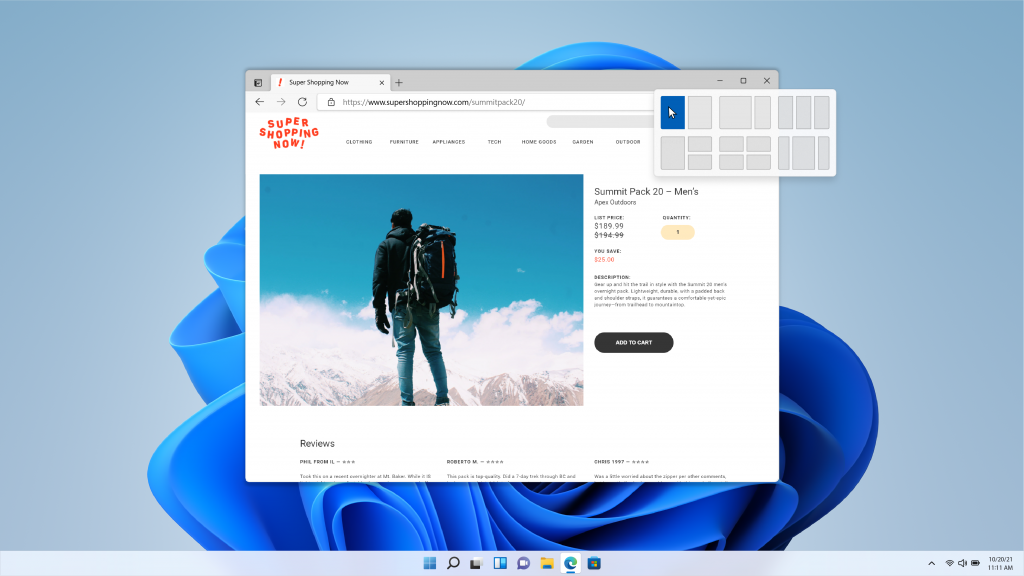
يحتوي ويندوز Windows 11 أيضاً على واجهة مستخدم جديدة لتحديد التخطيط الذي تريد تطبيقه لتنظيم النوافذ على الشاشة.

تستطيع بسهولة وضع التطبيقات جنباً إلى جنب منذ إصدار ويندوز Windows 7، وقد أضافت مايكروسوفت Microsoft تخطيطات إضافية بمرور الوقت، لكننا لم نرَ في إدارة النوافذ مع هذه الخيارات العديدة.

ويندوز 11
ويندوز 10

الرموز الحديثة:

تعطي مايكروسوفت Microsoft أيقوناتها بعض الاهتمام في ويندوز Windows 11، وأخيراً قامت بإصلاح بعض الصور التي كانت موجودة منذ التسعينيات على الرغم من أنها قد لا تزال تتضمن أقراص مرنة.

تعرض مايكروسوفت Microsoft بعض الرموز الجديدة في الصورة أدناه، ولكن يمكنك أيضاً العثور عليها خلال مقاطع الفيديو والعروض التوضيحية اليوم.

مستكشف الملفات Windows Explorer:

يبدو أن الشريط العلوي في مستكشف الملفات File Explorer قد حصل أيضاً على بعض التعديلات، ويبدو أن علامات التبويب قد اختفت، واستُبدلت بصف من الأزرار تبدو أكثر تحسيناً للمس.

تُضاف الرموز الجديدة المذكورة أعلاه أيضاً إلى المظهر المحدث.

ويندوز 11

وضع الجهاز اللوحي:

أظهرت مايكروسوفت Microsoft أيضاً براعة الشاشة التي تعمل باللمس لنظام التشغيل ويندوز Windows 11.

بينما كان لدى ويندوز Windows 10 وضع الكمبيوتر اللوحي، يتم الآن إهماله لصالح الانتقال إلى تجربة ملء الشاشة، حيث يبعثر شريط المهام الرموز أكثر قليلاً، ويضيف الإشارات المرئية ويزيد من أحجام مكان اللمس لتسهيل سحب النوافذ والنقر عليها.

تطبيق Teams من مايكروسوفت Microsoft:

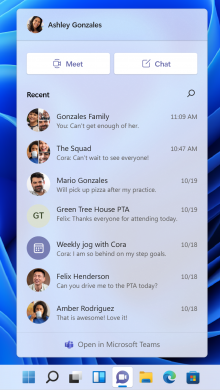
سيتم وضع تطبيق Teams مايكروسوفت Microsoft في ويندوز Windows 11 (تطبيق الاتصالات من مايكروسوفت)، في قائمة ابدأ مباشرةً، وسيتم دمجه مباشرةً في ويندوز Windows.

يؤدي النقر بزر الماوس الأيمن على رمز التطبيق (المعاد تصميمه) في ويندوز Windows 11 إلى إظهار العديد من الخيارات المتاحة في ويندوز Windows 10.

خلفيات الشاشة:

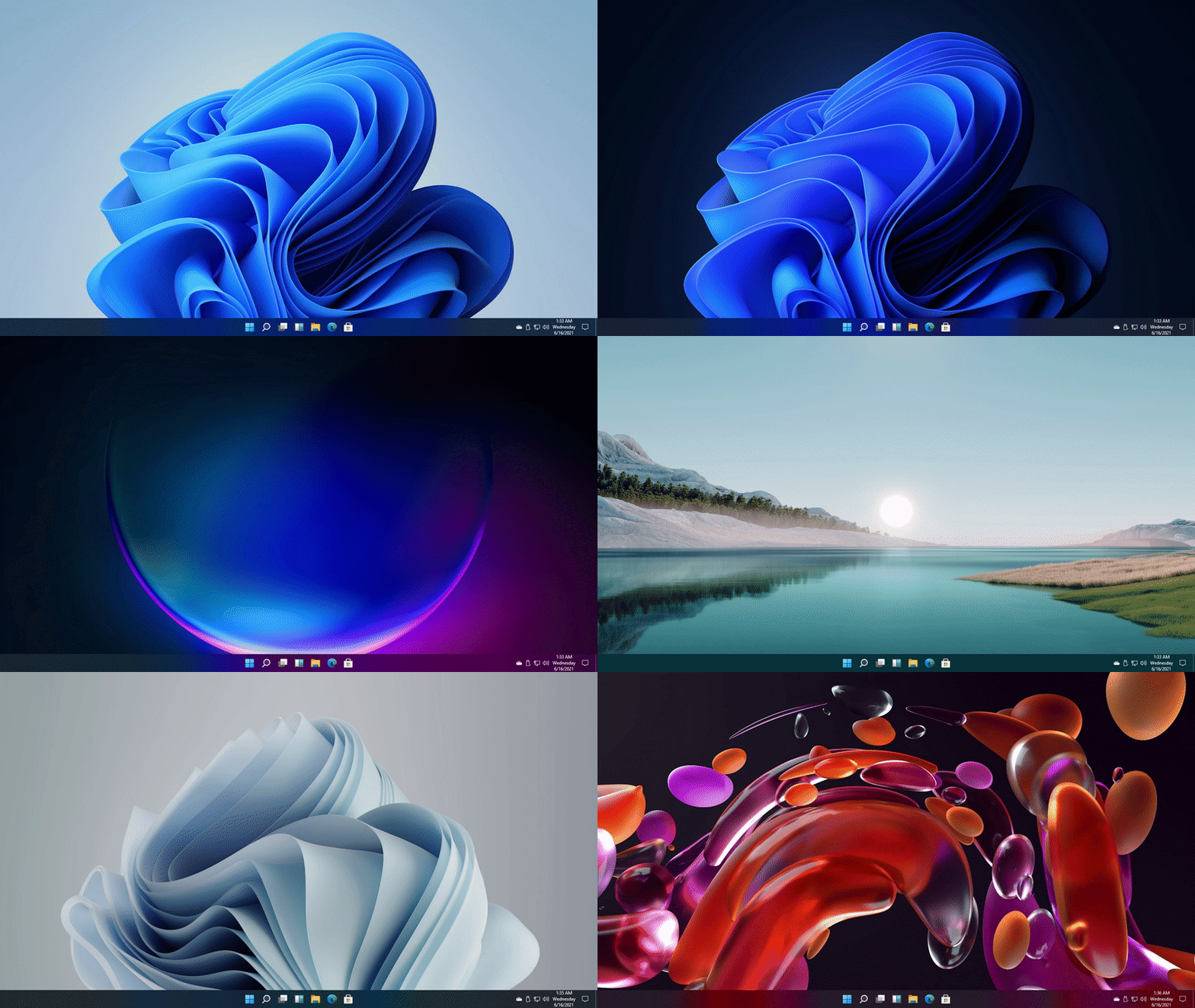
لدى مايكروسوفت Microsoft مجموعة من الخلفيات الجديدة لنظام التشغيل ويندوز Windows 11، مع الخلفية الافتراضية التي تبدو وكأنها قطعة زجاجية من المرجان.

المظهر العام:

بالطبع، هناك تغييرات تنطبق على نظام التشغيل بأكمله، وليس فقط أجزاء منه. يبدو أن الشفافية، خاصة عندما يتعلق الأمر بالألوان، جزء مميز من ويندوز Windows 11، وتقول مايكروسوفت Microsoft إنها قامت باستدارة جميع الحواف الحادة في واجهة المستخدم.

يتمتع نظام التشغيل أيضًا بمظهر زجاجي ونظيف بشكل عام. ومع ذلك، هناك أوقات يصعب فيها التمييز بين ويندوز Windows 10 و 11.

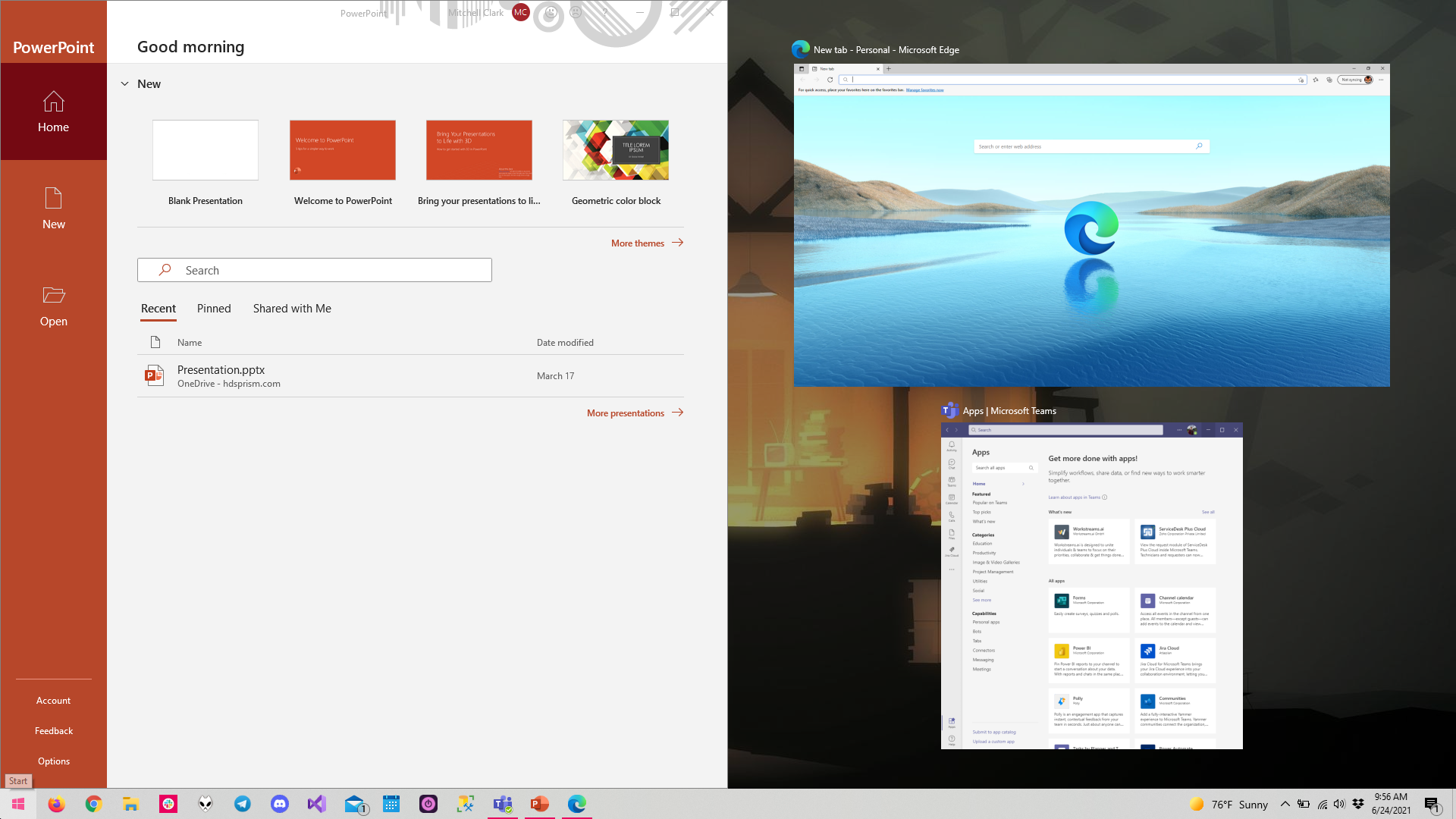
برامج وورد وإيدج و Teams جنباً إلى جنب في نظام التشغيل ويندوز 11
برامج وورد وإيدج و Teams جنباً إلى جنب في نظام التشغيل ويندوز 10

اقرأ أيضاً:

مقالات قد تعجبك:

ما هو ملف DAT , وكيف يمكن فتحه؟
ما هي ملفات XML؟ وكيف يمكن فتحها؟
أفضل مواقع تعديل الصور أون لاين دون برامج
أفضل برامج تشغيل الموسيقى على أجهزة أندرويد
ما هي ملفات PDF؟ وكيف يمكن فتحها ؟

مايكروسوفت ستكشف عن تحديثها الكبير القادم لنظام ويندوز 10 في 24 حزيران القادم

قالت شركة مايكروسوفت Microsoft الأسبوع الماضي أن الجيل التالي من نظام التشغيل Windows سيتم الكشف عنه “قريباً جداً”.

والآن حددت الشركة موعداً لذلك حيث سنرى رسمياً تفاصيل حول التحديث الكبير القادم لنظام التشغيل ويندوز 10، والذي انتشرت حوله الكثير من الأخبار والإشاعات وذلك فيحدث يوم 24 يونيو/حزيران القادم.

يُوطلق على هذا التحديث الجديد الاسم الرمزي “Sun Valley” وتشير التقارير إلى أنه سيوفر عناصر واجهة مستخدم محدثة، إلى جانب تغييرات أخرى.

يشير تقرير من Windows Central إلى أن تحديث Windows الجديد سيجلب شريط مهام معاد تصميمه قد يكون به تطبيقات مثبتة.

بالإضافة إلى ذلك، يمكن أن يجعل النظام يتعامل بشكل أفضل مع أجهزة الشاشات التي تعمل باللمس.

علاوة على ذلك، ستقوم الشركة بتعديل متجر التطبيقات الحالي لديها لجلب المزيد من التطبيقات والألعاب وتسهيل العثور عليها.

وقد يتمكن المطورون أيضاً من إرسال أنواع مختلفة من التطبيقات، بما في ذلك المتصفحات مثل Firefox و Chrome.

هناك ميزات أخرى مثل مخطط استخدام البطارية، وأداة الأخبار والاهتمامات في شريط المهام، وإدارة أفضل لعلامات التبويب على متصفح Microsoft Edge، ستتوفر في هذا الإصدار من Windows.

كما تخطط شركة التكنولوجيا العملاقة أيضاً لإحضار ميزة Auto HDR، والمتوفرة في وحدات تحكم Xbox X و Xbox S لتحسين تجربة الألعاب على جهاز الكمبيوتر.

يبدو هذا تحديثاً مثيراً لمستخدمي ويندوز Windows، لذلك كن معنا دائماً لمعرفة أبرز التغييرات القادمة.

مقالات قد تعجبك

شاومي أعلنت عن مبيعات هائلة من سلسلة Redmi Note 10 في الصين
تعديلات جديدة على تصميم علامات التبويب في متصفح فايرفوكس
شركة AMD تعلن عن سلسلة كروت RX 6000M لحواسيب النوت بوك
كيفية وصل سماعات AirPods مع كمبيوتر ويندوز أو ماك أو مع هواتف أندرويد أو آيفون
بلوتوث 5.1 هو مستقبل المنزل الذكي SmartHome
لماذا تقوم المواقع الإلكترونية بطلب تسجيل للدخول بشكل متكرر

واتساب لن تعطل ميزات التطبيق لمن لا يقبل تحديث الخصوصية الجديد

أعلنت واتساب في وقت سابق من هذا الشهر، أن المستخدمين سيفقدون الميزات الأساسية للتطبيق تدريجياً إذا لم يقبلوا سياسة الخصوصية الجديدة الخاصة به بحلول 15 مايو/أيار.

ولكن الآن واستمراراً لسلسلة التخبط من قبل الشركة المملوكة من قبل فيس بوك فقد أعلنت الشركة أن الخطة قد تغيرت الآن، وأنها لن تقوم بتقييد وظائف التطبيق للمستخدمين الذين لا يقبلون السياسة المحدثة.

قال متحدث باسم WhatsApp في بيان لموقع زي فيرج The Verge: “نظراً للمناقشات الأخيرة مع مختلف السلطات وخبراء الخصوصية، نريد أن نوضح أننا لن نحد من وظائف كيفية عمل WhatsApp لأولئك الذين لم يقبلوا التحديث بعد”.

وأضاف أن هذه هي الخطة المعتمدة حتى أجل غير مسمى.

كان طرح السياسة في حالة من الفوضى المربكة، وأثار مخاوف من أن يبدأ WhatsApp في مشاركة المزيد من بيانات المستخدمين الشخصية مع Facebook.

وكما هو معروف يتم مشاركة بعض بيانات مستخدم WhatsApp، مثل أرقام الهواتف، بالفعل مع Facebook ، وهي سياسة دخلت حيز التنفيذ في عام 2016.

لتؤكد واتساب أن التحديث الجديد يتعلق بالرسائل المرسلة إلى الشركات عبر WhatsApp، والتي قد تكون مخزنة على خوادم Facebook.

وقالت الشركة في مقال دعم، إن غالبية المستخدمين الذين شاهدوا السياسة الجديدة وافقوا عليها.

وأشارت هذه المقالة أيضاً إلى أنه سيتم تذكير المستخدم مراراً بالسياسة الجديدة إذا لم تقبلها، ولا تزال هذه هي الخطة حتى اللآن.

حيث قال واتساب WhatsApp: “سنستمر في تذكير المستخدمين من وقت لآخر والسماح لهم بقبول التحديث، بما في ذلك عندما يختارون استخدام الميزات الاختيارية ذات الصلة مثل التواصل مع شركة تتلقى الدعم من Facebook”.

“نأمل أن يعزز هذا النهج الاختيار الذي يمتلكه جميع المستخدمين سواء كانوا يريدون التفاعل مع شركة أم لا.”

مقالات ذات صلة:

واتساب ستعطل وظائف تطبيقها لأولئك الذين يرفضون شروط الخصوصية الجديدة

واتساب أوضحت مصير الرافضين لتحديث الخصوصية الجديد
بعد الهجوم العنيف عليها، واتساب توضح موقفها من تحديث الخصوصية الجديد
طريقة جديدة من واتساب لتوضيح سياسة الخصوصية الجديدة
واتساب يلجأ إلى نشر حالة (ستوري) لطمأنة مستخدميه حول التزامه بالخصوصية

مقالات قد تعجبك

مراجعة جهازي سامسونج اللوحيين Galaxy Tab S7 FE و Galaxy Tab A7 Lite
شركة Sega أعلنت عن نسخة جديدة من لعبة Sonic Colors قادمة في أيلول القادم
فيس بوك سيحد من انتشار الصفحات التي تنشر معلومات مضللة بشكل متكرر
كيفية تسجيل مكالمات سكايب
ما هو أدوبي لايت روم Lightroom؟ ولمَ هو مهم للمصوريين؟
ما هو معيار +HDR10 في الشاشات؟ وما فائدته؟

آبل أصدرت تحديث iOS 14.6 والذي ركز بشكل أساسي على تحسينات الصوت

أصدرت شركة آبل Apple تحديث iOS 14.6 الأخير يوم أمس، حيث ركز التحديث الجديد بشكل كبير على تحسينات الصوت.

وسيسمح تحديث نظام التشغيل الجديد هذا لمشتركي Apple Music بتمكين الصوت غير المفقود أو Dolby Atmos بمجرد توفره الشهر المقبل، كما سيطلق اشتراكات Apple Podcasts لأول مرة.

ويمكن لمستخدمي البودكاست الآن الاشتراك في المحتوى الموجود في التطبيق للحصول على امتيازات إضافية مثل المحتوى الخالي من الإعلانات والمكافآت، بالإضافة إلى الوصول المبكر.

وتعمل آبل Apple أيضاً على تحسين تطبيق Podcasts مع القدرة على تمييز جميع الحلقات كما تم تشغيلها واستعادة الحلقات القديمة وإزالة التنزيلات.

يتضمن iOS 14.6 عددًا من تحسينات جودة الحياة الأخرى، فإذا كنت تملك أداة التعقب AirTag، فإن iOS 14.6 يتضمن خيار إضافة عنوان بريد إلكتروني كطريقة اتصال عندما يكون تعقب العناصر في وضع الضياع.

هناك أيضاً مشاركة Apple Card Family، مع دعم ما يصل إلى خمسة أشخاص لمشاركة Apple Card لعمليات الشراء.

بالإضافة إلى ذلك يتضمن هذا الإصدار الأخير من iOS أيضاً بعض الإصلاحات وتحسينات الأمان.

حيث قامت Apple بإصلاح مشكلة عدم قيام Apple Watch بإلغاء قفل iPhone بشكل صحيح، وإضافات حظر المكالمات التي لا تظهر في الإعدادات، وانخفاض أداء iPhone أثناء بدء التشغيل، ومشكلات Bluetooth أثناء المكالمات.

مقالات قد تعجبك

مراجعة هاتف Honor Play 5 المتميز بشحن سريع باستطاعة 66 واط
إنستغرام تعمل على إرسال رمز التحقق للمصادقة الثنائية عبر واتساب
مراجعة ساعة Realme Watch 2 Pro رخيصة السعر نسبياً
كيفية سماع تنبؤات الطقس باستخدام المنبه على أندرويد
كيفية إخفاء آخر ظهور في تيليجرام
ما هي خدمة جوجل ون Google One وكيف تختلف عن جوجل درايف Google Drive

خطوات وأفكار لاستكشاف الأخطاء وإصلاح الأجهزة والأدوات التقنية

تعتمد كيفية إصلاح المشكلة على طبيعة هذه المشكلة. في الوقت نفسه، فإن العديد من المشكلات التقنية الأكثر شيوعاً لها حلول بسيطة وسهلة.

فيما يلي 10 حيل شائعة لاستكشاف الأخطاء وإصلاحها تحتاج إلى معرفتها.

قم بإيقاف التشغيل وتشغيل الجهاز مرة أخرى:

قد يكون ذلك بمثابة نكتة، ولكن إيقاف التشغيل والتشغيل مرة أخرى هو الحل للعديد من مشكلات الحياة التقنية.

نظراً لحدوث الكثير من المشكلات بسبب البرامج، فإن إيقاف تشغيل جهاز الكمبيوتر أو الهاتف الذكي أو الأدوات الأخرى ثم إعادة تشغيلها مرة أخرى يحل المشكلة عن طريق البدء من جديد.

أنظمة التشغيل لديها الكثير من العمليات التي تعمل في انسجام تام. عندما تواجه واحدة أو أكثر من هذه العمليات مشكلة، يمكن أن يتسبب ذلك في حدوث تفاعل متسلسل ويؤدي إلى عدم عمل الجهاز بالشكل المتوقع.

في بعض الأحيان، يمكنك تحديد العملية المعينة التي تسبب المشكلة وإعادة تشغيلها، ولكن غالباً ما يكون من الأسهل إعادة تشغيل الجهاز.

تعد إعادة التشغيل أيضاً اختباراً جيداً لما إذا كانت مشكلتك متعلقة بالبرامج أو الأجهزة. إذا كان جهاز الكمبيوتر يعمل ببطء ويستغرق بعض الوقت لإكمال مهمة، فإن إعادة تشغيله يجب أن يحل المشكلة إذا كانت مشكلة برمجية.

إذا استمرت المشكلة حتى بعد إعادة التشغيل، فيجب أن تضع في اعتبارك أن الأجهزة (مثل ذاكرة الوصول العشوائي أو محرك الأقراص الثابتة) هي السبب.

بالنسبة لمعظم الأجهزة، إذا كان الجهاز لا يستجيب، يمكنك فرض إيقاف التشغيل ببساطة عن طريق الضغط على زر الطاقة لفترة كافية.

على جهاز آيفون iPhone، يجب الضغط باستمرار على زر التشغيل ورفع مستوى الصوت أو خفضه في نفس الوقت.

بالنسبة للأجهزة التي لا يتم إيقافها مطلقاً، مثل السماعات الذكية وأجهزة التلفاز الذكية الحديثة، قم بفصل سلك الطاقة وانتظر من 30 ثانية إلى بضع دقائق قبل إعادة التشغيل مرة أخرى.

تحقق من آخر تحديثات البرامج:

لا تعود المشكلة المستمرة دائماً إلى تعطل الأجهزة. في بعض الأحيان، قد تتسبب البرامج في حدوث مشكلة تستمر في الظهور حتى يتم تصحيحها. يمكنك غالباً مسح هذه المشكلات عن طريق التحقق من وجود تحديثات.

من الجيد عموماً تحديث أدواتك بمجرد توفر تحديث للبرنامج (باستثناء ترقيات أنظمة التشغيل الرئيسية التي قد تسبب مشاكل أكثر مما تحل).

ينطبق هذا أيضاً على الملحقات التي قد لا يكون لها ارتباط مباشر بالإنترنت الأوسع. على سبيل المثال، يمكن تحديث كل من أجهزة اللعب إكس بوكس سيريس إكس وإس Xbox Series X|S و بلاي ستيشن PlayStation 5.

يتم طرح العديد من المشكلات بواسطة مستخدمين آخرين في مشاركات المنتدى أو على وسائل التواصل الاجتماعي قبل تصحيحها.

غالباً ما يكون من الجيد البحث في الويب عن المشكلة التي تواجهها لمعرفة مدى انتشارها وما إذا كان الإصلاح متاحاً بالفعل أو يتم العمل عليه.

إعادة التعيين إلى إعدادات المصنع:

يمكن إعادة تعيين كل الأجهزة تقريباً، بما في ذلك الهواتف الذكية والأجهزة اللوحية، إلى إعدادات المصنع هذه الأيام. قد يستفيد أي جهاز ذكي من إعادة التعيين في إصلاح المشكلات.

هذا ينطبق على معدات الشبكة مثل أجهزة الراوتر (غالباً عبر فتحة صغيرة بحجم دبوس) وأجهزة التلفاز الذكية الحديثة والأجهزة القابلة للارتداء مثل الساعات الذكية وأجهزة تتبع اللياقة البدنية ووحدات التحكم في الألعاب.

فقط تذكر أنك إذا اتبعت هذا الطريق، فمن المحتمل أن تفقد أي بيانات أو إعدادات قمت بحفظها. في حالة الهاتف الذكي، يمكن أن تكون هذه الإعدادات مكتبة الصور بأكملها.

ستحتاج الأجهزة الأخرى إلى إعادة إدخال معلومات واي فاي Wi-Fi حتى تتمكن من إعادة الاتصال بالإنترنت.

مشاكل بلوتوث؟ قم بإقرانها مرة أخرى:

يمكن أن يكون البلوتوث غير مستقر في بعض الأحيان، حيث تنسى بعض الأجهزة أنها مقترنة. هذه المشكلة شائعة بشكل لا يصدق، والإصلاح سهل للغاية: قم بإقرانها مرة أخرى.

ستحتاج إلى حذف الاتصال من الجهاز الرئيسي الذي تتصل به (مثل الهاتف الذكي أو الكمبيوتر أو جهاز اللعب). بعد ذلك، أدخل الجهاز الذي تحاول توصيله في وضع الإقران وأعد إقرانه.

ابحث في الويب عن إجابات إذا كنت لا تتذكر كيفية تشغيل وضع الإقران مرة أخرى.

ستنسى بعض الأجهزة الإعدادات عند القيام بذلك. على سبيل المثال، سوف تنسى أجهزة AirPods اللاسلكية من آبل Apple الوظائف التي قمت بتعيينها لكل أذن (عن طريق النقر)، لذا تأكد من إلقاء نظرة على أي الإعدادات بمجرد الإقران مرة أخرى.

الوضع الآمن:

الوضع الآمن هو طريقة لتمهيد جهاز الكمبيوتر الشخصي الذي يعمل بنظام ويندوز Windows أو ماك Mac أو هاتف أندرويد Android الذكي بالحد الأدنى من البرامج المطلوبة لتشغيل نظام التشغيل.

في هذا الوضع يتم تجاهل العديد من برامج التشغيل وبرامج بدء التشغيل التي قد تسبب مشاكل في التمهيد (التشغيل). يوفر لك هذا فرصة لإجراء تغييرات على جهازك في بيئة مستقرة.

في حالة نظام التشغيل ماك macOS، يفحص الوضع الآمن أيضاً نظامك للتأكد من سلامته ويصلح أي مشاكل يكتشفها على طول الطريق.

أحياناً يكون هذا كافياً لإزالة بعض المشكلات تماماً، ولكن في كثير من الأحيان، يوفر لك فرصة لإجراء تغييرات قد تؤدي إلى حل المشكلة بنفسك.

مشاكل في التوصيلات والكابلات؟

لا تزال الكابلات نقطة فشل في العديد من المواقف. المثال الأكثر وضوحاً هو كابلات USB المستخدمة لشحن هاتفك الذكي.

يتم استخدام كابلات الشحن كثيراً ويتم نزعها وثنيها باستمرار، لذلك فلا عجب أنها تتوقف عن العمل كثيراً. يمكن أن يؤدي استبدال الكبل إلى حل مشكلتك أو مساعدتك في تشخيصها بشكل أكبر.

إذا لم تختف المشكلة باستخدام كابل جديد، فقد تكون هناك مشكلة في الجهاز المتصل به (مثل مقبس الحائط أو منفذ USB بالكمبيوتر)، أو قد يكون المنفذ الموجود على الجهاز نفسه عاطلاً. يمكن أن يساعد ذلك في تشخيص المشكلة وحلها في النهاية.

لكن كابلات الشحن ليست سوى غيض من فيض. يمكن أن تحدث مشكلات الشبكة بسبب خلل في كابلات الشبكة، خاصةً إذا كان يتم وصلها وفصلها باستمرار.

يمكن أن تفشل كابلات HDMI دون سابق إنذار، والعديد منها غير مناسب للغرض في المقام الأول.

كملاحظة جانبية، إذا كنت تقوم باستبدال كبل HDMI، فلا تنخدع بما يسمى بالكابلات الممتازة التي تكلف كثيراً.

مقالة ذات صلة: كيفية تمييز كابل HDMI 2.1 الأصلي من المزيف (المقلد).

مشكلة البرمجيات؟ حاول إعادة تثبيت التطبيق:

إذا كانت مشكلتك متعلقة بالبرنامج وحاولت بالفعل إعادة التشغيل دون نجاح، فقد تكون إعادة تثبيت البرنامج المعني فكرة جيدة. إذا كان تطبيقاً للجوال أو تطبيق سطح المكتب، فهذه عملية سهلة إلى حد ما.

فقط تذكر أنك ستحتاج إلى ملف التثبيت الأصلي لإعادة تثبيت التطبيق. قد تحتاج إلى تنزيله من الإنترنت أو حتى قرص DVD (إذا كنت لا تزال تثبِّت البرنامج بهذه الطريقة).

الجهاز لا يعمل؟ اشحنه لفترة من الوقت:

يتم وضع بعض الأجهزة بعيداً وتركها لأشهر، وربما سنوات. في كثير من الأحيان، عندما تسترجع جهازاً قديماً، فقد لا يعمل. حتى عند توصيل كابل الشحن، لا يبدو أن شيئاً قد حدث.

يجب ترك الجهاز الذي لا يعمل متصلاً بالطاقة لفترة من الوقت قبل التخلي عنه تماماً. يعتمد الوقت الذي يستغرقه للشحن على الجهاز، ولكن عادةً ما تؤدي بضع ساعات إلى القيام بذلك.

جهاز مبلل؟ لا تستعمل الأرز:

اتضح أن الأرز لا يساعد حقاً في تجفيف أدواتك. غالباً ما يتسبب الأرز في مزيد من المشاكل عن طريق الدخول في شقوق صغيرة مثل منافذ الشحن أو خلف الأزرار والمفاتيح. احتفظ بالأرز لوجبة الكاري التالية بدلاً من ذلك.

إذا تعرض جهازك للبلل، فإن أول شيء يجب عليك فعله هو إيقاف تشغيله وإزالة البطارية، إن أمكن. هذا يقلل من خطر حدوث ماس كهربائي، مما قد يؤدي إلى تلف المكونات بشكل لا يمكن إصلاحه.

مع هذا بعيداً عن الطريق، سترغب في تحويل انتباهك إلى إزاحة الماء لمنع حدوث التآكل تماماً.

يوصي عشاق الإصلاح الذاتي في iFixit باستخدام كحول الأيزوبروبيل وفرشاة الأسنان.

إذا لم تتمكن من فتح جهازك (أو إذا كنت لا ترغب في ذلك)، فإن أفضل ما يمكنك فعله هو التأكد من إيقاف تشغيله وإزالة أي بطاريات قابلة للإزالة، ثم الانتظار.

قد يستمر حدوث التآكل، ولكن تقل فرصة حدوثه، ولن يكون لديك منفذ شحن مليء بأرز بسمتي!

تأكد من الانتظار لفترة كافية حتى يجف الجهاز، كقاعدة عامة يجب أن تنتظر 48 ساعة قبل محاولة تشغيله مرة أخرى.

ملاحظة: تأتي العديد من الهواتف الذكية الآن مع حماية ضد الماء والمطر، لذا فإن هذه مشكلة أقل بكثير مما كانت عليه من قبل. تأكد من أنك تعرف ما يمكن أن يتحمله جهازك حتى تتمكن من الاستجابة للموقف بشكل مناسب.

الأزرار عالقة أم لا تستجيب؟ قم بتنظيفها:

هذه نصيحة موجهة في الغالب للاعبين ولكنها تنطبق على أي شخص قد سكب مشروباً لزجاً على جهاز في الماضي. معظم الحلول تتضمن استخدام كحول الأيزوبروبيل.

إذا كان لديك زر مثبت على وحدة تحكم أو لوحة مفاتيح، فيمكنك على الأرجح تنظيفه بنفسك. يمكنك زيارة موقع iFixit للحصول على إرشادات حول كيفية فتح أجهزتك الخاصة، ثم تناول كحول الأيزوبروبيل والقطن وابدأ في العمل.

إذا لم ترغب بفتح جهازك، فإن وضع كحول الأيزوبروبيل (بتركيز 90% أو أعلى) والضغط على الزر بشكل متكرر سيبدأ غالباً في تحريكه مرة أخرى.

يمكن استخدام البلاستيك الرقيق لمساعدة الكحول على اختراق الزر. يجب عليك دائماً القيام بذلك أثناء إيقاف تشغيل الجهاز، ويفضل أن يكون ذلك مع إزالة أي بطاريات.

إذا لم يكن لديك الكثير من الحظ في المرة الأولى، كرر العملية حتى تنجح. إنها ليست فعالة مثل فتح الأداة وتنظيفها بشكل صحيح، لكنها لا تزال تعمل.

يجب أن يتبخر كحول الأيزوبروبيل تماماً دون ترك أي بقايا. فقط قم بشراء أعلى تركيز يمكنك أن تجده للحصول على أفضل النتائج.

مقالات قد تعجبك:

أفضل بديل لبرنامج الروت المشهور SuperSU
ما هي فتحة العدسة المناسب استخدامها في الكاميرا؟
كيفية تحسين جودة صوت ميكرفون الكمبيوتر
ما هي ملفات NTUSRE.DAT في ويندوز؟
ما هي فتحة العدسة المناسب استخدامها في الكاميرا؟

الإعلان عن إصدار جديد من تطبيق Steam Link لنظام لينكس

تعمل شركة فالف Valve بشكل مستمر على توسيع القدرة على مشاركة الألعاب سواء في المنزل أو مع الأصدقاء وبشكل مجاني باستخدام منصة Steam.

حيث أعلنت عن إصدار جديد من تطبيق Steam Link مخصص لنظام التشغيل لينكس Linux، والذي يتيح بث الألعاب من جهاز الحاسوب إلى أي جهاز آخر مثبت عليه تطبيق Steam Link على نفس الشبكة المحلية.

يعني إصدار لينكس Linux الجديد هذا أنه يمكنك الآن بث الألعاب من جهاز كمبيوتر إلى جهاز فك تشفير يستند إلى Linux متصل بجهاز تلفزيون على سبيل المثال، كما أن التطبيق متاح أيضاً على كل من أندرويد Android و iOS و Raspberry Pi.

كما أطلقت Valve أيضاً تحديثاً كبيراً لميزة اللعب الجماعي Remote Play Together، والتي تتيح بث الألعاب على جهاز الكمبيوتر الخاص بك عبر الإنترنت حتى تتمكن من لعبها مع الأصدقاء.

وكانت الشركة قد قدمت في الأسبوع الماضي فقط، طريقة تتيح ممارسة الألعاب مع الأصدقاء الذين ليس لديهم حساب Steam، ولكن الميزة تتيح فقط اللعب مع صديق واحد بدون حساب Steam في المرة الواحدة.

أما الآن وبعد التحديث الجديد أصبح بالإمكان اللعب مع أي عدد تريده من الأصدقاء بدون حسابات Steam، اعتماداً على عدد اللاعبين الآخرين الذين تدعمهم اللعبة والنطاق الترددي لشبكتك.

مقالات قد تعجبك

جوجل أضافت العديد من الميزات الجديدة لهواتف بيكسل الخاصة بها
الكشف عن بعض المواصفات المسربة لهواتف آيفون 13 التي ستصدر هذا العام
ون بلس أعلنت عن حدث جديد في الثامن من آذار القادم
كيفية تحسين عدد الإطارات في الثانية FPS في الألعاب
كيفية تحديد معالج الرسوميات المشغل لأي برنامج أو لعبة في ويندوز 10
كيفية إنشاء صور متحركة Gif باستخدام لوحة مفاتيح جوجل

جوجل أعلنت عن مجموعة من الميزات الجديدة على أندرويد قبل الإصدار الجديد منه

أعلنت شركة جوجل Google اليوم عن العديد من الميزات الجديدة القادمة إلى هواتف أندرويد، وذلك بعد أيام قليلة من إصدارها نسخة المطورين من أندرويد 12 وهو الإصدار القادم من نظام التشغيل الخاص بجوجل Google.

في هذه المقالة سنتعرف على أبرز هذه الميزات:

ميزة الرسائل المجدولة

سيتمكن الأشخاص الذين يستخدمون رسائل أندرويد Android وهو تطبيق الرسائل النصية المضمن مع هواتف بيكسل Pixel وعدد قليل من الأجهزة الأخرى التي تعمل بنسخة أصلية من أندرويد من جدولة الرسائل لإرسالها في أوقات محددة.

حيث يمكن استخدامها لتذكير صديق بشيء مهم في وقت ما، أو التمني لشخص ما عيد ميلاد سعيد في الموعد المحدد، أو تنظيم الأحداث.

وقدمت جوجل Google مثالاً على فائدة هذه الميزة من خلال إرسال رسالة نصية إلى صديق في منطقة زمنية مختلفة؛ بهذه الطريقة يمكنك جدولة وصول الرسالة في وقت الاستيقاظ.

https://youtu.be/jxfrZV1kkhM

أداة فحص كلمات المرور وتنبيهات عند اختراقها

قدمت جوجل Google أداة فحص كلمات المرور الخاصة بها، تلك التي كانت تستخدمها في كروم Chrome لبعض الوقت، لتنبيهك إذا تم الكشف أو اختراق بيانات اعتماد تسجيل الدخول الخاصة بك، والتي من المحتمل العثور عليها في الأجزاء المشبوهة من الإنترنت.

تنطبق الأداة على كلمات المرور المخزنة باستخدام ميزة الملء التلقائي في نظام أندرويد Android، والتي تعمل مع مجموعة متنوعة من التطبيقات.

وعلى الرغم من أن اختراق كلمة مرورك لا يعني بالضرورة أن شخصاً ما قد سرق معلوماتك، إلا أنه من الأفضل تبديلها.

خرائط جوجل تحصل على الوضع المظلم

حصلت خرائط جوجل Google على الوضع المظلم، ويمكن تفعيله من خلال الانتقال إلى إعدادات التطبيقات، والنقر على “المظهر” وتحديد “دائماً في المظهر المظلم”، وبالمثل يمكن اختيار الاحتفاظ بسمة الإضاءة هنا إذا كنت تفضل المظهر الأكثر إشراقاً.

تحسينات على TalkBack

أجرى أندرويد تحسينات على TalkBack، وهي ميزة وصول للأشخاص الذين يعانون من مشاكل بصرية، حيث تضمنت هذه التحسينات: إيماءات أكثر سهولة وقائمة موحدة وقائمة جديدة للتحكم في القراءة والمزيد.

تسهيل استخدام مساعد جوجل

تعمل جوجل Google أيضاً على تسهيل استخدام المساعد دون لمس الهاتف أو إلغاء قفله، حيث سيعرض الهاتف الآن بطاقات يمكن قراءتها بسهولة أكبر لتأكيد أفعالك، كما يمكن الآن السماح بمزيد من الإجراءات الشخصية مثل إرسال الرسائل النصية وإجراء المكالمات بدون إلغاء قفل الهاتف.

في السابق كان المساعد يطلب فتح قفل الهاتف قبل التمكن من تنفيذ هذه الإجراءات (إلا في حال استخدام سماعات الرأس).

تحديثات إلى نظام Android Auto

أخيراً قدمت جوجل Google بعض التحديثات إلى نظام تشغيل أندريد أوتو Android Auto، والتي تضمنت تخصيص خلفية مناسبة، ولعب ألعاب المعلومات عبر المساعد، وإضافة الاختصارات إلى شاشة التشغيل.

تعمل جوجل Google على جعل نظام أندرويد Android أكثر نمطية، مما يسمح للشركة بترقية الخدمات والتطبيقات المهمة المرتبطة بنظام التشغيل المحمول دون الحاجة إلى تحديث كامل للنظام.

على الرغم من أننا متأكدون من رؤية المزيد من التحديثات عبر أندرويد Android 12، إلا أنه من الجيد معرفة أننا لسنا مضطرين إلى الانتظار لمدة عام كامل للوصول إلى بعض الميزات المفيدة.

مقالات قد تعجبك

سامسونج أعلنت التزامها بأربع سنوات من التحديثات الأمنية لجميع هواتفها منذ 2019
ميزة النص التنبؤي قادمة إلى مايكروسوفت وورد الشهر القادم
نتفليكس أطلقت ميزة جديدة على أندرويد لتحميل المحتوى تلقائياً
كيفية تغيير تطبيق الرسائل الافتراضي على هواتف أندرويد Android
كيفية معرفة إن كان تطبيق يستخدم الكاميرا والميكروفون في أندرويد خفية
كيفية فرز البيانات وتصفيتها في مايكروسوفت إكسل

العديد من هواتف سامسونج الرائدة والمتوسطة ستحصل على واجهة One UI 3.1

أعلنت شركة سامسونج Samsung عن إطلاق أحدث إصدار من واجهة البرامج الخاصة بها One UI 3.1 والتي ظهرت لأول مرة في سلسلة هواتف Galaxy S21.

ومؤخراً أعلنت سامسونج أن هذا الإصدار سيصل إلى هواتف الشركة الرائدة التي صدرت العام الماضي وهي سلسلة Galaxy S20 و Note20.

بالإضافة إلى عدد من الأجهزة الأخرى مثل هاتفي Galaxy Z Flip و Z Fold2 القابلة للطي.

كما وستحصل هواتف سلسلة Galaxy S10 و Note10 لعام 2019 بالإضافة إلى هاتف Galaxy Fold الأصلي والعديد من هواتف السلسلة A من 2020 و 2019 على هذا التحديث مع الأخذ بعين الاعتبار أن توافر التحديث سيختلف حسب المنطقة وشركة الاتصالات.

ويجلب التحديث الجديد ميزات جديدة على مستوى التصوير، ودعم التسجيل من أكثر من ميكروفون، ودرع حماية العين، والمشاركة الخاصة والتبديل التلقائي لسماعات Galaxy Buds.

وشملت تحسينات التصوير ميزة اللقطة الفردية المحسّنة التي تسجل تلقائياً العديد من لقطات الصور الثابتة والفيديو من كاميرات الهاتف لاختيار أفضلها.

كما يوجد هناك أداة ممحاة الكائنات التي تقوم بإخفاء الأشياء غير المرغوب فيها من الصور وبنقرة واحدة.

يعد التسجيل متعدد الميكروفونات الموجود في وضع Pro Video حصريًا لسلسلة Galaxy S20 و S20 FE وسلسلة Note20 و Z Fold2 و Z Flip 5G، حيث يسمح بتسجيل الصوت من كل من مايكريفون الهاتف وجهاز بلوتوث Bluetooth متصل مثل Samsung Galaxy Buds Pro.

تشتمل الميزات الجديدة الأخرى على ميزة درع العين Eye Comfort Shield من سامسونج والذي يقوم بضبط الضوء الأزرق تلقائياً على مدار اليوم للحفاظ على العين منتعشة والمساعدة على النوم بسهولة في الليل.

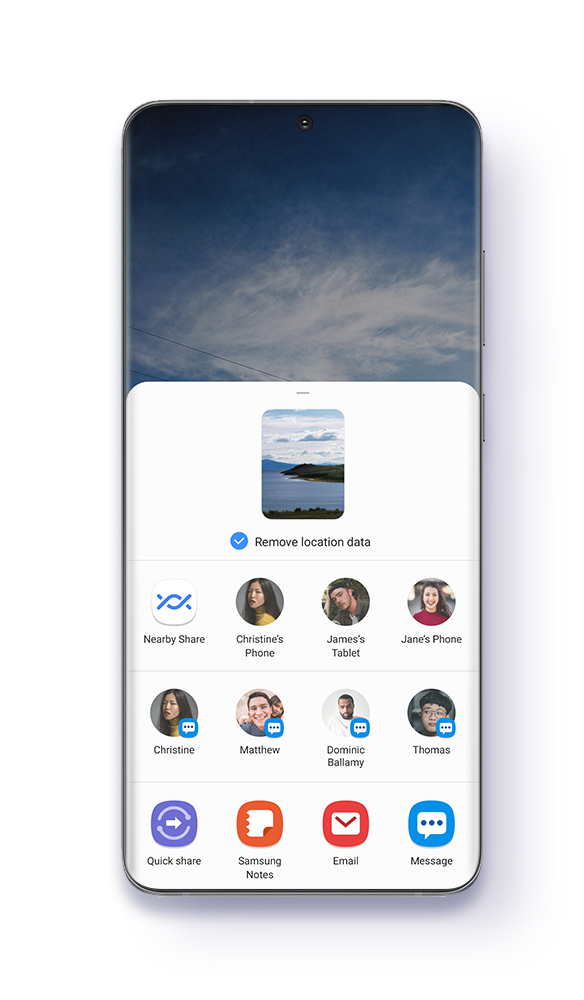
كما يتضمن التحديث الجديد أيضاً ميزة المشاركة الخاصة وهي ميزة مفيدة تسمح بإزالة البيانات الوصفية مثل بيانات المواقع الموجودة على الصور عند مشاركتها، كما وتتيح اختيار مدة توفر الملف عند المتلقي.

وتساعد ميزة التبديل التلقائي على التبديل من جهاز جالاكسي Galaxy إلى آخر بسلاسة مع سماعات Galaxy Buds Pro و Live و +Buds.

وهذه قائمة بالهواتف التي ستحصل على واجهة One UI 3.1 إضافة إلى الهواتف التي تم ذكرها في سياق المقالة:

مقالات قد تعجبك

تطبيق يوتيوب على أندرويد يدعم تشغيل مقاطع فيديو بدقة 4K حتى لو كانت شاشة الهاتف بدقة أقل
مايكروسوفت أعلنت عن وصول Office 2021 هذا العام
واتساب أوضحت مصير الرافضين لتحديث الخصوصية الجديد
كيفية فرز البيانات وتصفيتها في مايكروسوفت إكسل
كيفية حساب مجموع المربعات لعدد من الخلايا في إكسل
كيفية التحقق فيما إذا تم التلاعب بالصورة أو تعديلها