لماذا تحسن إعادة التشغيل من أداء الهاتف وتحل المشاكل العامة؟

لقد سمعنا جميعاً الجملة السحرية التي ينطق بها الجميع عند حدوث مشكلة في أي جهاز: هل حاولت إيقاف تشغيل الجهاز وإعادة تشغيله مرة أخرى؟

حيث تعتبر هذه هي الخطوة الأولى عند محاولة حل أي مشكلة تقنية وإصلاحها ، حسناً، دعنا نقول لك، هذا غالباً صحيح، بل إن هذه العملية أيضاً تجعل أداء هاتفك أفضل عندما لا يكون هناك أي خطأ. لكن لماذا ؟ هذا ما سنتعرف عليه في مقالنا.

الأمر تماماً متعلق بذاكرة الوصول العشوائي أو الرام RAM

عندما يتعلق الأمر بحل مشاكل الأداء (أو مجرد جعل هاتفك أسرع) ، فإنه يتلخص في شيء واحد: استخدام ذاكرة الوصول العشوائي RAM.

فمع معظم أنظمة التشغيل الحديثة ، أثناء استخدامك للتطبيقات ، فإنها تقوم بملء ذاكرة الوصول العشوائي RAM. و كلما زادت التطبيقات التي تفتحها ، زاد استخدامها لذاكرة الوصول العشوائي RAM. وبالطبع هذا أمر لا يمكننا فعل شيء حياله، فهذه هي الطريقة المصممة لعمل التطبيقات.

ولكن الأمر المهم، هو انك عندما تغلق التطبيقات – أو تتم إزالتها يدوياً من الذاكرة – فلن يتم إغلاقها تماماً.

في الواقع ، دعنا نقول أنه يظل هنالك بعض بقايا أو الأجزاء من التطبيقات عالقة ، مما يجعل ذاكرة الوصول العشوائي RAM ممتلئة دون داع ، و يترك مساحة أقل وأقل للتطبيقات الجديدة.

في هذه الحالة ، سيستمر نظام التشغيل في تحريك الأشياء لتوفير مساحة للتطبيقات الجديدة ليتم تحميلها إلى ذاكرة الوصول العشوائي RAM ، ولكن هذا هو المكان الذي قد تبدأ فيه الأمور في التباطؤ قليلاً.

فالأمر لا يقتصر فقط على تحميل التطبيق في ذاكرة الوصول العشوائي RAM ، ولكن يجب التبديل و الخلط بين العناصر في ذاكرة الوصول العشوائي RAM لإفساح المجال للتطبيقات الجديدة للتحميل و العمل.

قد تكون سمعت من قبل العبارة التي تقول: ذاكرة الوصول العشوائي الحرة free RAM تهدر ذاكرة الوصول العشوائي RAM ، و دعنا نقول لك، هذه عبارة صحيحة تقريباً.

فعلى سبيل المثال ، جميع أنظمة التشغيل المستندة إلى نظام Unix – مثل نظام أندرويد Android ، تعمل بشكل جيد في حال كانت ذاكرة الوصول العشوائي  RAM ممتلئة.

و يعمل نظام ويندوز Windows على الكمبيوتر بشكل أفضل عندما يكون هناك جزء صغير حر من ذاكرة الوصول العشوائي RAM ، ولكن لا داعي للقلق بشأنه. ذاكرة الوصول العشوائي RAM يمكن أن تبقى ممتلئة Full طوال الوقت دون الكثير من المشاكل.

قد ترغب في مراجعة مقالاتنا: كيفية اختيار الرام للكمبيوتر المكتبي والمحمول و لماذا يستهلك متصفح Chrome قدر كبير من الرام RAM ؟ وما الحل ؟

حيث أنه عندما يتم نقل الأشياء إلى داخل وخارج ذاكرة الوصول العشوائي RAM ، فإنها تصبح مبعثرة نوعا ما – بحيث يمكن العثور على أجزاء من التعليمات البرمجية لنفس البرنامج في جميع أنحاء ذاكرة الوصول العشوائي  RAM.

ولكن الخبر السار هو أن سرعات قراءة / كتابة من و إلى ذاكرة الوصول العشوائي RAM read/write سريعة للغاية ، لذلك لا يستغرق البحث والتحصيل وقتاً طويلاً.

اقرأ أيضاً: كيفية تسريع الكمبيوتر بنظام ويندوز و كيفية تسريع جهاز الماك

إذاً، كيف تساعد عملية إعادة التشغيل Restarting ؟

إن الأمر في الواقع بسيط للغاية: عند إعادة تشغيل الهاتف ، يتم مسح كل ما هو موجود في ذاكرة الوصول العشوائي RAM.

يتم إزالة جميع أجزاء التطبيقات التي كانت تعمل سابقاً ويتم قتل جميع التطبيقات المفتوحة حالياً. عند إعادة تشغيل الهاتف ، يتم تنظيف ذاكرة الوصول العشوائي RAM بشكل أساسي ، بحيث تبدأ من سجل جديد.

ومع ذلك ، فإن الأمور تصبح أكثر إثارة. حيث يصبح تحميل التطبيقات وإطلاقها أسرع. يمكنك التبديل بين تشغيل التطبيقات بشكل أسرع. وسيبقى هذا لفترة من الوقت ، ربما أيام ، وربما حتى أسابيع. لا أحد تقريباً يقوم بإعادة تشغيل هاتفه كثيراً ، فهو ليس شيء يتوجب فعله.

بعض أنظمة التشغيل تكون أفضل في إدارة الذاكرة عن غيرها ، لذلك هذا شيء يجب ملاحظته. فمن الممكن ألا تلاحظ دائماً تحسناً كبيراً في الأداء بمجرد إعادة التشغيل.

ولكن إعادة التشغيل يؤدي إلى تعزيز أداء نظام التشغيل ، بل إنه يعمل أيضاً على إصلاح مشكلات التطبيقات الشائعة التي تنتج عن الأسباب نفسها. لذلك ، إذا كنت تواجه مشكلات في تطبيق واحد محدد ، وقمت بإغلاق / إعادة فتحه ولم يتم إصلاح المشكلة ، فقد تكون إعادة التشغيل هي الحل.

لماذا ا؟ لأنه حتى عند إعلاق أحد التطبيقات سواء بالتمرير عليه وسحبه من قائمة التطبيقات المفتوحة أو الضغط على رمز x ، فستظل أجزاء منه في ذاكرة الوصول العشوائي RAM.

عملية إعادة التشغيل تقوم بإزالة تلك الأجزاء ، بحيث يبدأ البرنامج نظيفاً في المرة القادمة. بالطبع لن يؤدي هذا دائماً إلى حل المشكلة ، ولكن سيحدث ذلك أحياناً. وتستحق هذه العملية التجربة دائماً .

أخيراً، بالطبع لا تعد إعادة التشغيل حلاً لإصلاح لجميع المشكلات. إذا استمرت المشكلة بعد إعادة تشغيل الجهاز ، فمن الواضح أن هناك مشكلة كبيرة في متناول اليد ، مما يتطلب إجراء المزيد من البحث.

وبالمثل ، إذا وجدت نفسك مضطراً إلى إعادة تشغيل هاتفك كثيراً – على سبيل المثال – يومياً – لكي يظل صالحاً للاستخدام ، فمن المحتمل أنك تواجه مشكلة أكبر وتحتاج لحل مختلف.

مقالات قد تعجبك:

أسباب وحلول مشاكل الشحن في آيفون وآيباد
هل هنالك استخدام صحيح لبطارية الهاتف الذكي؟
كيفية ترقية أو استبدال الرام في الكمبيوتر المحمول
كيفية ترقية أو استبدال الرام في الكمبيوتر المكتبي
كيفية التنظيف الصحيح للهواتف الذكية والأجهزة الإلكترونية الأخرى

كيف سيزيد نظام أندرويد P من عمر البطارية ؟

طرحت جوجل Google ميزات جديدة مهمة لتحسين عمر البطارية على أجهزة أندرويد Android على مدار السنوات القليلة الماضية ، مع تضمين الإصدار الأخير –أوريو Oreo– لأفضل التحسينات حتى الآن. إليك ما نتطلع إلى تحسينه بشكل أكبر مع نظام Android P القادم.

لمحة تاريخية سريعة على عمر البطارية في الأندرويد

اقرأ أيضاً: جميع الخفايا وبيوض الفصح خلف شعارات أنظمة أندرويد و كيفية معرفة اسم ورقم إصدار جهاز أندرويد

لطالما كانت مشكلات البطارية في أجهزة أندرويد Android إحدى المعارك الشاقة – وكان التساؤل دوماً كيف يمكنك إنشاء نظام تشغيل يسمح بالخدمات الأساسية في الخلفية بالتزامن مع تعدد المهام السريع دون أن يحصر المستخدمين يثلاث ساعات فقط من الطاقة و يضطروا إلى إعادة الشحن ؟

كانت هذه مشكلة مستمرة في الإصدارات الأقدم من أندرويد Android – على الاقل حتى إصدار مارشميلو Android Marshmallow-6.x.

في مارشميلو Marshmallow ، قدمت جوجل Google ميزة جديدة باسم وضع Doze. يمكن اعتبار هذا إحدى نقاط التحول بالنسبة إلى الأندرويد Android من حيث عمر البطارية ، نظراً إلى أن هذه الميزة حققت تحسناً ملحوظاً بدأت جوجل Google في البناء عليه منذ ذلك الحين.

وضع Doze يجبر جهازك بشكل أساسي على الدخول في نوم عميق عند عدم استخدامه. في البداية ، كانت هذه الميزة تعمل فقط عندما يكون الجهاز مستلقياً على سطح مستوي ، ولكن تم التعديل في إصدار نوغا Nougat Android-7.x لتعمل أيضاً عندما يكون الجهاز في الجيوب والحقائب وما إلى ذلك – أي في الأساس ، عندما لا يكون الهاتف قيد الاستخدام. هذا رائع.

في إصدار أوريو Android Oreo ، تمت إضافة ميزة أظهرت التطبيقات التي كانت تعمل في الخلفية أو تستهلك البطارية ، للسماح للمستخدمين بمشاهدة التطبيقات التي تم إيقافها. هذا ، و إن هذا بالإضافة إلى وضع Doze ، حسّن بالفعل عمر بطارية أندرويد Android وكشف المشكلة عندما كانت التطبيقات تعمل ضد نظام التشغيل عن طريق رفض التوقف وتؤدي إلى استنزاف البطارية.

والآن ، مع إصدار Android P ، ماذا سيحمل لنا بهذا الخصوص.

قد ترغب في مراجعة مقالنا: هل هنالك استخدام صحيح لبطارية الهاتف الذكي؟

كيف سيعمل إصدار Android P على تحسين عمر البطارية ؟

في هذا العام ، شهد Google I / O عدداً كبيراً من الإعلانات لنظام أندرويد Android ، بما في ذلك الإصدار التجريبي Beta P. حيث سلطت جوجل Google الضوء على اثنين من الميزات الجديدة لتوفير الطاقة هما: البطارية المتكيفة Adaptive Battery والسطوع المتكيف Adaptive Brightness. دعونا نلقي نظرة فاحصة.

ما هي ميزة البطارية المتكيفة Adaptive Battery؟

تعاونت جوجل Google مع فريق DeepMind التابع لـ Alphabet لتطوير ميزة Adaptive Battery ، والتي “ستعطي الأولوية للتطبيقات والخدمات التي تقوم باستخدامها أكثر من غيرها.”

ستتعرف الميزة على كيفية استخدامك للهاتف أي ما هي التطبيقات التي تستخدمها كثيراً ، وما إلى ذلك. وفي المقابل ، ستعمل ميزة Adaptive Battery على إيقاف Turn off التطبيقات التي لا تستخدمها حتى لا تستهلك البطارية في الخلفية.

تمنع هذه الميزة أيضاً wakelocks – أي إيقاظ وحدة المعالجة المركزية CPU في الخلفية – للتطبيقات التي لا تحتاج مطلقاً إلى إيقاظ الجهاز لأنك لا تستخدمها كثيراً.

لذلك ، على سبيل المثال ، دعنا نفترض أنك تنظر فقط إلى تطبيق الانستغرام Instagram ليلاً. في هذه الحالة ، ستتعرف Adaptive Battery على هذا السلوك وتحافظ على التطبيق في وضع السكون أثناء النهار ، ثم توقظه عندما يكون الاحتمال الأكبر لاستخدامه.

وبالمثل ، إذا كانت هناك تطبيقات تستخدمها فقط من حين لآخر ، فستبقى نائمة في الأساس طوال الوقت ، على الأقل حتى يتم تشغيلها.

وفقاً لجوجل Google ، لوحظ انخفاض بنسبة 30 بالمائة في wakelocks أثناء اختبار Adaptive Battery. إذاً نحن أمام تحسن كبير ملحوظ ، لأن wakelocks كانت مشكلة ابتليت بها الأندرويد Android منذ البداية.

ما هو السطوع المتكيف Adaptive Brightness؟

إذاً ، كان لدى أندرويد Android منذ البداية إعدادات سطوع تلقائي Automatic Brightness. لكن السطوع المتكيف Adaptive Brightness مختلف.

باستخدام نظام السطوع التلقائي Automatic Brightness ، يستخدم نظام التشغيل مستشعر الإضاءة المحيطة Ambient light sensor للحكم على مقدار السطوع الموجود في المنطقة المحيطة ، ثم يقوم تلقائياً بضبط سطوع الشاشة لمطابقة ما يعتقد أنه مستوى مقبول.

باستخدام ميزة Adaptive Brightness ، سيستخدم نظام التشغيل من جديد التعلم الآلي لمعرفة مدى سطوع شاشة العرض. على سبيل المثال ، إذا تم تعتيم السطوع تلقائياً وقمت بإعادة تشغيله على الفور ، فسوف يلاحظ الأندرويد Android هذا السلوك.

أثناء استخدامك لجهازك ، وضبط السطوع حسب رغبتك ، سيتعرف نظام التشغيل على الطريقة التي تعجبك بها الأشياء ، ثم يطبق ذلك على إعدادات السطوع التلقائي Automatic brightness بهذه الطريقة ، سيبقى السطوع دائماً ضمن النطاق الذي يعجبك فيه.

هذا ، بدوره ، يمكن أن يساعد عمر البطارية ، عن طريق الحفاظ على الشاشة باهتة إذا كان ذلك ما تفضله. و لكن يبدو أنه قد يسير أيضاً في الاتجاه الآخر – إذا كنت تفضل عرضاً أكثر سطوعاً ، فقد يؤثر ذلك سلباً على عمر البطارية …

لا تزال التفاصيل المتوفرة قليلة حول كيفية عمل ذلك بالضبط ، لذا لسنا متأكدين بعد. عندما سيصل إصدار Android P إلى مرحلة النضج و استقرار النظام ، فسنجد على الأرجح فكرة أفضل عما سيعنيه هذا الأمر بالنسبة لعمر البطارية.

تغييرات في وضع توفير البطارية Battery Saver

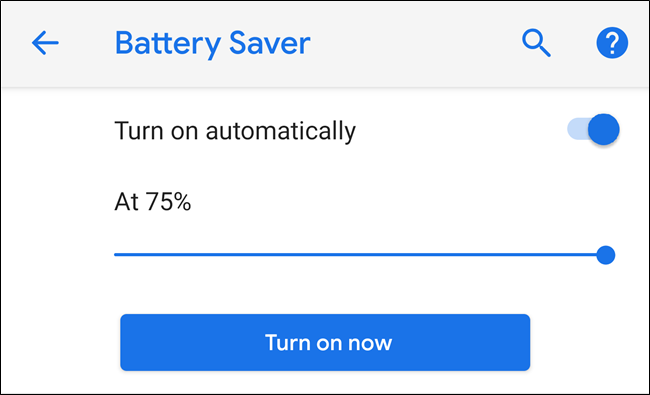
هناك أيضاً تغيير بسيط في كيفية عمل موفر الطاقة Battery Saver. في الإصدارات السابقة من أندرويد Android ، يتم تشغيل Battery Saver تلقائياً عندما تكون البطارية بين 5 و 15 بالمائة. و يمكنك تمكينه يدوياً في أي وقت ، ولكن كانت الإعدادات التلقائية محدودة.

الآن ، يمكن تمكينها تلقائيا حتى نسبة 75 في المئة ، وهو شيء غريب. كما أنه لم يعد يتحول شريط التنقل وأوضاعه إلى اللون البرتقالي اللامع – فقط رمز “+” برتقالي صغير في رمز البطارية يشير إلى أن الميزة قيد التشغيل. وهو أفضل بكثير من ناحية المظهر.

أخيراً ، هذا الاتجاه الصاعد لتحسين عمر البطارية هو أمر رائع. و بعد استخدام الإصدار التجريبي من Android P منذ إطلاقه ، يمكننا أيضاً القول إن العديد من الأجهزة حققت عمراً أفضل للبطارية أكثر من أي وقت مضى ، وهو أمر مثير للإعجاب نظراً لأن عمر بطارية Oreo كان جنونياً إلى حد كبير.

مقالات قد تعجبك:

كيف توفر شحن البطارية الخاصة بجهازك الأندرويد بالشكل الصحيح ؟
كيف تقوم جوجل بتحديث جميع أجهزة أندرويد
تطبيق دردشة يمكنك استعماله فقط عندما تكون بطارية هاتفك على وشك النفاذ
ما هي حساسات الهواتف المحمولة ؟ وكيفية عملها
أهم الإيماءات Gestures في نظام أندرويد، وكيف تُستخدم ؟
ماهي النفايات الإلكترونية؟ وكيف ولمَ علينا إعادة تدويرها؟

كيفية إنشاء صور متحركة Gif باستخدام لوحة مفاتيح جوجل

في بعض الأحيان ، يمكن للصورة المتحركة GIF أن تعبر بشكل أفضل عما تريد قوله، عوضاً عن استخدام الرموز التعبيرية emoji. و في أحيان أخرى قد ترغب في تخصيص صورة متحركة GIF ، أي ان تصنع واحدة بنفسك، دون أن تعتمد على الصور المتحركة GIF الجاهزة لديك.

و ما نريد قوله لك في مقالنا هذا، أنه أصبح بإمكانك صناعة صورك المتحركة الخاصة بسهولة كبيرة باستخدام لوحة مفاتيح جوجل Gboard على كل من اجهزة iOS أو أندرويد Android ، وذلك بفضل الميزة الجديدة في إنشاء الصور المتحركة GIF التي أضيفت مؤخراً إلى التطبيق.


تحميل لوحة مفاتيح Gboard :
لأجهزة أندرويد: من متجر جوجل بلاي Play Storeرابط خارجي
لأجهزة iOS آيفون وآيباد: من متجر آبل Apple Store

الخبر السار هو أنه بمجرد أن تصبح لديك لوحة مفاتيح Gboard مثبتة وجاهزة للاستخدام ، ستكون عملية إنشاء الصور المتحركة GIF نفسها على كل من النظامين الأساسيين، و الآن تابع معنا الخطوات البسيطة:

ملاحظة: إذا قمت بتنزيل لوحة مفاتيح جوجل Gboard مؤخراً فقم بتعيينها كلوحة المفاتيح الافتراضية لديك Default keyboard وذلك في إعدادات اللغة و الإدخال Language and input.

عندما تفتح أي تطبيق تستخدم فيه لوحة المفاتيح، سواء أكان تطبيق المراسلة أو الواتس آب أو أي شيء يستلزم الكتابة أو إدخال بعض المحارف، و بمجرد فتح مربع النص ، انقر فوق الزر emoji. قد يكون زراً مخصصاً ، ولكن أيضاً يمكن أن يظهر بعد ضغط طويل على رز الفاصلة comma ، كل ذلك يعتمد على كيفية إعداد لوحة المفاتيح الخاصة بك.

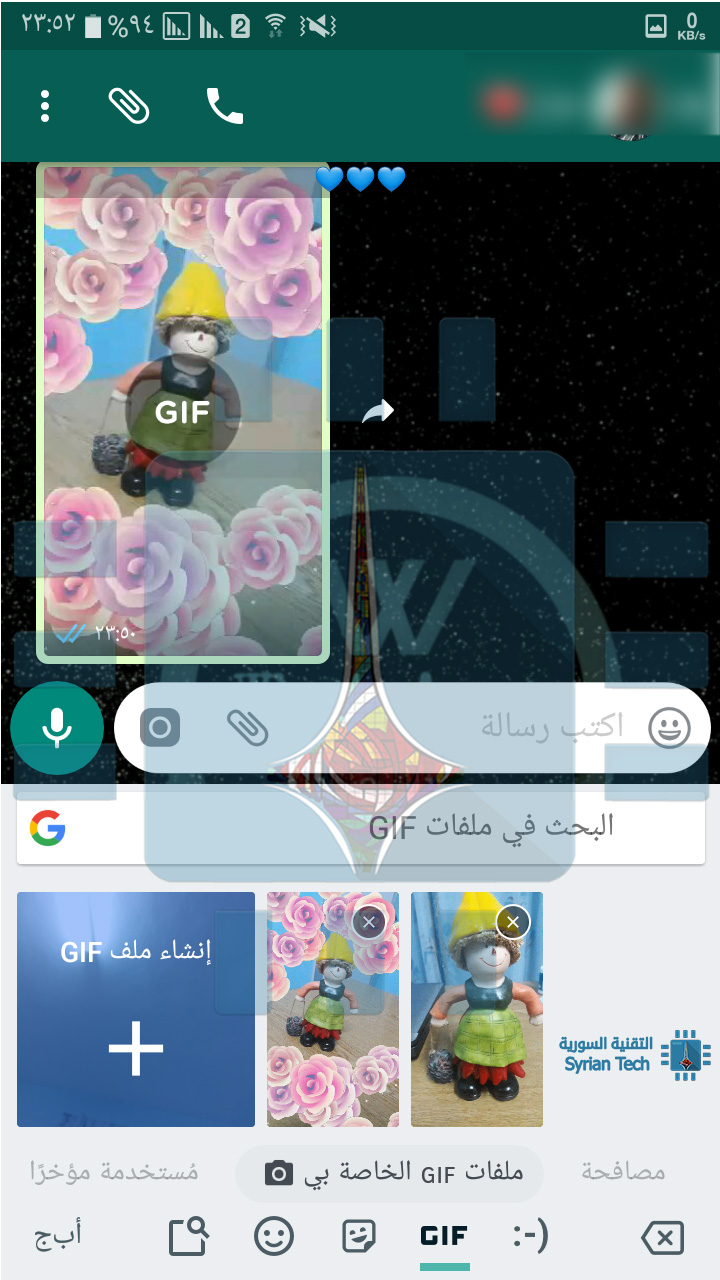
في الجزء السفلي من لوحة الرموز التعبيرية emoji، انقر على خيار GIF.

عند فتح قائمة GIF ، انقر فوق ملفات GIF الخاصة بي أو  MY GIFS.

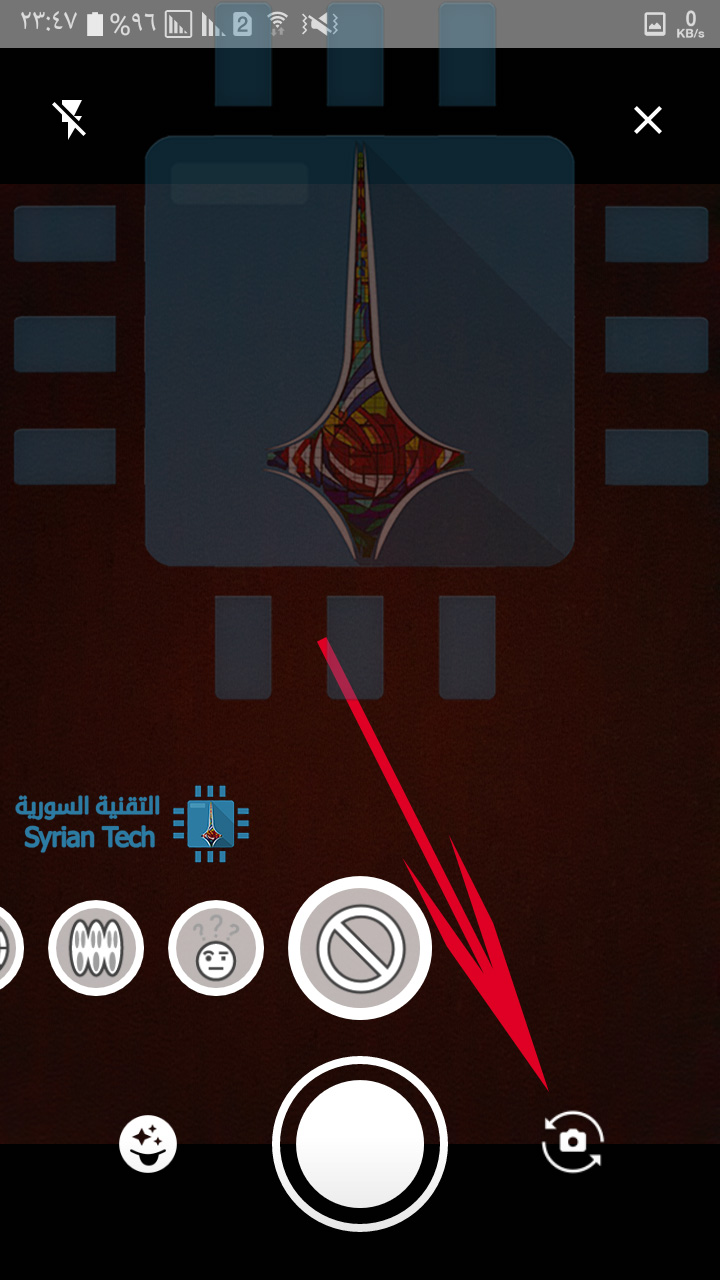
عند فتح هذه القائمة ، اضغط على خيار إنشاء ملف GIF أو Make A GIF ، والذي سيفتح الكاميرا. يمكنك استخدام الكاميرا الخلفية أو الأمامية — فقط قم بتغييرها باستخدام زر الكاميرا (بجانب زر الالتقاط shutter على أندرويد Android وفي الزاوية العلوية اليمنى على نظام التشغيل iOS).

لتصوير GIF ، اضغط على زر الالتقاط بشكل مستمر. طالما الزر مضغوط، يتم تسجيل GIF – وهو تقريباً مماثل لقصص إنستغرام Instagram Stories

يتميز أندرويد Android بتأثيرات مختلفة يمكنك إضافتها إلى الصور المتحركة GIF. يتم الوصول إليها من خلال الزر الموجود إلى جانب زر الالتقاط. يمكنك بعد ذلك التنقل بين المشاهد من خلال النقر على الخيارات المختلفة التي تظهر فوق زر الالتقاط مباشرةً..

عند الانتهاء من التسجيل ، يختلف ما يحدث بعد ذلك قليلاً بين نظام iOS و نظام أندرويد Android. في نظام iOS ، يتم نسخ ملف GIF إلى الحافظة ويلزم لصقه في المكان الذي تريده بشكل يدوي.

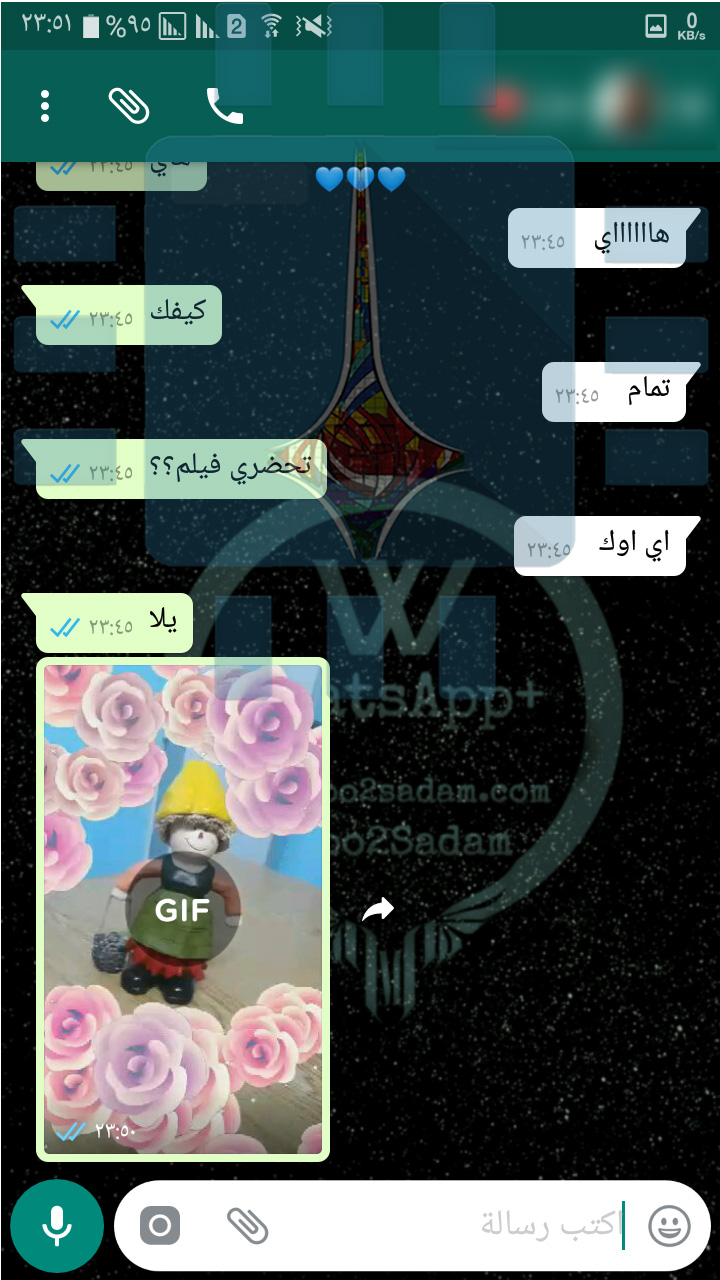
على نظام التشغيل أندرويد Android ، تتاخ خيارات لحفظ ال GIF في الجهاز أو إرساله في الرسالة أو إعادة التسجيل.

هيا انطلق، لديك GIF مخصصة مع كل ما هو أمام أو خلف كاميرتك، يمكنك أن تصنع ما تريد، جربها بنفسك.

مقالات قد تعجبك:

إكسسوارات مفيدة لالتقاط صور سيلفي مثالية
كيفية النسخ الاحتياطي للصور على هاتفك تلقائياً وبأمان
أهم الإيماءات Gestures في نظام أندرويد، وكيف تُستخدم ؟
أفضل نظارات الواقع الافتراضي للهواتف الذكية
لماذا يوجد عدة كاميرات في بعض الهواتف الذكية ؟
أمور مفيدة يمكنك القيام بها باستخدام كاميرا هاتفك

طريقة خفية لفتح نافذة اختيار الإيموجي في ويندوز 10

يحتوي Windows 10 على منتقي مخفي للرموز يمكنك استخدامه لكتابة الرموز التعبيرية Emoji في أي تطبيق، حتى برامج سطح المكتب مثل غوغل كروم Google Chrome. يمكن الوصول إليها عن طريق الضغط على اختصار عن طريق لوحة المفاتيح.

ملاحظة هامة: تمت إضافة منتقي الرموز التعبيرية Emoji في تحديث Fall Creators في نظام التشغيل Windows 10، حيث تم إطلاقها في تحديث نيسان 2018.

كيف يمكن استخدام منتقي الرموز التعبيرية؟

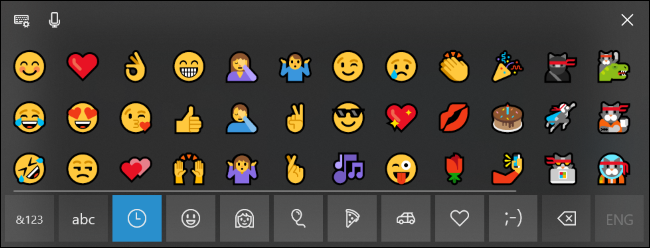
لفتح منتقي الرموز التعبيرية، اضغط على المفتاحين Win و ك على لوحة المفاتيح. بمعنى آخر، اضغط باستمرار على مفتاح Windows واضغط على المفتاح (ك) وهو نفسه مفتاح (:).

يجب أن يكون المؤشر في مكان ما يقبل كتابة النص أثناء الضغط على هذه المفاتيح، ولكن يمكنك استخدام هذا الاختصار في أي تطبيق تقريباً — من الحقول النصية في متصفح الويب إلى تطبيقات المراسلة إلى المفكرة Notepad إلى مايكروسوفت وورد Microsoft Word.

ما عليك سوى النقر على الرمز التعبيري في النافذة المنبثقة لإدخال هذا الرمز إلى النص. كما تتذكر هذه الأداة الرموز التعبيرية التي تم استخدمتها مؤخراً وتعرضها في أعلى القائمة.

يمكنك أيضاً النقر على زر العدسة المكبرة في الركن السفلي الأيسر من لوحة الرموز التعبيرية Emoji، ثم اكتب للبحث عن رمز تعبيري Emoji كما هو موضح في الصورة أدناه.

استناداً إلى التطبيق، ستشاهد إما رمز تعبيري Emoji ذي اللون الكامل الذي تراه في اللوحة (في Chrome، على سبيل المثال)، أو سترى رمز تعبيري Emoji صغير بالأبيض والأسود (في المفكرة، على سبيل المثال).

بدءً من تحديث أبريل 2018، ستبقى لوحة الرموز التعبيرية مفتوحة بعد إدراج رمز تعبيري بحيث يمكنك إدراج أي عدد من الرموز التعبيرية كما تشاء.

لإغلاقه، انقر فوق الزر x في الزاوية اليمنى العليا من اللوحة أو اضغط على المفتاح Esc من لوحة المفاتيح.

إذا قمت بالتبديل إلى فئة الأشخاص في منتقي الرموز التعبيرية Emoji (زر الوجه البشري مع الشعر في الجزء السفلي)، يظهر زر في أعلى يمين النافذة يتيح لك اختيار لون بشرة رموز الأشخاص التعبيرية.

لا يؤدي هذا إلا إلى تغيير لون الرموز التعبيرية الجديدة التي شكل أشخاص بشكل دائم. ستبقى وجوه الرموز التعبيرية الدائرية الأقدم باللون الأصفر وبإمكانك تبديل اللون متى تشاء.

الرموز التعبيرية Emoji هي أحرف unicode قياسية، لذلك يجب أن تكون الرموز التعبيرية Emoji التي تكتبها باستخدام لوحة المفاتيح هذه قابلة للعرض على أي نظام تشغيل حديث أو جهاز يدعم الرموز التعبيرية Emoji.

حتى أن مايكروسوفت Microsoft أضافت دعم الرموز التعبيرية Emoji بالأبيض والأسود إلى Windows 7 في تحديث متوفر من خلال تحديث ويندوز Windows Update.

يمكنك أيضاً شراء نطاق يشتمل على رموز تعبيرية.

كيف اكتب الرموز التعبيرية من لوحة المفاتيح التي تعمل باللمس؟

تحتوي لوحة المفاتيح التي تعمل باللمس في Windows 10 أيضاً على دعم الرموز التعبيرية Emoji، لذلك يمكنك كتابة رمز تعبيري إذا كنت تستخدم لوحة مفاتيح البرنامج على شاشة تعمل باللمس.

يعمل هذا تماماً مثل كتابة الرموز التعبيرية باستخدام لوحة المفاتيح على أجهزة الجوال الحديثة الأخرى، مثل أجهزة آيفون iPhone وهواتف أندرويد Android وأجهزة آيباد iPad.

لكتابة رمز تعبيري Emoji باستخدام لوحة المفاتيح التي تعمل باللمس، ما عليك سوى النقر على زر الرموز التعبيرية Emoji على يسار شريط المسافة.

سترى قائمة بالرموز التعبيرية Emoji، والتي يمكن إدراجها من خلال النقر. يجب أن يعملوا عملياً مع أي تطبيق في ويندوز Windows.

يمكنك الضغط على زر abc للرجوع إلى لوحة المفاتيح الأبجدية القياسية.

مقالات قد تعجبك:

حل ربما يفيد في إلغاء جمود نظام ويندوز
زر إيقاف تشغيل ويندوز 10 لا يقوم بإيقاف تشغيل النظام بشكل كامل
كيفيّة إعادة تنصيب ويندوز 10 مع إمكانية الإبقاء على الملفات
كيفية استعادة مفتاح تفعيل ويندوز أو أوفيس بعد ضياعه
لماذا يظهر الجهاز مرتين في مستعرض ويندوز؟ وما الحل؟

إكسسوارات مفيدة لالتقاط صور سيلفي مثالية

إن التقاط صورة سيلفي selfie هو أحد الأساليب الممتعة في حفظ اللحظات التي نتشاركها مع أصدقائنا وأحبائنا واحتفاظ بذكريات الأوقات الرائعة التي نقضيها معهم في الأماكن المدهشة التي نزورها .

ولكن لالتقاط صورة سيلفي مثالية، فهنالك ماهو أكثر من مجرد قلب الهاتف والابتسامة في وجه الكاميرا الأمامية. وها نحن في مقالنا هذا نضع بين يديك أفضل اختياراتنا للحصول على أفضل الإكسسوارات لأخذ صورة سيلفي مثالية.

قد يبدو الكثير من هذه الأمور ليس ضرورياً فعلاً، و لكننا نعدك أنها ستدهشك بفعاليتها ومتعتها إذا ما استخدمتها في الوضع الصحيح و بشكل صحيح. وسوف تتمكن من التقاط العديد من صور السيلفي المثالية في وقت قصير.

قد تظن أن إكسسوارات السيلفي تقتصر فقط على عصا السيلفي selfie stick التي لا يمكننا أن ننساها بالطبع ، ولكن هنالك ما هو أكثر من ذلك.

لا تقلق ، ما زلنا سنعرض لك أفضل عصا سيلفي selfie stick. نحن نعلم أنه قد يكون هنالك المئات منها ولكن أيضاً هنالك عدد قليل جدا من تلك التي تعمل بشكل جيد. وها هي المفضلة لدينا:

HISY Bluetooth Headset with Stand:

متوفرة على أمازون بسعر 20$

الاسم مخادع ومربك بعض الشيء ، ولكن ما يحدث بالفعل أن HISY Bluetooth Headset هي طريقة رائعة لالتقاط صورة جماعية أو صورة سيلفي من مسافة بعيدة. من خلال اتصال البلوتوث Bluetooth ، يمكنك التقاط الصور من مسافة تصل إلى 90 قدماً من جهاز الآيفون iPhone أو الآيباد iPad ، دون أي متاعب إضافية.

في البداية، قد لا يبدو ذلك ذو منفعة كبيرة في التقاط صور السيلفي selfie ، ولكنه يعني أيضاً أنه يمكنك استخدام حامل HISY لوضع الهاتف أمامك قبل النقر على الزر لالتقاط لقطة من مسافة قريبة.

أي أنه لا يزال لديك مظهر صورة السيلفي selfie دون أن تكون ذراعك ممدودة إلى جانب الصورة ومخربة إياها.

بطارية HISY كبيرة بما يكفي بحيث يمكنك التقاط 100 لقطة في اليوم لأكثر من عامين ، والتي يجب أن تكون أكثر من كافية لمعظم محبي صور السيلفي selfie. ضع في اعتبارك أنه لا يعمل إلا مع اجهزة iOS.

متوفرة على أمازون بسعر 20$

Mpow Selfie Stick:

متوفرة على أمازون بسعر 10$

أداة بسيطة ومباشرة ، حيث أن Mpow Selfie Stick ستقوم بالضبط بما تتوقعه منها. ما عليك سوى فتح هاتفك ووضعه في مكانه، وتمديد العصا ، ثم استخدام التحكم بالبلوتوث Bluetooth المدمج الالتقاط الصور.

لها مظهر ضخم قليلاً ، ولكن الثقل الإضافي لبطارية جيدة أمر لا يجب أن تمانعه ، وللحفاظ على أمان هاتفك.

يوجد رأس قابل للتعديل بمقدار 270 درجة ، بحيث يمكنك العثور على الزاوية المناسبة تماماً للقطة والوضعية التي تريد أخذ صورة لها ، مع طول أقصى يبلغ 31.5 بوصة مما يوفر لك مساحة كبيرة. يتم طيها مع بعضها لتصبح بطول 7 بوصات فقط عند تخزينها ، لذا يجب أن تكون قادراً على وضعها وجملها في حقيبتك بسهولة.

سوار المعصم يمكنك من حمل العصا والهاتف بشكل آمن. إنها تعمل إلى حد كبير مع محتلف أنواع الهواتف الذكية.

متوفرة على أمازون بسعر 10$

BlitzWolf Bluetooth Selfie Stick:

متوفرة على أمازون بسعر 22$

تُعد BlitzWolf Bluetooth Selfie Stick عصا سيلفي مرنة جداً بطرق عديدة ومختلفة. من الممكن أن نجعلها حامل ثلاثي القوائم tripod بالإضافة إلى كونها عصا سيلفي ، ولديها بطارية قابلة لإعادة الشحن ، لذلك لا داعي للقلق بشأن تبديل البطاريات.

يمكن للبطارية الداخلية التقاط ما يصل إلى 50.000 سيلفي ، حيث يتم شحنها في غضون نصف ساعة تقريباً ، بالإضافة إلى تشغيلها حامل ثلاثي القوائم selfie stick tripod  لمدة 24 ساعة ، أو يستمر لمدة تصل إلى 3 أشهر إن كان في وضع الاستعداد.

يحتوي المكوِّن ثلاثي القوائم على وسادة قدم غير قابلة للانزلاق لضمان ثبات الأرجل وتأمينها. أيضا ، هناك 3 طرق لتدوير الحامل ثلاثي القوائم لتغطية كل زاوية يمكن تخيلها ، وتمتد ما بين 10.6 درجة  و 26.77 درجة. إنها عصا سيلفي رائعة للاستخدام في كل مكان.

متوفرة على أمازون بسعر 22$

GoRad Gear Waterproof Selfie Stick:

متوفرة على أمازون بسعر 23$

تريد أن تأخذ سيلفي بينما أنت تغوص تحت الماء؟ أولاً وقبل كل شيء ، تأكد من أن هاتفك الذكي يمكن أن يأخذها – لا تعمل قطع السيلفي الرائعة الموجودة تحت الماء إلا بشكل جيد مع الهواتف الرائعة التي تعمل تحت الماء 🙂

ثانيًا ، احصل على عصا السيلفي المقاومة للماء GoRad Gear Waterproof Selfie Stick. وهي تعمل مع GoPro Hero 6 و آيفون iPhone و سامسونج Samsung وغيرها من الهواتف الذكية والكاميرات الرقمية ، مع مجموعة متنوعة من التركيبات المختلفة لتغطية احتياجاتك.

كما هو متوقع ، إنها أداة قوية ومتينة ويمكنها العمل في المياه المالحة وكذلك المياه العذبة ، مما يوفر عليك القيام بالغسل بعد ذلك.

تتوفر فيها زوايا مختلفة متعددة ممكنة من خلال ميكانيكية القبضة الآمنة فيها. كما يأتي معها حقيبة لحملها وتخزينها عندما تكون في الخارج ، وتحتاج إلى حزمها.

متوفرة على أمازون بسعر 23$

Criacr Selfie Ring Light:

متوفرة على أمازون بسعر 9$

يعد الحصول على الإضاءة المناسبة في التصوير جزءاً أساسياً لضمان صورة رائعة. إن Criacr Selfie Ring Light هو وسيلة غير مكلفة للحصول على أسلوب تصوير مشابه للتصوير في استديو رائع.

يُعلق ويُوصل إلى الهاتف الذكي الخاص بك ، مما يوفر ضوء ليدات عال high-brightness LEDs ويعطي الصور مظهراً طبيعياً بألوان مبهرة.

هناك خيار من ثلاث خيارات لمستويات سطوع مختلفة مع سهولة تبديل مفتاح تخفيت الضوء dimmer switch للحصول على النتيجة المرجوة.

فيه بطارية مدمجة قابلة لإعادة الشحن تعني أنه لا داعي للقلق بشأن تبديل البطاريات بانتظام. تبدو الأداة صغيرة قليلاً أثناء استخدامها ، ولكن النتائج تتفوق بشكل ملحوظ عن تلك التي تتم الاعتماد على الإضاءة العادية. وبالطبع إعدادها أسرع بكثير من التجول في منزلك من أجل الحصول على الإضاءة والمكان المناسبين.

متوفرة على أمازون بسعر 9$

مقالات قد تعجبك:

أفضل الطابعات الصغيرة المحمولة
أفضل مكبرات الصوت اللاسلكية بين الجودة والأسعار المعقولة
أفضل نظارات الواقع الافتراضي للهواتف الذكية
كيفية إنشاء صورة مثالية لغلاف فيسبوك
كيفية التقاط الصور باستخدام سيري
شرح لتطبيقات فوتوشوب للهواتف الذكية، وما ميزاتها ؟
لماذا يوجد عدة كاميرات في بعض الهواتف الذكية ؟
أفضل تطبيقات أندرويد لتصميم الميمز
كيفية التقاط صورة للشاشة على أندرويد

لعبة Fortnite قادمة إلى هواتف الأندرويد هذا الصيف

ستنطلق لعبة Fortnite الشهيرة من ألعاب Epic Games إلى الهواتف التي تعمل بنظام الأندرويد هذا الصيف حسبما أعلنت عنه الشركة المطوّرة في بيان جديد.

ويتحدث البيان عن عدد من الميزات الجديدة التي يعمل عليها فريق اللعبة المخصصة للهاتف المحمول، ولا سيما ميزة الدردشة الصوتية.

يقول البيان: نحن نعلم أن التواصل أمر أساسي، لذلك فإننا نعمل على إضافة الدردشة الصوتية إلى اللعبة، بالإضافة إلى ذلك، ستتمكن من الدردشة مع زملائك في الفريق بغض النظر عن النظام الأساسي .

وتعمل الشركة أيضاً على خيارات التمكين القوية وميزات تجاهل الصوت للتأكد من عدم إساءة استخدام الدردشة الصوتية، حيث يضيف البيان:

نحن نتطلع أيضاً إلى جعل الأمر أكثر سهولة لكتم صوتك، أو لاعبين آخرين، أو فتح جميع الاتصالات بنقرة بسيطة، سيكون هناك زر على الشاشة يتيح لك كتم صوت نفسك أو كتم صوت كل شخص في لعبتك أو العودة إلى الميكروفون المفتوح.

بالإضافة إلى إصدار أندرويد من اللعبة هذا الصيف والدردشة الصوتية في وقت ما في المستقبل المنظور، تعمل الشركة أيضاً على ميزات إضافية.

مثل التشغيل التلقائي وتحسين الأداء وإدخال وضع توفير طاقة البطارية والتأكد من إمكانية وصول اللاعبين على الجوّال إلى إحصاءات داخل اللعبة.

تم إتاحة لعبة Fortnite على نظام التشغيل iOS منذ منتصف شهر آذار من هذا العام، حيث أصبحت على قمة التطبيقات المجانية في App Store.

وكانت شركة التحليلات Sensor Tower قدّرت أن الشركة حققت 15 مليون دولار من عمليات الشراء داخل التطبيق في الأسابيع الثلاثة الأولى على متجر التطبيقات.

ويعني هذا أن إطلاق نسخة الأندرويد من اللعبة قد يزيد بشكل كبير من إمكانية توليد إيرادات إضافية هائلة في اللعبة.


مقالات قد تعجبك:
لعبة ممتعة من جوجل تطلب منك البحث عن أشياء محددة
لعبة Fortnite حققت 15 مليون دولار خلال ثلاثة أسابيع على iOS
ولأن لعبة ماريو ليست صعبة بما يكفي إليك لعبة جيلي ماريو
إيرادات لعبة Fortnite تجاوزت 50 مليون دولار
إطلاق لعبة PUBG للهواتف الذكية


واتساب يعرض الآن مقاطع فيديو فيسبوك وإنستغرام

أضاف تطبيق المراسلة الشهير واتساب WhatsApp دعماً لتشغيل مقاطع الفيديو الخاصة بشبكتي إنستغرام Instagram وفيسبوك Facebook داخل التطبيق.

الآن عندما يقوم أحد أصدقائك بإرسال مقطع فيديو فيسبوك أو إنستغرام إلى المحادثة على الواتساب فيمكنك مشاهدة الفيديو داخل التطبيق دون الحاجة إلى الخروج منه والذهاب إلى تطبيق فيسبوك أو إنستغرام.

مع التذكير أن التطبيق سمحَ سابقاً للمستخدمين بتشغيل مقاطع فيديو يوتيوب YouTube داخل المحادثة دون الحاجة للتوجه إلى تطبيق يوتيوب.

تُعد الميزة الجديدة جزءاً من تحديث التطبيق الأخير على نظام التشغيل iOS  والذي تم إصداره مؤخراً.

حيث يضيف هذا التحديث أيضاً القدرة على إضافة وإلغاء امتيازات المسؤول من المستخدمين الآخرين في مجموعات الدردشة الجماعية.

ويعطي المسؤولين في المجموعة القدرة على تعديل الموضوع والوصف والأيقونة الخاصة بالدردشة الجماعية.

الجدير بالذكر أن الميزة الجديدة متواجدة حالياً على نسخة التطبيق الأخيرة على نظام التشغيل iOS ولبعض المستخدمين فقط، ولكنها لم تصل إلى نسخة التطبيق الخاصة بنظام التشغيل أندرويد بعد.


مقالات قد تعجبك:
واتساب يضيف ميزة الملصقات ومكالمات الفيديو الجماعية
إدانة تاجر مخدرات باستخدام بصمته في صورة أرسلها عبر واتساب
مصر خصصت رقم للتبليغ عن الأخبار المزيفة على واتساب
انستغرام يختبر العديد من الميزات الجديدة
فيسبوك يضيف ميزة المواعدة على تطبيقه للهاتف المحمول


كيفية تغيير الخط في أجهزة أندرويد من سامسونج

هل يُزعجكَ الخط الافتراضي المستخدم في موبايلك السامسونغ Samsung ؟ حسناً، إنّه يوم حظّك ! سوف نرشدك في هذا المقال لكيفيّة تغييره متى تشاء، بسهولة ومن خلال تنزيل الحزم المتوافرة لذلك على جهازك.

إذا كنت تتطلع لتغيير بسيط في الخط، فذلك موضوع سهل للغاية، اسحب شريط الإشعارات Notification shade، واضغط على أيقونة الإعدادات.

اضغط على خيار الشاشة Display، ومن ثم إعداد الخط Font.

(ملاحظة: قد يكون خيار الخط مدمجاً مع خيار حجم الشاشة Font and screen zoom، و من هنا ستتوفر لك أنماط الخطوط)

ثم عليك الذهاب إلى خيار الخط Font

في هذه القائمة سوف يُتاح لك، تغيير  حجم الخط و أسلوبه،  وسوف تجد إذا نزلت للأسفل مجموعةً من أنماط الخطوط Font Style، حيث يمكنك أن تجد مجموعة الخيارات المتوفّرة لجهازك، ودعني أقول لك: بعضها فعلاً جميل !

لكن إذا لم ترغب في أيّ من هذه الأنماط، فلا تقلق، هنالك خيارٌ متاح لتنزيل أنماط خطوط جديدة.

إذاً، كيف تضيف خطاً جديداً إلى هاتفك السامسونغ؟

بالضغط على خيار تنزيل الخطوط Download Fonts، سوف يأخذك تطبيق مخزن تطبيقات الغالاكسي Galaxy Apps Store إلى مجموعة من الخطوط المتوفرة لجهازك، الكثير منها مدفوع، لكن هذا لا يمنع من أن تجد العديد من الخطوط المجانية الجميلة.


يمكنك من خلال تاب المجانية Top Free، أن تختار أحد الخطوط و تقوم بتثبيتها على جهازك.

لكن الخطوط الرائعة، ستجدها في القسم المدفوع Top Paid، كخطي Phat Boi  و Whimsy.

إن حزم الخطوط التي يتيحها مخزن تطبيقات غالاكسي تختلف من جهاز لآخر، ومن نظام أندرويد لآخر، و من لغة لأخرى. وهذا ما قد يتسبب في ان تكون هذه الخطوط محدودة للغاية لاسيما إذا كان نظام الاندرويد قديماً، لكن هنالك طرق لتحميل الخطوط بشكل خارجي، وهو ما سنتكلم عنه في مقالات لاحقة.


مقالات قد تعجبك :

أفضل الاشياء التي يمكن لمساعد جوجل القيام بها على هواتف أندرويد
كيفية معرفة نسخة الأندرويد الموجودة على جهازك
حل مشكلة الذاكرة الممتلئة لأجهزة أندرويد القديمة بنقل التطبيقات بشكل صحيح
لماذا لا تصل تحديثات جديدة إلى أحهزة أندرويد ؟ و ما الذي يمكن فعله ؟
كيفية تحديد تطبيقات أندرويد المزيفة قبل تحميلها
كيف تقوم جوجل بتحديث جميع أجهزة أندرويد

كيفية إلغاء تفعيل بيكسبي Bixby في أجهزة سامسونج؟

اذا كنت من مستخدمي نظام أندرويد Android، فمن المؤكد أنك تستخدم مساعد جوجل الافتراضي Google Assistant بين الحينة والأخرى، أما إذا كنت من مستخدمي أجهزة غالاكسي Galaxy، وخاصة S8 و S9 أو Note 8، ففي هذه الحالة أنت تستخدم Bixbi، المساعد الذكي الخاص بسامسونج Samsung.

ولكن المشكلة هنا، هو أن بيكسبي Bixby من الممكن أن تعترض طريقك وتظهر لك فجأة في مواقف غير ضرورية. أنا لا أقول أن بيكسبي Bixby سيئة بالكامل ولكنها فقط غير ضرورية.

والمزعج أكثر هو الزر الخاص بها على جانب هاتف S8 و S9 و Note 8 والكثير يخطئ بينها وبين زر الصوت. ولكن حتى وإن كنت تحب بيكسببي Bixby ولكنك تكره الزر الخاص بها، فيمكنك إلغاء تفعيله دون الحاجة لإلغاء تفعيل بيكسبي Bixby.

كيفية إلغاء زر بيكسبي Bixby

بعد أن تضغط على الزر الخاص بـ بيكسبي Bixby، إذا كانت هذه أول مرة تضغط بها على هذا الزر فيجب عليك أن تقوم بإعداد بيكسبي وتهيئتها، عدا ذلك فتابع الشرح.

بعد الدخول إلى بيكسبي Bixby اضغط على رمز الاعدادات في الأعلى، ستظهر لك بعدها اعدادات الزر: مفتاح Bixby، قم بإلغاء تفعيله فقط. سيؤدي هذا الإجراء إلى الغاء تفعيل الزر الخاص بـ بيكسبي Bixby دون إلغائها نهائياً.

كيفية إلغاء تفعيل بيكسبي Bixby بشكل نهائي

أما لإلغاء بيكسبي Bixby بشكل نهائي، اضغط على زر بيكسبي للانتقال إلى صفحة الإعدادات. أما إذا كنت قد ألغيت تفعيل الزر من الأساس، اسحب اصبعك على الشاشة الرئيسية Home Screen لجهة اليمين (أو اليسار حسب لغة هاتفك).

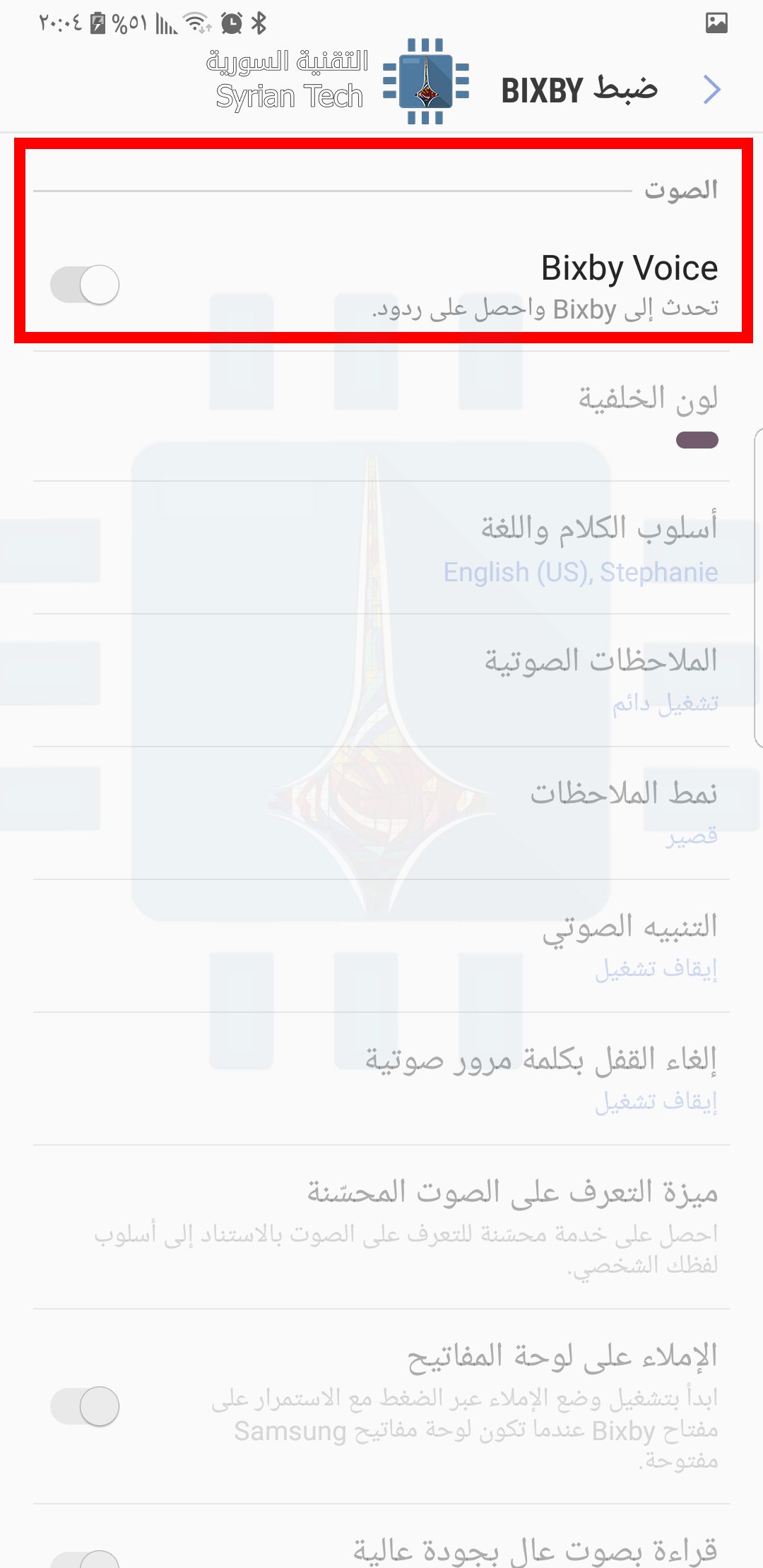
اضغط على رمز الثلاثة نقاط في الأعلى ثم اختر الضبط.

توجه إلى قسم الصوت وقم بإلغاء تفعيل Bixby Voice. مجرّد إلغائها ستتحول كامل الخيارات الموجودة في الأسفل إلى اللون الرمادي، أي أنه من غير الممكن التعديل عليها لأنه قد تم الغائها بالفعل، وهو ما نريده بالضبط!

هنالك أمر أخير، وهو الغاء Bixby Home، توجه إلى الشاشة الرئيسية واضغط ضغطة مطوّلة، ثم اسحب نحو اليمين أو اليسار (حسب لغة هاتفك) حتى تصل إلى Bixby Home، وقم بإلغائها. والآن تم تعطيل بيكسبي Bixby نهائياً، حتى تقرر أنت أن تقوم بتفعيلها مرة أخرى.

إعادة تفعيل بيكسبي Bixby

إذا قررت الرجوع عن رأيك واشتقت لصوت بيكسبي Bixby الحنون والدافئ، يمكنك إعادتها باتباع نفس الخطوات السابقة لكن بترتيب عكسي. يعني في البداية اضغط ضغطة مطوّلة على الشاشة الرئيسية ثم قم بتفعيل Bixby Home، وبعدها توجه إلى الاعدادات وأعد تفعيل Bixby Voice، وهكذا.

يمكنك أن تقوم فقط بإلغاء تفعيل بعض الميزات في بيكسبي Bixby دون الحاجة لإلغاء تفعيلها كلياً، الأمر عائد إليك بالكامل.

مقالات قد تعجبك:

هل يستحق S9 الترقية من S8 ؟
تعرف على هواتف سامسونج الجديدة Galaxy S9 و S9 Plus
نقاط ميتة في شاشات العديد من هواتف S9 و S9+
شاهد تفكيك موقع iFixit لهاتف سامسونج S9
تطبيق بسيط من جوجل لتجربة الواقع المعزز

معيار 802.11mc WiFi سيستخدم لتحديد موقعك داخل الأبنية

مثلما يقوم الـ GPS بتتبّع وتحديد موقعك في الخارج، فإن معيار 802.11 mc واي فاي سيكون قادراً على فعل شيء مماثل، وهو تتبع موقعك في الداخل، أي داخل الأبنية. إن هذه التقنية تسمى RTT أو “Round Trip Time“.

ما فائدة هذه الميزة؟

في عالم يحرص فيه جميع الناس على خصوصيتهم وأمانهم، فإن فكرة أن يقوم هاتفك بتتبع تحركاتك ليس فقط في الشوارع وإنما داخل الأبنية أيضاً قد تكون فكرة مفزعة بعض الشيء، إلا أنها في الحقيقة لها بعض الفوائد.

فائدة هذه الميزة تتجلى ضمن الأبنية الضخمة، كمجمعات الأسواق التجارية “المول”، عوضاً أن تنظر إلى لافتة “أنت هنا الآن” التي تكون موزعة في أرجاء المول وتحاول معرفة مكانك وقراءة الخريطة، فبإمكانك النظر إلى هاتفك ومعرفة الاتجاهات فوراً!. مع أنني شخصياً أحب النظر إلى تلك اللافتات أكثر من فكرة النظر إلى هاتفي.

لكن ذلك كان مجرد مثال، فهذه الميزة يمكن استخدامها في المتاحف، المستودعات الضخمة، والأهم من ذلك: المشافي. إن التصميم الداخلي للمشفى يحتّم عليه أن يكون معقداً مع الكثير من مسارات الحركة، ولذلك فإن ميزة كهذه ستكون مفيدة جداً في المشفى.

كيف تعمل الميزة؟

الطريقة التي يقوم بها معيار 802.11 mc واي فاي بتتبع الموقع تعتمد على حساب الوقت اللازم لإشارة واي فاي لقطع المسافة بين جهازك وبين نقطة الوصول، وعندما يكون هنالك أكثر من نقطة وصول فإن بيانات تلك الإشارات يتم جمعها لرسم مسارك و “تثليث” موقعك.

أي ببساطة، يقوم جهازك بتحديد مواقع نقاط الوصول “الراوتر مثلاً” المحيطة بك، ومن خلالها يعمل على رسم خريطة لموقعك. إن هذه الميزة ستكون متاحة في نظام أندرويد Android القادم Android P، مع العلم أن نسبة كبيرة من الأجهزة لن تدعم هذه الميزة لأنها لا تحتوي على القطع Hadrware المناسبة.

ماذا عن الخصوصية؟

إن جميع التطبيقات بحاجة لطلب إذن وصول لخدمة محدد المواقع حتى تستطيع استخدام الميزة، أي أن بيانات التتبع ستبقى مجهولة تماماً كبيانات التتبع الخاصة بالشارع.

مقالات قد تعجبك:

ما هي حساسات الهواتف المحمولة ؟ وكيفية عملها
سامسونج تعمل على شاشة طائرة يتم التحكم بها من خلال العينين
جوجل أقوى شركة إعلانية ستحظر العديد من الإعلانات
كيفية استخدام Google Keep أفضل تطبيق لأخذ الملاحظات
مع نظام iOS 11.3 سيتم إرسال موقعك تلقائياً عند الاتصال بالطوارئ