ميزات في أندرويد ليست موجودة حتى الآن في آيفون

يعمل كل من نظامي التشغيل أندرويد Android و iOS بشكل متوازي ، حيث ينسخ ويوسع ويطور كل منهما من ميزات الآخر. لكنهما ليسا دائماً متكافئين.

تحدثنا في مقالاتنا الأخيرة عن العديد من الميزات و الإيماءات الرائعة الموجودة في كل من نظامي التشغيل : أندرويد Android و iOS.

ومع صدور الإصدار 12 من نظام التشغيل iOS، الذي كان يحمل العديد من المفاجآت مثل إرسال النظام لموقعك تلقائياً عند الاتصال بالطوارئ و نظام iOS 12 سيخبرك كم أنت مدمن على استخدام هاتفك

توقعنا أيضاً أن نجد العديد من الميزات التي نحبها في نظام تشغيل أندرويد Android و نفتقدها في أنظمة تشغيل iOS، و لكن ذلك لم يكن صحيحاً ، وهو ما سنتكلم عنه في مقالنا هذا !

إليك نظرة عن قرب على عدد قليل من الأشياء التي يمكن لنظام أندرويد Android فعلها والتي لن تجدها على أجهزة آيفون iPhone ، حتى بعد الترقية الأخيرة إلى نظام التشغيل iOS 12 الذي تم إطلاقه هذا الخريف.

ولكن قبل أن نتابع في الشرح واستعراض الميزات ، دعونا أولاً نوضح شيئاً : لا نقصد بهذا المقال أن نشعل حرباً بين حزبي نظامي أندرويد Android و iOS.

وليس في نيتنا القول إن نظام أندرويد Android أفضل من نظام iOS لأن ذلك ليس ضحيحاً أبداً. فكلا نظامي التشغيل رائعان ، ولكل واحد جمهوره ومحبيه، ولكل واحد ميزاته الخاصة.

تعددية المستخدمين Multiple Users ووضع الضيف Guest Access

إذا كان لديك جهاز أندرويد Android يعمل بنظام لولي بوب Lollipop Android 5.x أو إصدار أحدث، فيمكنك تسليمه إلى شخص آخر، ويمكن لهذا الشخص تسجيل الدخول والوصول إلى تطبيقات الجهاز ومعلوماته وما شابه – كل ذلك دون العبث بالحساب الأساسي على الهاتف.

و إذا كنت ترغب فقط في السماح لشخص ما بمراجعة هاتفك دون القلق بشأن جميع معلوماتك الشخصية و أدواتك التي تظهر متمركزة وأمامية عندما تستخدم جهازك، فيمكنك أيضاً استخدام وضع الضيف Guest Mode.

يؤدي هذا بشكل أساسي إلى إطلاق نسخة مخزنة من أندرويد Android دون الحاجة إلى تسجيل الدخول ، مما يسمح لشخص ما باستخدام هاتفك للقيام بمهام بسيطة مع الحفاظ على خصوصية معلوماتك.

الأمر يختلف إذا كنت ترغب في السماح لشخص ما باستخدام جهازك الآيفون iPhone ، فهنا لا يسعك فعل شيء ، يجب عليك تسليم جهازك الآيفون كما هو.

بالطبع هنا يمكن للمرء أن يجادل بأنه أساساً لا توجد حاجة حقيقية إلى وجود ميزة وضع الضيف Guest mode أو الوصول متعدد المستخدمين Multi-user access على الهواتف الذكية نظراً لكون هذه الأجهزة مصممة في المقام الأول لتكون أجهزة مستخدم واحد .

وهذه حجة جيدة. لكن وخصوصاً مع الأجهزة اللوحية Tablets، فحتى لو لم يتم تطوير ميزات الوصول متعدد المستخدمين/ وضع الضيف مطلقاً على أجهزة آيفون iPhone ، فقد تكون هذه الميزات مفيدة للغاية على أجهزة آيباد iPad.

الوصول المباشر عبر USB ونظام الملفات File System

إذا قمت بتوصيل جهاز أندرويد Android بجهاز كمبيوتر ، فيمكنك الوصول مباشرة إلى جميع الملفات والمجلدات الموجودة داخل وحدة التخزين المحلية بنفس الطريقة عند توصيل أي محرك أقراص آخر Drive بجهازك الكمبيوتر.

لكن إذا كنت تفعل الشيء نفسه مع جهاز iOS ، فأنت بشكل أساسي تحصل على وصول إلى محتويات الكاميرا فقط.

ينطبق الشيء نفسه على تطبيقات مدير الملفات File managers المثبتة على الجهاز. يأتي نظام التشغيل iOS مزوداً بمدير ملفات مميز ، ولكنه محدود للغاية ، ولا يعرض سوى الملفات الحديثة Recent ولا يتيح إمكانية وصول حقيقي للملفات.

وعلى العكس من ذلك ، إذا قمت بتثبيت مدير ملفات على نظام التشغيل أندرويد Android – وهناك العشرات منها في متجر جوجل بلاي Play Store  – فستتمكن من الوصول الكامل إلى قسم التخزين بأكمله.

و يمكنك أيضاً قص الملفات ونسخها ونقلها وحذفها كما تشاء ، تماماً كما يمكنك فعله على جهاز الكمبيوتر.

هذا مفيد بشكل خاص من أجل محركات الأقراص ووسائط التخزين الخارجية External drives. على نظام التشغيل أندرويد Android ، ما عليك سوى وضع محرك الأقراص في هاتفك واستخدامه (والذي قد يتطلب دونجل Dongle) .

ولكن على نظام iOS ، يتطلب كل محرك تطبيق خاص به لإدارة الملفات. و هي عملية معقدة ومربكة أكثر مما ينبغي.

تخصيص الشاشة الرئيسية Home Screen Customization

على نظام التشغيل iOS ، يمكنك نقل الأيقونات وتجميعها في مجلدات. و هذا بالطع أمر مفيد ، ولكن ليس مفيداً بقدر ما يمكن أن يكون.

فعلى نظام أندرويد Android ، على سبيل المثال ، لا يمكنك تجميع الرموز فقط معاً في المجلدات ، بل إعادة تصميم لكيفية عمل الشاشات الرئيسية عن طريق إضافة الأدوات Widgets  التي تضع معلومات مفيدة في المكان الذي تحتاج إليه.

و أكثر من ذلك ، هناك عدد كبير من التطبيقات الخارجية المتوفرة في متجر جوجل بلاي  Play Store مع مجموعة كبيرة من الميزات التي تتيح لك التحكم في تخطيط الشاشة الرئيسية. يمكنك تغيير حجم الأيقونات وحجم الشبكة Grid وغير ذلك الكثير.

هناك حتى مجتمعات بأكملها مخصصة لتيادل المعلومات و الأفكار حول تصميم الشاشة الرئيسية وتعدد الاستخدامات. الاحتمالات هنا لا حصر لها – إذا كنت تستطيع التفكير فيها ، يمكنك تطبيق ذلك على نظام أندرويد Android.

الخيار في تحديد التطبيقات الافتراضية Default Apps

إذا قمت بتنزيل متصفح جديد على أندرويد Android ، فيمكنك تعيينه كخيار افتراضي لفتح الروابط. وينطبق نفس الشيء على تطبيق لوحة المفاتيح ، وتطبيق المراسلة ، والشاشة الرئيسية ، وتطبيق الهاتف ، والمساعد الرقمي ، والمزيد. وأنت قادر على تغيير هذا كما تراه مناسباً.

على نظام التشغيل iOS ، فإنك تبقى عالقاً مع ما يتقدم إليك بشكل أساسي على الجهاز. أي يمكنك تنزيل متصفحات أخرى ، ولكن لا يمكنك تعيينها كمتصفحات افتراضية. نفس الشيء ينطبق على لوحة المفاتيح.

طالما تتوفر خيارات متعددة ، يجب أن تكون هناك طريقة لتحديد أي منها تفضل استخدامه كخيار أساسي.

الشاشة دائماً مشغلة للحصول على معلومات سريعة

هناك شيء مُرضٍ تماماً حول إمكانية إلقاء نظرة سريعة على هاتفك والاطلاع على الوقت والتاريخ والإشعارات وغير ذلك الكثير دون الحاجة إلى لمس الشاشة. هذه ميزة جديدة نسبياً لنظام أندرويد Android ، ولكنها ميزة لا تقدر بثمن بعد التعود عليها.

تحتوي العديد من هواتف أندرويد Android الجديدة ، مثل Pixel 2 و Galaxy S9 ، على شاشات العرض التي تعرض معلومات سريعة التوهج. يمكنك بالطبع إيقاف تشغيلها إذا لم تعجبك ، حتى أن سامسونج تتيح لك إمكانية تخصيصها أو ضبطها بحيث يتم تعطيلها تلقائياً في وقت معين (مثل الليل).

أقرب شيء لهذه الميزة ستحصل عليه على نظام التشغيل iOS هو Rise-to-wake التي تؤدي إلى تشغيل الشاشة عند التقاط الهاتف. هذا مفيد ، ولكن مجرد إلقاء نظرة سريعة على هاتفك دون أن تضطر إلى رفعه هو أمر ألطف.

دعم تعددية النوافذ Multi Window لتحقيق تعددية المهام Multitasking

بدءاً من إصدار أندرويد نوغا Android Nougat -7.x ، نفّذت جوجل Google القدرة على تشغيل تطبيقين جنباً إلى جنب على الشاشة.

وعلى الرغم من أن ذلك لا يبدو شيئاً قد تحبذ استخدامه (لماذا تريد تشغيل تطبيقين على شاشة الهاتف الصغيرة ؟! ) ، فهي ميزة مفيدة عندما تحتاجها.

على سبيل المثال ، يمكنك فتح الملاحظة التي دونت فيها قائمة مشترياتك في تطبيق الملاحظات وفتح تطبيق الآلة الحاسبة الخاصة بك للقيام بالعمليات وحساب التكلفة للمشتريات، ستقوم بذلك في نفس الوقت و بسرعة، عوضاً عن الانتقال بين التطبيقين.

بالإضافة إلى ذلك ، هذه الميزة تصبح أكثر فائدة على الجهاز اللوحي حيث الشاشة أكبر.

الآن ، تتوفر هذه الميزة على نظام التشغيل iOS – ولكن فقط على أجهزة iPad. وهي ميزة منطقية ورائعة جداً على الشاشة الأكبر في الجهاز اللوحي ، ولكن أيضاً لا تخطئ تقدير هذه الميزة على الهواتف، فهي ميزة منطقية للغاية  خاصة إذا كنت تستخدم جهازاً من طراز Plus.

مقالات قد تعجبك:

كيفية تحديد معلومات جهاز أندرويد لتحميل ملفات APK الصحيحة
كيفية حماية أجهزة أندرويد من الفيروسات والبرمجيات الخبيثة
كيف يعلم أندرويد إن كانت شبكة الواي فاي سريعة أم بطيئة قبل الاتصال؟
ما هو أفضل مضاد فيروسات لأجهزة آيفون ؟
كيف سيزيد نظام أندرويد P من عمر البطارية ؟
هل هنالك استخدام صحيح لبطارية الهاتف الذكي؟

ما هو أفضل مضاد فيروسات لأجهزة آيفون ؟

هل أنتَ بحاجة إلى تطبيق مكافحة الفيروسات Antivirus او مكافحة البرمجيات الخبيثة Malware على جهازك الآيفون iPhone أو الآيباد iPad ؟

الجواب هو  : بالطبع لا، فهذه التطبيقات غير موجودة فعلياً لهذه الأجهزة و تلك التي تحمل أسماءاً تدل على الحماية و الأمان لن تقوم فعلياً بحمايتك  من الفيروسات و البرمجيات الخبيثة. لنتعرف أكثر حول ذلك في مقالنا هذا.

لا توجد تطبيقات مكافحة فيروسات حقيقية للآيفون

يمتلك تطبيق مكافحة الفيروسات التقليدي في نظام الويندوز Windows أو الماك MacOS إمكانية الوصول الكامل إلى نظامك التشغيل ويستخدم الوصول في مسح التطبيقات والملفات للتأكد من عدم وجود برمجيات خبيثة Malware قيد التشغيل.

جميع تطبيقات التي تقوم بتثبيتها على جهازك الآيفون iPhone تعمل في وضع الحماية المسمى صندوق الرمل Sandbox الذي يحدد ما يمكن للتطبيق القيام به. لا يمكن للتطبيق سوى الوصول إلى البيانات التي تمنحه إذناً Permission للوصول إليها.

بعبارة أخرى ، لا يمكن لأي تطبيق على جهاز الآيفون iPhone التجسس على ما تفعله في تطبيقك المصرفي عبر الإنترنت. قد يمكنه الوصول إلى صورك ، على سبيل المثال ، ولكن فقط إذا منحته الإذن بهذا الوصول.

في نظام تشغيل آبل Apple يتم إجبار أي تطبيقات حماية أو أمان Security تقوم بتثبيتها على العمل في نفس وضع الحماية أو كما يعرف بوضع صندوق الرمل Sandbox ، تماماً كما يفعل النظام مع جميع تطبيقاتك الأخرى.

إذاً تطبيقات الحماية هذه لا يمكنها حتى الاطلاع على قائمة التطبيقات التي قمت بتبييتها من المتجر App Store ، ناهيك عن فحص أي شيء على جهازك بحثاً عن برمجيات خبيثة Malware. حتى إذا كان لديك مثلاً تطبيق يحمل الاسم Dangerous Virus مثبتاً على جهازك الآيفون iPhone ، فلن تتمكن تطبيقات الحماية هذه من رؤيته و اكتشافه.

هذا هو السبب في أننا لم نر في أي وقت سابق تطبيق أمان أو حماية Security app واحد على جهاز الآيفون iPhone يقوم بحظر إحدى البرمجيات الضارة Malware، , بالطبع لو كان أحد هذه التطبيقات موجوداً ، فنحن على يقين من أن صانعيه كانوا سيجعلون العالم يسمع بهم – لكنهم لا يفعلون ذلك ، لأنهم لا يستطيعون ذلك

اقرأ أيضاً:  ثغرة برمجية تسبب تجمّد هواتف آيفون ما الحل ؟

بالتأكيد ، أجهزة الآيفون iPhones تحتوي أحياناً على عيوب أمنية ، مثل ثغرة Spectre. ولكن لا يمكن حل هذه المشكلات إلا من خلال التحديثات الأمنية السريعة ، ولن يؤدي تثبيت تطبيق أمان أو حماية security app إلى أي شيء لحمايتك. ما عليك سوى الحفاظ على جهازك الآيفون iPhone محدثاً لآخر إصدارات iOS.

قد ترغب في مراجعة مقالاتنا: هل جهازك محمي من ثغرتي Meltdown و Spectre؟ أم متأثر بهما؟ و كيفية تفعيل خدمات الطوارئ في هواتف آيفون من أجل الحماية

إذاً، كيف يقوم جهازك الآيفون iPhone بالحماية ؟

يحتوي جهازك الآيفون iPhone بالفعل على مجموعة من ميزات الأمان المدمجة. يمكنه فقط تثبيت التطبيقات من المتجر App Store من آبل Apple ، و تقوم آبل Apple بفحص هذه التطبيقات بحثاً عن البرمجيات الخبيثة Malware وغيرها من الأشياء السيئة قبل إضافتها إلى المتجر.

إذا تم العثور على برمجيات خبيثة Malware في تطبيق موجود في متجر التطبيقات لاحقاً ، فيمكن لأبل Apple إزالته من المتجر Store وجعل جهازك الآيفون iPhone يحذف التطبيق على الفور لسلامتك.

تتمتع أجهزة الآيفون iPhones بميزة العثور على ال iPhone أو Find My iPhone المدمجة والتي تعمل من خلال iCloud ، مما يتيح لك إمكانية تحديد موقع جهازك الآيفون iPhone أو مسح محتوياته Erase في حال سرقته أو ضياعه.

لست بحاجة إلى تطبيق أمان خاص مزود بميزات مكافحة السرقة  Anti-theft. للتحقق مما إذا كان ميزة العثور على ال iPhone أو Find My iPhone مفعّلة ، انتقل إلى الإعدادات Settings، وانقر فوق اسمك أعلى الشاشة ، ثم انقر فوق iCloud > العثور على ال iPhone.

يحتوي متصفح سفاري Safari على جهازك الآيفون iPhone على ميزة تحذير موقع احتيالي fraudulent website warning ، والتي تُعرف أيضاً باسم فلتر مكافحة الخداع أو التصيد Anti-phishing filter.

حيث إذا انتهى بك الحال إلى موقع ويب مصمم ليخدعك و يسرق معلوماتك الشخصية – قد يكون ذلك موقعاً مزيفاً ينتحل هوية صفحة المصرف على الإنترنت – في هذه الحال سترى تحذيراً.

للتحقق مما إذا تم تفعيل هذه الميزة ، انتقل إلى الإعدادات Settings > Safari وابحث عن خيار تحذير موقع احتيالي Fraudulent website warning ضمن إعدادات الخصوصية والأمن Privacy & Security.

لتفاصيل أكثر راجع مقالنا: كيف تحدد مكان iPhone أو iPad الضائع

إذاً، ماذا تفعل تطبيقات الأمن Security Apps الموجودة على المتجر؟

بالنظر إلى أن هذه التطبيقات لا يمكن أن تعمل كبرنامج مضاد للفيروسات Antivirus software ، قد تتساءل عما تفعله بالضبط.

حسنا ، أسمائهم هي المفتاح، هذه البرامج تسمى مثلاً : Avira Mobile Security ، McAfee Mobile Security, Norton Mobile Security ، و Lookout Mobile Security. من الواضح انه لن تسمح أبل  Apple لهذه التطبيقات باستخدام الكلمة مكافحة الفيروسات أو Antivirus  في أسمائهم.

غالباً ما تتضمن تطبيقات الأمان أو الحماية Security apps في الآيفون iPhone ميزات لا تساعد في الحماية من البرمجيات الخبيثة Malware ، مثل ميزات الحماية ضد السرقة Antitheft التي تتيح لك تحديد موقع هاتفك عن بُعد – تماماً مثل iCloud.

وتشمل بعض أدوات حماية الوسائط media vault التي تمكنك من أن تخفي الصور على هاتفك بكلمة مرور. البعض الأخر من هذه التطبيقات تشمل إدارة كلمات المرور Password managers، وحظر المكالمات call blockers ، و الشبكات الافتراضية الخاصة VPNs ، والتي يمكنك الحصول عليها في التطبيقات الأخرى.

قد تعرض بعض التطبيقات متصفحاً آمناً Secure browser باستخدام فلتر التصيد أو الاحتيال المضمن بها ، ولكن هذه التطبيقات تعمل على نحو مماثل لتلك المستخدمة بالفعل في متصفح Safari.

تحتوي بعض هذه التطبيقات على تحذيرات سرقة الهوية Identity theft warnings التي تتصل بخدمة عبر الإنترنت تحذرك إذا تم تسريب بياناتك.

ولكن أيضاً يمكنك استخدام خدمة مثل Have I Been Pwned؟ للحصول على إشعارات تسريب تم إرسالها إلى عنوان بريدك الإلكتروني. يقدم Credit Karma إشعارات خرق breach notifications مجانية بالإضافة إلى معلومات تقرير الائتمان المجانية أيضاً.

إذاً، تقوم هذه التطبيقات ببعض الوظائف المتعلقة بالأمان ، وهذا هو السبب الذي يجعل آبل Apple تسمح لهم بالتواجد في متجر App Store. ولكن نؤكد ان هذه التطبيقات بالطبع ليست لمكافحة الفيروسات antivirus أو مكافحة البرمجيات الخبيثة antimalware ، وليست ضرورية.

لا تقم بكسر حماية جهازك الآيفون Don’t Jailbreak Your iPhone

تفترض كل النصائح المذكورة أعلاه أنك لا تقوم بكسر حماية Jailbreaking جهازك الآيفون iPhone. إن عملية كسر الحماية Jailbreaking تتيح إمكانية تشغيل التطبيقات على جهاز الآيفون iPhone خارج أمان الحماية العادي Normal security sandbox.

كما تتيح لك أيضاً تثبيت التطبيقات من خارج متجر التطبيقات ، مما يعني أن هذه التطبيقات لم يتم التحقق من سلوكها الضار من قِبل شركة آبل Apple.

على غرار آبل Apple ، نوصي بعدم كسر حماية جهازك الأيفون iPhone Jailbreaking. وإن شركة آبل Apple أيضاً تخرج عن طريقها لمحاربة كسر حماية نظام التشغيل Jailbreaking ، مما جعل هذه العملية أكثر صعوبة بمرور الوقت.

إذا افترضنا أنك تستخدم جهاز آيفون مكسور الحماية Jailbroken iPhone ، فمن الممكن من الناحية النظرية هنا استخدام أحد برامج مكافحة الفيروسات Antivirus.

و مع انهيار الحماية العادية normal sandbox ، يمكن أن تقوم برامج مكافحة الفيروسات Antivirus بالبحث نظرياً عن البرمجيات الخبيثة Malware التي قد تكون قد قمت بتثبيتها بعد فك حماية هاتفك. ومع ذلك ، فإن مثل هذه التطبيقات لمكافحة البرمجيات الخبيثة Antimalware تتطلب توفير ملف تعريف definition file للتطبيقات السيئة حتى تتمكن من العمل بشكل فعال.

نحن لسنا على علم بأي من تطبيقات مكافحة الفيروسات Antivirus لأجهزة آيفون مكسورة الحماية Jailbroken iPhone ، على الرغم من أنه من الممكن إنشائها.

اخيراً، سنقولها مرة أخرى: لست بحاجة إلى برنامج مكافحة الفيروسات Antivirus لجهازك الآيفون iPhone. و في الواقع ، لا يوجد هكذا شيء من الأساس، سواء لأجهزة الآيفون iPhones أو الآيباد iPads .

مقالات قد تعجبك:

جميع التفاصيل عن ثغرتي Meltdown و Spectre
كيفية حماية الحاسوب من فيروسات انتزاع الفدية Ransomware ؟
كيفية مشاركة كلمة السر الخاصة بشبكة الواي فاي عبر الآيفون .
كيفية استخدام ميزة 3D Touch في أجهزة آيفون
كيفية وضع مجلد تطبيقات في شريط الوصول السريع في آيفون
أسباب وحلول مشاكل الشحن في آيفون وآيباد
كيفية تحرير المساحة في أجهزة الآيفون و الآيباد

كيفية إنشاء صور متحركة Gif باستخدام لوحة مفاتيح جوجل

في بعض الأحيان ، يمكن للصورة المتحركة GIF أن تعبر بشكل أفضل عما تريد قوله، عوضاً عن استخدام الرموز التعبيرية emoji. و في أحيان أخرى قد ترغب في تخصيص صورة متحركة GIF ، أي ان تصنع واحدة بنفسك، دون أن تعتمد على الصور المتحركة GIF الجاهزة لديك.

و ما نريد قوله لك في مقالنا هذا، أنه أصبح بإمكانك صناعة صورك المتحركة الخاصة بسهولة كبيرة باستخدام لوحة مفاتيح جوجل Gboard على كل من اجهزة iOS أو أندرويد Android ، وذلك بفضل الميزة الجديدة في إنشاء الصور المتحركة GIF التي أضيفت مؤخراً إلى التطبيق.


تحميل لوحة مفاتيح Gboard :
لأجهزة أندرويد: من متجر جوجل بلاي Play Storeرابط خارجي
لأجهزة iOS آيفون وآيباد: من متجر آبل Apple Store

الخبر السار هو أنه بمجرد أن تصبح لديك لوحة مفاتيح Gboard مثبتة وجاهزة للاستخدام ، ستكون عملية إنشاء الصور المتحركة GIF نفسها على كل من النظامين الأساسيين، و الآن تابع معنا الخطوات البسيطة:

ملاحظة: إذا قمت بتنزيل لوحة مفاتيح جوجل Gboard مؤخراً فقم بتعيينها كلوحة المفاتيح الافتراضية لديك Default keyboard وذلك في إعدادات اللغة و الإدخال Language and input.

عندما تفتح أي تطبيق تستخدم فيه لوحة المفاتيح، سواء أكان تطبيق المراسلة أو الواتس آب أو أي شيء يستلزم الكتابة أو إدخال بعض المحارف، و بمجرد فتح مربع النص ، انقر فوق الزر emoji. قد يكون زراً مخصصاً ، ولكن أيضاً يمكن أن يظهر بعد ضغط طويل على رز الفاصلة comma ، كل ذلك يعتمد على كيفية إعداد لوحة المفاتيح الخاصة بك.

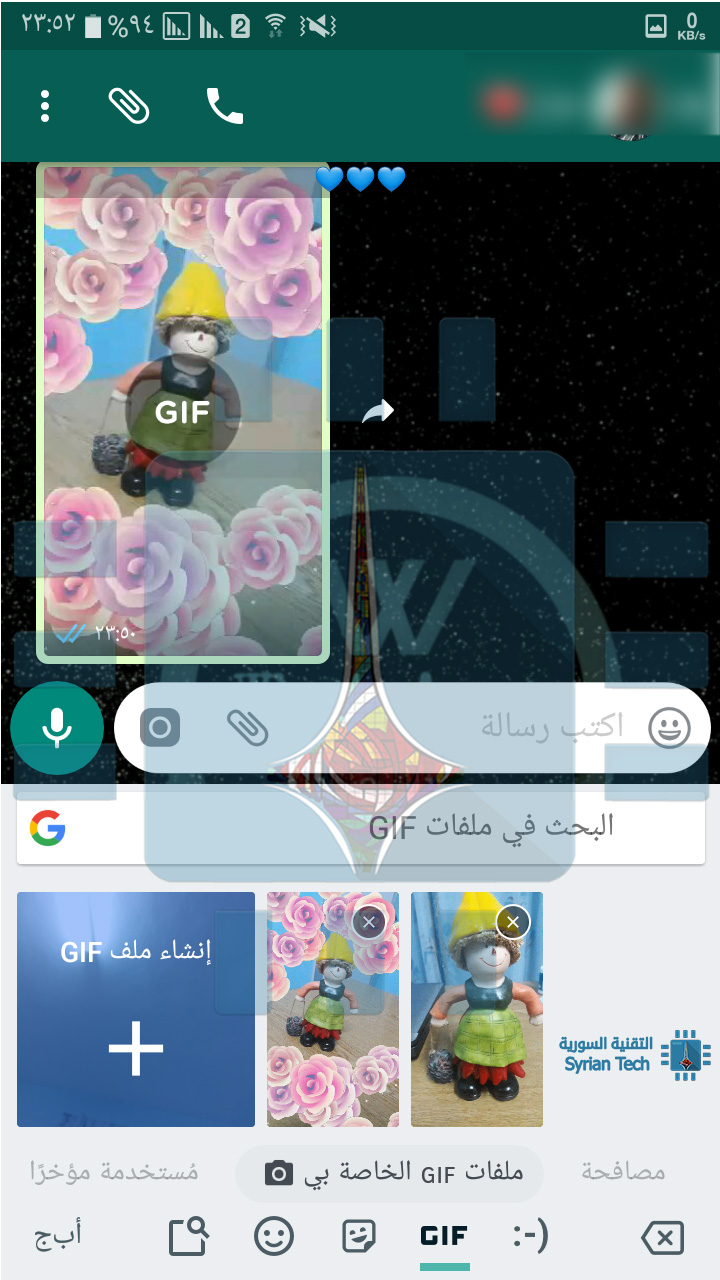
في الجزء السفلي من لوحة الرموز التعبيرية emoji، انقر على خيار GIF.

عند فتح قائمة GIF ، انقر فوق ملفات GIF الخاصة بي أو  MY GIFS.

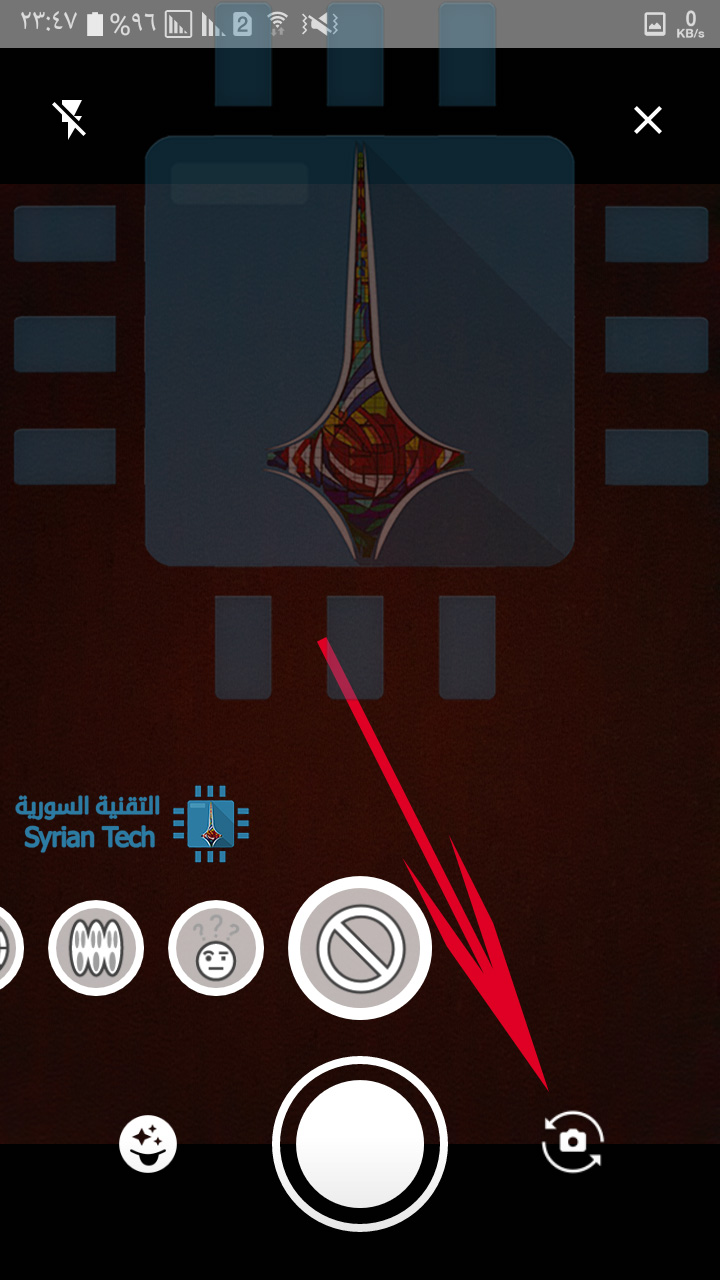
عند فتح هذه القائمة ، اضغط على خيار إنشاء ملف GIF أو Make A GIF ، والذي سيفتح الكاميرا. يمكنك استخدام الكاميرا الخلفية أو الأمامية — فقط قم بتغييرها باستخدام زر الكاميرا (بجانب زر الالتقاط shutter على أندرويد Android وفي الزاوية العلوية اليمنى على نظام التشغيل iOS).

لتصوير GIF ، اضغط على زر الالتقاط بشكل مستمر. طالما الزر مضغوط، يتم تسجيل GIF – وهو تقريباً مماثل لقصص إنستغرام Instagram Stories

يتميز أندرويد Android بتأثيرات مختلفة يمكنك إضافتها إلى الصور المتحركة GIF. يتم الوصول إليها من خلال الزر الموجود إلى جانب زر الالتقاط. يمكنك بعد ذلك التنقل بين المشاهد من خلال النقر على الخيارات المختلفة التي تظهر فوق زر الالتقاط مباشرةً..

عند الانتهاء من التسجيل ، يختلف ما يحدث بعد ذلك قليلاً بين نظام iOS و نظام أندرويد Android. في نظام iOS ، يتم نسخ ملف GIF إلى الحافظة ويلزم لصقه في المكان الذي تريده بشكل يدوي.

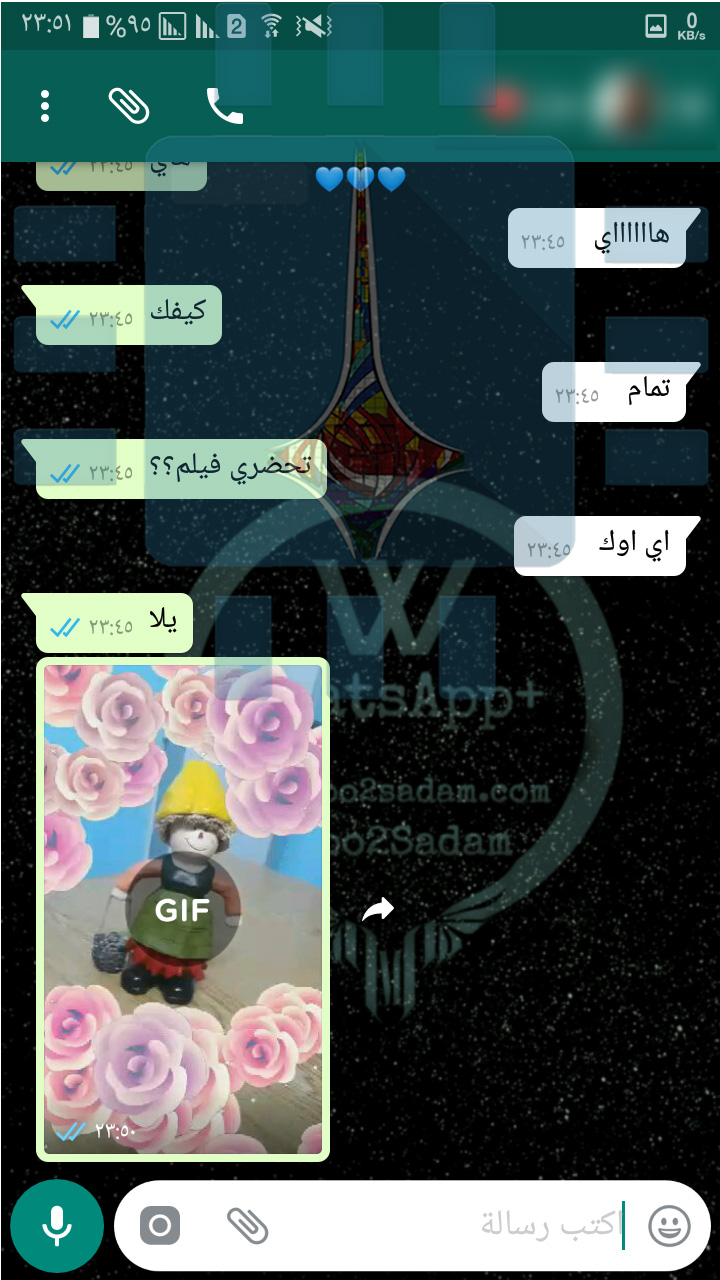
على نظام التشغيل أندرويد Android ، تتاخ خيارات لحفظ ال GIF في الجهاز أو إرساله في الرسالة أو إعادة التسجيل.

هيا انطلق، لديك GIF مخصصة مع كل ما هو أمام أو خلف كاميرتك، يمكنك أن تصنع ما تريد، جربها بنفسك.

مقالات قد تعجبك:

إكسسوارات مفيدة لالتقاط صور سيلفي مثالية
كيفية النسخ الاحتياطي للصور على هاتفك تلقائياً وبأمان
أهم الإيماءات Gestures في نظام أندرويد، وكيف تُستخدم ؟
أفضل نظارات الواقع الافتراضي للهواتف الذكية
لماذا يوجد عدة كاميرات في بعض الهواتف الذكية ؟
أمور مفيدة يمكنك القيام بها باستخدام كاميرا هاتفك

كيفية استخدام ميزة 3D Touch في أجهزة آيفون

تُعد ميزة اللمس ثلاثي الأبعاد 3D Touch من الميزات الرائعة في أجهزة الآيفون iPhone ولكن التي تم تقليل قيمتها و لم تُعرف إمكانياتها بشكل دقيق من قبل المستخدمين.

هناك أشياء كبيرة واضحة يمكن القيام بها من خلال هذه الميزة ، لا سيما Peek and Pop التي تسمح للمستخدمين بمعاينة جميع أنواع المحتوى بل واتخاذ إجراء بشأنها – دون الحاجة إلى فتحها فعلياً في التطبيق. يمكن للمستخدمين بعد ذلك الضغط بشكل أعمق قليلاً pop للمتابعة في التطبيق،

ولكن هناك أيضاً الكثير من الاستخدامات القليلة التي ربما لم تسمع بها من قبل. دعونا نلقي نظرة على بعض منها.

3D Touch هي ميزة اللمس الحساسة للضغط من آبل Apple المتوفرة على أجهزة iPhone 6S و 7 و 8 و X وما يماثلها من طرازات البلس Plus.

عندما تضغط بشدة على الشاشة ، يكتشف نظام iOS ذلك ويمكنه فعل شيء مختلف عما لو كنت قد قمت بالنقر عليه فقط، على سبيل المثال ، يمكن أن يعرض لك قائمة بالإجراءات السريعة بدلاً من فتح التطبيق. قد تكون على اطلاع بأساسيات 3D Touch  لذا دعنا نتعمق أكثر في مقالنا هذا.

حرك المؤشر بسرعة أثناء الكتابة

ربما سمعت عن هذه الميزة ، وهي مفيدة جداً. إذا كنت تكتب نصاً وتريد تحريك المؤشر ، اضغط 3D Touch على لوحة المفاتيح وسوف تتمكن من سحب المؤشر كما تريد. انها بشكل أساسي تحول لوحة المفاتيح إلى لوحة اللمس. جرِّب ذلك ، ولن تعود أبداً إلى الطريقة القديمة المربعة لمحاولة وضع المؤشر من خلال محاولة النقر في المكان الصحيح.

امسح جميع الإشعارات في وقت واحد

يمكن أن يكون مسح الإشعارات notifications من مركز الإشعارات Notification Center على نظام iOS أمراً مزعجاً قليلاً ويحتاج عدداً من النقرات على الأقل. ذلك ما لم تقم بالضغط 3D Touch على رمز X الصغير ، ثم تحديد خيار مسح كل الإشعارات Clear All Notifications .

القفز إلى أي تطبيق موجود في مجلد ويتضمن إشعاراً جديداً

تُعد المجلدات طريقة رائعة لترتيب تطبيقاتك – أو إخفاء التطبيقات التي نادراً ما تستخدمها – ولكن ليس من الممتع أن تضطر إلى الانتقال عبر مجلد للعثور على التطبيق الذي يتسبب في ظهور شارة الإشعار الجديد notification badge.

بالضغط 3D Touch على مجلد يحوي تطبيقات وصلتها إشعارات ، فسترى قائمة بجميع التطبيقات ضمنه التي تحتوي على إشعارات جديدة، دون أن تضطر للبحث داخل المجلد.

شغّل AirDrop و نقطة اتصال Hotspot من مركز التحكم Control Center

يعتبر مركز التحكم  Control Centerأكثر قوة بكثير مما كان سابقاً ، ولكن لا تزال هناك بعض الخيارات المفقودة ، مثل تمكين AirDrop و تمكين نقطة اتصال الهواتف المحمولة Hotspot.

للوصول لهاتين الميزتين ، قم بالضغط 3D Touch على خيارات الاتصال connection options (بحذر لئلا تقوم بغير القصد بتفعيل وضع الطيران Airplane mode أو إيقاف تشغيل بيانات الهاتف المحمول).

تحديد أولويات تنزيلات متجر التطبيقات

إذا كنت تقوم بتنزيل الكثير من التطبيقات الكبيرة في نفس الوقت، مثلاً عند ضبط إعداد جهاز آيفون iPhone جديد أو الاستعادة من النسخة الاحتياطية أو هناك الكثير من التحديثات updates – يمكنك تحديد أولويات التطبيقات التي يتم تنزيلها أولاً.

وذلك من خلال قيامك بالضغط 3D Touch  على تطبيق التنزيل ومن ثم اختيار Prioritize Download . بهذه الطريقة ، يمكنك الحصول على التطبيقات المهمة وتشغيلها أولاً.

خذ صورة سيلفي Selfie أو سجل فيديو بشكل فوري

تحتوي الكثير من التطبيقات على اختصارات سريعة عندما تضغط عليها في الشاشة الرئيسية ضغط ثلاثي الأبعاد 3D press ، ولكن تطبيق الكاميرا مفيد بشكل خاص لأنك غالباً قد تود فتح وضع معين فيه.

بقيامك بالضغط ثلاثي الأبعاد 3D press على تطبيق الكاميرا فذلك سيوفر لك خيارات لالتقاط صورة سيلفي selfie وتسجيل الفيديو وتسجيل فيديو الحركة البطيئة slo-mo والتقاط صورة عادية. إنه مفيد عندما تحتاج إلى التقاط شيء ما بسرعة.

حفظ صورة بسهولة من الويب

على الرغم من أنه لا يمكنك تنزيل أي صورة واستخدامها بالطريقة التي تعجبك ، فهناك العديد من الأسباب غير الضارة بحقوق الطبع والنشر التي قد تجعلك ترغب في حفظ صورة من إحدى الصفحات.

أسرع طريقة للقيام بذلك هي بالضغط 3D Touch على الصورة التي تريد حفظها ، مرر سريعاً لأعلى swipe up ، ثم حدد خيار حفظ الصورة Save Image.

منع جوجل من إحضار صفحات AMP إليك أثناء بحثك

الكثير من المواقع صارت متوافقة مع مشروع AMP من جوجل Google  (فكرته: عندما يريد جهاز هاتف الدخول إلى أحد هذه المواقع، فعوضاً عن إرساله مباشرة إلى صفحة ويب، يتم نقله إلى نسخة موجودة على خوادم Google ، وذلك لتسريع عملية التصفح).

إذا لم تكن معجباً بهذا المشروع و لا ترغب بفتح صفحات AMP، يمكنك استخدام 3D Touch لتجنبه. كلما رأيت رابط AMP في بحث Google في متصفح سفاري Safari ، اضغط عليه ضغط 3D Touch حتى يتم فتحه ، وسيتخطى جوجل Google صفحة AMP ويرسلك مباشرةً إلى موقع الويب العادي.

حذف النص الذي كتبته بشكل أسرع

كلما ضغطت بشكل متواصل على مفتاح backspace في iOS ، زادت سرعة حذف النص. لكن ما لاتعلمه أنك إذا مباشرة ضغطت على المفتاح ضغط 3D Touch ، سيتم حذف النص بشكل أسرع.

احصل على ملخص قصير للفيلم أو الحلقة على شبكة نيتفليكس Netflix

عندما تتصفح نيتفليكس Netflix في تطبيق iOS ، إذا كنت تريد ملخصاً سريعاً لأي فيلم أو حلقة من مسلسل أو برنامج ، فيمكنك الحصول عليه فقط عن طريق اللمس 3D على الأيقونة. إنه أمر رائع للتحقق من العروض دون النقر عليها فعلياً.

3D Touch هي إحدى ميزات iOS الرائعة للغاية. إنها متكاملة مع نظام التشغيل – والعديد من التطبيقات – في الكثير من الطرق البسيطة الذكية.

مقالات قد تعجبك:

كيفية وضع مجلد تطبيقات في شريط الوصول السريع في آيفون
أسباب وحلول مشاكل الشحن في آيفون وآيباد
كيفية تصوير الفيديو البطيء وتحريره على آيفون
كيفية تحرير المساحة في أجهزة الآيفون و الآيباد
كيفية تفعيل خدمات الطوارئ في هواتف آيفون من أجل الحماية
أهم الإيماءات Gestures في نظام أندرويد، وكيف تُستخدم ؟

براءة اختراع لتصميم MacBook جديد مع مفصل مرن

تعمل إحدى الفرق الهندسية التابعة لشركة آبل Apple ومنذ عام 2013 على نوع جديد من مفهوم الغطاء الواقي الذي يمكن تطبيقه على أجهزة iPad أو iPhone أو MacBook في المستقبل.

حيث قدمت الشركة معلومات جديدة بخصوص هذا الاختراع في عام 2017، لكن المعلومات الأهم هي ما تم الكشف عنه هذا الأسبوع من قبل مكتب براءات الاختراع الأوروبي.

مصدر الصورة: Patently Apple

قال هذا المكتب أن شركة آبل لديها براءة اختراع جديدة في هذا الموضوع، حيث يركّز التصميم الجديد إلى كونه بنية مشابه لبنية MacBook جديدة مع تصميم مزوّد بمفصل مرن مدمج قابل للانحناء.

وتشير براءة الاختراع التابعة لشركة آبل بشكل مفصّل إلى أنه يمكن إنشاء حاوية تجميع للحاسوب المحمول من مادة صلبة لها جزء مرن محدد حول نقطة معينة.

مصدر الصورة: Patently Apple

الجزء المرن قد يسمح بثني المادة الصلبة إلى نصفين وبالتالي تعمل كجسم للحاسوب المحمول حيث يدعم الجزء العلوي شاشة العرض ويدعم الجزء السفلي لوحة مفاتيح وما شابه ذلك.

في حين قد تحتوي المقصورة الداخلية المحددة بجوانب جانبية من المواد الصلبة على مجموعة متنوعة من المكونات الإلكترونية كما في أجهزة الحاسوب المحمول التقليدية.

مصدر الصورة: Patently Apple

وبهذه الطريقة يمكن إنشاء العلبة أو الحاوية الخاصة بالجهاز المحمول من مادة صلبة واحدة، مع توفير المرونة الكافية لانحناء هذه الحاوية.

من المهم معرفة أن وجود مثل هذه البراءة فهو لا يعني بالضرورة أن الشركة سوف تقوم بتبنيها لاحقاً وبشكل مؤكد، إذ تبقى براءات الاختراع أقرب إلى الأفكار المختلفة للشركة.

قد يتم اعتماد إحداها في المستقبل، وقد تطرأ عليها تغييرات جذرية أو ربما يتم إلغاء الفكرة بالكامل، لكن بشكل عام تبدو الفكرة جيدة إلى حد ما ونتمنى رؤية تجسيد ناجح لها مستقبلاً.

مقالات قد تعجبك:

أفضل تطبيقات تتبع أسعار البيتكوين والعملات الرقمية الأخرى
أفضل برامج تشغيل الموسيقى على أجهزة أندرويد
أفضل الطابعات الصغيرة المحمولة
آبل ستعوّض المستخدمين الذين استبدلوا بطارية هواتفهم
معالج آبل A12 الجديد دخل مرحلة الإنتاج بتقنية 7 نانومتر

طريقة خفية لفتح نافذة اختيار الإيموجي في ويندوز 10

يحتوي Windows 10 على منتقي مخفي للرموز يمكنك استخدامه لكتابة الرموز التعبيرية Emoji في أي تطبيق، حتى برامج سطح المكتب مثل غوغل كروم Google Chrome. يمكن الوصول إليها عن طريق الضغط على اختصار عن طريق لوحة المفاتيح.

ملاحظة هامة: تمت إضافة منتقي الرموز التعبيرية Emoji في تحديث Fall Creators في نظام التشغيل Windows 10، حيث تم إطلاقها في تحديث نيسان 2018.

كيف يمكن استخدام منتقي الرموز التعبيرية؟

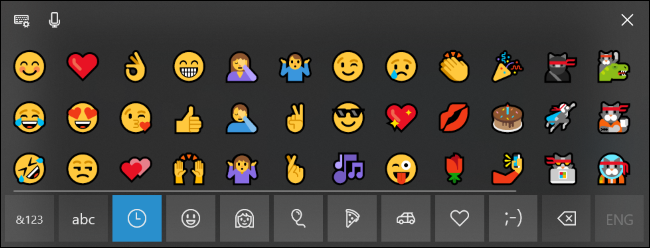
لفتح منتقي الرموز التعبيرية، اضغط على المفتاحين Win و ك على لوحة المفاتيح. بمعنى آخر، اضغط باستمرار على مفتاح Windows واضغط على المفتاح (ك) وهو نفسه مفتاح (:).

يجب أن يكون المؤشر في مكان ما يقبل كتابة النص أثناء الضغط على هذه المفاتيح، ولكن يمكنك استخدام هذا الاختصار في أي تطبيق تقريباً — من الحقول النصية في متصفح الويب إلى تطبيقات المراسلة إلى المفكرة Notepad إلى مايكروسوفت وورد Microsoft Word.

ما عليك سوى النقر على الرمز التعبيري في النافذة المنبثقة لإدخال هذا الرمز إلى النص. كما تتذكر هذه الأداة الرموز التعبيرية التي تم استخدمتها مؤخراً وتعرضها في أعلى القائمة.

يمكنك أيضاً النقر على زر العدسة المكبرة في الركن السفلي الأيسر من لوحة الرموز التعبيرية Emoji، ثم اكتب للبحث عن رمز تعبيري Emoji كما هو موضح في الصورة أدناه.

استناداً إلى التطبيق، ستشاهد إما رمز تعبيري Emoji ذي اللون الكامل الذي تراه في اللوحة (في Chrome، على سبيل المثال)، أو سترى رمز تعبيري Emoji صغير بالأبيض والأسود (في المفكرة، على سبيل المثال).

بدءً من تحديث أبريل 2018، ستبقى لوحة الرموز التعبيرية مفتوحة بعد إدراج رمز تعبيري بحيث يمكنك إدراج أي عدد من الرموز التعبيرية كما تشاء.

لإغلاقه، انقر فوق الزر x في الزاوية اليمنى العليا من اللوحة أو اضغط على المفتاح Esc من لوحة المفاتيح.

إذا قمت بالتبديل إلى فئة الأشخاص في منتقي الرموز التعبيرية Emoji (زر الوجه البشري مع الشعر في الجزء السفلي)، يظهر زر في أعلى يمين النافذة يتيح لك اختيار لون بشرة رموز الأشخاص التعبيرية.

لا يؤدي هذا إلا إلى تغيير لون الرموز التعبيرية الجديدة التي شكل أشخاص بشكل دائم. ستبقى وجوه الرموز التعبيرية الدائرية الأقدم باللون الأصفر وبإمكانك تبديل اللون متى تشاء.

الرموز التعبيرية Emoji هي أحرف unicode قياسية، لذلك يجب أن تكون الرموز التعبيرية Emoji التي تكتبها باستخدام لوحة المفاتيح هذه قابلة للعرض على أي نظام تشغيل حديث أو جهاز يدعم الرموز التعبيرية Emoji.

حتى أن مايكروسوفت Microsoft أضافت دعم الرموز التعبيرية Emoji بالأبيض والأسود إلى Windows 7 في تحديث متوفر من خلال تحديث ويندوز Windows Update.

يمكنك أيضاً شراء نطاق يشتمل على رموز تعبيرية.

كيف اكتب الرموز التعبيرية من لوحة المفاتيح التي تعمل باللمس؟

تحتوي لوحة المفاتيح التي تعمل باللمس في Windows 10 أيضاً على دعم الرموز التعبيرية Emoji، لذلك يمكنك كتابة رمز تعبيري إذا كنت تستخدم لوحة مفاتيح البرنامج على شاشة تعمل باللمس.

يعمل هذا تماماً مثل كتابة الرموز التعبيرية باستخدام لوحة المفاتيح على أجهزة الجوال الحديثة الأخرى، مثل أجهزة آيفون iPhone وهواتف أندرويد Android وأجهزة آيباد iPad.

لكتابة رمز تعبيري Emoji باستخدام لوحة المفاتيح التي تعمل باللمس، ما عليك سوى النقر على زر الرموز التعبيرية Emoji على يسار شريط المسافة.

سترى قائمة بالرموز التعبيرية Emoji، والتي يمكن إدراجها من خلال النقر. يجب أن يعملوا عملياً مع أي تطبيق في ويندوز Windows.

يمكنك الضغط على زر abc للرجوع إلى لوحة المفاتيح الأبجدية القياسية.

مقالات قد تعجبك:

حل ربما يفيد في إلغاء جمود نظام ويندوز
زر إيقاف تشغيل ويندوز 10 لا يقوم بإيقاف تشغيل النظام بشكل كامل
كيفيّة إعادة تنصيب ويندوز 10 مع إمكانية الإبقاء على الملفات
كيفية استعادة مفتاح تفعيل ويندوز أو أوفيس بعد ضياعه
لماذا يظهر الجهاز مرتين في مستعرض ويندوز؟ وما الحل؟

آبل ستعوّض المستخدمين الذين استبدلوا بطارية هواتفهم

قالت شركة آبل Apple في بيان رسمي على موقعها أنها ستقوم بتعويض المستخدمين الذين دفعوا ثمن استبدال بطارية هواتفهم خارج فترة الضمان على أجهزة iPhone 6 أو ما بعدها.

ويُشترط للحصول على التعويض أن تكون عملية الاستبدال قد تمت في الفترة ما بين 1 كانون الثاني من عام 2017 و 28 كانون الأول من عام 2017.

وسيحصل المستخدم المحقق لشروط التعويض على مبلغ بقيمة 50 دولاراً أمريكياً طالما أن عملية تبديل البطارية تمت في موقع خدمة معتمد من آبل.

بالطبع إنها ليست عملية رد أموال كاملة لكامل تكلفة الاستبدال، ولكنها تؤدي إلى انخفاض التكلفة التي دفعها المستخدم إلى السعر المخفض الحالي الذي تقدمه شركة آبل لتغيير البطارية.

سيأتي الرصيد كتحويل إلكتروني أو كرصيد على بطاقة الائتمان المستخدمة لدفع ثمن البطارية، وقد يضطر الزبائن لتقديم دليل على قيامهم بالدفع لاستبدال البطارية.

وتقول شركة آبل أنها ستتواصل مع العملاء المحققين للشروط عبر البريد الإلكتروني في الفترة ما بين 23 و 27 من شهر تموز مع إرشادات حول كيفية متابعة عملية التعويض.

لا بد وأن الجميع يتذكر كارثة آبل للبطارية في أواخر العام الماضي والتي اعترفت فيها الشركة بإبطاء الهواتف بسبب فقدان بطارياتها للشحن.

وقالت الشركة أنها فعلت ذلك لمنع الهواتف القديمة ذات البطاريات القديمة من إيقاف التشغيل التام عندما تصبح الطاقة منخفضة، لكنها لم تخبر المستخدمين بأنها تفعل ذلك.

أدى الوضع برمته إلى قيام وزارة العدل الأمريكية بإجراء تحقيق مع الشركة، ثم قامت آبل بخفض سعر استبدال البطاريات إلى 29 دولاراً – أي بخصم مقداره 50 دولاراً – ولمدة عام.

لزيارة صفحة الدعم الخاصة بالحصول على التعويض، يمكنك الضغط هنا.


مقالات قد تعجبك:
أفضل مكبرات الصوت اللاسلكية بين الجودة والأسعار المعقولة
أفضل نظارات الواقع الافتراضي للهواتف الذكية
أفضل لوحات المفاتيح الميكانيكة لمختلف الميزانيات
آبل تخلّت عن فكرة إنشاء مركز بيانات يكلّف مليار دولار
آبل تعترف بتعطل الميكروفون الخاص ببعض أجهزة الآيفون

إكسسوارات مفيدة لالتقاط صور سيلفي مثالية

إن التقاط صورة سيلفي selfie هو أحد الأساليب الممتعة في حفظ اللحظات التي نتشاركها مع أصدقائنا وأحبائنا واحتفاظ بذكريات الأوقات الرائعة التي نقضيها معهم في الأماكن المدهشة التي نزورها .

ولكن لالتقاط صورة سيلفي مثالية، فهنالك ماهو أكثر من مجرد قلب الهاتف والابتسامة في وجه الكاميرا الأمامية. وها نحن في مقالنا هذا نضع بين يديك أفضل اختياراتنا للحصول على أفضل الإكسسوارات لأخذ صورة سيلفي مثالية.

قد يبدو الكثير من هذه الأمور ليس ضرورياً فعلاً، و لكننا نعدك أنها ستدهشك بفعاليتها ومتعتها إذا ما استخدمتها في الوضع الصحيح و بشكل صحيح. وسوف تتمكن من التقاط العديد من صور السيلفي المثالية في وقت قصير.

قد تظن أن إكسسوارات السيلفي تقتصر فقط على عصا السيلفي selfie stick التي لا يمكننا أن ننساها بالطبع ، ولكن هنالك ما هو أكثر من ذلك.

لا تقلق ، ما زلنا سنعرض لك أفضل عصا سيلفي selfie stick. نحن نعلم أنه قد يكون هنالك المئات منها ولكن أيضاً هنالك عدد قليل جدا من تلك التي تعمل بشكل جيد. وها هي المفضلة لدينا:

HISY Bluetooth Headset with Stand:

متوفرة على أمازون بسعر 20$

الاسم مخادع ومربك بعض الشيء ، ولكن ما يحدث بالفعل أن HISY Bluetooth Headset هي طريقة رائعة لالتقاط صورة جماعية أو صورة سيلفي من مسافة بعيدة. من خلال اتصال البلوتوث Bluetooth ، يمكنك التقاط الصور من مسافة تصل إلى 90 قدماً من جهاز الآيفون iPhone أو الآيباد iPad ، دون أي متاعب إضافية.

في البداية، قد لا يبدو ذلك ذو منفعة كبيرة في التقاط صور السيلفي selfie ، ولكنه يعني أيضاً أنه يمكنك استخدام حامل HISY لوضع الهاتف أمامك قبل النقر على الزر لالتقاط لقطة من مسافة قريبة.

أي أنه لا يزال لديك مظهر صورة السيلفي selfie دون أن تكون ذراعك ممدودة إلى جانب الصورة ومخربة إياها.

بطارية HISY كبيرة بما يكفي بحيث يمكنك التقاط 100 لقطة في اليوم لأكثر من عامين ، والتي يجب أن تكون أكثر من كافية لمعظم محبي صور السيلفي selfie. ضع في اعتبارك أنه لا يعمل إلا مع اجهزة iOS.

متوفرة على أمازون بسعر 20$

Mpow Selfie Stick:

متوفرة على أمازون بسعر 10$

أداة بسيطة ومباشرة ، حيث أن Mpow Selfie Stick ستقوم بالضبط بما تتوقعه منها. ما عليك سوى فتح هاتفك ووضعه في مكانه، وتمديد العصا ، ثم استخدام التحكم بالبلوتوث Bluetooth المدمج الالتقاط الصور.

لها مظهر ضخم قليلاً ، ولكن الثقل الإضافي لبطارية جيدة أمر لا يجب أن تمانعه ، وللحفاظ على أمان هاتفك.

يوجد رأس قابل للتعديل بمقدار 270 درجة ، بحيث يمكنك العثور على الزاوية المناسبة تماماً للقطة والوضعية التي تريد أخذ صورة لها ، مع طول أقصى يبلغ 31.5 بوصة مما يوفر لك مساحة كبيرة. يتم طيها مع بعضها لتصبح بطول 7 بوصات فقط عند تخزينها ، لذا يجب أن تكون قادراً على وضعها وجملها في حقيبتك بسهولة.

سوار المعصم يمكنك من حمل العصا والهاتف بشكل آمن. إنها تعمل إلى حد كبير مع محتلف أنواع الهواتف الذكية.

متوفرة على أمازون بسعر 10$

BlitzWolf Bluetooth Selfie Stick:

متوفرة على أمازون بسعر 22$

تُعد BlitzWolf Bluetooth Selfie Stick عصا سيلفي مرنة جداً بطرق عديدة ومختلفة. من الممكن أن نجعلها حامل ثلاثي القوائم tripod بالإضافة إلى كونها عصا سيلفي ، ولديها بطارية قابلة لإعادة الشحن ، لذلك لا داعي للقلق بشأن تبديل البطاريات.

يمكن للبطارية الداخلية التقاط ما يصل إلى 50.000 سيلفي ، حيث يتم شحنها في غضون نصف ساعة تقريباً ، بالإضافة إلى تشغيلها حامل ثلاثي القوائم selfie stick tripod  لمدة 24 ساعة ، أو يستمر لمدة تصل إلى 3 أشهر إن كان في وضع الاستعداد.

يحتوي المكوِّن ثلاثي القوائم على وسادة قدم غير قابلة للانزلاق لضمان ثبات الأرجل وتأمينها. أيضا ، هناك 3 طرق لتدوير الحامل ثلاثي القوائم لتغطية كل زاوية يمكن تخيلها ، وتمتد ما بين 10.6 درجة  و 26.77 درجة. إنها عصا سيلفي رائعة للاستخدام في كل مكان.

متوفرة على أمازون بسعر 22$

GoRad Gear Waterproof Selfie Stick:

متوفرة على أمازون بسعر 23$

تريد أن تأخذ سيلفي بينما أنت تغوص تحت الماء؟ أولاً وقبل كل شيء ، تأكد من أن هاتفك الذكي يمكن أن يأخذها – لا تعمل قطع السيلفي الرائعة الموجودة تحت الماء إلا بشكل جيد مع الهواتف الرائعة التي تعمل تحت الماء 🙂

ثانيًا ، احصل على عصا السيلفي المقاومة للماء GoRad Gear Waterproof Selfie Stick. وهي تعمل مع GoPro Hero 6 و آيفون iPhone و سامسونج Samsung وغيرها من الهواتف الذكية والكاميرات الرقمية ، مع مجموعة متنوعة من التركيبات المختلفة لتغطية احتياجاتك.

كما هو متوقع ، إنها أداة قوية ومتينة ويمكنها العمل في المياه المالحة وكذلك المياه العذبة ، مما يوفر عليك القيام بالغسل بعد ذلك.

تتوفر فيها زوايا مختلفة متعددة ممكنة من خلال ميكانيكية القبضة الآمنة فيها. كما يأتي معها حقيبة لحملها وتخزينها عندما تكون في الخارج ، وتحتاج إلى حزمها.

متوفرة على أمازون بسعر 23$

Criacr Selfie Ring Light:

متوفرة على أمازون بسعر 9$

يعد الحصول على الإضاءة المناسبة في التصوير جزءاً أساسياً لضمان صورة رائعة. إن Criacr Selfie Ring Light هو وسيلة غير مكلفة للحصول على أسلوب تصوير مشابه للتصوير في استديو رائع.

يُعلق ويُوصل إلى الهاتف الذكي الخاص بك ، مما يوفر ضوء ليدات عال high-brightness LEDs ويعطي الصور مظهراً طبيعياً بألوان مبهرة.

هناك خيار من ثلاث خيارات لمستويات سطوع مختلفة مع سهولة تبديل مفتاح تخفيت الضوء dimmer switch للحصول على النتيجة المرجوة.

فيه بطارية مدمجة قابلة لإعادة الشحن تعني أنه لا داعي للقلق بشأن تبديل البطاريات بانتظام. تبدو الأداة صغيرة قليلاً أثناء استخدامها ، ولكن النتائج تتفوق بشكل ملحوظ عن تلك التي تتم الاعتماد على الإضاءة العادية. وبالطبع إعدادها أسرع بكثير من التجول في منزلك من أجل الحصول على الإضاءة والمكان المناسبين.

متوفرة على أمازون بسعر 9$

مقالات قد تعجبك:

أفضل الطابعات الصغيرة المحمولة
أفضل مكبرات الصوت اللاسلكية بين الجودة والأسعار المعقولة
أفضل نظارات الواقع الافتراضي للهواتف الذكية
كيفية إنشاء صورة مثالية لغلاف فيسبوك
كيفية التقاط الصور باستخدام سيري
شرح لتطبيقات فوتوشوب للهواتف الذكية، وما ميزاتها ؟
لماذا يوجد عدة كاميرات في بعض الهواتف الذكية ؟
أفضل تطبيقات أندرويد لتصميم الميمز
كيفية التقاط صورة للشاشة على أندرويد

آبل تعترف بتعطل الميكروفون الخاص ببعض أجهزة الآيفون

اعترفت شركة آبل Apple بأن بعض هواتف الآيفون من طراز iPhone 7 و iPhone 7 Plus التي تعمل بنظام التشغيل iOS 11.3 أو أحدث قد تحتوي على خلل يعطل الميكروفون أثناء المكالمات الهاتفية، وقد تم رصد ذلك من خلال مستند تم تسريبه.

وقد يرى بعض المستخدمين ذوي الأجهزة المتأثرة زر السماعات الخاص بهم باللون الرمادي عند إجراء مكالمات أو دردشة فيديو عبر FaceTime.

يبدو أن المشكلة لا تؤثر إلا على الهواتف التي تعمل على هذا الإصدار من نظام التشغيل iOS 11.3 أو الإصدارات الاحدث.

وأفاد بعض المستخدمين على مواقع مثل Reddit و Twitter أنهم واجهوا مشكلات في الميكروفون في الأشهر القليلة الماضية.

ويبدو أن الوثيقة التي تم تسريبها والتي تم إرسالها إلى شبكة مزودي خدمة آبل المعتمدين لديها تؤكد أن الشركة على علم بالمشكلة.

توصي آبل عمال الدعم الفني بإخبار العملاء أولاً بإلغاء أو إيقاف أي أجهزة بلوتوث وملحقاتها التي تم توصيلها بأجهزة الآيفون المتأثرة، وذلك كحل أولي محتمل.

إذا لم يفلح ذلك، يُنصح أيضاً بإجراء بعض الفحوصات أو الاختبارات والتي ستوضح ما إذا كان الجهاز بحاجة إلى الإصلاح مع رسائل التنبيه مثل رسالة  الملحقات غير مدعومة.

بمجرد ظهور رسالة كهذه، يمكن أن يبدأ الدعم الفني في إصلاح جهاز الآيفون، وعلى ما يبدو أنه ليس من الواضح من المستند ما المشكلة الفعلية للبرنامج أو الجهاز.

حتى إذا لم يكن لدى المستخدم جهازاً مغطى بالضمان، فإن آبل تقدم استثناءً وسيعمل موظفو المتجر في Genius Bar على إصلاح المشكلة بدون اعتراض.

تجدر الإشارة إلى أن المستند لا يشير على ما يبدو إلى ما إذا كان الإصلاح مجانياً.


مقالات قد تعجبك:
آبل تستبدل بطاريات بعض أجهزة MacBook Pro
روبوت جديد من آبل لإعادة تدوير أجهزة الآيفون القديمة
تغريم آبل بنصف مليار دولار لانتهاكها براءات اختراع
آبل أضافت دعم كروت الرسومات الخارجية لنظام ماك
أهم 5 إعلانات لآبل في حدثها للتعليم

توقّف عن استخدام رمز المرور المكون من 6 أرقام على الآيفون

عذراً مستخدمو هواتف آيفون، لكن يجب أن نخبركم بأن استخدام رمز المرور المكوّن من ستة أرقام لم يعد طريقة آمنة وموثوقة بعد الآن!

جميعنا يعلم بأن تخمين رمز المرور المكوّن من 6 أرقام لا يُعد سهلاً أبداً، كما أنه مع عدد محدد من المحاولات الخاطئة سيطلب منك هاتف الآيفون أن تنتظر فترة من الوقت قبل أن تعود وتجرب من جديد.

حيث يهدف هذا الإجراء الافتراضي إلى الحماية ضد محاولات فك قفل الهاتف وسرقة بياناته، سواء كان السارق مجرد شخص يحاول توقع الأرقام الستة، أو كانت آلة مخصصة لتوليد الرموز.

والفكرة هي أن التأخير الذي يفرضه نظام الهاتف بين المحاولات سيجعل هذه الطريقة تستغرق وقتاً طويلاً حتى تبدو وكأنها لا تستحق هذا العناء.

لكن اليوم الأمور قد اختلفت قليلاً، حيث تقوم إدارات الشرطة في جميع أنحاء الولايات المتحدة الأمريكية بشراء جهاز يسمى GrayKey، هذا الجهاز يستطيع أن يتجاوز التأخير المفروض بين المحاولات ليكشف عن رمز المرور.

يمكن توصيل جهازي آيفون في وقت واحد بهذا الجهاز، ويتم توصيلهما لمدة دقيقتين تقريباً، بعد ذلك يتم فصلها عن الجهاز وفي هذه اللحظة فإن رمز المرور لم يتم اكتشافه بعد.

لكن بعد مرور بعض الوقت ستعرض الهواتف شاشة سوداء مع رمز المرور من بين معلومات أخرى، تختلف المدة التي يحتاجها رمز المرور ليتم اكتشافه من جهاز إلى آخر.

فقد يستغرق حوالي الساعتين لكن يمكن أن يكون في بعض الحالات بمدة أكبر تصل إلى ثلاثة أيام أو أكثر بالنسبة إلى رموز المرور المكونة من ستة أرقام، علماً أن هذا الجهاز بإمكانه اكتشاف رمز مرور الهواتف المعطلة أيضاً.

يبدو أنه مع وجود وقت كافٍ فبإمكان الجهاز اكتشاف كلمة المرور الخاصة بك في الإصدارات الحالية من نظام iOS، لا يمكنك إصلاح هذه المشكلة بنفسك.

ولكن بإمكانك تخفيف فرص اكتشاف الرمز الخاص بك أو جعل العملية تستغرق وقتاً أطول من خلال استخدام رمز مرور أكثر أمانًا يجمع بين الأرقام والحروف.

هذا ما سيجعل المرحلة الثانية من اكتشاف الرمز تستغرق وقتاً طويلاً، ربما أشهر أو حتى سنوات، حيث تُعد رموز المرور الطويلة مزعجة للمستخدم بالطبع.

ولكن مع وجود تقنيات مسح بصمة الاصبع TouchID وبصمة الوجه FaceID فهذا يعني أنه لن يكون مضطراً لاستخدامها بشكل متكرر خلال اليوم.

في الوقت الحالي فإن أقسام الشرطة فقط لديها إمكانية الوصول إلى جهاز GreyKey، لذلك قد لا تشعر بالقلق.

لكن للأسف فإن التجارب السابقة مع هذا النوع من الأجهزة تبيّن لنا أن مثل هذه التكنولوجيا غالباً ما ينتهي بها الأمر إلى الوقوع في الأيدي الخطأ في نهاية المطاف.

من المفترض أن تعمل شركة آبل Apple على تحديث فوري لمنع كسر حماية الهاتف، لكننا نتوقع تماماً أن تستمر لعبة القط والفأر بعد ذلك.

مقالات قد تعجبك:
روبوت جديد من آبل لإعادة تدوير أجهزة الآيفون القديمة
جوجل كشفت بالخطأ عن ميزة من آيفون X ربما تكون في أندرويد 
مهربون صينيون استخدموا طائرات بدون طيار لتهريب هواتف آيفون
آبل أضافت دعم كروت الرسومات الخارجية لنظام ماك
آبل أصدرت iOS 11.3 مع تحسينات لإدارة البطارية وأنيموجي جديد