كيفية استخدام ميزة 3D Touch في أجهزة آيفون

تُعد ميزة اللمس ثلاثي الأبعاد 3D Touch من الميزات الرائعة في أجهزة الآيفون iPhone ولكن التي تم تقليل قيمتها و لم تُعرف إمكانياتها بشكل دقيق من قبل المستخدمين.

هناك أشياء كبيرة واضحة يمكن القيام بها من خلال هذه الميزة ، لا سيما Peek and Pop التي تسمح للمستخدمين بمعاينة جميع أنواع المحتوى بل واتخاذ إجراء بشأنها – دون الحاجة إلى فتحها فعلياً في التطبيق. يمكن للمستخدمين بعد ذلك الضغط بشكل أعمق قليلاً pop للمتابعة في التطبيق،

ولكن هناك أيضاً الكثير من الاستخدامات القليلة التي ربما لم تسمع بها من قبل. دعونا نلقي نظرة على بعض منها.

3D Touch هي ميزة اللمس الحساسة للضغط من آبل Apple المتوفرة على أجهزة iPhone 6S و 7 و 8 و X وما يماثلها من طرازات البلس Plus.

عندما تضغط بشدة على الشاشة ، يكتشف نظام iOS ذلك ويمكنه فعل شيء مختلف عما لو كنت قد قمت بالنقر عليه فقط، على سبيل المثال ، يمكن أن يعرض لك قائمة بالإجراءات السريعة بدلاً من فتح التطبيق. قد تكون على اطلاع بأساسيات 3D Touch  لذا دعنا نتعمق أكثر في مقالنا هذا.

حرك المؤشر بسرعة أثناء الكتابة

ربما سمعت عن هذه الميزة ، وهي مفيدة جداً. إذا كنت تكتب نصاً وتريد تحريك المؤشر ، اضغط 3D Touch على لوحة المفاتيح وسوف تتمكن من سحب المؤشر كما تريد. انها بشكل أساسي تحول لوحة المفاتيح إلى لوحة اللمس. جرِّب ذلك ، ولن تعود أبداً إلى الطريقة القديمة المربعة لمحاولة وضع المؤشر من خلال محاولة النقر في المكان الصحيح.

امسح جميع الإشعارات في وقت واحد

يمكن أن يكون مسح الإشعارات notifications من مركز الإشعارات Notification Center على نظام iOS أمراً مزعجاً قليلاً ويحتاج عدداً من النقرات على الأقل. ذلك ما لم تقم بالضغط 3D Touch على رمز X الصغير ، ثم تحديد خيار مسح كل الإشعارات Clear All Notifications .

القفز إلى أي تطبيق موجود في مجلد ويتضمن إشعاراً جديداً

تُعد المجلدات طريقة رائعة لترتيب تطبيقاتك – أو إخفاء التطبيقات التي نادراً ما تستخدمها – ولكن ليس من الممتع أن تضطر إلى الانتقال عبر مجلد للعثور على التطبيق الذي يتسبب في ظهور شارة الإشعار الجديد notification badge.

بالضغط 3D Touch على مجلد يحوي تطبيقات وصلتها إشعارات ، فسترى قائمة بجميع التطبيقات ضمنه التي تحتوي على إشعارات جديدة، دون أن تضطر للبحث داخل المجلد.

شغّل AirDrop و نقطة اتصال Hotspot من مركز التحكم Control Center

يعتبر مركز التحكم  Control Centerأكثر قوة بكثير مما كان سابقاً ، ولكن لا تزال هناك بعض الخيارات المفقودة ، مثل تمكين AirDrop و تمكين نقطة اتصال الهواتف المحمولة Hotspot.

للوصول لهاتين الميزتين ، قم بالضغط 3D Touch على خيارات الاتصال connection options (بحذر لئلا تقوم بغير القصد بتفعيل وضع الطيران Airplane mode أو إيقاف تشغيل بيانات الهاتف المحمول).

تحديد أولويات تنزيلات متجر التطبيقات

إذا كنت تقوم بتنزيل الكثير من التطبيقات الكبيرة في نفس الوقت، مثلاً عند ضبط إعداد جهاز آيفون iPhone جديد أو الاستعادة من النسخة الاحتياطية أو هناك الكثير من التحديثات updates – يمكنك تحديد أولويات التطبيقات التي يتم تنزيلها أولاً.

وذلك من خلال قيامك بالضغط 3D Touch  على تطبيق التنزيل ومن ثم اختيار Prioritize Download . بهذه الطريقة ، يمكنك الحصول على التطبيقات المهمة وتشغيلها أولاً.

خذ صورة سيلفي Selfie أو سجل فيديو بشكل فوري

تحتوي الكثير من التطبيقات على اختصارات سريعة عندما تضغط عليها في الشاشة الرئيسية ضغط ثلاثي الأبعاد 3D press ، ولكن تطبيق الكاميرا مفيد بشكل خاص لأنك غالباً قد تود فتح وضع معين فيه.

بقيامك بالضغط ثلاثي الأبعاد 3D press على تطبيق الكاميرا فذلك سيوفر لك خيارات لالتقاط صورة سيلفي selfie وتسجيل الفيديو وتسجيل فيديو الحركة البطيئة slo-mo والتقاط صورة عادية. إنه مفيد عندما تحتاج إلى التقاط شيء ما بسرعة.

حفظ صورة بسهولة من الويب

على الرغم من أنه لا يمكنك تنزيل أي صورة واستخدامها بالطريقة التي تعجبك ، فهناك العديد من الأسباب غير الضارة بحقوق الطبع والنشر التي قد تجعلك ترغب في حفظ صورة من إحدى الصفحات.

أسرع طريقة للقيام بذلك هي بالضغط 3D Touch على الصورة التي تريد حفظها ، مرر سريعاً لأعلى swipe up ، ثم حدد خيار حفظ الصورة Save Image.

منع جوجل من إحضار صفحات AMP إليك أثناء بحثك

الكثير من المواقع صارت متوافقة مع مشروع AMP من جوجل Google  (فكرته: عندما يريد جهاز هاتف الدخول إلى أحد هذه المواقع، فعوضاً عن إرساله مباشرة إلى صفحة ويب، يتم نقله إلى نسخة موجودة على خوادم Google ، وذلك لتسريع عملية التصفح).

إذا لم تكن معجباً بهذا المشروع و لا ترغب بفتح صفحات AMP، يمكنك استخدام 3D Touch لتجنبه. كلما رأيت رابط AMP في بحث Google في متصفح سفاري Safari ، اضغط عليه ضغط 3D Touch حتى يتم فتحه ، وسيتخطى جوجل Google صفحة AMP ويرسلك مباشرةً إلى موقع الويب العادي.

حذف النص الذي كتبته بشكل أسرع

كلما ضغطت بشكل متواصل على مفتاح backspace في iOS ، زادت سرعة حذف النص. لكن ما لاتعلمه أنك إذا مباشرة ضغطت على المفتاح ضغط 3D Touch ، سيتم حذف النص بشكل أسرع.

احصل على ملخص قصير للفيلم أو الحلقة على شبكة نيتفليكس Netflix

عندما تتصفح نيتفليكس Netflix في تطبيق iOS ، إذا كنت تريد ملخصاً سريعاً لأي فيلم أو حلقة من مسلسل أو برنامج ، فيمكنك الحصول عليه فقط عن طريق اللمس 3D على الأيقونة. إنه أمر رائع للتحقق من العروض دون النقر عليها فعلياً.

3D Touch هي إحدى ميزات iOS الرائعة للغاية. إنها متكاملة مع نظام التشغيل – والعديد من التطبيقات – في الكثير من الطرق البسيطة الذكية.

مقالات قد تعجبك:

كيفية وضع مجلد تطبيقات في شريط الوصول السريع في آيفون
أسباب وحلول مشاكل الشحن في آيفون وآيباد
كيفية تصوير الفيديو البطيء وتحريره على آيفون
كيفية تحرير المساحة في أجهزة الآيفون و الآيباد
كيفية تفعيل خدمات الطوارئ في هواتف آيفون من أجل الحماية
أهم الإيماءات Gestures في نظام أندرويد، وكيف تُستخدم ؟

كيفية مسح سجل بحث فيسبوك

يمكن أن تخبرنا سجلات البحث الخاصة بك الكثير من المعلومات عنك ، لا سيما سجل بحث فيسبوك Facebook. فإذا كنت لا تريد أن يُترك هذا النوع من البيانات متاحاً ، فإليك كيفية الوصول إليه وكيفية مسحه.

كيفية عرض سجل البحث الخاص بك:

تختلف طريقة الوصول إلى سجل البحث Search history الخاص بك في المقام الأول، اعتمادًا على ما إذا كنت تستخدم تطبيقات جوال آي أو إس iOS أو أندرويد Android أو واجهة الويب.

  • على iOS:

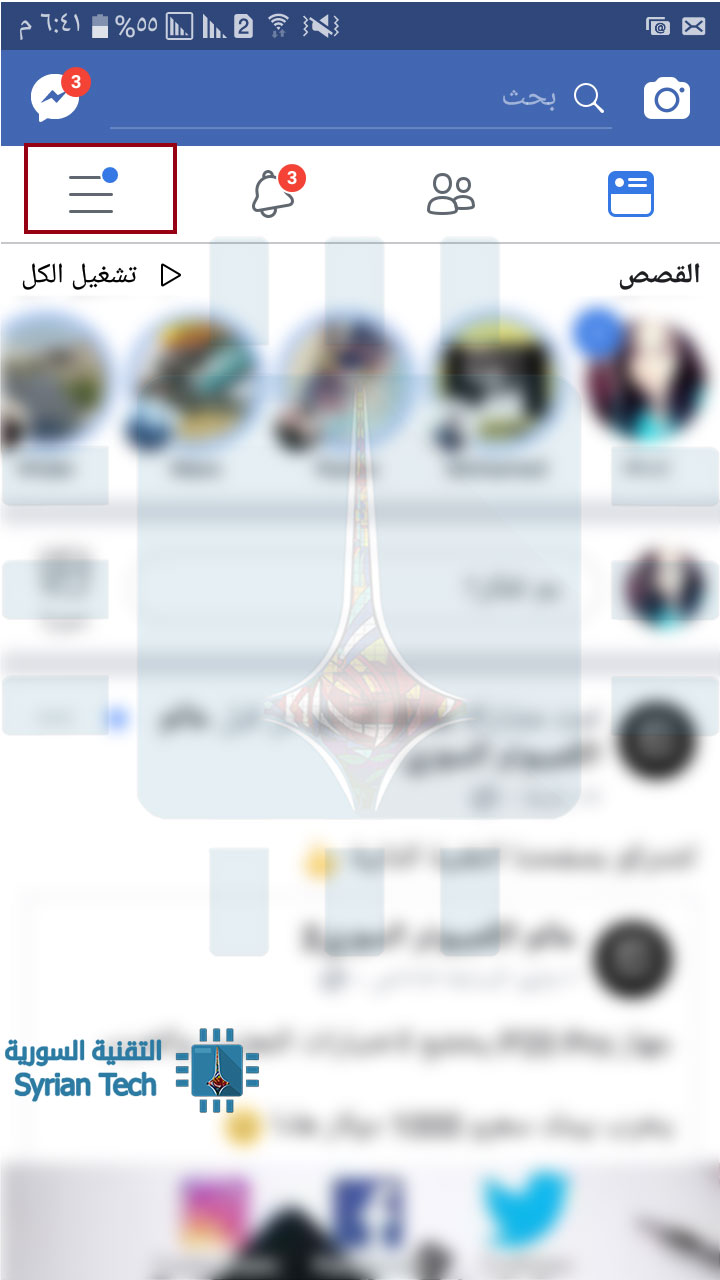
في تطبيق فيسبوك Facebook، انقر على الخطوط الأفقية الثلاثة وانتقل إلى الإعدادات Settings

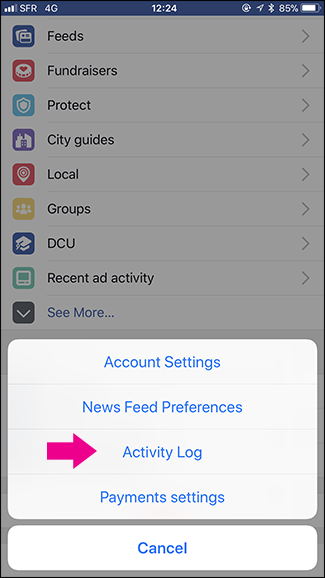
ثم اذهب إلى  سجل النشاط Activity Log .

انقر على القائمة المنسدلة الفئة Catrgory

وحدد عنصر سجل البحث Activity Log.

سيعرض لك ذلك كل عمليات البحث التي قمت بها مؤخراً.

  • على أندرويد Android:

في تطبيق فيسبوك Facebook، انقر فوق الخطوط الأفقية الثلاثة.

وقم بالتمرير لأسفل إلى الإعدادات والخصوصية Settings & Privacy.

ثم حدد العنصر سجل النشاطات Activity Log.

اضغط على الفئة Filter.

واختر سجل عمليات البحث Search History.

هنا  سيمكنك أن ترى جميع عمليات البحث التي قمت بها مؤخراً على حسابك في فيسبوك.

  • على موقع الفيسبوك Facebook Website:

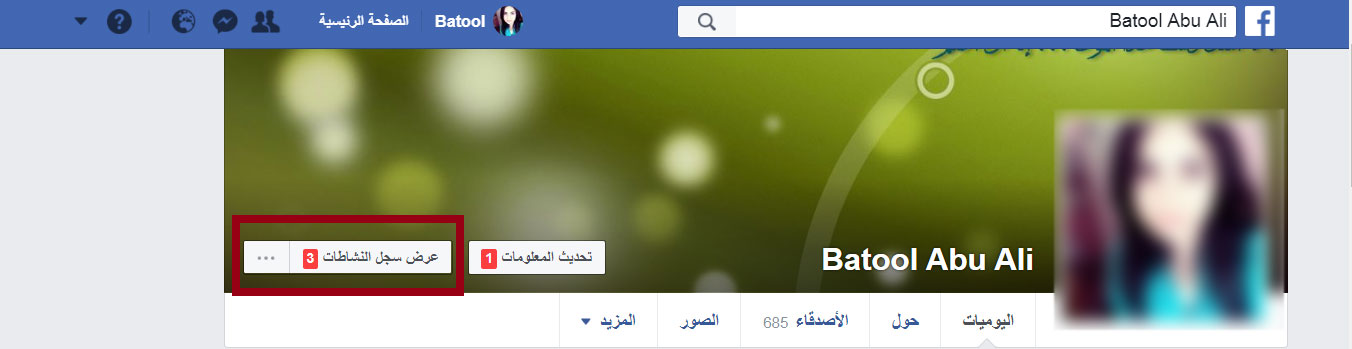
اذهب إلى البروفايل Profile، واضغط على عرض سجل النشاطات View Activity Log

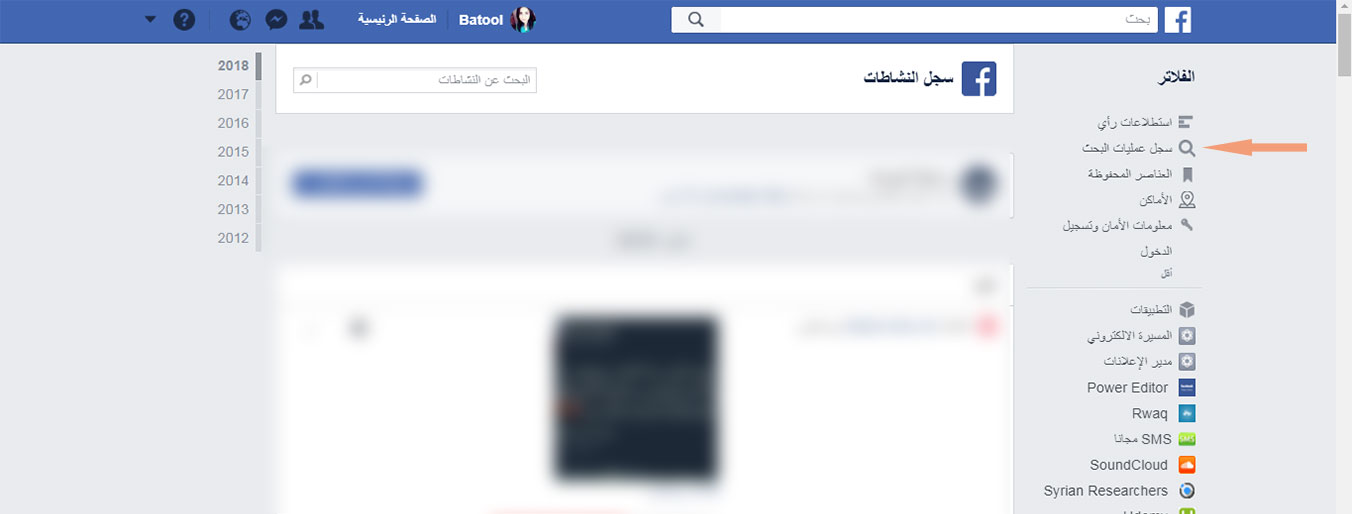
في قائمة الفلاتر Filters الجانبية، اختر المزيد More.

وبعد ذلك اضغط على سجل عمليات البحث Search history


هنا  سيمكنك أن ترى جميع عمليات البحث التي قمت بها مؤخراً على حسابك في فيسبوك.

كيفية مسح سجل عمليات البحث التي قمت بها على فيسبوك:

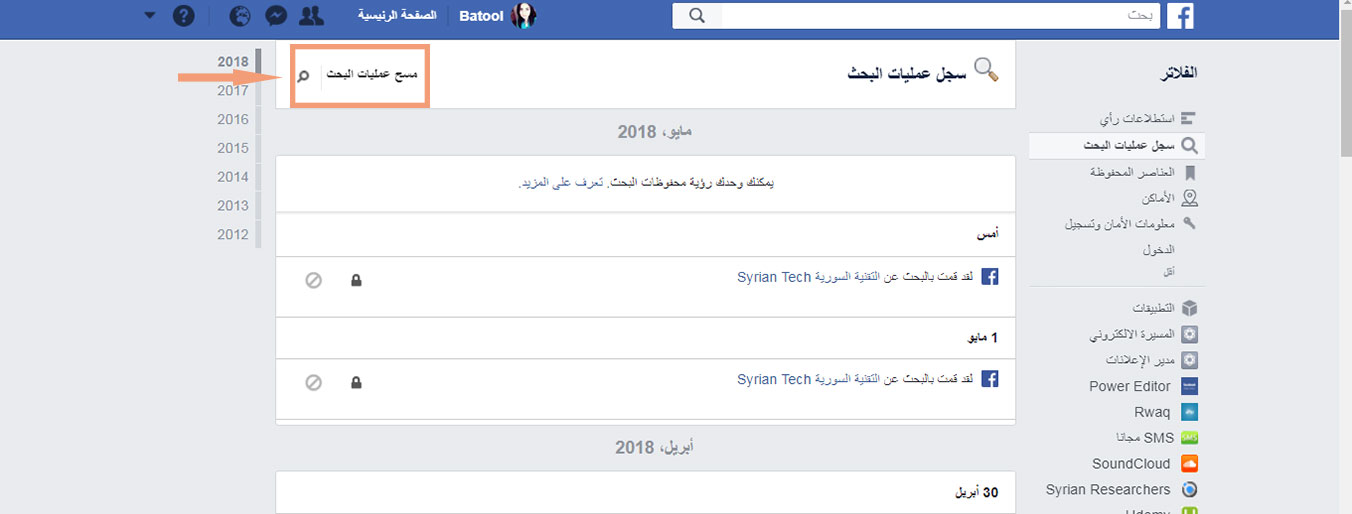
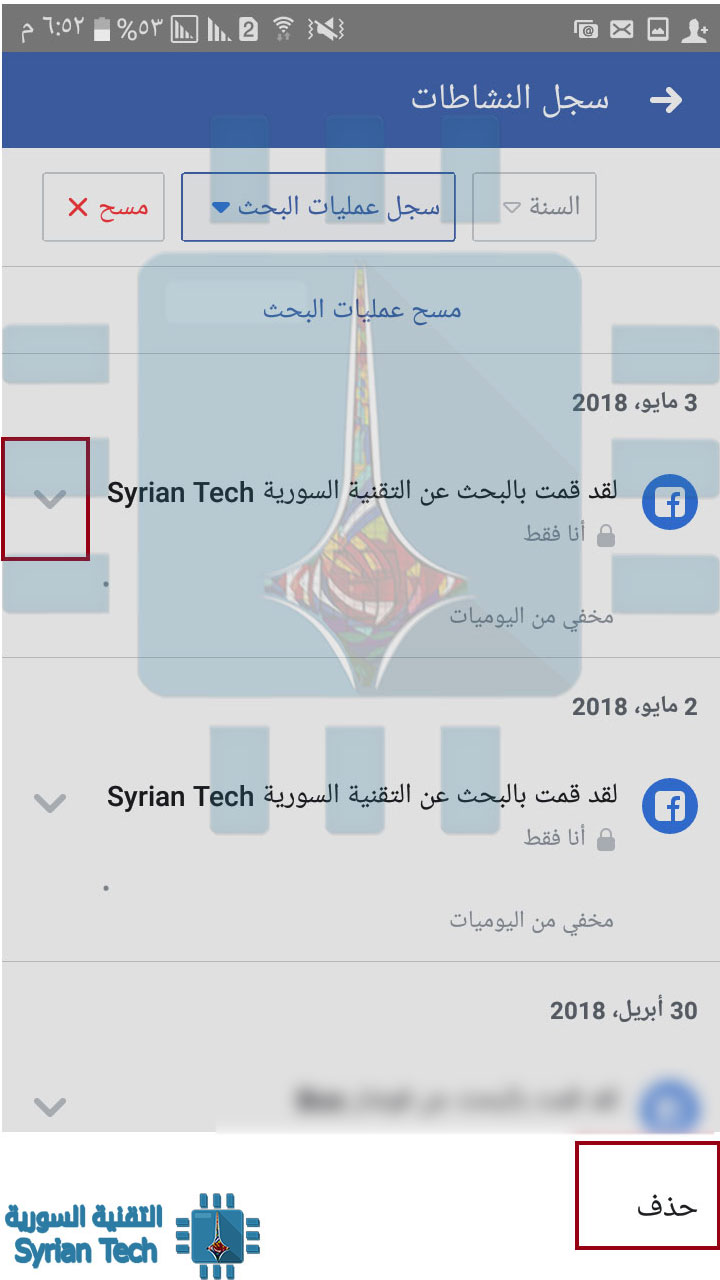
لحذف سجل البحث بالكامل ، انقر أو انقر فوق خيار مسح Clear searches في سجل النشاط Activity log.

هذه الطريقة هي نفسها بغض النظر عن نوع النظام الذي تستخدمه.

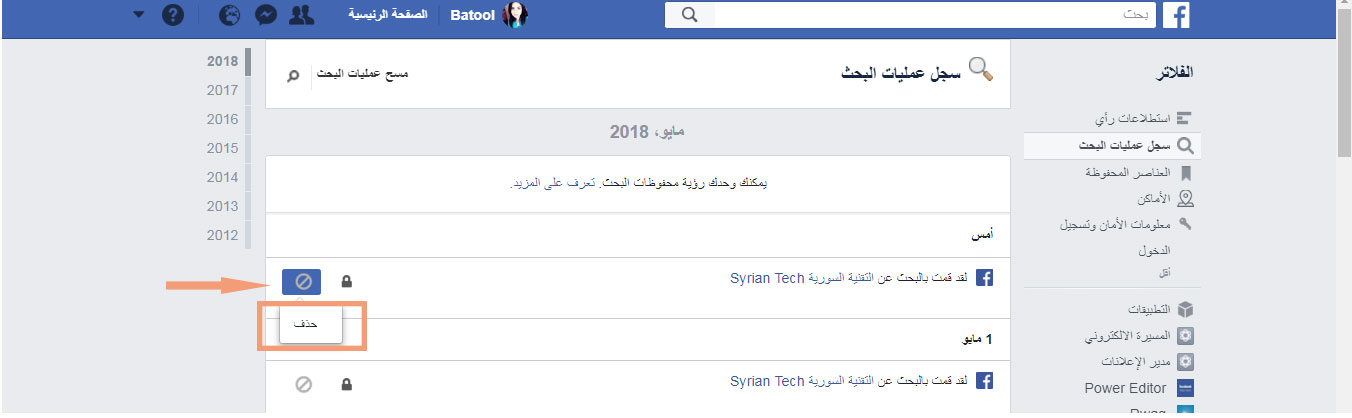
وبالنسبة لحذفها في حال استخدامك واجهة الويب لموقع فيسبوك، فبنفس الخيار كما في الصورة


بهذه البساطة ، سيختفي تاريخ البحث بالكامل على فيسبوك Facebook.

كيفية مسح عنصر واحد من سجل عمليات البحث في فيسبوك:

يمكنك أيضاً إزالة عناصر فردية من سجل البحث الخاص بك في فيسبوك Facebook،  إذا كنت لا ترغب في حذف كل شيء. تعتمد كيفية القيام بذلك على ما إذا كنت تستخدم تطبيقات iOS أو Android أو واجهة الويب.

  • على نظام أندرويد Android:

لإزالة عنصر واحد من سجل البحث على نظام التشغيل Android ، انقر على رمز السهم بجوار العنصر، ومن ثم اختر حذف Delete.

و على نظام iOS، اضغط على رمز بجوار العنصر الذي تريد حذفه.

بذلك ستمسح العنصر من سجل البحث لديك في فيسبوك.

  • على موقع فيسبوك:

لإزالة عنصر واحد من سجل البحث الخاص بك على الويب ، انقر فوق الزر تعديل Edit الموجود بجوار العنصر.


وبعد ذلك اضغط على حذف Delete.

مقالات قد تعجبك:

كيفية إنشاء صورة مثالية لغلاف فيسبوك
كيفية معرفة إن كان حساب فيسبوك مخترقاً؟ وكيفية استعادته؟
كيفية حذف حساب فيسبوك بعد أخذ نسخة عن كامل البيانات
كيفية تحميل أي صورة أو كل الصور التي نشرتها على فيسبوك بدقة عالية
كيفية استكمال تصفح مواقع الويب بين الكمبيوتر والهاتف الذكي
كيفية الاطّلاع على ما يعرفه فيس بوك ويخزنه من معلوماتك

تغيير إعدادات DNS على أجهزة آيفون و آيباد

تعريف DNS:

DNS هي اختصار ل Domain Name System أي نظام اسماء النطاقات ، هذا البروتوكول هو المسؤول عن تنظيم الوصول إلى السيرفرات الخاصة بالمواقع الإلكترونية على شبكة الإنترنت، وذلك من خلال كتابة الاسم الخاص بالموقع في المتصفح.

أي أنه يعمل على ربط اسم الموقع الذي تكتبه في عنوان المتصفح إلى السيرفر الخاص بالموقع مثلاً كربط  SyrianTech.Com بعنوان الـ IP الخاص بسيرفر الموقع كـ 225.365.699.12 .

يتم تلقائياً ضبط إعدادات الخدمة على سيرفرات DNS الخاصة باتصالك بمزود خدمة الإنترنت في بلدك ISP. وعند كتابة اسم أي موقع تقوم هذه السيرفرات بإيصالك إلى الموقع المطلوب.

لأسباب كثيرة قد تحتاج إلى تغيير سيرفرات DNS التي تستخدمها و الخاصة بمزود الإنترنت الذى تعاقدت معه إلى سيرفرات أخرى عالمية، وتتنوع هذه الأسباب بدءاً من ميزات التحكم و الأمان وصولاً إلى تحسينات السرعة والموثوقية.

ويمكننا تلخيص فوائد مراقبة وتغيير إعدادات DNS  فيما يلي:

1- إلغاء تأثير البرمجيات الخبيثة على أجهزة الرواتر حيث تقوم هذه البرمجيات بتعيين DNS خاصين بها لمراقبة تصفحك للإنترنيت أو سرقة بياناتك وحتى إظهار مواقع وهمية بدل المواقع الحقيقية .

تعرف على الموضوع أكثر من خلال هذه المقالة .

2-  تعيين عنوانين خاصيين لحجب المواقع الإباحية والمواقع الخطرة المخادعة وغيرها من خلال خدمة OpenDNS تعرف عليها أكثر من خلال هذه المقالة .

3-تعيين عنوانين خاصيين لحجب مواقع معينة ترغب بها عن كامل شبكة الإنترنيت وذلك من خلال خدمة خاصة من OpenDNS ، قمنا بشرحها في المقالة .

4- تسريع الإنترنت من خلال 1.1.1.1 سيرفر الـ DNS من Cloudflare ، شرحنا عنه أكثر في المقالة .

كيفية تغيير إعداداتDNS على أجهزة آيفون وآيباد:

تتيح لك أنظمة تشغيل آبل Apple إمكانية تغيير خادم DNS ، ولكن لا يمكنك تحديد خادم DNS مفضل على مستوى النظام بأكمله. بل يمكنك فقط بخصيص إعدادات خادم DNS لشبكة Wi-Fi فردية، لذلك سيتعين عليك إجراء ذلك لكل شبكة Wi-Fi تستخدمها.

لتغيير إعدادات خادم DNS على جهاز iPhone أو iPad ، توجه إلى الإعدادات >  ًWi-Fi، و انقر على زر “i” الموجود على يسار شبكة Wi-Fi التي تريد تهيئتها.

مرِّر لأسفل وانقر على خيار تكوين DND أو  Configure DNS المندرج تحت عنوان DNS.

انقر على يدوياً Manual

وأزل أي عناوين لخادم DNS لا تريد استخدامها من القائمة من خلال النقر على علامة الطرح “” الحمراء. انقر فوق علامة الجمع “+” الأخضر واكتب أي عناوين لخادم DNS تريد استخدامها. يمكنك إدخال كل من عناوين IPv4 و IPv6 في هذه القائمة. انقر على حفظ Save عند الانتهاء.

يمكنك دائمًا النقر على خيار تلقائي Automatic  مرة أخرى لاستعادة إعدادات خادم DNS الافتراضية للشبكة.

بالخطوات السابقة البسيطة سوف يكون بإمكانك استخدام سيرفرات DNS عالمية مثل السيرفرات الخاصة بشركة جوجل:

IPv4

8.8.8.8

8.8.4.4

وبالطبع، يوجد بدائل أخرى كثيرة من السيرفرات المفتوحة التي يمكن الاعتماد عليها لجهازك الشخصي، وسوف تجد الأرقام التي تحتاحها داخل مقالات الفوائد التي ذكرناها في الأعلى.


أخيراً، كما رأينا فإن تغيير إعدادات DNS على أجهزة الآيفون والآيباد ليس صعباً على الإطلاق، وفي حال رغبتك بتغيير الإعدادات على مستوى النظام بأكمله فسوف تحتاج لتغييرها على جهاز الراوتر لديك، وهنا ننصحك بمراجعة مقالنا تعيين إعدادات الـ DNS في الراوتر 

مقالات قد تعجبك:

كيفية مسح ذاكرة التخزين المؤقت للـ DNS
ما هو سيرفر 1.1.1.1 من Cloudflare؟ وهل عليك استخدامه؟
ما هي البرمجيات الخبيثة التي تصيب أجهزة الراوتر وكيف تحمي جهازك منها
كيفية حظر المواقع الإباحية على جميع الأجهزة
حظر مواقع مخصصة ضمن الشبكة المحلية
ما هي ميزة QoS في أجهزة الراوتر ؟ وكيفية استخدامها للحصول على إنترنت أسرع ؟

ما هي تقنية الواقع المعزّز؟ وما أهم بيئات تطويرها؟

ِِARCore و ARKit أطر عمل مخصصة بتقنية الواقع المعزز Augmented Reality، طورتها شركتي جوجل Google و آبل Apple، لجلب المزيد من تطبيقات الواقع المعزز إلى منصاتها.

فما هي تقنية الواقع المعزز ؟ وما هي هذه الأطر ؟

ما هو الواقع المعزز Augmented Reality؟

الواقع المعزز Augmented Reality ، اختصاراً AR، هو من المصطلحات الجديدة التي ظهرت مؤخراً، وتعمل تقنية الواقع المعزّز على إدخال عناصر افتراضية للواقع الحقيقي مُعزِزَةً بذلك إمكانيات هذا الواقع دون أن تعزلَ المستخدم عنه.

فهي تقوم بعرض الواقع كما يراه الشخص ولكن بمعلوماتٍ إضافية تطفو حول الأجسام فيما يُسمى بالمشهد الظاهري Virtual scene والذي يعمل على تحسين الإدراك الحسي للعالم الحقيقي الذي يراه أو يتفاعل معه المستخدم.

فالواقع المعزّز Augmented Reality هو التكنولوجيا القائمة على إسقاط الأجسام الافتراضية والمعلومات في بيئة المستخدم الحقيقية لتوفر معلوماتٍ إضافية أو تكون بمثابة موجه له، على النقيض من الواقع الافتراضي Virtual Reality القائم على إسقاط الأجسام الحقيقية في بيئة افتراضية.

يستطيع المستخدم التعامل مع المعلومات والأجسام الافتراضية في الواقع المعزّز من خلال عدة أجهزة سواء أكانت محمولة كالهاتف الذكي أو من خلال الأجهزة التي يتم ارتداؤها كالنظارات، والعدسات اللاصقة

جميع هذه الأجهزة تستخدم نظام التتبع الذي يوفر دقة بالإسقاط، وعرض المعلومة في المكان المناسب كنظام تحديد المواقع العالمي (نظام التموضع العالمي GPS)، والكاميرا، والبوصلة كمدخلات يتم التفاعل معها من خلال التطبيقات.

بعبارات أبسط، تضيف تقنية الواقع المعزز عناصر رقمية إلى بيئتك، والتي يمكنك أن تراها وتتفاعل معها من خلال طبقة الهاردوير ككاميرا هاتفك الذكي. كانت تقنية الواقع المعزز AR سابقاً تتطلب وجود سماعة رأس أو بعض المتطلبات البصرية كوسيط، لكن ذلك لم يعد ذلك ضرورياً الآن.

الاستخدام الأكثر شعبية والمعروف لـ AR حتى الآن هو على الأرجح لعبة بوكيمون غو Pokemon Go التي أطلقتها شركة Niantic. والتي تستخدم كاميرا الهاتف الذكي لرصد البيئة المحيطة ، ثم تستخدم تقنية الواقع المعزز AR لإضافة بوكيمون إلى هذه البيئة.

لكن لعبة بوكيمون غو كانت سابقة لكل هذا الاتجاه، حيث تم إصدارها قبل أن تبني جوجل Google وأبل Apple أطر الواقع المعززة الخاصة بهما. بعبارة أخرى: بالرغم من روعة اللعبة في وقتها ، فإن مطوريها لم يكونوا قادرين على الاستفادة من الأدوات المتوفرة الآن على نظامي التشغيل Android و iOS.

ما هي ARCore و ARKit؟

ARCore هو إطار العمل بتقنية الواقع المعزز AR في Android ، في حين أن ARKit إطار العمل في Apple iOS. تتيح هذه الأطر للمطورين الاستفادة من أدوات الواقع المعزز AR المتقدمة للسماح بتجربة أفضل وأكثر واقعية.

على سبيل المثال، باستخدام هذه الأدوات، يمكن للمطورين إضافة أشياء مثل تتبع الحركة المتقدمة في تطبيقات الواقع المعزز AR الخاصة بهم، مما يسمح للأجهزة بفهم علاقتها بالبيئة بشكل أفضل.

وبالمثل ، تسمح أدوات مثل ARCore و ARKit للهواتف بتقدير حجم وموضع أشياء مثل الطاولات والكراسي للحصول على شعور أكثر واقعية في أي بيئة معينة.

وصّفت جوجل Google إطار عمل ARCroe كما يلي:

“بشكل أساسي، تقوم ARCore بعمل أمرين: تتبع موقع الجهاز المحمول أثناء تحركه، وبناء فهمه الخاص للعالم الحقيقي.”

على الرغم من أن شركة Apple تستخدم كلاماً مختلفًا لوصف ARKit، فإن القصد لا يزال كما هو، وتوصيف جوجل ينطبق على كلا البيئتين.

أين يمكنني الإطلاع على بيئتي ARCore و ARKit؟

ARCore متاح فقط على أجهزة معينة في الوقت الحالي. إليك القائمة الكاملة لها من جوجل Google:

إذا كنت تستخدم أحد الأجهزة المتوافقة مع إطار عمل ARCore، فإليك بعض من أفضل التطبيقات التي تستخدمه والتي يمكنك تجربتها:

  • ملصقات الواقع المعزز AR Stickers : إذا كان لديك جهاز Google Pixel أو جهاز Nexus أحدث ، يمكنك مباشرة أن تطلع على AR Stickers في تطبيق الكاميرا لديك. ما عليك سوى فتح الكاميرا وفتح القائمة واختيار AR Stickers. إستمتع !
  • تطبيق Ikea Place: باستخدام ARCore ، يتيح Ikea Place للمستخدمين معرفة كيف سيظهر الأثاث في مساحة ما قبل شرائه. لطيف جدا.
  • تطبيق Amazon AR View: تشبه إلى حد كبير تطبيق Ikea Place ، ولكن مع منتجات Amazon. هذا جزء من تطبيق Amazon Shopping – ما عليك سوى النقر على زر الكاميرا في الجزء العلوي الأيسر والتمرير السريع لأعلى واختيار AR View.
  • تطبيق AR Mole: إنها مثل لعبة bleping لشدة الهاتف. عرض بسيط للغاية ولكنه ممتع لما يمكن أن تقوم به ARCore.
  • تطبيق Sketch AR: تطبيق يعتمد على الواقع المعزز لتعليم الرسم الاحترافي
  • تطبيق Just a Line: تطبيق لتجربة الواقع المعزز من خلال رسم خطوط بيضاء في الهواء.

لا تزال ARCore جديدة نسبيًا ، لذا ستظهر المزيد من الاستخدامات مع مرور الوقت.

تطبيقات iOS التي تستخدم ARKit:

كما في الأندرويد Android، أجهزة iOs التي تستخدم ARKit محدودة، تتطلب Apple شريحة A9 أو A10 أو A11 (بالإضافة إلى نظام التشغيل iOS 11) .

إذا كنت تمتلك أحد هذه الأجهزة الحديثة، فأنت جاهز للمشاركة وتجريب تطبيقات ARKit :

  • iPhone 6s و 6s Plus
  • iPhone 7  و 7 Plus
  • iPhone SE
  • iPhone 8 و 8 Plus
  • iPhone X
  • iPad Pro 1st و 2nd Gen (كل الأحجام)
  • iPad  (2017)

بعض تطبيقات ARKit للواقع المعزز:

  • تطبيق Ikea placeلا يقتصر الأمر على Android فقط! ضع الأثاث في منزلك وشاهد كيف يبدو من خلال هاتفك الآيفون أو الآيباد.
  • تطبيق Amazon AR View: تشبه إلى حد كبير تطبيق Ikea Place ، ولكن مع منتجات Amazon. هذا جزء من تطبيق Amazon Shopping – ما عليك سوى النقر على زر الكاميرا في الجزء العلوي الأيسر والتمرير السريع لأعلى واختيار AR View.
  • تطبيق Holo: إضافة الصور ثلاثية الأبعاد إلى البيئة والتقاط الصور.
  • تطبيق Fitness AR: يحول جولاتك في قيادة الدراجة إلى خرائط ثلاثية الأبعاد رائعة المظهر ، ثم يضعها في بيئتك حتى تتمكن من التجول وإلقاء نظرة عليها. لطيف جدا !
  • تطبيق ShARk: سوف تأتي أسماك القرش إلى غرفة المعيشة الخاصة بك. هيا أحضرهم !
  • تطبيق Sketch AR: تطبيق يعتمد على الواقع المعزز لتعليم الرسم الاحترافي
  • تطبيق TweetReality: تطبيق لتصفح تويتر في الواقع المعزز
راجع مقالتنا تطبيقات رائعة للواقع المعزز AR على iOS 11

أخيراً، بالطبع لايزال هنالك العديد من التطبيقات، ومع مرور الوقت، سنرى الكثير من التطبيقات التي تستخدم تقنية الواقع المعزز AR – سواء لأغراض عملية (مثل Ikea Place) أو للمتعة (مثل Pokemon Go).

مقالات قد تعجبك:

شرح عن لعبة بوكيمون غو Pokémon Go وأسرارها
تطبيق بسيط من جوجل لتجربة الواقع المعزز
حصيرة ذكية من مايكروسوفت ستربط بين الواقع والخيال
تطبيق للواقع المعزز على آيفون سيجعل أفلام الرعب حقيقة
تطبيق يعتمد على الواقع المعزز لتعليمك الرسم الاحترافي
أهم الإيماءات Gestures في نظام أندرويد، وكيف تُستخدم ؟

كيفية استكمال تصفح مواقع الويب بين الكمبيوتر والهاتف الذكي

ها أنت تجلس على حاسوبك، تفتح متصفح الإنترنت، وتبدأ البحث عن شيء ما، لربما قد تعثر على مقالة تود قراءتها لاحقاً على جهازك الجوّال. أو ربما قد تعثر على بعض المراجعات أو وصفة تريد حملها معك عندما تذهب للتسوق..

هناك الكثير من الأسباب التي قد تجعلك تبحث عن أشياء على جهاز الكمبيوتر الخاص بك  ولكنك ترغب في نقلها إلى هاتفك لاستخدامها.

إذا كنت تتصفح الإنترنت على جهاز الكمبيوتر الخاص بك باستخدام متصفح كروم Chrome،  ورغبت في نقل ما تتصفحه إلى هاتفك الذكي، فها أنت الآن في المكان الصحيح لتعرف كيف تفعل ذلك!

فعلى الرغم من عدم وجود طريقة معتمدة للقيام بذلك، إلا أننا نملك بعض الحلول لكل من مستخدمي هواتف آيفون iPhone وأندرويد Android.

والخبر السار هو أن لديك بعض الخيارات. هناك طرق سهلة للقيام بذلك، وتحتاج فقط إلى إعداد الأمور أولاً. سنقوم بإيضاح بعض هذه الخيارات المختلفة هنا، ولكن ليس هناك شيء شديد الصعوبة !

إذا كنت ممن يحبذون استخدام إضافة Extension، فإليك إضافة Pushbullet:

عندما يتعلق الأمر بالحصول على أي شيء تقريباً من متصفح كروم Chrome إلى هاتفك، فإن بوشبوليت Pushbullet هو ما تبحث عنه.

Pushbullet تطبيق متاح لكل من نظامي التشغيل iOS و Android على الجوال، أما على الحاسوب ستحتاج إلى تثبيت إضافة Chrome Pushbullet.

هيا قم بتثبيت Pushbullet على هاتفك، وقم بتنزيل الإضافة على متصفح الكروم chrome على حاسوبك، وقم بالتسجيل في الخدمة.

إليك خطوات تثبيت تطبيق بوشبوليت Pushbullet على الهاتف:

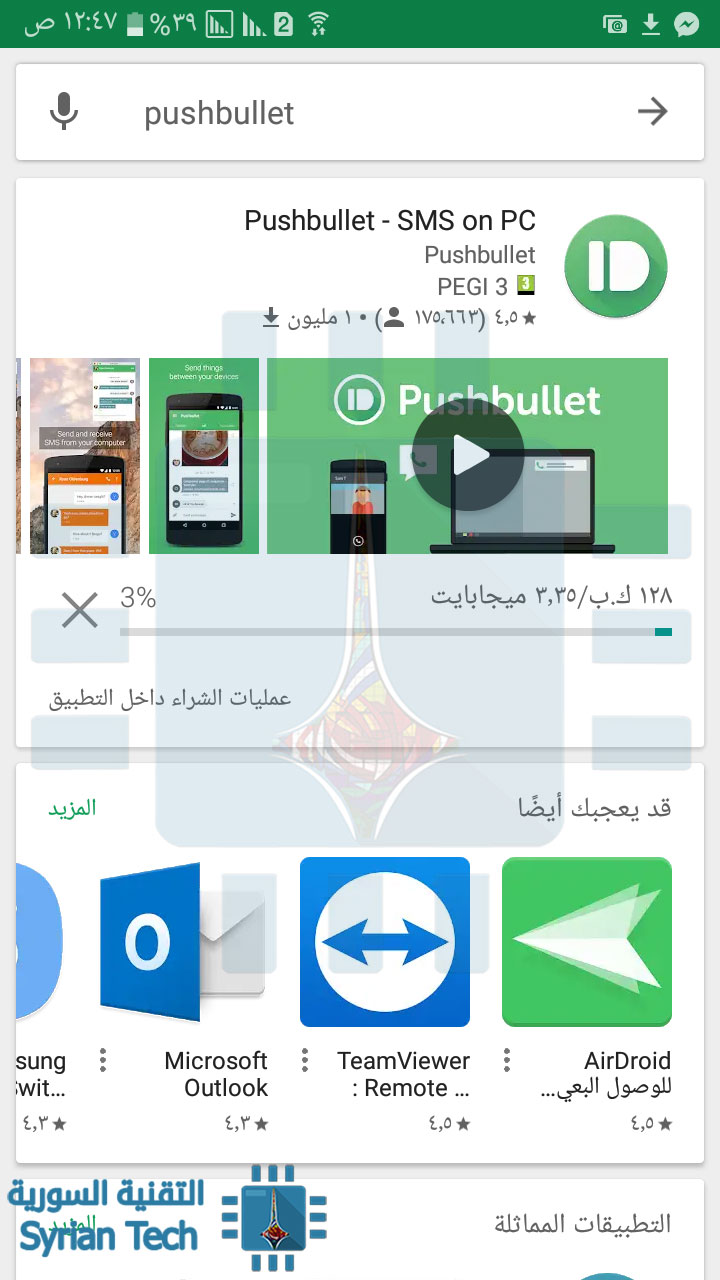
  1. قم بتنزيل التطبيق من متجر جوجل بلاي Google Play أو من iTunes في حال استخدامك هاتف iOS:

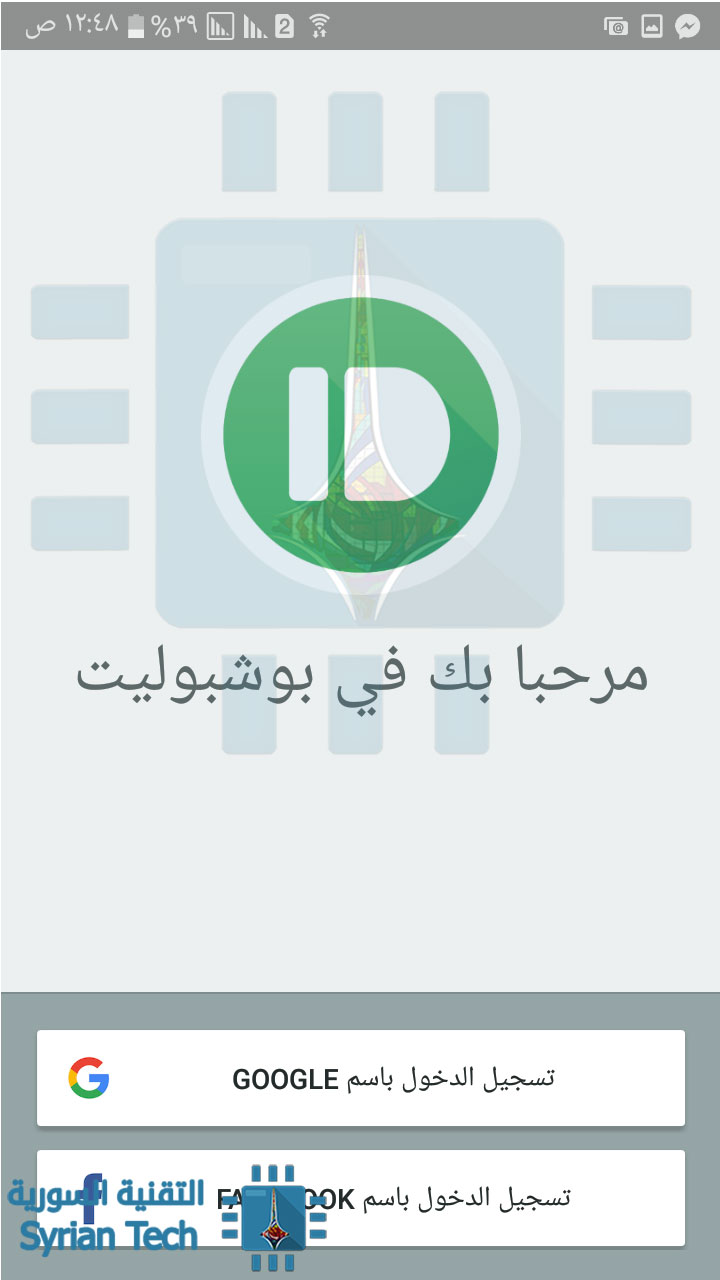
  1. قم بتسجيل الدخول من خلال ايميل الجيميل Gmail الخاص بك أو من خلال حسابك الفيسبوك Facebook:

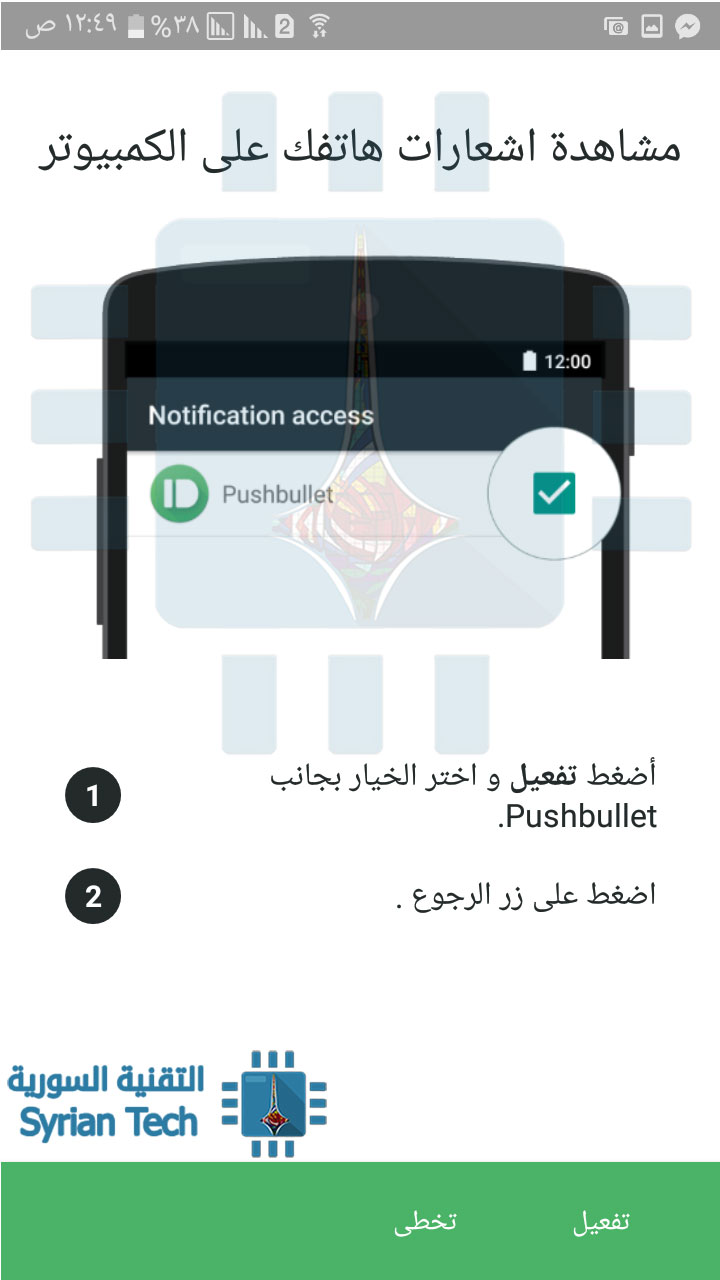
  1. يطلب منك تطبيق بوشبوليت Pushbullet عدة تفعيلات أولها تفعيل الاشعارات على الهاتف، وهنا يطلب منك أذونات الوصول إلى جهات الاتصال الخاصة بك، وان يدير التطبيق مكالمات الهاتف :

  1. تفعيل ارسال واستقبال الرسائل النصية من وإلى الكمبيوتر أو الجهاز اللوحي:

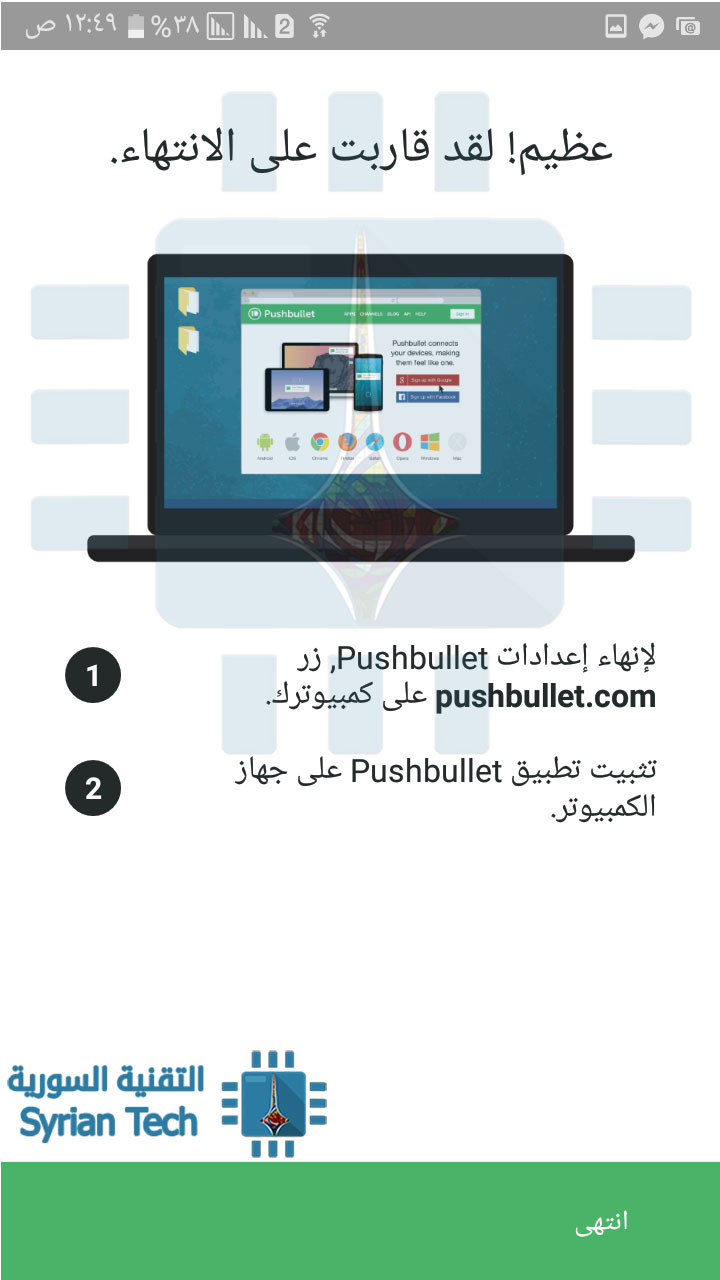
  1. من ثم يذكرك بضرورة تثبيته على حاسوبك الخاص:

  1. أخيراً سوف يطلب منك أذن الوصول إلى ملفات الوسائط على هاتفك، وهكذا بكل بساطة، صار الان تطبيق بوشبوليت Pushbullet مثبتا على هاتفك

أما بالنسبة الى تثبيت إضافة Pushbullet على متصفح الكروم Chrome في حاسوبك:

  1. قم بتنزيل الإضافة في المتصفح، من سوق كروم Chrome الإلكتروني.

  1. قم بتسجيل الدخول

  1. لتسجيل الدخول، عليك أن تستخدم نفس حساب الفيسبوك أو ايميل الجيميل الذي استخدمته عند تثبيت تطبيق Pushbullet على هاتفك.

  1. قم بضبط  الاعدادات وإضافة هاتفك.

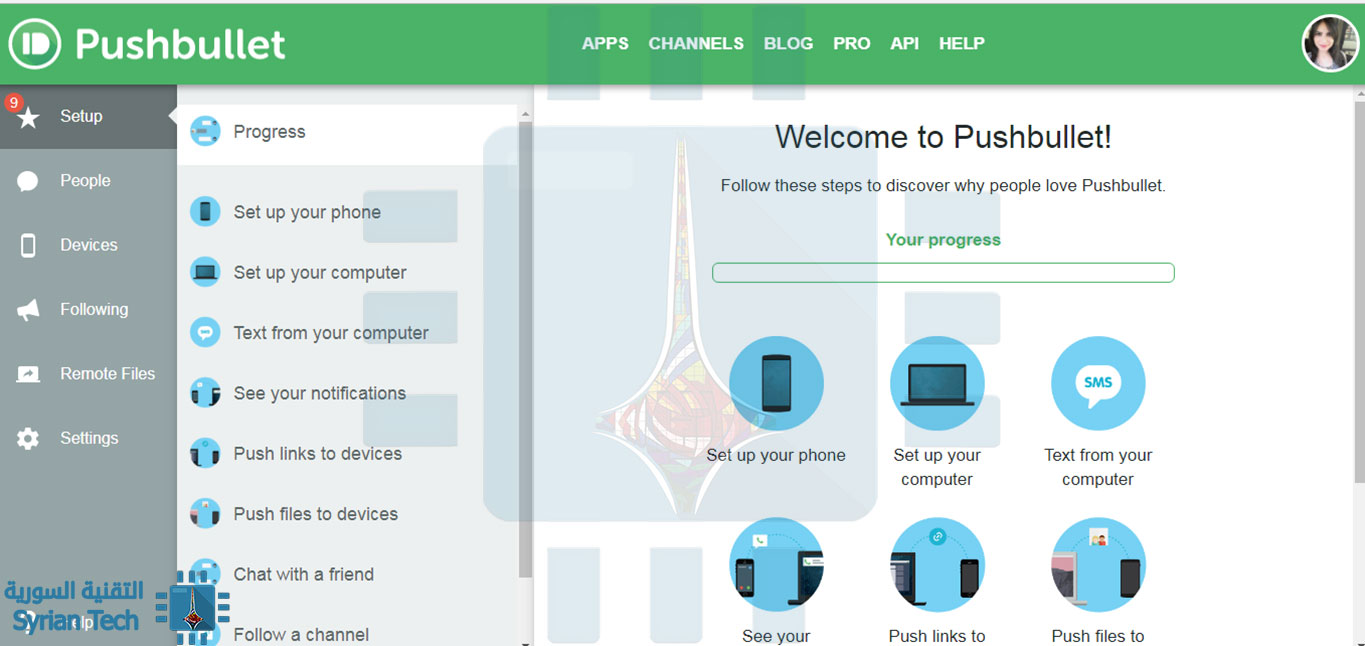
  1. يصبح جهازك بعدذلك ظاهراً في قائمة الأجهزة Devices

بعد قيامك بكل ماسبق، سيصبح بإمكانك عند زيارتك لأي موقع، أن تقوم بإرساله إلى هاتفك، وذلك من خلال  رمز الإضافة في أعلى المتصفح، يسار شريط العنوان.

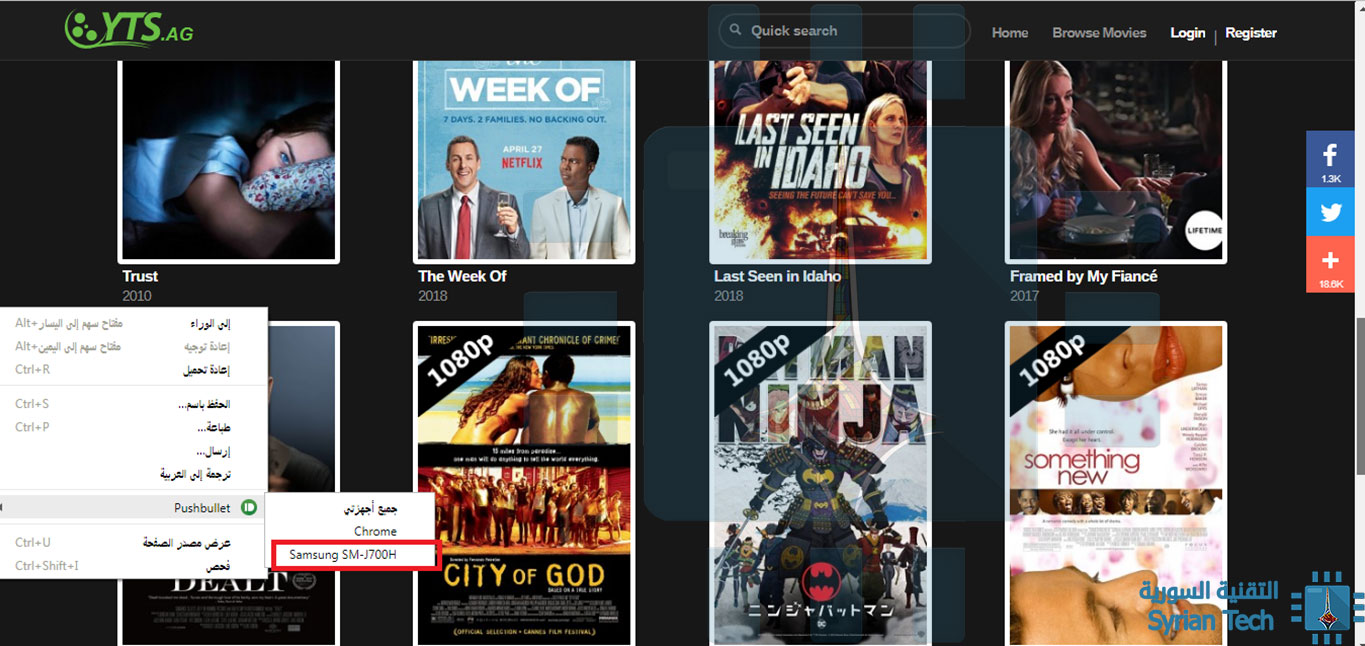
أو اضغط بالزر اليميني في أي مكان في موقع الويب الذي تتصفحه، اختر Pushbullet، ومن ثم حدد جهازك، ليتم ارسال الصفحة كرابط في تطبيق Pushbullet على هاتفك.

إذا كنت تستخدم نظام أندرويد Android ، فستتلقى إشعارًا أيضًا، وكما في الصورة سيتم إرسال رابط صفحة الويب التي كنت تتصفحها، وكما واضح فمن الممكن أيضاً تبادل الرسائل و الكثير من الخيارات الأخرى التي يمكن ضبطها من الإعدادات والتي لن نتطرق إليها في هذا المقال.

على نظام التشغيل iOS ، سيتعين عليك فتح تطبيق Pushbullet يدويًا للعثور على الرابط الخاص بك. في النهاية ، إذا كنت تعرف أنك ترسل رابطاً، فإن التنقل إلى التطبيق للعثور عليه ليس مشكلة كبيرة !

إذا كنت لا تريد أن تثقل متصفحك بالإضافة، فمتصفح كروم يقوم بمزامنة علاماتك:

إذا لم تكن تحبذ فكرة استخدام إضافة على المتصفح وتطبيق على هاتفك ، يمكنك دائمًا استخدام مزامنة علامات التبويب الموجودة في متصفح كروم Chrome’s native tab syncing.

لا تحتاج هنا إلى أي شيء آخر – فقط متصفح Chrome على جهاز الكمبيوتر والهاتف. وتسجيل دخولك على كروم في الجهازين من خلال حسابك على جوجل.

على هاتفك ، يمكنك الوصول إلى علامات التبويب المفتوحة في متصفح Chrome على جهاز الكمبيوتر الخاص بك. فقط افتح قائمة الإعدادات Settings menu ، ثم اضغط على الأمر علامات التبويب الأخيرة Recent Tabs.

تفتح هذه الشاشة مع أحدث علامات التبويب التي فتحتها على أجهزتك الأخرى. ما عليك سوى اختيار أي منها تريد فتحه على هاتفك.

إذا كنت تستخدم جهاز ماك وآيفون أو آيباد: استخدم AirDrop:

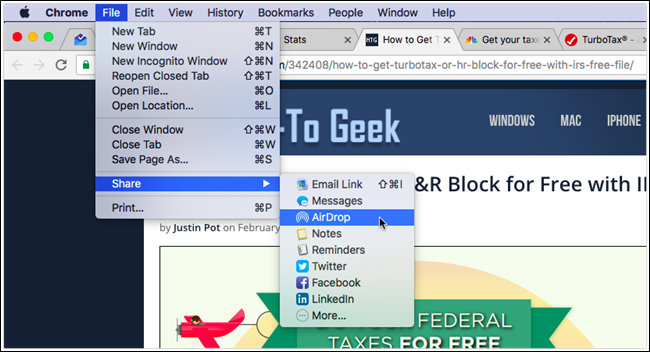
إذا كنت من مستخدمي Mac و iOS ، فيمكنك تجاوز كل ما سبق واستخدام تطبيق AirDrop فقط. عندما تفتح صفحة في Chrome على جهاز Mac ، توجه فقط إلى ملف File> مشاركة Share > ثم AirDrop.

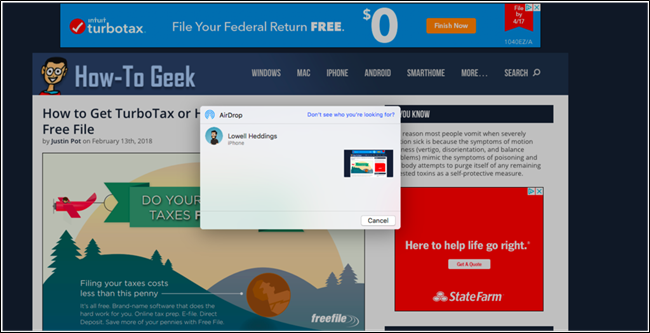
في النافذة المنبثقة ، حدد الجهاز الذي تريد إرسال الصفحة إليه.

وهذا كل ما في الأمر.

يجب ألا يكون الحصول على صفحة ويب من جهاز الكمبيوتر إلى هاتفك امراً شاقّاً ، وباستخدام الطرق التي تكلمنا عنها في المقال ، فإن عملية استكمال التصفح ستصبح سلسة وسهلة، يعتبر بوشبوليت Pushbullet الأسرع والأبسط بكثير – وهو كما ذكرنا سابقاً يدعم الكثير من الميزات الأخرى أيضاً.

مقالات قد تعجبك:

كيفية التأكد من أمان إضافات كروم قبل تنصيبها
لما يقوم كروم فجأة بإعادة تحميل الصفحة عند العودة إليها؟ وما الحل؟
كيفية نقل جميع البيانات من كروم إلى فايرفوكس
لماذا يستهلك متصفح Chrome قدر كبير من الرام RAM ؟ وما الحل ؟
ما هو الإنترنت ؟ وكيف يعمل ؟
إصلاح أعطال المتصفح من برامج التجسس والإعلانات

لماذا يوجد عدة كاميرات في بعض الهواتف الذكية ؟

أضافت الكثير من الهواتف الذكية المتطورة وحدات كاميرا وعدسات متعددة multiple camera modules and lenses في الجزء الخلفي أو الأمامي من تصميماتها. لعلّك تتساءل لماذا ؟

الحقيقة أن هذه المكونات تفعل أشياء مختلفة في الهواتف المختلفة، وهذا ما سنشرحه لك في هذا المقال.

تعد الكاميرات الخلفية المتعددة ميزة فاخرة في الوقت الحالي، ولا تزال مقتصرة على الهواتف الأكثر تكلفة، ولكن الطبيعة المنتشرة للتكنولوجيا المحمولة تعني أننا سنشاهدها قريبًا على طرازات هواتف أقل تكلفة، لذا فمن الجيد التعرف على كيفية عملها.

نهج اثنان أفضل من واحد Two Are Better Than One:

وحدات الكاميرا والعدسات المختلفة تحقق فاعلية أفضل في أداء المهام. تعد العدسة الواسعة الزاوية wide-angle ذات الفتحة المنخفضة low-aperture عدسة مثالية لجمع التفاصيل الدقيقة عن قرب، ولكنها ليست رائعة عندما يكون هدفك هو تصوير الحركة Motion.

بالطبع يمكن للعدسة الأطول أن تكبّر صور الأشياء البعيدة، ولكنها تسمح بدخول قدر أقل من الضوء.

باستخدامك كاميرا تقليدية، فإن التقاط صورتين باستخدام عدستين مختلفتين ليس أمرًا مفيدًا تمامًا، فسينتهي بك المطاف إلى الحصول على صورتين عاديتين.

ولكن مع عمليات معالجة الصور المتخصصة specialized image processing المضمنة في البرنامج الذي تعمل عليه الكاميرات الرقمية، فسوف تتمكن من الجمع بين نقاط القوة لكل من العدسات ومعالجات الصور، وإزالة نقاط الضعف.

مما ينتج عن ذلك صورة واحدة أكثر إشراقًا ووضوحًا ودقة في تفاصيلها من أي كاميرا أخرى يمكن أن تحقق هذه النتيجة لوحدها.

لا يعد الجمع بين عدة صور تقنيةً جديدة. فهذه هي الطريقة التي يعمل بها تصوير HDR: حيث يقوم المصورون بالتقاط صور متعددة بمستويات مختلفة من التعرّض للضوء exposure لإبراز أجزاء ملونة مختلفة من الصورة، ثم يدمجونها لتحقيق نطاق ديناميكي عال High Dynamic Range.

عملية المعالجة التي تتم في الهاتف هي فقط أتمتة هذه العمليات وتطبيقها على الفور لمنح المستخدمين صورًا أفضل، خصوصاً في ظروف الإضاءة المنخفضة.

أصبحت معالجة الصور Image Processing الآن تتضمن الكثير من الأشياء الأخرى أيضاً، لكن نكون صريحين فبعض هذه الأشياء لا يساعد الصورة بقدر ما يعبث بها.

ويعد تأثير بوكيه Bokeh مثالًا جيدًا على ما قلناه سابقاً: فغالبًا ما تقوم معظم كاميرات الهواتف بجعل جزء من الصورة ضبابياً بشكل مصطنع لتحقق تأثير انخفاض عمق الحقل low depth of field على عدسة الكاميرا العادية.

(ملاحظة: عمق الحقل Depth Of Field أو اختصاراً DOF هو المسافة حول بؤرة التركيز POF حيث تظهر الأجسام بشكل واضح  في الصورة)

ولكن بمعزل عن هذا التأثير، فبشكل عام، يمكن أن تؤدي الهواتف المتطورة ذات العدسات المزدوجة double lenses ومعالجة الصور المتقدمة advanced image processing أداءً أفضل من نظيراتها ذات العدسة الواحدة single lens.

أمثلة طبقت هذا النهج: هواتف آيفون iPhone 7 Plus و 8 Plus و X،  وهواتف سامسونج Samsung Galaxy Note 8 و Galaxy S9، وهواتف هواوي Huawei Honor 8  و LG V20  و V30.

نهج خيار التكبير المزدوج Double Zoom Option:

تحوي كاميرات الهواتف على إمكانات مذهلة، ولكن هناك شيء واحد لا يزال غير جيد بشكل كاف، وهو التقريب Zoom. الأجهزة الهاتفية صغيرة ورفيعة جدًا لتستوعب هذا النوع من الإلكترونيات المُصغّرة والبصريات اللازمة لخاصية التقريب الفوتوغرافي الحقيقي.

ولكن استخدام وحدات وعدسات كاميرا متعددة يمكن أن يخفف من هذه المشاكل، على الأقل إلى حد ما. يمكن تعيين العدسة الثانوية secondary lens في الهواتف المتطورة إلى مستوى تقريب أكبر قليلاً، عموماً نعبر عن هذا المستوى ب 2x.

لن تتفوق نتائج هذه التقنية على تقنية DSLR أو حتى على تقنية التوجيه والالتقاط point and shoot التي تتم بواسطة عدسة تقريب كاملة full zoom lens ، ولكن إذا كان هاتفك هو الكاميرا الوحيدة التي تستخدمها، فستكون هذه النتائج أفضل من التقريب الرقمي digital zoom (الذي بكل بساطة يكبّر الصورة فقط).

على سبيل المثال، يستخدم جهاز iPhone ما يشير إليه بـ كاميرا أساسية ذات زاوية واسعة wide angle وكاميرا ثانوية من نمط تليفوتو Telephoto، حيث يكون التقريب في الثانوية تقريبًا ضعف تقريب الأساسية.

يتم تعيين العدسة الثانوية عادةً بقيمة وقفة F-Stop مختلفة (وهي وحدة قياس الضوء في التصوير الفوتوغرافي وتعتمد بشكل اساسي على فتحة العدسة حيث يتم قياس الضوء الذي يدخل من العدسة الى السينسور ويتم الاشارة لها بالأرقام).

تقاس هذه القيمة بنسبة الفتحة aperture إلى قطر العدسة diameter of the lens. هذه خاصية مادية في الكاميرات وتعني أن العدسة المقربة تعمل مع ضوء أقل من العدسة القياسية ، وبالتالي تأخذ صورًا أكثر قتامة وأقل حدة.

مرة أخرى، فمعالجة الصور بالجمع بين صور متعددة image processing—combining multiple images يمكن أن يساعد في تخفيف ما سبق. يتم أيضًا تمكين بعض الحيل البرمجية الأكثر إثارة، مثل قدرة سامسونج Samsung على التقاط صورتين وإضافة أجزاء الصورة المفقودة من لقطة التقريب.

أمثلة طبقت هذا النهج: هواتف أي فون iPhone 7 Plus و Plus 8 و X، هواتف سامسونج Samsung Galaxy Note 8 ، و Galaxy S9 و LG G4 و G5 و V20 و V30

نهج ساحر أوز Wizard Of Oz:

ساحر أوز هنا ليس مصطلحاً فنياً، بل طريقة لك للتذكير بمثال آخر على الكاميرا المزدوجة dual camera: الملونة وبالأسود والأبيض، في بعض الأنواع، يتم تخصيص وحدتي الكاميرا المختلفتين لالتقاط صور ملونة وأحادية اللون monochrome .

لا ينتج عن ذلك صورتين، إنما صورة واحدة تستخدم معلومات الألوان من واحدة لتزيد التفاصيل الحادة في الأخرى.

ومرة أخرى، يعتمد هذا الإعداد الثنائي على برنامج معالجة الصور في الهاتف ليتمكن من خلق السحر 🙂 ، ويعوّض قيود حجم الهواتف في وحدات الكاميرا الأكبر حجمًا.

يمكن أن تسمح الخصائص المختلفة للكاميرا أحادية اللون monochrome camera للهاتف بالتركيز بشكل أسرع أو ضبط المعاينة لإظهار الصورة النهائية بشكل أكثر دقة.

يوجد هاتف مميز واحد على الأقل يجمع بين كل الأساليب المذكورة أعلاه لإعداد كاميرا ضخمة ثلاثية: هذا الهاتف هو هواوي P20 Pro.

يشتمل هذا الهاتف على ثلاث كاميرات خلفية: كاميرا تقريب 3x لتصوير المسافات البعيدة ، وكاميرا رئيسية بدقة 20 ميجابكسل megapixel للصور الملونة color والصور الشخصية portraits ، وكاميرا أحادية اللون monochrome لجمع تفاصيل أكثر وضوحًا للصورة.

ربما لن يكون هذا الهاتف هو آخر هاتف لتجربة هذه التقنية ، فهناك بالفعل شائعات عن جهاز آيفون iPhone ثلاثي الكاميرا.

أمثلة طبقت هذا النهج، Mate 10، وهواتف Honor 8 و 9، Huawei P9 و P10 و P20 و P20 Pro

إعدادات أخرى للكاميرا المزدوجة:

هناك أنظمة كاميرا مزدوجة dual camera أخرى لا تتناسب مع الفئات أو النُهج المذكورة أعلاه، ومعظم هذه الأنظمة أو التصميمات قد تم التخلي عنها. الأمثلة عليها تشمل:

  • إعداد “Ultrapixel” من HTC: مستشعر الكثافة العالية وعدسة F-stop منخفضة مقترنة بكاميرا تقليدية. لقد تخلت شركة HTC عن تصاميم الكاميرات المزدوجة، و تفضل الآن وحدة ألترابيكسل الفردية single “Ultrapixel” module الأكثر مرونة.

  • هواتف الكاميرات القديمة ثلاثية الأبعاد 3D: استخدمت بعض طُرز Android وحدتين متطابقتين من الكاميرا مع وجود فجوة كبيرة بينهما لالتقاط صور ومقاطع فيديو بتأثير ثلاثي الأبعاد 3D، وعادة ما تقترن هذه التصاميم مع شاشة عدسية ثلاثية الأبعاد 3D lenticular screen ، وقد توقف الاهتمام بهذه الميزة بالتزامن مع توقف الاهتمام بفئة المنتج القصير TV 3D.
  • الواقع المعزز Augmented Reality: تستخدم الهواتف المتخصصة مثل Lenovo Phab 2 Pro وحدات وعدسات ثنائية لقياس المساحة الفعلية المحيطة بها وتخطيطها بدقة.

مقالات قد تعجبك:

كيفية تصوير الفيديو البطيء وتحريره على آيفون
شرح لتطبيقات فوتوشوب للهواتف الذكية، وما ميزاتها ؟
ما هي حساسات الهواتف المحمولة ؟ وكيفية عملها
كيفية التقاط الصور باستخدام سيري
كيفية التقاط صورة للشاشة على أندرويد
لماذا تبدو الصور على فيسبوك سيئة؟ وكيفية تحسينها
كيفية استخدام وضعية عزل جوجل بالكاميرا على أي هاتف أندرويد

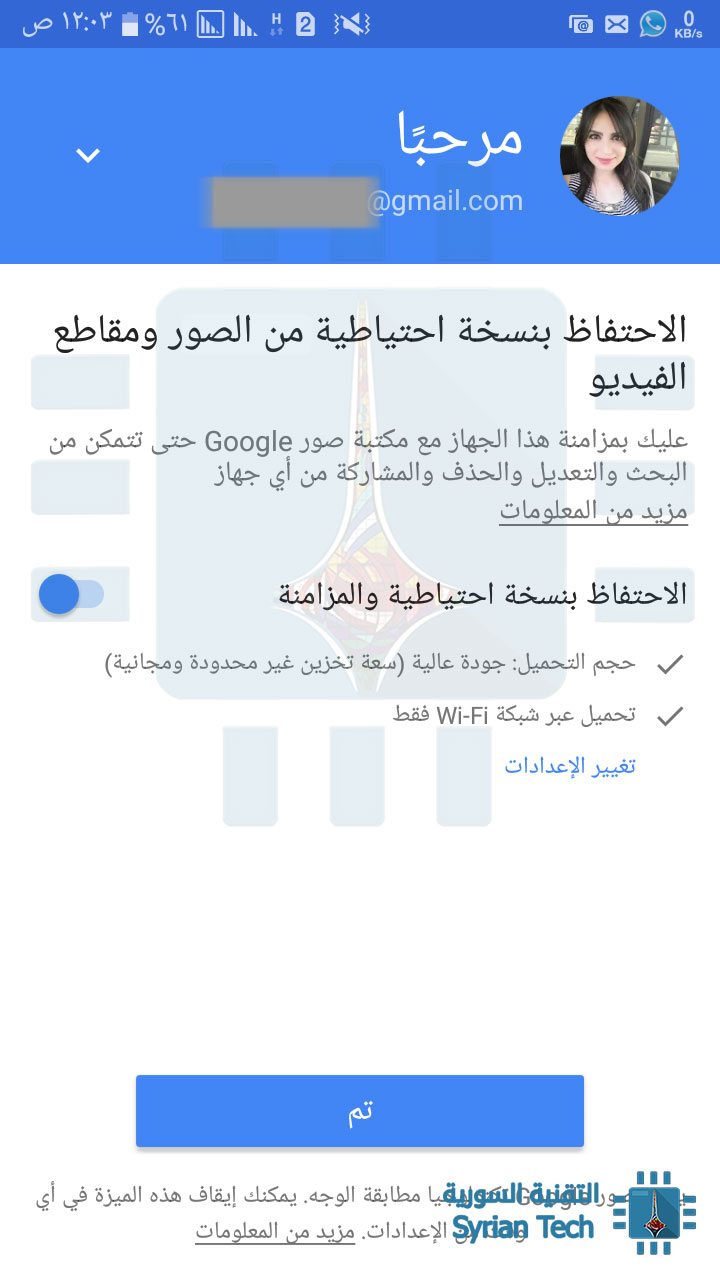
كيفية النسخ الاحتياطي للصور على هاتفك تلقائياً وبأمان

الكاميرا الأفضل هي الكاميرا التي تكون بين يديك لحظة رصد عينيك لمشهد ترغب في التقاطه، وفي كثير من الأوقات ستكون هذه الكاميرا هي كاميرا هاتفك الذكي، والتي من المحتمل أن تلتقط الكثير من اللحظات المهمة بواسطتها، لذلك فإنك تحتاج أيضاً للتأكد من الاحتفاظ بنسخة احتياطية من هذه اللحظات حرصاً على ألا تضيع منك.

تطبيق صور جوجل Google Photos/درايف Drive:

عندما يتعلق الأمر بالنسخ الاحتياطي الشامل لصورك، يصعب التغلب على تطبيق صور جوجل Google Photos، المتوفر لكل من نظام أندرويد Android و iOS، ويقدّم مساحة تخزين غير محدودة.

لنسخ صورك احتياطيًا باستخدام تطبيق صور جوجل Photos Google، تحتاج فقط إلى تثبيت التطبيق (Android و iOS) وتسجيل الدخول باستخدام معرف جوجل الخاص بك Google ID، أي حسابك على جوجل (جيميل).

من هذه النقطة، يتم إنشاء نسخة احتياطية من جميع صورك تلقائيًا وتخزينها سحابياً، مما يجعلها متاحة على جميع أجهزتك الأخرى من خلال التطبيق. أو يمكنك العثور عليها على الويب من خلال الرابط photos.google.com.

إذا كنت من مستخدمي جوجل درايف Google Drive، فستظهر جميع صورك أيضًا في مجلد صور جوجل Google Photos الموجود ضمن تطبيق Google Drive، مما يجعل هذه أداة النسخ الاحتياطي والمزامنة الأفضل لجميع صورك. انه امر رائع !

الشيء الوحيد الجدير بالملاحظة هنا أنه من أجل الحصول على ميزة التخزين غير المحدود للصور unlimited photo storage، عليك أن تسمح لجوجل بضغط الصور compress، عوضاً عن تخزينها بالجودة الأصلية original quality.

لكن لنكون صريحين، يتم ضغطهم بجودة عالية High Quality، وخوارزمية الضغط جيدة حقاً، وسوف يكون من الصعب عليك التمييز بين الصور الأصلية ونُسخ جوجل المضغوطة.

بالطبع يمكنك أن تنسخ صورك احتياطياً وبالجودة الأصلية فسيتم احتساب حجم محدود لحصتك على جوجل درايف .

هنالك استثناء وحيد لهذه القاعدة، هو بامتلاكك هاتف Pixel، في هذه الحالة، سوف تمتلك نسخ احتياطية كاملة، غير مضغوطة وغير محدودة. يالك من محظوظ !

دروب بوكس Dropbox:

لمدة طويلة تربّع دروب بوكس على عرش لعبة التخزين السحابي، ويتم استخدام ميزته في النسخ الاحتياطي للصور من قبل الكثيرين، إنه ليس مكتمل الميزات مثل صور جوجل Google Photos، وأيضاً يكون محدوداً بالمساحة المتوفرة لديك، فإذا كانت لديك مساحة تخزينية واسعة، فمن المنطقي ان تستخدمه.

عملية النسخ الاحتياطي في دروب بوكس بسيطة ولا تزعجك بالتنبيهات. هذه الميزة التي تسمى تحميلات الكاميرا Camera Uploads، والتي يمكنك تفعيلها في قائمة إعدادات التطبيق Dropbox settings.

بمجرد تشغيل هذا التطبيق، يكون لديك خيار رفع الصور ومقاطع الفيديو Upload، والسماح بالنسخ الاحتياطية على البيانات الخلوية cellular data، واثنين من الخيارات الخاصة بنظام التشغيل. بالنسبة إلى نظام التشغيل iOS ، يمكنك اختيار السماح للتحميلات في الخلفية Background Uploding.

بالنسبة لنظام أندرويد Android ، يمكنك اختيار التحميل فقط أثناء الشحن أو فقط إذا كانت البطارية أعلى من 30٪.

وتمامًا مثلما هو الحال مع صور جوجل  Google Photos ، يمكنك الآن الوصول إلى جميع صورك المخزنة سحابياً ، وهذا يعني من أي جهاز وعلى الويب.

Amazon Prime Photos:

إذا كنت عضوًا في برنامج Amazon Prime وكل ما يتعلق بموضوع #AmazonLife ، فعليك الاستفادة من تحميلات صور برايم Prime Photos  غير المحدودة. هذه واحدة من المزايا الأقل شهرة لـ Amazon Prime، ولكن بالطبع من أفضلها.

وإليك الطريقة التي يعمل بها: توفر Amazon مساحة تخزين غير محدودة للأعضاء الأساسيين من اجل عمليات تحميل الصور، ولكن هنالك مشكلة، بأن هذه الميزة تشمل الصور فقط، وليس مقاطع الفيديو.

فإذا كنت تريد أيضًا الاحتفاظ بنسخة احتياطية من مقاطع الفيديو الخاصة بك، فيجب عليك استخدام وحدة تخزين Amazon الخاصة بك. افتراضيًا، لديك خمسة غيغابايت Gigabytes للنسخ الاحتياطي للفيديو.

للتخزين التلقائي للصور فمن إعدادات التحميلات uploads، اذهب إلى الحفظ التلقائي Auto-Save، وفعل الخيار سواء للصور أو الفيديوهات.

بالنسبة لتخزين الفيديوهات، فإذا كنت تريد المزيد من المساحة، فسيتعين عليك صرف بعض الدولارات. يمكنك الحصول على سعة تخزينية تبلغ 100 غيغابايت مقابل 11.99 دولارًا سنويًا أو 1 تيرابايت مقابل 59.99 دولارًا سنويًا. إذا لم يكن لديك بالفعل منصة تخزين سحابية أخرى (مثل Drive أو Dropbox) ، فهذا خيار ممتاز وموثوق ومثمر.

برنامج iCloud في أنظمة iOS:

إذا كنت من مستخدمي نظام iOS ، فلديك خيار النسخ الاحتياطي مباشرةً مع iCloud. يمكنك الحصول على خمسة غيغابايت من السعة التخزينية للصور ومقاطع الفيديو والنسخ الاحتياطية الأخرى لنظام التشغيل iOS ، والتي … ليست كثيرة.

لحسن الحظ ، يمكنك شراء المزيد: 50 غيغابايت مقابل 0.99 دولارًا في الشهر ، أو 200 غيغابايت بسعر 2.99 دولارًا أمريكيًا ، أو 2 تيرابايت مقابل 9.99 دولارًا. بالنسبة لمعظم المستخدمين، من المحتمل أن يكون خيار الـ 50 جيجابايت كافياً.

ولكن مهلاً، أنت تعرف حياتك الرقمية بشكل أفضل، يمكنك العثور على هذه الخيارات على هاتفك من خلال الإعدادات Settings> اسمك> iCloud> إدارة التخزين Manage Storage> تغيير خطة التخزين Change Storage Plan.

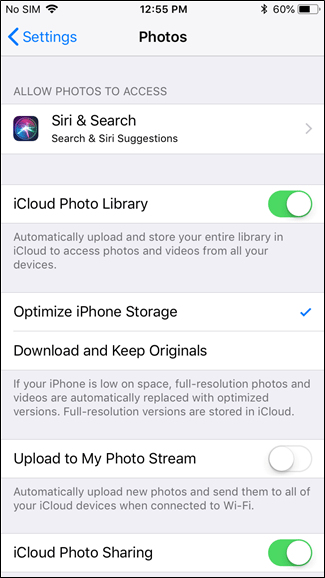
عندما اخترت خطتك، فأنت على ما يرام. يمكنك تهيئة النسخ الاحتياطية للصور من خلال الإعدادات Settings > الصور Photos.

يمكنك تعطيل النسخ الاحتياطي هنا (وهو ما يتعارض تمامًا مع كل ما نتحدث عنه)، إلى جانب خيارات أخرى مثل النسخ الاحتياطي للصور على بيانات شبكة الجوال.

بكل الأحوال ، ما دمت تختار الاحتفاظ بنسخة احتياطية من صورك ، فإنها ستكون متاحة عبر جميع أجهزة iOS (وعلى الويب).


أخيراً، نظرًا لأننا نتحدث عن النسخ الاحتياطية هنا، تجدر الإشارة إلى أن عدم الاقتصار على وسيلة واحدة هو أمر بالغ الأهمية عند نسخ بياناتك.

لذا نوصي بانتقائك خيارين على الأقل واستخدامهما معًا. بهذه الطريقة إذا حدث أي شيء لبياناتك على إحدى الخدمات، فستبقى كل ذكرياتك ولحظاتك بأمان على الخدمة الأخرى.

مقالات قد تعجبك:

كيفية معرفة اسم ورقم إصدار جهاز أندرويد
كيفية تنصيب الرومات الرسمية على اجهزة سامسونج
قائمة بأفضل خدمات التخزين السحابي التي تقدم خدمات مجانية
شرح لتطبيقات فوتوشوب للهواتف الذكية، وما ميزاتها ؟
كيفية تحديد تطبيقات أندرويد المزيفة قبل تحميلها
طريقة تحميل برنامج أي تيونز iTunes وعمل نسخة احتياطية من هاتف الآيفون iPhone

كيفية تصوير الفيديو البطيء وتحريره على آيفون

إن التصوير البطيء باستخدام تقنية السلو موشن slow motion هي احدى الميزات الجميلة جداً التي أتت مع هواتف أيفون iPhone وغالاكسي Galaxy الحديثة.

الكاميرا الخاصة بجهاز أيفون iPhone الحديث iPhone X كانت احترافية وجيدة بشكل كبير جداً بالنسبة لتقنية التصوير البطيء، بل إنها أفضل من بعض كاميرات الديجيتال DSLRs.

في أجهزة iPhone 8 أيفون 8، iPhone 8 plus أيفون 8 بلس و iPhone X أيفون اكس، يمكنك تصوير فيديوهات بدقة 1080 بكسل وبمعدل 120 أو 240 إطار في الثانية fps.

في جهاز iPhone 7 أيفون 7، يمكنك التصوير بدقة 1080 بمعدل 120 إطار في الثانية، أو بدقة 720 بمعدل 240 إطار في الثانية.

لاختيار الاعدادات التي تريد تطبيقها، توجه إلى الاعدادات Settings، ثم الكاميرا Camera، ثم اختر Record Slo-mo، ومن هناك اختر الاعداد التي تريد استخدامه.

بعد اختيار الاعداد المناسب، وللبدء في التسجيل، توجه إلى الكاميرا ثم اختر خيار SLO-MO عبر سحب الأوضاع الموجودة فوق زر التسجيل، ثم ابدأ التصوير.

يجب أن تأخذ بعين الاعتبار أن فيديوهات التصوير البطيء تحتاج إلى مساحة تخزين كبيرة، أي أن كل دقيقة فيديو تساوي تقريباً 300 إلى 500 ميجابايت. لذلك عليك التأكد من المساحة المتوفرة في جهازك قبل البدء بالتصوير.

تعديل الفيديو

الخيار الافتراضي في تلك الفيديوهات أن بداية الفيديو ستكون بسرعة عادية، منتصف الفيديو سيكون بتقنية الحركة البطيئة ثم يعود للسرعة العادية في نهاية الفيديو.

قد تكون محظوظاً في بعض الحالات ويكون المقطع الذي تريده متواجداً في منطقة الحركة البطيثة، لكن أغلب الأحيان أنت تحتاج لتعديل الفيديو حتى تضبط المقطع المطلوب بشكل أفضل.

بعد تسجيل الفيديو، ابحث عن كلمة تعديل أو Edit، ثم اضغط عليها للبدء بتعديل الخط الزمني للفيديو.

في الصورة السابقة نلاحظ 3 أقسام رئيسية:

  • 1: مستعرض الفيديو
  • 2: الخط الزمني الخاص بمقطع الحركة البطيئة
  • 3: الخط الزمني الخاص بالفيديو

ما يهمنا هنا هو القسم الثاني (2)، وهي المنطقة التي تستطيع من خلالها التحكم باللقطات التي تريدها أن تكون بالسرعة البطئية واللقطات التي تريدها بالسرعة العادية.

المناطق الجانبية من الخط الزمني ذات الخطوط القريبة من بعضها هي المناطق الخاصة باللقطات التي ستكون بالسرعة العادية، أما المنطقة المتوسطة العريضة ذات الخطوط المتباعدة هي المنطقة الخاصة باللقطة التي ستكون بالعرض البطيء.

للتعديل على الفيديو، قم بتحريك المقابض على جانبي المنطقة العريضة حتى تحصل على اللقطة المطلوبة بالحركة البطيئة، قم بتشغيل الفيديو من خلال قسم المستعرض (المنطقة 1) واستعرض الفيديو حتى تحصل على النتيجة المطلوبة.

أما في القسم الثالث (3) فتستطيع اقتطاع اللحظات الأولية في الفيديو، حيث تقول في العادة (ابدأ فقد بدأت تصوير) .. واقتطاع اللحظات الأخيرة أيضاً، بشكل عام تكون اللقطات الأولى والأخيرة في أي فيديو غير مرغوبة، وهذا ما يعطيك امكانية جعل الفيديو الخاص بك احترافي بأكثر قدر ممكن.

للقيام بذلك، اسحب المقابض الصفراء، بحيث تكون اللقطات ما بين المقبضين هي لقطات الفيديو، وخارج المقبضين سيتم اقتطاعه تماماً كالصورة التالية.

بعد الانتهاء من التعديل وبعد أن تصل إلى النتيجة النهائية، اضغط على تم Done ثم اضغط على حفظ كمقطع جديد Save as New Clip، وبذلك سيتم حفظ النسخة المعدلة الأكثر احترافية.

إن هذه النسخة المعدلة هي مقطع فيديو جديد، أي أن الفيديو الذي قمت بالتقاطه سيبقى محفوظاً.

أخذ الأمور باحترافية أكثر

إذا أردت أن تقوم بالتعديل على الفيديو باحترافية أكثر، فنحن نقترح عليك تطبيق Slow Fast Slow المطوّر من قبل Studio Neat والمجاني بالكامل.

باستخدام هذا التطبيق، يمكنك التعديل على سرعة الفيديو باستخدام الخط البياني كما هو موضح في الصورة، عندما يكون الخط الخاص بالفيديو (الخط البنفسجي) أعلى الخط المركزي، فإن الفيديو في هذه المنطقة سيكون سريعاً، وعندما يكون الخط أسفل الخط المركزي، فإن الفيديو سيكون أبطأ في هذه المنطقة. الفكرة مشابهاً كثيراً لفكرة الـ Key frames في برامج الـ After Effects و Premiere Pro.

مقالات قد تعجبك:

ميزة مشاهدة الفيديو أثناء التصفح قادمة إلى موقع يوتيوب للكمبيوتر
تطبيق YouTube Go لتحميل الفيديو وتوفير استهلاك الانترنت
كيفية وضع مجلد تطبيقات في شريط الوصول السريع في آيفون
سامسونج تشوّق لكاميرا هاتف Galaxy S9
شركة Huawei تطلق Honor 9 Lite بأربع كاميرات

كيفية التقاط الصور باستخدام سيري

ما لا يعرفه الكثير من مستخدمي أجهزة أيفون iPhone هو أن المساعد الذكي سيري Siri يمكن الاستفادة منه في الكثير من الأمور، لهل أبرزها هو مجرّد التحاور والدردشة معها بخصوص أي شيء إذا كنت تشعر بالملل مثلاً!

لكن في هذا المقال سنشرح طريقة أخذ الصور بمساعدة سيري Siri، قد تبدو مهمة بسيطة جداً لطلبها من سيري Siri، إلا أنها تجربة حقاً ممتعة.

إن مهمة كهذه سهلة كسهولة سؤال سيري Siri  عن أي شيء. في البداية قم باستدعاء سيري عبر الضغط المستمر على زر القائمة، أو قل “Hey Siri” إذا كنت قد فعّلت ميزة استجابة سيري فوراً لصوتك.

عندما تظهر سيري Siri، وإذا أردت أن تقوم بالتقاط صورة سيلفي على سبيل المثال، ببساطة قل: Take a Selfie

سيتم بعدها فتم الكاميرا الأمامية وما عليك إلا أن تقوم بأخذ الوضعية المناسبة، والتقاط الصورة.

هنالك العديد من الأوامر التي تستطيع أن تقولها لسيري Siri المتعلقة بالكميرا، مثلاً:

  • لأخذ صورة مربعة: Take a square picture
  • لأخذ صورة بانورامية: Take a panoramic picture
  • لأخذ سيلفي مربعة: Take a square selfie

ونفس الأمر بالنسبة لتسجيل الفيديو أيضاً:

  • لأخذ فيديو: Take a video
  • لأخذ فيديو بتقنية العرض البطيء: Take a slow motion video

وإذا صادفت مشاكل في تلك الأوامر فمن الأفضل أن تقوم بتفقّد المشكلة ان كانت منك (لهجتك مثلاً أو وضوح الصوت) أو ان كانت مشكلة تقنية من سيري Siri.

مقالات قد تعجبك:

كيفية وضع مجلد تطبيقات في شريط الوصول السريع في آيفون
أسباب وحلول مشاكل الشحن في آيفون وآيباد
ما هي حساسات الهواتف المحمولة ؟ وكيفية عملها
رجل عضّ بطارية هاتفه لاختبارها .. فانفجرت!
مع نظام iOS 11.3 سيتم إرسال موقعك تلقائياً عند الاتصال بالطوارئ
المرأة الحقيقية وراء سيري Siri

كيفية استخدام فيسبوك بأقل نسبة ممكنة من البيانات الشخصية

ضمن سرب الفضائح التي تظهر يوماً بعد يوم والمتعلقة بشركة فيسبوك، آخرها انتهاك بيانات أكثر من 50 مليون مستخدم من قبل شركة Cambridge Analytica من أجل توجيه إعلانات متعلقة بالانتخابات الرئاسية الأميركية لدونالد ترامب، وذلك عبر انتهاك خصوصية المستخدمين وسوء استخدام بياناتهم الخاصة. وهو ما ينتهك بكل تأكيد سياسة الخصوصية في فيسبوك Facebook.

لذلك، إذا كنت تريد الاحتفاظ بحساب الفيسبوك Facebook وعدم حذفه، فالآن هو بالتأكيد الوقت المناسب للقيام ببعض الاجراءات الوقائية التي تقلل من خطر التعرض لبياناتك الخاصة، وتمنع الشركات من استخدام بياناتك.

أولاً: قم بإغلاق محدد المواقع من الموبايل

من خلال محدد المواقع تستطيع تلك الشركات “أو حتى التطبيقات” أن تعرف أين أنت وأين تسكن، إلى أين تذهب وأين تعمل، وحتى ما المطاعم التي تفضلها، كل ذلك عبر تحليل بيانات موقعك، فهي بالتأكيد من الأمور الحساسة التي يجب أخذها بعين الاعتبار.

بعض التطبيقات لديها إذن بالوصول إلى محدد المواقع لديك، فالفيسبوك Facebook يستخدمها لعرض أكثر الإعلانات التي تلائم بيانات موقعك، وبالتالي استغلال هذا الأمر بتحقيق ربح أكثر.

لإطفاء هذه الخاصية في نظام IOS، توجه إلى الإعدادات، ثم الخصوصية، ثم اضغط خدمات الموقع. من هنا يمكنك إطفاء هذه الميزة من الأساس ومنع جميع التطبيقات من الوصول لموقعك، أو يمكنك اختيار التطبيقات التي تريد من نفس الصفحة وإلغاء هذا الامتياز لها.

في الأندرويد Android، افتح تطبيق الفيسبوك Facebook ثم توجه إلى إعدادات الحساب

اضغط على الموقع، ثم قم بإطفائها إذا كانت متاحة.

الخطوة الثانية: قم بفصل التطبيقات المتصلة بحسابك الفيسبوك

عندما تقوم بتحميل لعبة ما، أو محاولة التسجيل في موقع، فهنالك خيار “التسجيل عبر فيسبوك” وهو ما يتيح لهذا التطبيق أو الموقع بالوصول لجميع بياناتك الشخصية دون أن تشعر أو حتى دون أن تلقي بالاً لذلك.

لإزالة تلك التطبيقات توجه إلى اعدادات الحساب، ثم التطبيقات، وبعدها “تسجيل الدخول بحساب فيسبوك”، وهناك سترى جميع التطبيقات والمواقع التي لها وصول إلى بياناتك.

تفحص تلك التطبيقات جيداً ثم قم بحذف التي لا تعرفها وذلك بالضغط عليها، ثم النزول إلى الأسفل واختيار “إزالة التطبيق”.

أما إذا أردت أن تحذف كل التطبيقات دفعة واحدة فبعد الدخول إلى إعدادات الحساب، التطبيقات، اختر “المنصّة”، ثم اضغط على تعديل وقم بإلغاء هذه الخاصية، وبذلك سيتم إلغاء تفعيل جميع التطبيقات المرتبطة بحسابك دفعة واحدة.

يجب أن تعلم أن بياناتك التي قام التطبيق بجمعها قد تبقى متاحة لديهم، لكن بعد حذف التطبيق فإنهم لن يستطيعوا الحصول على أي بيانات بديلة. لذلك أنا أنصح بشدة أن تقوم بتغيير كلمة مرور فيسبوك Facebook والإيميل بعد الانتهاء من حذف التطبيقات. كما أنصح بضرورة ربط فيسبوك Facebook والإيميل برقمك الخليوي.

الطريقة من الكومبيوتر:

توجه إلى قائمة الإعدادات ثو اختر “التطبيقات”

اضغط على “عرض الكل” لعرض جميع التطبيقات المتصلة بحسابك، عند تمرير المؤشر على أي تطبيق سيظهر لك x قربه يمكنك الضغط عليه لإزالة التطبيق. أما إذا أردت حذف جميع التطبيقات المتصلة بحسابك بنقرة واحدة، فاضغط على “تعديل” الموجودة تحت “تطبيقات ومواقع ويب ومكونات إضافية”.

ستفتح لك نافذة بعدها اختر منها Disable Platform.

الخطوة الثالثة: الحدّ من اعدادات المشاركة

إن هذه يتضمن بعض الإعدادات والخيارات التي تعد متفاوتة بالنسبة للمستخدمين. ببساطة توجه إلى اعدادات الحساب، ثم الخصوصية، ومن هناك قم بالإجراءات التي تناسبك شخصياً كإتاحة بيانات ميلادك أو عملك للجميع أو للأصدقاء فقط، أو إتاحة مناشيرك للجميع أم لأصدقائك فقط، إن كل شخص ستكون لديه اعدادات محددة تناسبه.

تمعّن بتلك الخيارات وقم بالتعديل عليها بما يناسبك لتحقيق الخصوصية التي تلائمك.

الطريقة من الكومبيوتر

من اعدادات الحساب، اختر الخصوصية، ثم قم بالتعديل على الاعدادات واختر ما يناسبك منها.

الخطوة الرابعة: احذف معلوماتك الشخصية وقم بتقييد تفضيلات الاعلانات

لتعديل معلوماتك الشخصية أو حذفها توجه إلى حسابك ثم قم بالنقر على “تعديل الملف الشخصي” كما في الصورة التالية

وبعدها قم بتعديل المعلومات أو حذفها حسب رغبتك وأنصحك بالتقليل من المعلومات الشخصية قدر الإمكان.

الطريقة من الكومبيوتر:

ادخل إلى صفحتك الشخصية ثم اختر “تعديل الملف الشخصي”

وبعدها قم بتعديل معلوماتك الشخصية التي تريدها أن تكون متاحة للعامة. يمكنك اخفاء المعلومات الموجودة عبر إزالة علامة الصح من اليمين، أو تعديل المعلومة عبر النقر على رمز القلم في اليسار.

أما بالنسبة لتفضيلات الاعلانات، فكما قلت في بداية المقال أن فيسبوك Facebook يستخدم معلوماتك لعرض أفضل الاعلانات الملائمة. لإلغاء هذه الخاصية التي تتعدى على خصوصيتك، توجه إلى اعدادات الحساب، ثم الإعلانات، ثم اعدادات الإعلانات وقم بتعطيل جميع الاختيارات كما في الصور التالية:

ثم قم بالدخول إلى الخيارات الثلاثة وإلغائها.

الطريقة من الكومبيوتر لا تختلف أبداً عن الطريقة من الموبايل، حيث أنها نفس الخطوات ونفس أسماء الأقسام. على أية حال اذا كنت تعيش في سوريا فعلى الأغلب أنك لست بحاجة إلى إلغاء شيء هنا وذلك لأن الفيسبوك facebook لا يقوم بعرض إعلانات في سوريا.

مقالات قد تعجبك:

لماذا تبدو الصور على فيسبوك سيئة؟ وكيفية تحسينها
كيفية تحميل أي صورة أو كل الصور التي نشرتها على فيسبوك بدقة عالية
تطبيق أندرويد سيحول هاتفك إلى نظام حماية منزلي
ملخص مقابلة مارك بخصوص فضيحة سوء استخدام البيانات الشخصية للمستخدمين
خطوات جديدة من غوغل لحماية مستخدمي أندرويد