كيفية تغيير الاسم الظاهر في AirDrop على آيفون وآيباد

تتيح لك أداة AirDrop نقل الملفات بسرعة لاسلكياً بين أجهزة آيفون iPhone وآيباد iPad وماك Mac. عند مشاركة مستند، سيرى المستلم اسم الجهاز المرسل.

إذا كنت ترغب في تغيير اسم AirDrop في جهاز آيفون، فلن يستغرق الأمر سوى بضع خطوات، إليك كيفية القيام بذلك.

قبل أن نبدأ، من المهم أن تعرف أن اسم AirDrop لجهازك هو نفس الاسم العام للجهاز الذي قد تراه أثناء النسخ الاحتياطي لجهاز آيفون iPhone أو آيباد iPad أو في قائمة الأجهزة في حسابك على iCloud.

بشكل افتراضي، سيكون هذا الاسم هو اسمك الأول واسم الطراز، مثل Hussam’s iPhone 8 أو Mariam’s iPad Pro. لتغيير الاسم، سنحتاج إلى زيارة الإعدادات.

أولاً، افتح الإعدادات Settings على جهاز آيفون iPhone أو آيباد iPad.

في الإعدادات Settings، انتقل إلى عام General ثم إلى حول About.

في قائمة حول About، سترى اسم AirDrop الحالي بالقرب من أعلى الشاشة. اضغط على الاسم Name لإدخال اسم جديد.

في شاشة الاسم، انقر على منطقة إدخال النص واكتب الاسم الجديد الذي تريده، ثم انقر على تم Done. سيكون هذا الاسم أيضاً اسم AirDrop للجهاز.

في المرة التالية التي ترسل فيها مستنداً عبر AirDrop، سيرى المستلمون جهاز آيفون iPhone وآيباد iPad وماك Mac بالاسم الجديد الذي أدخلته للتو.

استمتع بإرسال الصور ومقاطع الفيديو لاسلكياً عبر الهواء كما لو كان ذلك عن طريق السحر! تخيل أنك إذا عدت 200 عام إلى الوراء وأخبرت شخصاً أنه يمكنك القيام بذلك، سيريد على الفور شراء هاتف آيفون iPhone.

مقالات قد تعجبك:

كيفية اكتشاف الفيديو المزور ببرمجية Deep Fake لاستبدال الأوجه
كيفية تصوير الفيديو البطيء وتحريره على آيفون
كيفية تشغيل فيديو من يوتيوب في الخلفية
لمَ تعلو الانفعالات الخرقاء وجوه الجميع في صور مقاطع يوتيوب ؟!
كيفية استكمال تصفح مواقع الويب بين الكمبيوتر والهاتف الذكي

كيفية حماية الهواتف الذكية والأجهزة اللوحية من الاختراق أثناء شحنها باستخدام منفذ USB

جميع مستخدمي الهواتف الذكية والأجهزة اللوحية وغيرها من المنتجات التقنية يستخدمون منفذ USB لشحن أجهزتهم، وهي ميزة عظيمة تسمح لهم بالشحن سواءً من الكهرباء مباشرة أو حتى من أجهزة الكمبيوتر.

ولكن، هذه الميزة لها جوانب خطيرة تؤثر على أمن وخصوصية المستخدمين، بحيث عند توصيل جهازك بمنفذ شحن غير معروف سيضعه في خطر.

في حين أن الأجهزة الذكية القديمة جعلت من صورك وبياناتك الأخرى متاحة بسهولة عند توصيل كابل USB، إلا أن هواتف آيفون وأندرويد الحديثة تطلب إذناً لمشاركة هذه البيانات.

سيطالبك آيفون بـ الوثوق بهذا الكمبيوتر عندما تريد نقل البيانات، والأمر مماثل في أجهزة أندرويد، بحيث إذا رفضت منح هذه الصلاحيات، ستجرى عملية شحن للجهاز فقط بدون نقل البيانات وللوهلة الأولى قد يبدو الأمر آمن، لكن من يدري إذا هناك ثغرة أمنية غير معروفة ومستغلة من قبل الهاكرز.

ماهو الخطر؟

لنكن واقعيين. هجمات الاختراق على شبكة الإنترنت لا تعد ولا تحصى هذه الأيام، على الرغم من أننا لم نشهد تقارير واسعة النطاق حول هجمات إختراق عبر منافذ USB.

مع ذلك، يمكن أن تحدث الكثير من الهجمات المحتملة عبر هذه المنافذ والتي تسبب مشاكل كبيرة، لذلك ينبغي على المستخدمين الحذر وعدم المخاطرة.

تكمن المشكلة الرئيسية في أن USB لا يسمح بنقل الطاقة فقط، بل ينقل البيانات أيضاً. ولهذا، يمكنك توصيل هاتفك أو جهازك اللوحي بأي كمبيوتر لإرسال وإستقبال البيانات بالإضافة إلى إجراء عمليات النسخ الإحتياطي.

في هذا الوقت لا يوجد مانع من استغلال البرمجيات الخبيثة للثغرات المتواجدة في هذه الميزة إن وجدت للوصول إلى بياناتك الشخصية أو إجراء تعليمات برمجية لسحب صورك وملفاتك باستمرار من دون علمك، ويُعرف هذا النوع من الهجمات بإسم Juice jacking.

أضافت شركة آبل وضع تقييد المحتوى عبر منفذ USB، لمنع الأجهزة من التعرض لهجوم من خلال أدوات تكسير كلمات المرور عبر منفذ Lightning.

لكن إذا لديك هاتف أندرويد، فهناك مخاطر أكبر. تعمل معظم الهواتف بأنظمة تشغيل قديمة، والتي يمكن أن تحتوي بسهولة على ثغرات أمنية غير مكتشفة يمكن مهاجمتها من خلال منفذ USB خصوصاً وأن الشركات المصنعة لهواتف أندرويد عديدة، وتقوم بتعديل نظام التشغيل وهو الأمر الذي يخلف ثغرات أمنية في الكثير من الأحيان.

إذاً، كيف أحمي نفسي؟

  1. استخدم شاحن USB خاص بك يدعم نقل الطاقة فقط

إذا كان ينبغي عليك الشحن من منفذ USB عام وكنت قلقاً بشأن المخاطرة، فيمكنك شراء شاحن USB يدعم الشحن فقط ولا يدعم نقل البيانات، وهناك العديد من الأنواع المتاحة التي تتيح نقل الطاقة فقط مثل هذا المنتج المتاح بـ7.49 دولار أمريكي أو يمكنك إستخدام هذا المحوّل للشحن على أجهزة الكمبيوتر.

لكن هناك جانب سلبي، وهو أن هذه الأنواع من كيبلات الشحن لا تتيح إستخدام أحدث تقنيات الشحن السريع، ولكن للضرورة أحكام.

2. استخدم شاحنك الخاص دائماً:

في بعض الحالات، قد توفر المراكز العامة منافذ للشحن. وللحصول على أقصى سرعة وشحن آمن، لا تستخدم هذه المنافد، بل قم باستخدام شاحنك الخاص بحيث لن تكون هناك مخاطر لنقل البيانات، بحيث أنك آمن لطالما قمت بتوصيل جهازك بشاحن موثوق بالإضافة إلى أن هذا الأمر قد يعزز سرعة الشحن.

هناك العديد من الشواحن عالية الجودة والآمنة في نقل الطاقة، بما في ذلك منتجات شركة أنكر التي تقدم شواحن
USB بقوة 30 واط بسعر 26 دولار، بالإضافة إلى الشواحن الخاصة بشركة آبل.

3. استخدام خازن الطاقة:

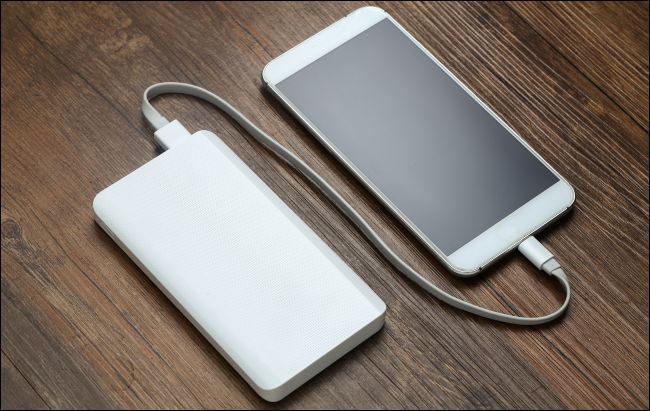
قد ترغب أيضاً في تخطي شواحن USB بالكامل والحصول على مخزن للطاقة Power bank محمول لهاتفك الذكي أو جهازك اللوحي، بحيث ما عليك سوى توصيل الهاتف بمخزن طاقة لشحنه وقتما تشاء، حتى عندما تكون بعيداً عن مقبس الكهرباء.

عندما تجد مصدر للكهرباء، يمكنك توصيل الخازن بمنفذ الشحن لإعادة شحنه، وهو الأمر الذي سيتيح لك شحن هاتفك الذكي أو جهازك اللوحي عدة مرات، كون الخازن يملك بطارية كبيرة الحجم، ويتيح الخازن شحن عدة أجهزة في وقت واحد، وهو آمن. الخطر الوحيد هو عند توصيل جهازك الذكي مباشرة بمنفذ USB عام.

هناك العديد من خوازن الطاقة المتاحة في السوق، والأفضل بالتأكيد هي منتجات شركة أنكر التي توفر أنواع من خوازن الطاقة بإختلاف سعة البطارية، بالإضافة إلى شركة أنكي التي تتيح خوازن طاقة بسعات تصل إلى 30 ألف ميللي أمبير.

مقالات قد تعجبك:

ما هو توازن اللون الأبيض White Balance, وكيف يستخدم في الكاميرا ؟
ما هي أوضاع التصوير Shooting Modes في الكاميرا ؟ و ما هو عملها ؟
كيفية تفعيل الوضع الليلي في متصفح كروم
أفضل الطرق لحماية خصوصية الهاتف الذكي
أفضل حوامل الهاتف الذكيّ Phone Docks لمختلف أنواع السيارات

ما هو مجلد God Mode في نظام ويندوز 10؟ وكيف يمكن تمكينه؟

ماذا لو سمح لك ويندوز Windows بالوصول بسرعة إلى الأدوات الإدارية وخيارات النسخ الاحتياطي والاستعادة وغيرها من إعدادات الإدارة المهمة من نافذة واحدة؟ إذا كان هذا يبدو جيداً لك، فإليك ما يسمى God Mode.

لا يقوم God Mode بإلغاء تأمين أي ميزات سرية إضافية في نظام ويندوز Windows ولا يتيح لك القيام بأي تغيير غير ممكن في واجهة ويندوز Windows العادية.

بدلاً من ذلك، إنه ببساطة مجلد خاص يعرض لك معظم أدوات الإدارة والتنظيم وإعدادات ويندوز Windows بلوحة التحكم في واجهة واحدة سهلة التنقل.

ونعم، يمكنك أيضاً العثور على الكثير من هذه الأشياء من خلال البحث في قائمة ابدأ، ولكن للقيام بذلك، تحتاج إلى معرفة ما تبحث عنه أولاً. بينما يوفر مجلد God Mode طريقة أسهل لتصفح 208 من هذه الأدوات بالإضافة إلى التعرف عليها أيضاً.

بالمناسبة، God Mode هو مجرد اسم شعبي يطلقه بعض الناس على هذا المجلد الخاص. يمكنك تسمية المجلد بأي شيء تريده.

فيما يلي فئات الأدوات التي ستجدها في God Mode:

  • أدوات إدارية
  • Speech Reconition
  • التشغيل التلقائي
  • النسخ الاحتياطي والاستعادة
  • إدارة الألوان
  • إدارة بيانات الاعتماد
  • التاريخ والوقت
  • الأجهزة والطابعات
  • مركز سهولة الوصول
  • خيارات مستكشف الملفات
  • ملف التاريخ
  • الخطوط
  • خيارات الفهرسة
  • خيارات الإنترنت
  • لوحة المفاتيح
  • الفأرة
  • مركز الشبكة والمشاركة
  • القلم واللمس
  • الهاتف والمودم
  • خيارات الطاقة
  • برامج ومميزات
  • المنطقة
  • RemoteApp واتصالات سطح المكتب
  • الأمن والصيانة
  • الصوت
  • التعرف على الكلام
  • مساحات التخزين
  • مركز المزامنة
  • النظام
  • إعدادات الكمبيوتر اللوحي
  • شريط المهام والتنقل
  • استكشاف الأخطاء وإصلاحها
  • حسابات المستخدمين
  • جدار حماية Windows Defender
  • Windows Mobility Center
  • مجلدات العمل

تحتوي كل فئة من هذه الفئات على عدد من الأدوات وقد يتم تقسيمها إلى فئات فرعية أخرى، مما يعني أنه من المحتمل أن تجد أي شيء تبحث عنه.

إنشاء مجلد God Mode في نظام التشغيل Windows 10:

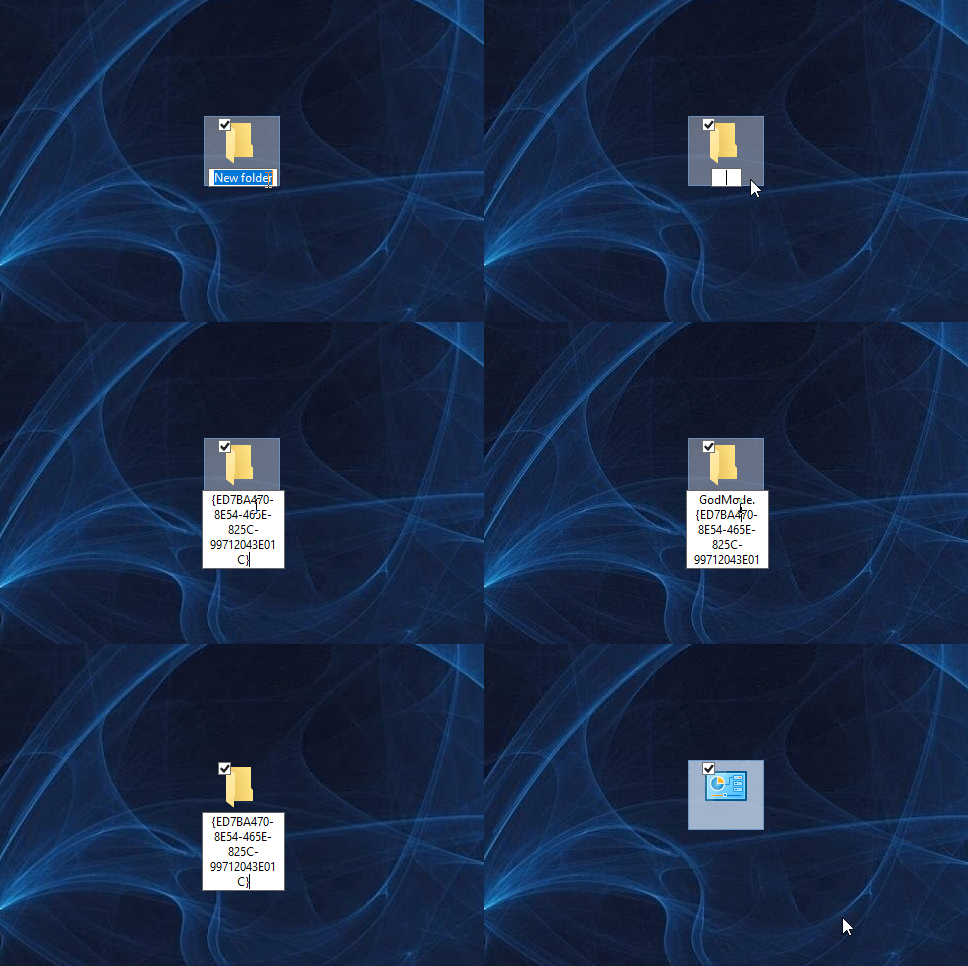
لتقوم بذلك، يجب أن تستخدم حساباً له امتيازات إدارية (مسؤول). انتقل إلى سطح المكتب وقم بإنشاء مجلد جديد عن طريق النقر بزر الماوس الأيمن فوق أي منطقة مفتوحة، واختيار جديد في القائمة، ثم النقر فوق الأمر مجلد.

سيظهر رمز المجلد الجديد.

الآن، أعد تسمية المجلد إلى ما يلي:

GodMode.{ED7BA470-8E54-465E-825C-99712043E01C}

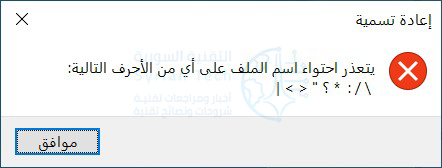
لاستخدام اسم آخر غير GodMode، ما عليك سوى استبدال GodMode في النص أعلاه بأي اسم تريده. يجب أن تظل المحارف التالية (بما في ذلك النقطة) كما هو موضح أعلاه. إذا قمت بإزالة GodMode دون إضافة أي نص في مكانه، فستتلقى الخطأ التالي.

بمجرد قيامك بعمل صحيح، سيتم تغيير الرمز إلى رمز شبيه بلوحة التحكم.

انقر نقراً مزدوجاً فوق الأيقونة. يتم تنظيم الفئات الرئيسية أبجدياً وتضم أكثر من 200 فئة.

على الرغم من أنه من السهل التعرف على الأسماء الرسمية لجميع أدوات ويندوز Windows ، فربما تجد (كما وجدنا) أنه جيد جداً للبدء به.

مع ذلك، يقدم مجلد God Mode طريقة سهلة الاستخدام لجميع الأدوات وطريقة رائعة للبحث عن الأشياء عندما لا تكون متأكداً مما سميت به.

مقالات قد تعجبك:

كيفية تخصيص حدود النوافذ والظلال على ويندوز 10
كيفية ضبط مخرج وشدة الصوت بشكل منفصل للبرامج في ويندوز 10
كيفية إعادة تعيين إعدادات الشبكة في ويندوز 10 لحل مشاكلها
طريقة خفية لفتح نافذة اختيار الإيموجي في ويندوز 10
كيفية استخدام ميزة المجموعات في ويندوز 10 لتنظيم التطبيقات في تبويبات

كيفية حرق (نسخ) البيانات على قرص CD أو DVD في نظام ويندوز 10

تحتاج أحياناً إلى نسخ قرص مضغوط CD أو قرص DVD لمشاركة الملفات مع الآخرين أو عمل نسخ احتياطية أو نقل المعلومات بين الأجهزة.

على الرغم من أننا نفضل استخدام فلاشات تخزين USB وعمليات النقل عبر الشبكة لهذه الأغراض، إلا أن نظام ويندوز Windows 10 لا يزال يجعل من السهل كتابة (نسخ) قرص CD-R أو DVD-R. إليك كيفية القيام بذلك.

أولاً: الأساسيات:

قبل أن نبدأ، سنفترض أن لديك سواقة ضوئية قادرة على الكتابة إلى نوع القرص الذي تختاره. قد تكون سواقة داخلية أو جهازاً مستقلاً يتم توصيله بجهاز الكمبيوتر عبر منفذ USB.

سنفترض أيضاً أنه ليس لديك أي برامج تشغيل ضرورية مثبتة. لحسن الحظ، يمكن لنظام Windows 10 التعامل مع معظم سواقات الأقراص CD-R/W و DVD-R/W تلقائياً من خلال التوصيل والتشغيل مباشرة، لذلك قد لا تحتاج حتى إلى تثبيت أي برنامج تشغيل.

ستحتاج أيضاً إلى بعض أقراص CD-R أو CD-RW أو DVD-R أو DVD-RW الفارغة التي تعمل مع سواقة الأقراص لديك.

إن أقراص DVD بسعة 4.7 جيجا بايت (أو أقراص DVD ثنائية الطبقة 8.5 جيجا بايت) تتحمّل بيانات أكثر بشكل كبير من الأقراص المضغوطة CD، والتي يمكن أن تستوعب عادة 700 ميجا بايت فقط.

إليك الفرق بين أنزاع الأقراص القابلة للكتابة والقابلة لإعادة الكتابة:

  • CD-R و DVD-R: تسمح أنواع الأقراص هذه فقط بكتابة البيانات على القرص. لا يمكن محوها مادياً، على الرغم من أن ويندوز Windows يمكنه تجاهل الملفات المحذوفة على القرص إذا اخترت نظام ملفات مباشر.
  • CD-RW و DVD-RW: تسمح أنواع الأقراص هذه بكتابة البيانات إلى القرص ومسحها منه، على الرغم من أنه لا يمكن مسحها إلا لعدد معين من المرات (عادةً حوالي 1000 مرة)، وهذا يختلف بناءً على العلامة التجارية للقرص.

عند اختيار القرص، انتبه إلى توافق السواقة: يمكن لمعظم سواقات أقراص DVD القابلة للكتابة كتابة أقراص CD-R أيضاً، لكن سواقات الأقراص المضغوطة CD القابلة للكتابة لا يمكنها كتابة أقراص DVD-R. أيضاً، لا يمكنك قراءة أقراص DVD بواسطة سواقة الأقراص المضغوطة CD.

اختيار كيفية كتابة ويندوز Windows للقرص:

قم بتسجيل الدخول إلى جهاز ويندوز Windows وأدخل قرصاً مضغوطاً CD أو قرص DVD فارغاً قابلاً للكتابة في سواقة الأقراص الضوئية.

بمجرد إدخاله، ستظهر نافذة بعنوان نسخ قرص. تسألك هذه النافذة كيف تريد أن يتعامل ويندوز Windows مع كتابة القرص. فيما يلي الخيارات وما تعنيه.

  • مثل محرك أقراص USB محمول: يتيح لك ذلك كتابة الملفات ومسحها من القرص باستخدام نظام ملفات مباشر دون الحاجة إلى إنهاء القرص.

إذا كنت تستخدم قرص CD-R أو DVD-R قابلاً للكتابة فقط وقمت بمسح ملف، فلن يظهر الملف بعد ذلك في ويندوز Windows، ولكن سيستمر شغل المساحة على القرص.
ولكن إذا كنت تستخدم قرصاً قابلاً لإعادة الكتابة، فيمكنك مسح الملفات دون الحاجة إلى مسح القرص بالكامل مرة واحدة. العيب هو أن الأقراص التي تم إنشاؤها بهذه الطريقة لا تتوافق عادةً مع الأجهزة الأقدم ذات نظام Windows XP.

  • باستخدام مشغل أقراص CD/DVD: تعتبر هذه الطريقة تقليدية. عند نسخ الملفات، يتم نسخها مؤقتاً على القرص الثابت أولاً، ثم يتم كتابتها على القرص مرة واحدة عند تحديد نسخ في مستكشف الملفات.
    من ناحية أخرى، تعد الأقراص التي تم إنشاؤها بهذه الطريقة أكثر توافقاً مع الإصدارات القديمة من نظام ويندوز Windows.

عندما تقرر طريقة الكتابة، حددها. ثم أدخل تسمية للقرص، وانقر على التالي.

ما سيحدث بعد ذلك يعتمد على الخيار الذي اخترته. سنتعامل مع كل منها على حدى أدناه.

كيفية نسخ قرص مضغوط CD أو قرص DVD مثل محرك أقراص فلاش USB:

إذا اخترت استخدام القرص مثل محرك أقراص USB محمول في القائمة الأخيرة، فإن الكتابة إلى القرص المضغوط CD أو قرص DVD لا تتطلب خطوات إضافية.

سيتم فتح نافذة مستكشف الملفات على سواقة الأقراص الضوئية، وكل ما عليك فعله للكتابة عليه هو نسخ الملفات مباشرة إلى القرص في مستكشف الملفات. يمكنك سحب الملفات وإفلاتها في النافذة أو نسخها ولصقها هناك.

كما هو مذكور أعلاه، يمكنك حذف الملفات باستخدام هذه الطريقة، ولكن إذا كنت تستخدم قرص CD-R أو DVD-R، فأنت تقوم بحذفها بشكل منطقي فقط (وليس مادي). أي لا تزال البيانات المحذوفة تشغل مساحة على القرص، ولكن يتعذر الوصول إليها.

لذلك على سبيل المثال، لنفترض أن لديك 700 ميغابايت حرة وقمت بنسخ 10 ميغابايت من البيانات إلى القرص. الآن لديك 690 ميغابايت غير مستخدمة. إذا قمت بحذف 10 ميغابايت من البيانات، فلا يزال لديك 690 ميغابايت فقط قابلة للاستخدام.

من ناحية أخرى، إذا كنت تستخدم قرصاً قابل لإعادة الكتابة، فسيقوم ويندوز Windows بالتعامل مع مسح الملفات بسرعة، ويمكنك استعادة مساحة تخزين القرص عن طريق حذف الملفات.

بمجرد أن تريد إخراج القرص، سيقوم ويندوز Windows ببعض الإجراءات قبل أن يقوم محرك الأقراص (السواقة) بإخراج القرص. بعد ذلك، يمكنك إعادة إدخاله بحرية والكتابة عليه مرة أخرى أو قراءته على جهاز آخر.

كيفية نسخ قرص مضغوط CD أو قرص DVD باستخدام مشغل CD/DVD:

إذا اخترت استخدام القرص مع مشغل CD/DVD في القائمة الأخيرة، فسيتم فتح محرك الأقراص الضوئية في نافذة مستكشف الملفات File Explorer. في النافذة، سترى عنواناً الملفات جاهزة للكتابة على القرص.

أثناء قيامك بسحب الملفات وإفلاتها (أو نسخها ولصقها) في هذه النافذة، ستظهر في هذه النافذة. لن تتم كتابة الملفات فعلياً على القرص حتى تختار نسخ القرص في مستكشف الملفات.

بمجرد الانتهاء من نسخ كل شيء تريد كتابته على القرص، حدد أدوات محركات الأقراص في قائمة شريط الأدوات في نافذة مستكشف الملفات، ثم حدد إنهاء النسخ.

(يمكنك أيضاً النقر بزر الماوس الأيمن على أيقونة محرك الأقراص الضوئية في مستكشف الملفات File Explorer، وتحديد نسخ إلى القرص Burn To Disc).

ستظهر نافذة نسخ على القرص. أدخل تسمية للقرص، ثم حدد سرعة النسخ (الكتابة). من الآمن عادةً اختيار أعلى سرعة ممكنة. ثم انقر فوق التالي.

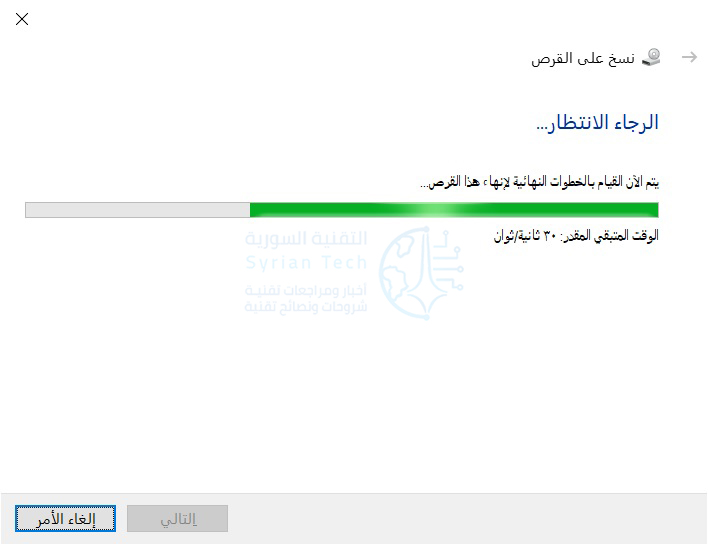
بعد ذلك، سترى شريط التقدم والوقت التقديري للانتهاء حيث تتم كتابة الملفات على القرص.

عند اكتمال العملية، سيتم إخراج القرص تلقائياً من سواقة الوسائط الضوئية، وسيتم سؤالك عما إذا كنت تريد نسخ نفس الملفات على قرص آخر.

إذا كان الأمر كذلك، فحدد المربع بجوار نعم، انسخ هذه الملفات على قرص آخر، ثم انقر على التالي. ستمر بنفس الخطوات مرة أخرى.

إذا انتهيت من نسخ الأقراص في الوقت الحالي، فما عليك سوى النقر على إنهاء.

بعد ذلك، يصبح القرص المضغوط CD أو قرص DVD الذي تم نسخه جاهزاً للاستخدام.

ضع في اعتبارك أن العلم قد أظهر أن الأقراص المضغوطة CD وأقراص DVD القابلة للكتابة ليست وسيلة آمنة للتخزين، مما يعني أن هناك خطراً كبيراً من أن الأقراص الضوئية منخفضة الجودة يمكن أن تفقد بياناتك بمجرد وجودها على الرف لعدة سنوات.

نتيجة لذلك، لا نوصي باستخدامها للنسخ الاحتياطية طويلة المدى، ضع في اعتبارك محرك أقراص ثابت خارجي أو خدمة سحابية بدلاً من ذلك. لكن الأقراص الضوئية يمكن أن تكون جيدة طالما أنك تفهم المخاطر.

مقالات قد تعجبك:

ما هي حساسات الهواتف المحمولة ؟ وكيفية عملها
ماهي النفايات الإلكترونية؟ وكيف ولمَ علينا إعادة تدويرها؟
كيفية ترقية أو استبدال الرام في الكمبيوتر المحمول
كيفية ترقية أو استبدال الرام في الكمبيوتر المكتبي
كيفية التنظيف الصحيح للهواتف الذكية والأجهزة الإلكترونية الأخرى

تقارير أشارت إلى رغبة مايكروسوفت في شراء كامل أعمال تيك توك العالمية

تستمر المفاوضات التي يغذيها الرئيس الأمريكي ترامب بين مايكروسوفت Microsoft وتطبيق تيك توك TikTok من أجل شراء التطبيق، وتتصف هذه المفاوضات بأنها أصبحت أكثر تعقيداً مع استمرار انتشار التقارير والشائعات حولها.

فبالأمس ذكرت صحيفة فاينانشيال تايمز أن مايكروسوفت تريد شراء تطبيق TikTok كاملاً، وليس فقط الجزء الذي يعمل في الولايات المتحدة وبعض البلدان الأخرى، وعلى الرغم من أن هذه المحادثات بحسب الصفيحة مازالت تمهيدية، إلا أن مصادر خاصة لموقع “بيزنس إنسايدر” نفت هذه الأخبار ووصفتها أنها “زائفة تماما”.

وقد رفضت مايكروسوفت Microsoft التعليق حول هذا الأمر .

يذكر أن مايكروسفت Microsoft أعلنت مؤرخاً أنها تسعى للحصول على صفقة لشراء تطبيق تيك توك TikTok في الولايات المتحدة وأستراليا وكندا ونيوزيلندا. وهي بالتأكيد عملية استحواذ معقدة قد تؤدي إلى إصدار منقسم من تطبيق تيك توك TikTok خاص بماكيروسوفت ، مما يجعل الاستثمار أقل نجاعة بالنسبة لمايكروسوفت.

من الواضح أن الصفقة في مراحلها الأولى، ويساهم ترامب في الضغط على تيك توك حيث قال الأسبوع الماضي إنه على بعد يوم واحد فقط من حظر تيك توك TikTok، قبل أن يتراجع عن ذلك ويعطي موعداً نهائياً هو 15 أيلول، قائلاً إنه لن يحظر التطبيق إذا تم بيعه لشركة أمريكية.

وفي حال تمت الصفقة وتم بيع التطبيق لمايكروسوفت، فإن مايكروسوفت Microsoft ستقوم بتعيين جدول زمني مدته عام واحد لفصل التطبيق عن بايت دانس ByteDance وهي الشركة الأم لتيك توك، ومعالجة أي مخاوف أمنية من الحكومة الأمريكية وبحسب تقارير فايننشال تايمز فقد يستغرق فصل التطبيق عن ByteDance وقتاً أطول بكثير من ذلك، قد يصل إلى ثماني سنوات.

مقالات قد تعجبك

مايكروسوفت ستتيح إمكانية تشغيل تطبيقات أندرويد على ويندوز 10
إنستغرام أطلق ميزة Reels المنافسة لتيك توك في جميع أنحاء العالم
سامسونج أعلنت عن هاتفها القابل للطي Galaxy Z Fold 2
كيفية إصلاح مشكلة العين الحمراء في الصور باستخدام الفوتوشوب
ما هي ميزة حماية المجلدات في ون درايف OneDrive؟ وكيف يمكن تفعيلها؟
كيفية ترتيب أيقونات سطح المكتب والمحافظة على تنظيمها

المدير التنفيذي لمايكروسوفت تحدث مع ترامب حول إمكانية شراء تطبيق تيك توك

قالت مايكروسوفت Microsoft في مدونة على الإنترنت إنها تحضر لمواصلة النقاشات لاستكشاف إمكانية شراء تيك توك TikTok داخل الولايات المتحدة، وذلك بعد محادثة بين الرئيس التنفيذي لمايكروسوفت ساتيا نادالا Satya Nadella والرئيس الأمريكي دونالد ترامب.

وهي المرة الأولى التي تؤكد فيها الشركة تقارير متنوعة تفيد بأنها تجري محادثات من أجل الاستحواذ على منصة مشاركة الفيديو تيك توك.

وبحسب المدونة فإن مايكروسوفت Microsoft تقدر تماماً أهمية معالجة مخاوف الرئيس، وتلتزم الشركة بإخضاع تيك توك TikTok لمراجعة أمنية شاملة مع توفير مزايا اقتصادية مناسبة للولايات المتحدة ، بما في ذلك خزانة الولايات المتحدة.

وتضيف المدونة أنه من المتوقع أن تتحرك الشركة بسرعة لمتابعة المناقشات مع شركة بايت دانس ByteDance وهي الشركة للأم لتيك توك، في غضون أسابيع، على أن يتم إكمال هذه المناقشات في موعد أقصاه 15 أيلول من هذا العام 2020.

وبحسب منشور المدونة نفسه فإن الشركتان قد ناقشتا مقترح مبدئي يتضمن شراء خدمة تيك توك TikTok في الولايات المتحدة وكندا وأستراليا ونيوزيلندا.

وفي حال تم إقرار هذا المقترح فإنه من غير الواضح كيف ستفصل مايكروسوفت Microsoft تلك البلدان عن مناطق أخرى تعمل فيها TikTok ، مثل أوروبا وأفريقيا.

ولوّحت مايكروسوفت Microsoft إلى أنها قد لا تقوم بعملية الشراء بالكامل بمفردها، قائلة إنها قد تدعو مستثمرين أمريكيين آخرين للمشاركة في هذا الشراء”.

وكان الرئيس ترامب قد هدد بحظر تيك توك TikTok في الولايات المتحدة يوم الجمعة، وأشار ترامب للصحفيين إلى أنه مستعد لتوقيع وثيقة تأمر بحظر تيك توك TikTok في وقت مبكر من يوم السبت إما عن طريق أمر تنفيذي أو قوى اقتصادية عاجلة.

وذكر وزير الخارجية مايك بومبيو إمكانية فرض حظر على تيك توك قبل حوالي الشهر ، قائلاً إنه “شيء نتطلع إليه”.

يذكر أن خدمة تيك توك TikTok تابعة لشركة بايت دانس ByteDance ومقرها بكين، وتوجه لها انتقادات فيما يخص ممارسات الخصوصية الخاصة بها، والعلاقات المحتملة مع الحكومة الصينية. قارن بومبيو أيضاً TikTok بهواوي و ZTE ، وهما شركتان صينيتان تم تصنيفهما على أنهما تهديدان للأمن القومي الأمريكي.

ووصفت المدونة هذه المناقشات بأنها “أولية”، ولكنها تناولت مخاوف الخصوصية، قائلة أن الشركة “ستضمن نقل جميع البيانات الخاصة لمستخدمي تيك توك TikTok الأمريكيين إلى الولايات المتحدة وبقائها في الولايات المتحدة.

ويتابع المنشور: “إلى الحد الذي يتم فيه تخزين أي بيانات من هذا القبيل أو نسخها احتياطياً خارج الولايات المتحدة، فإن مايكروسوفت Microsoft ستضمن حذف هذه البيانات من الخوادم خارج الدولة بعد نقلها.”

مقالات قد تعجبك

آبل أصبحت أعلى الشركات المتداولة قيمة في العالم
فيسبوك ستضيف مقاطع فيديو موسيقية رسمية في الولايات المتحدة نهاية الأسبوع
مراجعة هاتف شاومي Black Shark 3S المميز لمهووسي الألعاب
هل يمكن إنشاء مخدم ويب Web Server على الشبكة المنزليّة ؟
لم وكيف تؤذي الماء الأجهزة الإلكترونية؟
كيفية إظهار لوحة الطبقات Layers أو أي لوحة أخرى في الفوتوشوب عند اختفائها

الولايات المتحدة تدرس حظر تيك توك وتطبيقات تواصل اجتماعي صينية أخرى

كان تطبيق تيك توك TikTok أحد التطبيقات الأكثر إثارة للجدل في الأسبوعين الماضيين، ويبدو أن مشاكله لم تنتهِ بعد.

بعد أن تم التمهيد من الهند، قد تواجه الشركة الآن حظراً في الولايات المتحدة.

وفي مقابلة مع Fox News، قال وزير الخارجية الأمريكي مايك بومبيو Mike Pompeo، إن الحكومة الأمريكية تبحث بالتأكيد في حظر التطبيقات الصينية بما في ذلك تيك توك TikTok حيث ذكر:

نحن نأخذ هذا على محمل الجد. نحن بالتأكيد ننظر في أمره. لقد عملنا على هذه القضية لفترة طويلة، فقد بيّنا للعالم أجمع في السابق أن هنالك مشاكل بالبنية التحتية الخاصة بتقنيات هواوي.

وأضاف Pompeo أن الولايات المتحدة ستتخذ قراراً بشأن وجود تطبيقات صينية على الهواتف المحمولة للمواطنين بشكل صحيح، وفي الأسبوع الماضي، أشاد بقرار الهند بحظر 59 تطبيقاً صينياً.

وقد قال المتحدث الرسمي باسم تيك توك في بيان بعد تعليقات بومبيو:

إن الشركة يترأسها رئيس تنفيذي أمريكي، مع مئات الموظفين والقادة الرئيسيين الذين “يعملون في مجالات السلامة والأمن والمنتج والسياسة العامة في الولايات المتحدة. ليس لدينا أولوية أهم من تعزيز تجربة تطبيق آمنة لمستخدمينا. ولم نقدم بيانات المستخدمين للحكومة الصينية، ولن نفعل ذلك إذا طُلب منا الأمر”.

تشارك الولايات المتحدة والصين بالفعل في حرب تجارية، وأي قرار من قبل الولايات المتحدة بحظر تيك توك TikTok والتطبيقات الصينية الأخرى قد يجعل الأمور أسوأ.

أعربت كيانات أمريكية مختلفة عن مخاوفها بشأن تطبيق تيك توك TikTok في الأشهر الأخيرة. وفي العام الماضي، حظرت البحرية الأمريكية التطبيق بسبب مخاوف أمنية.

في أيار، قال السيناتور الجمهوري Josh Howly أنه يجب حظر تيك توك TikTok لجميع الموظفين الفيدراليين.

في وقت سابق من يوم أمس، سحب تيك توك TikTok تطبيقاته من متجر جوجل بلاي Google Play Store ومتجر آبل App Store في هونغ كونغ بسبب قانون الأمن المثير للجدل في الصين.

مقالات قد تعجبك:
شاومي قد تكشف عن هاتف يحمل كاميرا بدقة 108 ميجابكسل
المملكة المتحدة قد تقطع علاقاتها مع هواوي بشأن تجهيزات الجيل الخامس 5G
تحديث جديد لمتصفح كروم قد يطيل عمر البطارية
ملف MSIX، مستقبل البرمجيات على ويندوز، ما هو؟
هل يقوم ويندوز 10 بالتحديث إذا كان الحاسوب في وضع السكون؟
كيفية حذف الخلفية من صورة في مايكروسوفت وورد

تيك توك Tik Tok خرج من متاجر تطبيقات هونج كونج

أعلن تطبيق توك توك الصيني أنه سيتوقف عن الظهور في متجار التطبيقات بهونغ كونغ، بعد أن فرضت الصين قانون الأمن القومي.

قال متحدث لموقع Axios:

في ضوء الأحداث الأخيرة، قررنا إيقاف عمليات تطبيق تيك توك TikTok في هونغ كونغ.

أعربت شركات التكنولوجيا العالمية العاملة في هونج كونج عن قلقها من أن القانون الجديد قد يجبرها على الامتثال لمعايير الرقابة الصارمة في الصين وربما إرسال بيانات المستخدم إلى الصين.

حيث توقفت شركات جوجل Google وفيسبوك Facebook وتويتر Twitter بالفعل عن معالجة طلبات بيانات المستخدم من حكومة هونغ كونغ.

تطبيق تيك توك TikTok مملوك لشركة ByteDance، وهي شركة إنترنت صينية رئيسية. ولكن كان من الصعب تمييز التطبيق الغربي عن التطبيق الأصلي والنسخة الصينية Douyin من التطبيق.

في حين جادل تيك توك TikTok منذ فترة طويلة بأنه لا يشارك البيانات أبداً مع الحكومة الصينية، فمن المرجح أن يحد قانون هونغ كونغ الجديد عمل الشركة إذا استمرت في العمل في المنطقة.

كما يواصل تيك توك TikTok مواجهة التدقيق في الولايات المتحدة وخارجها. الليلة، قال وزير الخارجية Mike Pompeo لشبكة فوكس إن الحكومة تبحث بالتأكيد حظر تيك توك TikTok والعديد من تطبيقات وسائل الإعلام الاجتماعية الصينية الأخرى.

تم حظر تيك توك TikTok أيضاً في الهند الأسبوع الماضي جنباً إلى جنب مع العشرات من التطبيقات الصينية الأخرى وسط تزايد التوترات بين الدول.

مقالات قد تعجبك:

شاومي قد تكشف عن هاتف يحمل كاميرا بدقة 108 ميجابكسل
المملكة المتحدة قد تقطع علاقاتها مع هواوي بشأن تجهيزات الجيل الخامس 5G
تحديث جديد لمتصفح كروم قد يطيل عمر البطارية
كيفية إخفاء عنوان IP؟ وما فائدة ذلك؟
ما هي الحواشي السفلية والتعليقات الختامية في مايكروسوفت وورد؟
ملف MSIX، مستقبل البرمجيات على ويندوز، ما هو؟

متصفح Brave يستغل مستخدميه بإضافة كود عمولة إلى روابط بعض المواقع

متصفح Brave هو بلا شك منتج تجاري أولاً، ومتصفح ويب يركز على الخصوصية ثانياً. في حين أن المتصفح يحتوي على عدد قليل جداً من التحسينات على الخصوصية مقارنة بمتصفح كروم Chrome، فقد تم تصميمه للترويج لاستخدام العملة الرقمية (BAT) التي تمتلكها شركة Brave نفسها، ولديها برنامج تحويل يدفع لمستخدمي المتصفح حسب عدد الأشخاص الذين يمكنهم الحصول عليهم لتحميل متصفح Brave.

الآن تم ضبط المتصفح وهو يقوم بحقن أكواد العمولة في عناوين الويب لمواقع تداول العملات الرقمية الشهيرة.

انتشرت هذه القضية على نطاق واسع يوم أمس، عندما أشار مستخدم تويتر @Cryptonator1337 إلى أن متصفح Brave قام بإضافة رمز التحويل تلقائياً إلى نهاية عنوان الويب عند كتابة binance.us في شريط العناوين.

Binance هو موقع إلكتروني لتجارة العملات الرقمية، وبواسطة رمز التحويل، يمكن لشركة Brave Software أن تكسب 20% من رسوم التداول لكل حساب يتم إنشاؤه باستخدام الرابط.

كما اتضح لاحقاً، فإن موقع Binance ليس الموقع الوحيد الذي يقوم فيه متصفح Brave بحقن روابط التحويل الخاصة به. حيث كشف مستودع GitHub في المتصفح عن هذه العملية لأول مرة في 25 آذار، وتشمل القائمة الحالية للمواقع Binance و Coinbase و Ledger و Trezor.

تتلقى شركة Brave Software عمولة على المشتريات/الحسابات التي يتم إجراؤها باستخدام هذه الخدمات، على سبيل المثال، تقول Coinbase أنه عندما تحيل عميلاً جديداً إلى الخدمة، يمكنك كسب 50% من رسومه خلال الأشهر الثلاثة الأولى.

كما تسمح طبيعة هذه البرامج التابعة للجهة التي تقوم بالتحويل  -في هذه الحالة شركة Brave Software- بعرض قدر من البيانات حول العملاء الذين اشتركوا باستخدام الرمز Code.

يوفر برنامج Coinbase وصولاً مباشراً إلى بيانات الأداء، بينما تقدم Trezor نظرة تفصيلية عامة على عمليات الشراء.

قال Brendan Eich المؤسس المشارك والمدير التنفيذي لشركة Brave Software في تغريدة على تويتر Twitter أنه لا يعتقد أن إضافة رموز التحويل في عناوين الويب أمر خاطئ.

ومع ذلك، يبدو أن رد الفعل قد نجح، حيث يقدم مطورو Brave الآن اقتراحات للاختيار، وسيتم تعطيل الوظيفة افتراضياً بدءاً من الإصدار المستقر التالي.

ليس هناك خطأ بشأن برامج التحويل الخاصة بالأنشطة التجارية، حيث يمكنهم توفير طريقة لكسب الإيرادات للناشرين ومنشئي المحتوى دون الاعتماد بشكل صارم على الإعلانات من خلال إعادة التوجيه إلى منتج/خدمة.

لا يقوم Brave بإرسال أي أشخاص إلى هذه المواقع نفسها فهو ببساطة يخطف حركة المرور عن طريق تضمين رمز التحويل الخاص به.

إذا كنت تريد متصفحاً خاصاً وآمناً حقاً ، فاستخدم فايرفوكس Firefox أو كروميوم Chromium مع اختيارك لإضافات الخصوصية (يفضل بعد صرف بضعة دولارات على المواقع أو منشئي المحتوى المفضلين لديك، لتعويض حظر الإعلانات).

مقالات قد تعجبك:

واتساب يعمل على خاصية تسمح باستخدام نفس الرقم على عدة أجهزة
فيسبوك وإنستغرام وتويتر أزالوا مقطع فيديو لحملة ترامب
متجر Epic Games قادم إلى نظام أندرويد رسمياً
كيفية إصلاح صوت الكمبيوتر إذا قام تحديث ويندوز بتعطيله
ما هي العملية LockApp.exe في ويندوز 10 ؟
كيفية استخدام أداة توفير المساحة الجديدة في ويندوز 10

اتهامات لجوجل بتتبع تصفح المستخدمين في وضع التصفح المخفي

تم رفع دعوى قضائية جماعية ضد جوجل Google يوم الثلاثاء، حيث يشعر المدّعون بالضيق من أن الشركة يُزعَم أنها تتبع معلومات التصفح الخاصة بهم في وضع التصفح المتخفي.

اتهمت الدعوى الجماعية -التي تم رفعها في محكمة المقاطعة في شمال كاليفورنيا- شركة جوجل Google بتتبع وجمع سجل التصفح دون الحصول على إذن من المستخدمين كما أفادت ZDNet.

تفاصيل الدعوى الجماعية ضد جوجل:

تشير الدعوى بشكل صريح إلى قيام الشركة بتتبع المستخدمين أثناء تصفحهم في وضع التصفح المتخفي وأن ملايين الأفراد يتأثرون بتتبعهم من جوجل Google دون علمهم.

حيث تم اتهام جوجل Google بجمع بيانات التصفح وغيرها من المعلومات من خلال خدمات مثل Google Analytics و Google Ad Manager وخدمات أخرى. تم ذكر زر تسجيل الدخول إلى جوجل Google لمواقع الويب أيضاً في الدعوى الجماعية ضد جوجل Google.

تزعم الدعوى أن أي شخص يزور صفحة ويب أو يفتح تطبيقاً يستخدم خدمات جوجل Google يرسل معلومات شخصية إلى خوادم جوجل Google.

يدعي المدعون أيضاً أن جوجل Google لا تطلب من مواقع الويب الكشف عن حدوث ذلك، سواء كان المستخدم يستخدم التصفح الخاص أم لا.

نصت الدعوى حرفياً على:

ممارسات جوجل تنتهك خصوصية المستخدمين؛ خداع المستهلكين عمداً؛ منح جوجل وموظفيها القوة لمعرفة تفاصيل عاطفية حول حياة الأفراد واهتماماتهم واستخدام الإنترنت؛ وجعل جوجل محطة واحدة للتسوق لأي ممثل حكومي أو خاص أو إجرامي يرغب في منع خصوصية الأفراد أو أمنهم أو حريتهم.

يبحث المدعون عن مبلغ كبير إلى حد ما قدره 5000 دولار أو ثلاثة أضعاف الأضرار الفعلية بحسب الأكبر قيمة لكل مستخدم.

أي شخص لديه جهاز أندرويد Android يشاهد صفحة موقع ويب تحتوي على Google Analytics أو مدير الإعلانات في وضع التصفح الخاص على هذا الجهاز سيكون مؤهلاً للمشاركة في الدعوى القضائية الجماعية.

بالإضافة إلى ذلك، سيتمكن من المشاركة المستخدمون الذين لديهم حساب جوجل Google والذين قاموا بتصفح موقع ويب يستخدم هذه الخدمات من خلال أجهزة تعمل بنظام غير أندرويد Android في وضع التصفح المخفي.

من المحتمل أن تواجه الدعوى مشكلة تتمثل في أن جوجل Google لا تدعي أبداً أنه لا يوجد تتبع في وضع التصفح المتخفي.

في الواقع، صفحة دعم وضع التصفح المتخفي من جوجل Google تنص على: نشاطك غير مخفي عن مواقع الويب التي تزورها، أو صاحب العمل أو المدرسة، أو مزود خدمة الإنترنت.

هناك صفحة كاملة توضح أن خدمة الويب أو موقع الويب أو محرك البحث أو مزوّد الخدمة قد تكون قادرة على رؤية المعلومات الشخصية، مما يعني أن هذه الدعوى قد تكون في معركة صعبة.

مقالات قد تعجبك:

جوجل تعمل على حل خطأ خلفية الشاشة التي أدت لتعطل هواتف أندرويد
آبل طلبت مهلة من أجل دعوى الـ 2.6 مليار دولار التي رفعها شقيق تاجر المخدرات بابلو إسكوبار
مراجعة ومواصفات هاتف أونور Honor Play 4 Pro
كيفية الاطّلاع على ما يعرفه فيس بوك ويخزنه من معلوماتك
كيفية استخدام فيسبوك بأقل نسبة ممكنة من البيانات الشخصية
كيفية إنشاء تغريدات مزيفة بسهولة