كيفية تحسين دقة الإصابة في ألعاب الكمبيوتر

التصويب باستخدام الفأرة mouse هو أمر أساسي في أي لعبة رماية أو قنص على جهاز الكمبيوتر تقريباً ، وبشكل مضاعف ، إذا كنت تلعب على الإنترنت. صحيح أنها عملية بسيطة وبديهية ، ولكن هذا لا يعني أنه لا يوجد مجال للتحسين.

لتحسين الدقة ووقت رد الفعل أثناء لعب لعبة الرماية أو التصويب المفضلة لديك ، ستحتاج إلى النظر إلى ثلاثة أشياء: الأدوات hardware والبرامج software والتدريب training. لا تقلق، نحن هنا لمساعدتك في ذلك، و لن يكون ذلك صعباً أو مزعجاً كما يبدو.

الأدوات: احصل على الفأرة الصحيحة المناسبة لك:

مبالغة شركات تصنيع الأدوات المتعلقة بالألعاب gaming accessory مثل شركة Razer في تسويقها لمنتجاتها يكون أحياناً سخيفاً بعض الشيء.

فإن شراء فأرة ألعاب gaming mouse بقيمة 150 دولارًا مزودة بليزر دقيق للغاية قد يصلح لإجراء جراحة الليزك للعيون لن يحوّلك فجأة إلى لاعب محترف، بل ذلك فقط مبالغة بالنسبة إلى لاعب ذو مستوى مبتدئ وحتى متوسط !

ولكن بالفعل تم تصميم فأرة الألعاب لتحتوي على ميزات لا توجد في بقية أجهزة الفأرة الأكثر تقليدية. ومن المؤكد أن الحصول على واحدة واستخدام ميزاتها سيساعد مقارنة يالفأرة المكتبية القياسية.

الأهم من بين ميزات فأرة الألعاب هي الفعالية في بيئة اللعب ergonomics. فالفأرة في الألعاب ليست مصممة فقط لتكون مريحة – فمختلف أجهزة الفأرة التي تم إنتاجها في الخمسة عشر سنة الأخيرة تحقق ذلك.

لكن الأهم هو أنه تم تصميمها لتكون مريحة تتناسب مع جلسات استخدام مكثفة وطويلة ، ومع نوع قبضة اليد التي تختلف من شخص لآخر. وهو الشيء الذي سيفاجئك قليلاً ، فقد تكون قد اقتنيت الفأرة التي تناسبك تماماً دون حتى إدراك ذلك.

بشكل عام ، يختلف شكل القبضة لتناسب نمطين من أساليب الاستخدام هما راحة اليد palm و رأس الإصبع fingertip.

مع نمط راحة اليد palm ، تُمسك الفارة بيدك بأكملها ، وراحة يدك تبقى على الفأرة.

مع نمط الإصبع fingertip، يمكنك إمساك الفأرة فقط بأطراف الأصابع خصوصاً الإبهام ، والخنصر و البنصر.

أيضاً هنالك نمط قبضة Claw وهي أسلوب استخدام متوسط بين النمطين السابقين ، حيث تستخدم أطراف الأصابع على الأزرار الرئيسية ولكن مع بسط راحة اليد على الجزء الخلفي من الفأرة.

يفضل مستخدمو قبضة راحة اليد palm جهاز فأرة مستديراً طويلاً يدعم كفهم ، ويريد مستخدمو أطراف الأصابع fingertip جهاز فأرة قصيراً وأخف وزناً يسهل تحريكه بسرعة. بالنسبة لك، فما تفضله من بين هذه الأنماط  سيعتمد على حساسية يدك و الطريقة التي تستخدمها بها في اللعب.

هناك اعتبارات أخرى تُدرج عموماً في تصنيفين: أزرار أكثر more buttons (أفضل للألعاب ذات الاستراتيجية الهرمية أو من أعلى إلى أسفل top-down ، ألعاب MOBA ، وألعاب RPG مع الكثير من الانتقال بين الروابط داخلها) أو أزرار أقل fewer buttons (لألعاب الرماية وألعاب الحركة السريعة).

زر sniper ، الذي يعدّل حساسية المستشعر DPI في الفأرة ، قد يكون مفيداً خصوصاً للتوجيه الدقيق والتصويب – سنتحدث عن ذلك لاحقاً.

الجانب الأقل أهمية في فأرة الألعاب هو الجانب الذي غالباً ما يحظى بأكبر قدر من الاهتمام وهو جهاز الاستشعار sensor. حيث أنه وحدهم اللاعبون المهرة والمهووسون يحتاجون إلى أجهزة استشعار ليزر أو بصرية تزيد عن 10،000 نقطة في البوصة DPI .

يمكن للاعبين أن يفعلوا ما هو جيد عند مستويات أقل بكثير من ذلك. لذا لا تبالغ في شراء فأرة ألعاب تحوي ميزات لن تستخدمها فعلياً.

لسوء الحظ ، من الصعب قياس ملائمة الفأرة و فائدتها على الإنترنت ، وحتى في عرض البيع بالتجزئة. ننصحك بالاستثمار في نموذج أرخص قد تعتقد أنه يناسبك ، أو ما يقل عن 50 دولارًا ، أو معرفة كيفية تناسبه مع أسلوب لعبك.

وعندما تعتاد عليه وتعرف ما تبحث عنه تماماً، يمكنك الذهاب للبحث عن فأرة ألعاب مع المزيد من الميزات والإضافات ، إذا كنت تعتقد أنك تريد واحدة.

البرنامج software: اضبط إعدادات DPI وإعدادات الحساسية Sensitivity لتناسبك:

ربما تعرف بالفعل أنه يمكنك ضبط حساسية الفأرة لجعل المؤشر يتحرك بشكل أسرع أو أبطأ مع حركة يدك. حسناً ،  إذا لم تكن تعرف، فهانحن نخبرك الآن،

ضبط حساسية الفارة سيناسب ألعاب الرماية و إطلاق النار ، وفي هذه الألعاب يجب عليك دائماً تعطيل تسارع الماوس mouse acceleration ، المعروف ب تحسين دقة المؤشر Enhanced Pointer Precision في نظام ويندوز Windows.

ولكن هناك جانبان آخران يمكنك ضبطهما لمستوى الدقة الأمثل المناسب لأسلوب لعبك ، وحتى لأسلوب لعبك في ألعاب فردية محددة.

أولاً ، إذا كنت قد اشتريت فارة ألعاب ، فتأكد من تثبيت برنامج التشغيل الرسمي من الجهة المصنعة. الذي سوف يتيح لك ضبط ارتباطات الأزرار والوظائف الأخرى الخاصة بالفأرة.

ولكن الأهم من ذلك ، أنه يتيح لك أيضاً ضبط النقاط في البوصة (DPI) للمستشعر في الفأرة، لتزيدها أو تنقصها بما سيتوافق مع حركة يدك: زيادة DPI لجعل تحريك مؤشر الفأرة بالاعتماد على حركات أصغر بيدك و بالتالي تسريع تحريكه، وخفض DPI يعطي النتيجة العكس، أي يبطئ تحريك المؤشر ، وبالتالي بصنع حركات مؤشر صغيرة ودقيقة.

كما يتيح لك برنامج فأرة الألعاب ربط إعدادات حساسية معينة بألعاب فردية. على سبيل المثال ، إذا كنت تفضل إعداد الماوس بدقة عالية، أي DPI منخفضة للتمكن من قنص اللصوص البعيدين في لعبة Fallout ، ولكنك تريد حركة أسرع بكثير في القتال الثقيل المتوتر في لعبة Fortnite ، يمكنك ببساطة إعداد ملفات للعبتين ليتم تحمليها عند تشغيل كل منهما.

للحصول على مزيد من التباين variation بقيم DPI ، يمكنك تخصيص مستويات DPI التي يتم تنشيطها بواسطة عناصر التحكم في الفأرة. هذه العناصر هي زر تدوير احادي وأزرار للتعديل بالرفع لأعلى وأسفل ، وتكون موجودة بناءً على نموذج الفأرة ، ويمكن ربطها بأزرار أخرى أيضاً.

وثانياً، يُعرف أحد الابتكارات الرائعة التي تقدم قدرة عالية على التكيف باسم زر Snipper، هذا زر مخصص في بعض أجهزة فارة الألعاب ، يتم تنشيطه دائماً من خلال الإبهام.

وهو يسمح للاعبين باستخدام مستوى DPI عالي للتحكم السريع في ألعاب الأكشن ، واستخدام مستوى DPI أقل من أجل زيادة الدقة وإطلاق النار بعيد المدى في ألعاب التصويب.

إذا كنت من محبي الألعاب التي تستفيد من اللاعبين الذين يمكنهم التبديل بسرعة بين أدوار متعددة ، مثل Overwatch أو Team Fortress 2 أو Battlefield ، فستكون هذه ميزة مفيدة جدًا للبحث عنها في الفأرة.

نصيحة صغيرة أخرى بالنسبة لك. قبل أن تأتي بفارة مزودة بزر Snipper، يقترب العديد من اللاعبين من صنع هذا التأثير باستخدام تقنية تسمى سحب الإصبع finger drag. إذا كان لديك فأرة ليس لها زوائد أو أجنحة wings تستقر عليها أصابعك ، فيمكنك تجربتها بنفسك.

اسحب إصبعك الخنصر أو الإبهام قليلًا على لوحة الفأرة أثناء التحرك (يعتمد أي إصبع منهما ستستخدم على الاتجاه الذي تتحرك فيه) لإبطاء حركة الفأرة. إنها فعالة بشكل مدهش عندما تريد حركات أكثر دقة ، وهي مفيدة أيضاً لحركات دقيقة خارج الألعاب.

لاحظ أيضاً أنه بالإضافة إلى إعدادات برنامج التشغيل ، تسمح لك كل لعبة كمبيوتر رئيسية تقريباً بضبط حساسية مؤشر الفأرة في إعدادات التحكم الخاصة بها.

وهذا أقل دقة من ضبط مستويات DPI في تعريفات الأجهزة، ولكنها يمكن أن تكون طريقة أسهل لإجراء تعديلات أكثر دقة دون إعداد ملفات تعريف متعددة.

حتى ان بعض بعض الألعاب تسمح بإدخال إعدادات حساسية مختلفة لأجزاء مختلفة من اللعبة ، مثل الإعدادات الخاصة بكل شخصية character في لعبة Overwatch.

التدريب: الممارسة تحقق المثالية

من الواضح أنه كلما قضيت وقتًا أطول في لعبة فردية ، كلما كان ذلك أفضل في تحسين لعبك وتصويبك في عالمها الافتراضي. ولكن يمكنك تحسينها بشكل أسرع عن طريق إدراك ما تفعله.

جرّب إعدادات DPI المختلفة المذكورة أعلاه ، وستتمكن من معرفة أي منها يعمل بشكل أفضل لأسلوب لعبك الخاص. جرّب تغييرًا كبيرًا (خفض أو زيادة) في مستوى الدقة، لمعرفة ما إذا كان يجعلك أكثر سرعة أو أكثر دقة ، وما إذا كان ذلك مفيدًا لهذه اللعبة المحددة.

عندما تقوم بإجراء تغييرات ، قم بإجراء تغيير واحد في كل مرة ، وشاهد كيف يؤثر ذلك على لعبك. ولكن لا تنتظر طويلاً بين التغييرات ، لأنك لا تريد أن تتكيف ذاكرة عضلاتك بالكامل.

قاوم الرغبة في ممارسة مهاراتك على الإعداد السهل easy setting ، أو ضد خصوم أقل تحدياً ، مثل خيارات اللعب ضد الحاسوب أو البيئة player-versus-environment الموجودة في ألعاب إطلاق النار على الإنترنت.

إذا شحذت مهاراتك ضد لاعب آلي منخفض المستوى ، فستجد صعوبة في التكيف مع اللاعب الآلي سريع الحركة وسريع التفكير. فالممارسة وحدها لا تحقق الكمال، بل أفضل طريقة لتحسين مهارتك باللعب هو اللعب ضد هؤلاء الذين هم أفضل منك.

إذا كنت ترغب في الذهاب إلى أبعد من ذلك ، فهناك أدوات مصممة خصيصاً لتحسين دقة الفأرة والتنسيق بين اليد والعين. لدى هذه الألعاب الخاصة meta-games أو المدربين trainers مستويات ومراحل مصممة خصيصاً لتدريبك على السرعة والدقة والوعي المكاني في ألعاب الرماية.

فكر فيها كممارسة للرماية أو التصويب نسبة للاعبين على الإنترنت. إنها مجانية بشكل عام أو منخفضة التكلفة في متاجر الألعاب عبر الإنترنت مثل متجر Steam.

ومع ذلك ، كن حذرا من ألعاب التدريب الخاصة هذه، فبعضها مصنوع بعناية وحرص ، في حين أن البعض الآخر هو مجرد تقلبات في الأصول الرخيصة التي تبحث عن تحقيق ربح سريع.

ننصحك أن تقرأ المراجعات بعناية قبل إنفاق أي أموال على لعبة تهدف إلى تحسين أدائك. وأثناء ممارستك ، تأكد من تحقيق توافق بين إعدادات DPI ومستويات الحساسية: ستحتاج إلى مطابقة حركات الماوس في التدريب مع تلك الموجودة في لعبة التصويب المفضلة لديك على نحو ثابت قدر الإمكان.

مقالات قد تعجبك:

أفضل ألعاب المغامرات لجميع الحواسيب
أفضل الألعاب الكلاسيكية لجميع الحواسيب
كيفية ضبط إعدادات الرسوميات لألعاب الكومبيوتر بسهولة
ما الـ Lag وما الـ FPS المنخفض وكيفية إصلاحهما
كيفية تحسين أداء الألعاب عند استخدام كروت الشاشة من نوع Intel
كيفية اختيار كرت رسوميات للكمبيوتر المكتبي أو المحمول
أدوات مفيدة ومجانية للألعاب على ويندوز
ولأن لعبة ماريو ليست صعبة بما يكفي إليك لعبة جيلي ماريو
لعبة Rising Thunder المجانية والرائعة لقتال الروبوتات
ألعاب الفيديو التي استخدمها ترامب ليبرهن على تأثير العنف في الألعاب

كيفية إضافة عملك التجاري إلى جوجل

في هذه الأيام هناك الكثير من الضجة والشائعات التي تحيط ب نشاطي التجاري على جوجل Google My Business او GMB، فما هو بالتحديد GMB وكيف يمكن أن يساعدك في زيادة تواجد وظهور شركتك عبر الإنترنت. في ظل القواعد دائمة التطور للبحث المحلي وخوارزميات SEO و التقييمات rankings ، لا بد أنه من الصعب معرفة كيف يكون الظهور المثالي على الإنترنت.

لذا إليك ما اكتشفناه ، يبدأ الأمر من خلال إعداد دقيق وصحيح لبطاقة نشاطي التجاري على جوجل Google My Business.

وسوف نتكلم في هذا المقال عن كيفية إنشاء والتصديق أو المطالبة على بطاقة GMB الخاصة بك وتحسينها للمساعدة في تقييماتك على جوجل Google rankings.

إنشاء بطاقة نشاطي التجاري على جوجل Google My Business:

أشياء لتعرفها قبل البدء:

عليك أن تعرف ما إذا كان لديك بطاقة بالفعل أو تنشئ من جديد بطاقة نشاطي التجاري على جوجل GMB، لتعرف ذلك، اذهب إلى موقع جوجل Google، وابحث عن اسم عملك، وهنا إما ستظهر لك بطاقة نشاطك التجاري بالشكل التالي:

أو لن تظهر، وهنا السبب أنها لم تظهر هو أنك لم تنشئ بطاقة نشاطك التجاري على جوجل بعد، أو اذا ظهرت ولم تكن أنت من قمت بإعدادها فسيكون عليك إما فقط المطالبة بها claim it، أو أن أحداً آخر قام بإعدادها والتصديق عليها، ، وهنا سيكون عليك طلب إثبات ملكية Request ownership لتحرير ذلك.

مبدأ CAN:

استقطبت Search Engine Watch بعض خبراء تحسين محركات البحث SEO للحصول على اقتراحات حول طرق أخرى لتحسين مستوى ظهورك المحلي local visibility على جوجل Google.

تمت دعوة Raj Nijjer ، نائب المدير في Yext ، لمساهمته وعرض مبدأ CAN كنهج أساسي لإنشاء وتحسين وجودك على جوجل، وذلك بتحقيق:

  • الاتساق Consistency: وجود نفس بيانات NAP (الاسم Name، العنوان Address ، الهاتف Phone) في مواقع الدليل ومحركات البحث.
  • الدقة Accuracy : تصحيح بيانات NAP عبر النظام المحلي للتأكد من أنها متسقة. أيضاً ، التخلص من القوائم المكررة duplicate listings التي قد تضر بالتقييم ranking لأنها تربك جوجل Google
  • الرقم Number: ارتباطات موثوقة authoritative citations (قوائم) عبر أكبر عدد ممكن من المواقع.
إنشاء بطاقة نشاطي التجاري على جوجل Google My Business

إذا كانت نتيجة بحثك أنه لا يوجد بطاقة listing، فقد حان الوقت لصنع واحدة.

ابدأ بإعداد حساب نشاطي التجاري على جوجل Google My Business لشركتك. لدى جوجل Google فيديو تعليمي رائع على يوتيوب YouTube إذا لم تتمكن من تنفيذ الخطوات ستجده بعد الخطوات.

تطبيق مبدأ CAN على GMB:

عند إدخال معلومات نشاطك التجاري في بطاقتك ، تذكر مبدأ CAN المقدم أعلاه وأعطِ اهتمام وثيق لهذه المكونات الخمسة لضمان أن بياناتك دقيقة قدر الإمكان:

  • الاسم التجاري Business Name

يجب أن يكون اسم نشاطك التجاري مطابقاً اسم شركتك القانوني. إذا كانت لديك مواقع منفصلة ، فلا تنشئ بطاقات منفصلة لكل منها.

  • العنوان Address

يُطلب منك الحصول على عنوان نشاط تجاري فعلي ، أي عنوان في العالم الحقيقي، مما يعني أنه يجب أن يكون موقعًا فعليًا موجوداً و يوجد فيه اشخاص ، وليس صندوق بريد أو مكتبًا افتراضيًا.

للعديد من المواقع ، يمكنك تقديم صفحات منفصلة في GMB أو إنشاء قوائم منفصلة. هذا شيء يمكنك لعبه لمعرفة ما تفضله Google لصناعتك المحددة. لدى MOZ توزيعاً رائعاً لأنواع العناوين بالإضافة إلى تعليمات حول كيفية تنسيق العناوين بشكل صحيح إذا كنت بحاجة إلى مساعدة.

  • رقم الهاتف Phone Number:

استخدم رقم هاتف مع رمز المنطقة المحلي. فهذا ما يفضله جوجل Google. لكن أيضاً جوجل Google تدعم أرقام الهواتف المجانية ، إذا كان هذا هو الرقم الذي تروج له أكثر من غيرها. تجنب أرقام مراكز الاتصال call center numbers فجوجل ليس من معجبيها.

  • رابط الموقع Website URL:

عند إعداد رابط موقعك على الويب ، يُطلب منك الربط بموقع ويب تملكه بدلاً من موقع جهة خارجية third-party site أو حسابك على إحدى وسائل التواصل الاجتماعية أو أي مكان آخر.

إذا كان لديك مواقع أو أقسام متعددة داخل شركتك ، فيجب أن ترتبط بطاقة GMB الرئيسية بصفحتك الرئيسية. إذا كان لديك مواقع منفصلة للفروع أو الأقسام ، فستحتاج إلى إنشاء قوائم GMB لكل منها وربطها بالمواقع الإلكترونية أو الصفحات الخاصة بها في موقعك على الويب للمساعدة في إبقاء هذه الكيانات واضحة ومفصولة في عيون Google.

  • التصنيفات Categories:

بشكل عام، فإن تجديد الفئات تساعد عملاءك في العثور على نتائج دقيقة للمنتجات والخدمات التي يهتمون بها.

مكونات أخرى في بطاقة نشاطي التجاري على جوجل GMB:
  • الوصف Description: استخدم أوصافًا مقنعة لنشاطك التجاري لجذب الأشخاص لاختيار ما يحتاجون إليه.
  • Tagline: إذا كان لديك واحد ، فاستخدمه. أو يمكنك إنشاء حساب ، ولكن ليس هناك حاجة حقيقية إذا لم يكن لديك الوقت أو الاهتمام …
  • ملفات التعريف الاجتماعية Social profiles: إذا كان لديك حسابات على وسائل التواصل الاجتماعية بالفعل فاربطها.
  • الصور Images: تعد الصور عالية الجودة مثالية لمساعدة الأشخاص في العثور على نشاطك التجاري. ولكن نؤكد على جودة الصور وأن تبتعد عن الصور منخفضة الدقة.وفي هذا الخصوص، يقترح Kevin Gibbons ، مدير التسويق في وكالة التسويق الرقمي Blueglass ، استخدام أفضل صور ممكنة من خلال اختيار صورة أو شعار logo لمساعدتك في تمييز بطاقة عملك بين منافسيك، و تعيين مصور معتمد من جوجل Google ليقوم بجولة داخل موقع نشاطك التجاري لإظهار جانب أكثر قرباً بالنسبة للزبائن.
  • وسائط إضافية Additional media: إذا كان لديك أي محتوى آخر يمكنك إضافته في بطاقتك ، فقم بذلك!ـ مثل مقاطع الفيديو والقوائم والنشرات وأي شيء للمساعدة في جذب الزوار.
  • أرقام هواتف بديلة Alternate phone numbers: من البديهي ان تقوم بتزويدهم.
  • رقم الفاكس Fax number.
  • الشهادات Certifications: إذا كنت في صناعة تتطلب ترخيصاً ما أو وجود خبرة أو شهادات معينة ، يمكنك إبراز خبرتك وإمكانياتك من خلال عرضها في بطاقة GMB الخاصة بك.
  • العلامات التجارية  Brands carried: هل تقوم بإدارة متجر لبيع الملابس أو محل لبيع الأحذية؟ هنا ، يمكنك إدراج جميع المصممين والعلامات التجارية التي تقدمها.
  • طرق الدفع Payment forms accepted.
  • السمات Attributes: تتيح لك السمات المميزة في بطاقتك إمكانية معرفة أكبر قدر ممكن عن نشاطك التجاري من هناك مباشرةً .إذا كنت على دراية بـ AdWords ، فهذه السمات تشبهه إلى حد كبير.لنفترض أنك مطعم بيتزا تفتح حتى 3 صباحاً؛ قد تكون إحدى السمات لتستخدمها هي تقديم الطعام حتى وقت متأخر Late Night Food، أو إذا كنت تريد أن يعرف العملاء المحتملين أن مكتبك يمكن الوصول إليه بسهولة عبر الكرسي المتحرك ، فيمكنك اختيار سمة مثل إمكانية الوصول للكراسي المتحركة Wheelchair Accessible، وهكذا

https://www.youtube.com/watch?v=UdCZMWkYDJQ

المطالبة ببطاقة GMB:

لقد وجدت بطاقة بيانات لنشاطك التجاري ، ولكنك لم تنشئها. إذاً حان الوقت للمطالبة بها وذلك ب:

  • ابدأ بتسجيل الدخول إلى موقع نشاطي التجاري على جوجل.
  • ابدأ في كتابة اسم نشاطك التجاري. إذا رأيت اسم نشاطك التجاري يتم نشره تلقائيًا في البطاقة المنسدلة ، فانقر عليه لتحديده، إذا لم يظهر ، فربما لا توجد بطاقة لنشاطك التجاري ، وستحتاج إلى إنشاء واحدة.
  • ستتم تعبئة معلومات نشاطك التجاري في الحقول المتبقية.
  • عندما تضغط على متابعة continue في أسفل النموذج ، ستظهر لك إحدى الرسالتين التاليتين:

الرسالة الأولى كما في الصورة، إذا رأيت هذه الرسالة ، فإن قائمتك غير مصدق عليها

الرسالة الثانية، إذا رأيت هذه الرسالة ، فقد تم بالفعل المطالبة بالبطاقة وستحتاج إلى اتخاذ خطوات معينة للوصول إليها.

المطالبة ببطاقة  لم يتم المطالبة بها من قبل:

إذا عثرت على بطاقة تناسب نشاطك التجاري وتمت مطالبتك بالموافقة على بنود وشروط Google من أجل إدارة البطاقة، فانتقل وقم بتفعيل خيار نعم، أوافق ثم انقر على الزر الأزرق الذي ينقلك إلى الخطوة التالية.

بطاقتك الآن مصدقة ! وأصبحت ملكك.

البطاقة مطالب بها بالفعل ؟

إذا تلقيت رسالة تخبرك بأنه تم إثبات ملكية بطاقة التعريف وإذا كنت تستطيع تخمين عنوان البريد الإلكتروني الجزئي الموضح و لديك إمكانية تسجيل الدخول إلى العنوان المذكور ، فما عليك سوى تسجيل الدخول إلى GMB باستخدام عنوان البريد الإلكتروني هذا لتعديل بطاقة بياناتك.

إذا لم تتعرف على عنوان البريد الإلكتروني ، فانقر على طلب ملكية Request ownership واتبع التعليمات المقدمة.

وفي النهاية ستتلقى رسالة تأكيد عبر البريد الإلكتروني. وسيتم إبلاغ مالك البطاقة الحالي عبر البريد الإلكتروني أيضًا للتواصل معك وإنهاء الأمور.

تم المطالبة، ماذا بعد؟

إذا تمت مطالبتك بالتحقق من بطاقة تعريفك ولكنك تحتاج إلى تحديث معلوماتك أولاً ، فما عليك سوى النقر على التحقق لاحقًا وتحديث معلوماتك حسب الحاجة.

بمجرد أن يكون كل شيء على ما يرام ، انقر فوق Done Editing في أسفل الصفحة وكرّر الخطوات المذكورة أعلاه للانتقال إلى عملية التحقق!

التحقق Verification :

تتضمن عملية التحقق من حسابك إدخال رقم PIN يمكنك الحصول عليه من خلال عدة طرق توفرها جوجل Google، وهي:

طلب بطاقة بريدية Requesting a postcard: يتم إرسال رقم التعريف الشخصي الخاص بك PIN عبر بطاقة في البريد. قد يستغرق ذلك ما بين 5 إلى 14 يوماً لتلقيها ويجب التحقق منها في غضون 30 يوماً.

عن طريق مكالمة هاتفية أو نص: احصل على رقم PIN عبر هاتفك واتبع التعليمات التي تظهر على الشاشة.

البريد الإلكتروني Email: يتم منح بعض الأنشطة التجارية خيارًا للحصول على رقم التعريف الشخصي PIN عبر البريد الإلكتروني. ويكون هنالك أيضاً زر التحقق Verify في الرسالة الإلكترونية يمكنك النقر عليه.

التحقق الفوري Instant verification: من لا يحب الحلول الفورية ؟ إذا كانت بطاقة البيانات ضمن عنوان بريد إلكتروني مستخدَم مع نشاط آخر من أنشطة Google التجارية مثل Google Search Console ، فقد تكون مؤهلاً للتحقق الفوري.

التحقق عبر الفيديو Video verification– باستخدام إما كمبيوتر محمول أو هاتف أندرويد Android أو آيفون iPhone ، يمكنك التحقق من بطاقتك من خلال مكالمة فيديو مع متخصص في GMB.

بعد التحقق من بطاقة GMB ، ستكون مؤهلة للظهور على جوجل Google !

تحسين بطاقة نشاطي التجاري على جوجل GMB:

أول شيء تريد القيام به مع البطاقة الخاصة بك بمجرد التحقق منها هو الذهاب إلى المكونات المذكورة أعلاه للتأكد من إدخال جميع معلومات عملك بدقة.

البعض قد يتوقف هنا. لكن يريد الآخرون معرفة ما يمكنهم فعله لتحقيق أقصى استفادة من بياناتهم.

مراجعة الفئات Reviewing Categories:

من خلال فئات GMB ، من المهم أن تعرف أن تحديد  الفئات يمكن أن يساعد في تقييماتك في Google.

على سبيل المثال ، إذا كنت مطعماً عربياً، فستحتاج إلى تحديد فئة المطاعم العربية بدلاً من مجرد مطعم.

لدى MOZ بطاقة كاملة بالفئات المتاحة للتدقيق ، وتقدم المساعدة في GMB بطاقة واضحة بأمثلة من العالم الحقيقي للمساعدة في توضيح النهج الذي يجب اتباعه عند اختيار فئات لبيانات نشاطك التجاري.

تذكر أن تكون دقيقاً قدر الإمكان وأن تتجنب التكرار وأن لا تخلط بين فئاتك وفئات نشاط آخر.

التحقق من بطاقة Google My Business:

الدقة Accuracy والاتساق Consistency  والانتشار Spread:

من الآن فصاعدًا ، يمكنك نشر تواجدك عبر الإنترنت من خلال إنشاء العديد من قوائم الأنشطة التجارية الإضافية عبر الإنترنت ذات الصلة بنشاطك التجاري ،

وباستمرار باستخدام نفس المعلومات الدقيقة في كل منها. من خلال القيام بذلك ، فسوف يتعزز ظهور عملك على الإنترنت وسينعكس ذلك على جذبك الزبائن وتحقيق الأرباخ.

مقالات قد تعجبك:

الأنماط السوداء طريقة تخدع بها الشركات التقنية مستخدميها
احذف نفسك من على الانترنت بضغطة زر
كيف تستعمل خدمات جوجل السحابية Google Drive
كيفية حذف سجلات بحث ونشاط جميع تطبيقات Google
كيف تربح شركات التكنولوجيا المتنافسة من بعضها ؟
تطبيقات للربح من الإنترنت
كيفية مشاهدة فيديوهات يوتيوب بالتزامن مع أصدقائك
لمَ تعلو الانفعالات الخرقاء وجوه الجميع في صور مقاطع يوتيوب ؟!

كيفية تحديث هواتف سامسونج بشكل رسمي باستخدام الكمبيوتر

Smart Switch من سامسونج Samsung أداة فريدة من نوعها لنقل البيانات من جهاز قديم إلى هاتف سامسونج Samsung الجديد، ولكنه يوفر أيضاً طريقة لتحديث هاتفك بسرعة وسهولة. وسوف نشرح هذه الطريقة في مقالنا هذا.

ما هو Smart Switch؟

Smart Switch هي أداة من سامسونج Samsung للانتقال بسرعة وسهولة من هاتف قديم – سواء كان ذلك هاتف أندرويد Android أو هاتف ويندوز Windows Phone أو حتى آيفون iPhone. فهي تساعد المستخدمين على إحضار جميع بياناتهم المهمة من هاتف قديم إلى هاتف سامسونج Samsung الجديد.

وهذه الأداة متاحة كتطبيق اندرويد Android للتحويلات المباشرة من هاتف أندرويد إلى أندرويد آخر ، ولكن برنامج الحاسوب PC أو الماك Mac يمتلك ميزات أكثر واشمل.

على سبيل المثال ، يمكنك استخدامه كأداة نسخ احتياطي backup لهاتف سامسونج Samsung ، مما يوفر خيار عمل نسخة احتياطية من جميع البيانات الهامة من الهاتف إلى جهاز الكمبيوتر. كما أن لديها خيار لتشفير البيانات المذكورة ، والحفاظ عليها آمنة ومحمية.

إلا أن Smart Switch للكمبيوتر الشخصي PC  أو ماك Mac يقدم أيضاً طريقة سريعة وسهلة لتحديث جهاز سامسونج Samsung الخاص بك.

على الرغم من أن ذلك قد لا يتخطى بالضرورة وصول التحديث الرسمي من قبل الشركة الخاصة أو أي طرق أخرى قد تجعل عملية التحديث أسرع ، إلا أنه يوفر طريقة لتحصل على التحديث عندما تعرف أن الشركة توجه تحديثاً إلى جهازك وأنت لا تملكه حتى الآن.

كيف تستخدم Smart Switch لتحديث هاتفك؟

ستحتاج إلى نسخة من Smart Switch مثبتة على جهازك الكمبيوتر. قم بالتنزيل من هنا.

بعد ذلك ، قم بتوصيل هاتفك السامسونج Samsung.

بعد توصيل هاتفك باستخدام وصلة ال USB ، قم بتشغيل برنامج Smart Switch. يجب أن يستغرق الأمر بضع دقائق للبحث عن هاتفك ، ثم الاتصال تلقائياً. إذا كنت تستخدم شاشة قفل ، فستحتاج إلى إلغاء قفل الجهاز قبل اتصال Smart Switch.

بعد إنشاء الاتصال وإلغاء قفل هاتفك ، يتيح لك Smart Switch معرفة ما إذا كان هناك تحديث متوفر أم لا. إذا كان هناك شيء ما للتثبيت ، فانقر على الزر تحديث Upadte.

ينبثق مربع حوار ، يتيح لك معرفة أنه سيعمل على تحديث هاتفك إلى أحدث إصدار. انقر فوق متابعة Continue للبدء.

نافذة أخرى تنبثق ببعض التحذيرات والملاحظات العامة. انقر على تأكيد الكل All Confirmed للمتابعة.

من المفترض ان يبدأ التنزيل بشكل تلقائي، ويختلف الوقت الذي سيأخذه التنزيل بحسب حجم ملف التحديث و جودة اتصالك بالإنترنت .

عند الانتهاء من التنزيل ، يبدأ تحديث البرنامج. إذا كنت تستخدم جهاز كمبيوتر يعمل بنظام تشغيل ويندوز Windows ، قد تضطر إلى منح صلاحية UAC هنا قبل تثبيته.

يستغرق التثبيت بعض الوقت ، فقط دعه يتابع بينما تذهب لإعداد فنجان من القهوة.

عند الانتهاء ، يتم إعادة تشغيل الهاتف تلقائياً في وضع التنزيل – لا داعي للذعر ، فهذا طبيعي تماماً ! سيسمح لك شريط التقدم في كل من نافذة الهاتف وبرنامج  Smart Switch بمعرفة كيف تسير الأمور.

مرة أخرى ، استرخ واسمح للأمور بالمتابعة.

عند الانتهاء تماماً ، تتيح لك النافذة المنبثقة معرفة أن التحديث قد اكتمل ، وأنك بحاجة إلى فصل الكابل وإعادة توصيله.

إذا كنت ترغب في الاستمرار في استخدام برنامج Smart Switch لأي سبب من الأسباب ، فافصل وأعد الاتصال. إذا كنت تريد التحديث فقط ، فقد انتهيت ويمكنك فصل هاتفك.

مقالات قد تعجبك:

كيفية معرفة اسم ورقم إصدار جهاز أندرويد
لماذا لا تصل تحديثات جديدة إلى أجهزة الأندرويد ؟ وما الذي يمكن فعله ؟
كيف تقوم جوجل بتحديث جميع أجهزة أندرويد
جميع الخفايا وبيوض الفصح خلف شعارات أنظمة أندرويد
كيفية تغيير الخط في أجهزة أندرويد من سامسونج
كيفية تنصيب الرومات الرسمية على اجهزة سامسونج
كيفية النسخ الاحتياطي للصور على هاتفك تلقائياً وبأمان

زر إيقاف تشغيل ويندوز 10 لا يقوم بإيقاف تشغيل النظام بشكل كامل

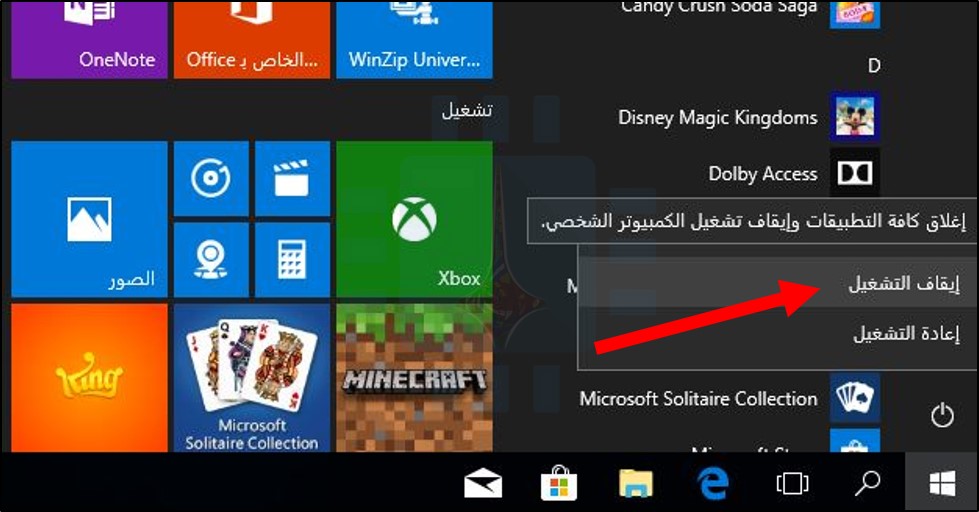
عند النقر فوق “إيقاف التشغيل” في جهاز الكمبيوتر الذي يعمل بنظام Windows 10، لا يتم إيقاف تشغيل ويندوز Windows بشكل كامل.

إنه يقوم بعملية الإسبات، حيث تقوم هذه العملية بنقل حالة الكمبيوتر إلى وضعية خاصة حتى تتمكن من الإقلاع من جديد بشكل أسرع.

إذا كنت تواجه مشكلات في الكمبيوتر وتحتاج إلى إعادة ضبط هذه الحالة، فستحتاج إلى إعادة تشغيل جهاز الكمبيوتر بدلاً من ذلك.

لقد واجهنا هذه المشكلة بأنفسنا. عندما تواجه مشاكل غريبة في النظام  قد يكون سببها القضية البرمجية Buggy Driver أو غيرها من القضايا البرمجية ذات المستوى المنخفض، استمرت المشكلة لدينا حتى بعد إيقاف تشغيل جهاز الكمبيوتر والإقلاع مرة أخرى.

لماذا لا يتم إغلاق الحاسب بالكامل عن طريق إيقاف التشغيل؟

يرجع السبب في هذه المشكلة الغريبة إلى ميزة “البدء السريع” في Windows 10، والتي يتم تمكينها افتراضياً.

تم تقديم هذه الميزة في نظام التشغيل Windows 8، كما تم تضمين التمهيد السريع والتمهيد المختلط أو ما يسمى بإيقاف التشغيل الهجين Hybrid Shutdown.

في عملية إيقاف التشغيل التقليدية، يقوم ويندوز Windows بإيقاف تشغيل كل شيء تماماً، ويتجاهل حالة نظام التشغيل، ويبدأ من الصفر في المرة التالية التي يقوم فيها جهاز الكمبيوتر بالإقلاع.

عند الإسبات Hibernate، يقوم ويندوز Windows بحفظ حالة النظام بالكامل، بما في ذلك كافة البرامج والملفات المفتوحة، إلى القرص بحيث يمكنك استئناف العمل بسرعة من المكان الذي توقفت عنده.

يمزج الإقلاع السريع Fast Startup عملية إيقاف التشغيل التقليدية مع وضع الإسبات. مع ميزة الإقلاع السريع Fast Startup، يتجاهل Windows 10 كافة البرامج والملفات المفتوحة (كما يحدث أثناء إيقاف التشغيل التقليدي)، ولكنه يحفظ حالة نواة ويندوز Windows kernel إلى القرص (كما يحدث أثناء وضع الإسبات).

في المرة التالية التي تقوم فيها بإقلاع الكمبيوتر، يقوم ويندوز Windows باستعادة النواة Kernel ويبدأ بتشغيل باقي مهام النظام.

النواة هي البرنامج الأساسي منخفض المستوى في قلب نظام التشغيل. لديها السيطرة الكاملة على جهاز الكمبيوتر، وهي واحدة من الأشياء الأولى التي تم تحميلها أثناء عملية الإقلاع.

تعتبر برامج تشغيل الأجهزة التي يستخدمها الكمبيوتر للتفاعل مع أجهزته جزءً من kernel. يؤدي تحميل وحفظ نقطة عمل لـ kernel إلى زيادة سرعة عملية بدء التشغيل، نظراً لأن Windows لا يحتاج إلى وقت لتحميل جميع برامج تشغيل الأجهزة وإعادة تهيئتها.

تحدث عملية إسبات النواة هذه تلقائياً عند النقر فوق “إيقاف التشغيل”، ونادراً ما يلاحظ الأشخاص الاختلاف.

ولكن هذا يعني أنه في حالة توقف أحد برامج تشغيل الأجهزة في Kernel في حالة غريبة، فإن إيقاف تشغيل الكمبيوتر ثم إعادة تشغيله مرة أخرى لن يؤدي إلى حل المشكلة حيث أن ويندوز Windows يقوم بحفظ الحالة الحالية واستعادتها بدلاً من إعادة تهيئة كل شيء.

كيفية أداء الإيقاف الكامل وإعادة التشغيل:

إذا كنت تحاول تحرّي خلل في مشاكل النظام وإصلاحها، فستحتاج إلى إجراء إيقاف تشغيل كامل للنواة لضمان إعادة تهيئة ويندوز Windows للأشياء من البداية.

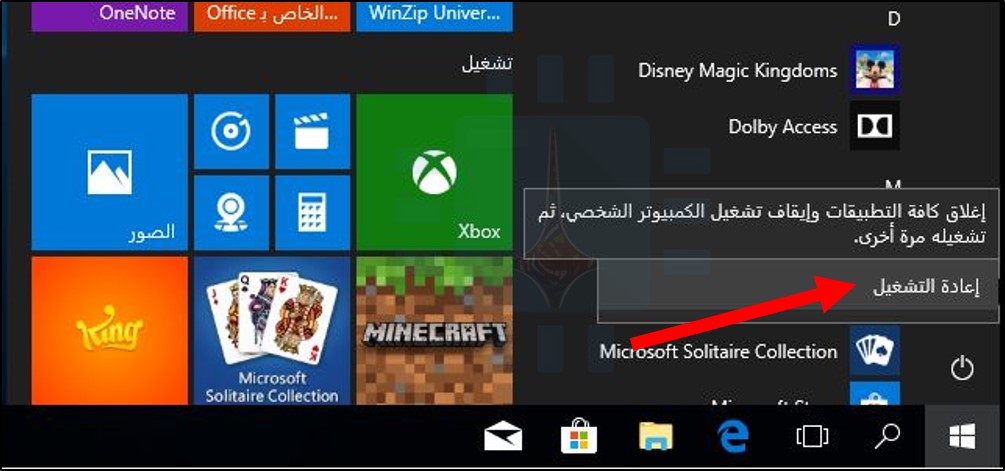
للقيام بذلك، انقر فقط فوق خيار “إعادة التشغيل” في القائمة بدلاً من خيار “إيقاف التشغيل”. يقوم ويندوز Windows بإعادة تشغيل الكمبيوتر، ولكنه يقوم بإيقاف التشغيل الكامل أولاً ويتجاهل حالة النواة أثناء القيام بذلك.

لقد اتخذت مايكروسوفت Microsoft هذا القرار نظراً لأن الأشخاص الذين يواجهون مشكلات غالباً ما يعيدون تشغيل أجهزة الكمبيوتر الخاصة بهم لإصلاحها، إن هذا يفي بالغرض.

من ناحية أخرى، من غير المنطقي أن يؤدي خيار “إعادة التشغيل” إلى إيقاف تشغيل أكثر اكتمالاً من خيار “إيقاف التشغيل”. لكن هذا بالفعل ما يحدث!

يمكنك أيضاً إجراء إيقاف تشغيل كامل بالضغط مع الاستمرار على المفتاح Shift في لوحة المفاتيح أثناء النقر فوق الخيار “إيقاف التشغيل” في ويندوز Windows.

حيث ستظهر شاشة الإقلاع والتي تحتوي على زر إيقاف تشغيل الكمبيوتر بشكل كامل.

يعمل هذا سواء كنت تنقر على الخيار في قائمة “ابدأ”، أو على زر التشغيل من خلال شاشة تسجيل الدخول، أو على الشاشة التي تظهر بعد الضغط على Ctrl + Alt + Delete.

يمكنك بدلاً من ذلك إجراء إيقاف التشغيل الكامل باستخدام الأمر shutdown من إطار موجه الأوامر أو PowerShell إذا كنت تفضل ذلك.

للقيام بهذا، افتح نافذة موجه الأوامر أو PowerShell – على سبيل المثال، بالبحث عن “موجه الأوامر” في القائمة “ابدأ” والنقر فوق الاختصار الخاص به، أو النقر بزر الماوس الأيمن فوق الزر “ابدأ” وتحديد “Windows PowerShell”. اكتب الأمر التالي، ثم اضغط على Enter:

shutdown /s /f /t 0

يرشد هذا الأمر النظام إلى إيقاف التشغيل فوراً وإغلاق أي تطبيقات مفتوحة بالقوة. ﺳﯾؤدي أﻣر إﯾﻘﺎف اﻟﺗﺷﻐﯾل دوﻣﺎً إﯾﻘﺎف اﻟﺗﺷﻐﯾل اﻟﮐﺎﻣل ﻣﺎ ﻟم ﺗﻘم ﺑﺈﺿﺎﻓﺔ الخيار الھﺟﯾن Hybrid Option.

وإذا كان هناك شيء تريد الاحتفاظ به في متناول يديك، يمكنك أيضاً إنشاء اختصار لتنفيذ هذا الأمر. كل ما عليك القيام به هو النقر المزدوج على الاختصار لتنفيذ إيقاف التشغيل الكامل.

إذا كنت لا تريد استخدام ميزة الإقلاع السريع Fast Startup أبداً، فيمكنك تعطيلها من لوحة التحكم Control Panel. على سبيل المثال، قد لا تكون بعض الأجهزة القديمة متوافقة مع بدء التشغيل السريع Fast Startup  وقد لا تقوم بإعادة التهيئة نفسها بشكل صحيح عند التشغيل مرة أخرى.

أو قد يكون النظام مزدوج التشغيل مع لينكس Linux، ولن تتمكن من الوصول إلى نظام ملفات Windows NTFS من داخل Linux إذا كان ويندوز Windows يقوم بإجراء إيقاف تشغيل مختلط بدلاً من إيقاف التشغيل الكامل.

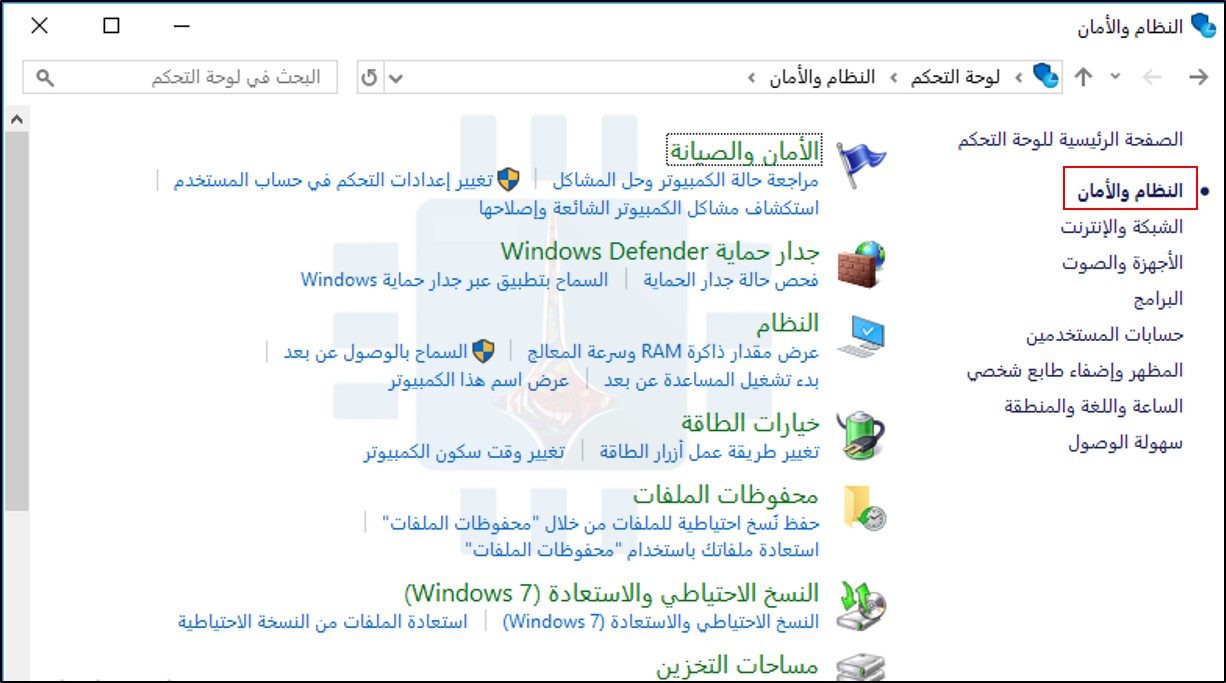
لتعطيل بدء التشغيل السريع، توجه إلى لوحة التحكم > النظام والأمان > خيارات الطاقة.

بعد الانتقال إلى خيارات الطاقة انتقل إلى اختيار ما يفعله زر الطاقة كما في الصورة أدناه:

انقر فوق الرابط تغيير الإعدادات غير المتوفرة حالياً، قم بإلغاء تحديد الخيار بدء تشغيل سريع (مستحسن) تحت التبويبة إعدادات إيقاف التشغيل، ثم انقر فوق الزر حفظ التغييرات.

لا نوصي بتعطيل ميزة البدء السريع ما لم يكن لديك سبب وجيه للقيام بذلك. فهو يساعد جهاز الكمبيوتر على الإقلاع بشكل أسرع في معظم الأوقات، ويمكنك دائماً إجراء إيقاف التشغيل الكامل مع الحيل التي ناقشناها.

ولكن، إذا احتجت في أي وقت إلى إيقاف تشغيل الكمبيوتر وإعادة تشغيله لإصلاح مشاكل النظام، فتذكر أن تنقر فوق “إعادة التشغيل” أو اضغط على مفتاح Shift أثناء النقر فوق “إيقاف التشغيل” لتنفيذ إيقاف التشغيل الكامل.

مقالات قد تعجبك:

تعرف على خاصيتي الإسبات والاستعداد وكيفية تفعيلهما في Windows
كيفية تفعيل أو تعطيل وضع السبات في Windows 10
طريقة تسريع عملية إقلاع الحاسوب
كيفيّة إعادة تنصيب ويندوز 10 مع إمكانية الإبقاء على الملفات
حل ربما يفيد في إلغاء جمود نظام ويندوز
كيفية تسريع الكمبيوتر بنظام ويندوز
كيفية تحرير مساحة على القرص الصلب في ويندوز
كيفية تشغيل قفل الأرقام Num Lock تلقائياً عند إقلاع الحاسوب

لماذا هنالك عدة أنواع للبيتكوين؟ وما الفروق بينها؟

على الرغم من أسمائها ، إلا أن بيتكوين كاش Bitcoin Cash و بيتكوين جولد Bitcoin Gold و بيتكوين دياموند Bitcoin Diamond و بيتكوين برايفت Bitcoin Private وغيرها من العملات الرقمية ليست مطابقة  لعملة البيتكوين Bitcoin. صحيح أنها تستند في الأساس إلى البيتكوين Bitcoin ، وتشتق أسمائها منها، ولكنها أشياء مختلفة. وهو ما سنتكلم عنه في مقالنا هذا.

البيتكوين Bitcoin عبارة عن عملة رقمية غير مركزية decentralized cryptocurrency تعتمد على كود مفتوح المصدر. يمكن لأي شخص أخذ الكود وتعديله وإصدار نسخته الخاصة. وهذه هي بالضبط الكيفية التي تم بها إنشاء العملات الأخرى التي سنتكلم عنها.

ما هو Hard Fork للبيتكوين Bitcoin؟

في البرمجة الحاسوبية ، تشير كلمة Fork إلى العملية التي ينتج عنها تطوير إصدارات مختلفة من البرنامج الذي يعتمد على كود مفتوح المصدر، أي عندما يأخذ المطورون كوداً حالياً ، ويعدلونه ، ثم يستخدمونه كأساس لمشروعهم الخاص.

هذا هو بالضبط ما فعلته المشاريع الأخرى التي تحمل أسماء مثل Bitcoin CashBCH و Bitcoin Gold BTG. أخذ المطورون كود  البيتكوين BitcoinBTC الرئيسي ، والمعروف باسم Bitcoin Core، وقاموا بتعديله.

اختار المطورون أيضا القيام ب Fork ل Bitcoin blockchain، وذلك من خلال نسخ سجل التحويلاتtransaction history الخاصة بها واستخدامها كأساس ل blockchain الخاصة بهم. بعبارة أخرى ، إذا كنت تملك 10 بيتكوين Bitcoin في الوقت الذي تم فيه إطلاق Bitcoin Cash ، فسينتج لديك 10 بيتكوين Bitcoin و 10 بيتكوين كاش Bitcoin Cash .

ومع ذلك ، فهذا حدثٌ في اتجاه واحد لمرة واحدة. أي لا يمكنك تحويل أي Bitcoin Cash تملكها إلى Bitcoin – ليس بدون بيع Bitcoin Cash بسعر السوق ثم شراء Bitcoin بسعر السوق. وإذا قمت بشراء عملة Bitcoin بعد القيام بعملية إعادة التطوير Fork ، فلن تحصل على أي عملات Bitcoin Cash مجانية.

تُعرف العملات مثل Bitcoin Cash و Bitcoin Gold باسم hard forks لأنها تنشئ انقساماً دائماً في سلسلة الإنتاج blockchain ، فهذا التطوير البرمجي للعملة يضعنا أمام عملات جديدة كلياً، وليس كما في soft forks التي تؤدي فقط إلى إنشاء انقسام مؤقت.

غالباً ما يختلف الناس حول قرارات التصميم التي تتم في مشروع البيتكوين Bitcoin ، عمليات التطوير من نوع Hard forks تمكّن المطورين الذين يخالفون بالرأي من التعديل على البيتكوين Bitcoin بالطرق المفضلة لديهم.

بذلك يمكنهم تجاوز العملية المعتادة لاكتساب الإجماع في Bitcoin Core وتنفيذ أفكارهم الخاصة. هذه ال hard forks من البيتكوين هي altcoins – أي ، عملة رقمية مختلفة تماماً عن البيتكوين Bitcoin – ولكن مبنية على كود البيتكوين.

يجادل النقاد بأن هذه العملات تأخذ الاسم عن عملة بيتكوين Bitcoin ، وأن الكثير منها يتم إطلاقها فقط لتحقيق ربح جيد للمطورين والمتبنين الأوائل. يجادل المؤيدون حول إمكانيتها في تحسين نقاط الضعف في عملة البيتكوين.

ما الذي يعطي هذه العملات المطوّرة قيمتها ؟

كما مع عملة البيتكوين الأساسية Bitcoin نفسها ، فإن هذه العملات المطورة عنها، لها قيمة (أو لا قيمة) بناءاً على تقييم الناس واستخدامهم لها- فهي تساوي ما يعطيه الناس من قيمة لها. يعتقد بعض أخصائيي Bitcoin أن هذه العملات ليس لها قيمة وأنها تشتت انتباههم عن عملة البيتكوين Bitcoin ،

وتماماً كما يعتقد هؤلاء أن عملات altcoins لا معنى لها إلى حد كبير، فيعتقد آخرون أن عملة البيتكوين Bitcoin لديها الكثير من المشاكل وأن هذه العملات المطورة عنها قد تكون المستقبل ، وأن واحدة أو أكثر من عملات altcoins سوف تحل محل عملة البيتكوين Bitcoin لتصبح العملة الرقمية الأولى في المستقبل.

في النهاية ، يتم تحديد سعر البيتكوين وجميع العملات المطورة عنها من قبل السوق – وبعبارة أخرى ، مقدار ما تستعد الناس لدفعه مقابلها. يمكنك معرفة ما بعتقده الناس عن قيمة هذه العملات في الوقت الحالي من خلال النظر إلى موقع ويب مثل Coinranking.com.

Bitcoin Cash-BCH:

تم تصميم عملة Bitcoin Cash من أجل الرسوم منخفضة والتحويلات السريعة. ويطلق الاسم عليها كنوع من النقود الإلكترونية الكاش electronic cash بفضل هذه الميزات. بالطبع فإن Bitcoin Cash شاملة أكثر ، ولذا فإن الشبكة يمكنها دعم المزيد من التحويلات بها. مما يعني أنها أكثر عملات البيتكوين المطورة قيمةً.

بدا ذلك مقنعاً بشكل خاص في ديسمبر 2017 ، عندما بلغت رسوم تحويلات البيتكوين Bitcoin أكثر من 40 دولار.

لكن ذلك لم يستمر ففي أبريل 2018، انخفضت رسوم تحويلات البيتكوين إلى 1.15 دولار أو نحو ذلك ، في حين أن رسوم Bitcoin cash أقل من 0.04 دولار.

يجادل مؤيدو  البيتكوين Bitcoin بأن تغيرات Bitcoin Cash ليست ضرورية، وأن شبكة Lightning ستجلب دفعات فورية قريبة من عملة البتكورين Bitcoin في المستقبل القريب.

وقد أشار النقاد إلى أن Bitcoin Cash يبدو قد تم بتصميم مربك مع البيتكوين. فكلاهما يستخدم bitcoin.com وحساب TwitterBitcoin لدفع Bitcoin Cash. لكن Bitcoin Cash  ليس مماثلاً لعملة البيتكوين الأصلية Bitcoin -BTC. وهنا يجادل موقع Bitcoin Cash بأن Bitcoin Cash هو البيتكوين الحقيقي ، ولكن مجتمع Bitcoin الأكبر لا يوافق.

تعتبر Bitcoin Cash العملة الرابعة الأكثر قيمة بعد Bitcoin و Ethereum و Ripple و اعتبارًا من 16 أبريل 2018. يمكنك شراء Bitcoin Cash على Coinbase بنفس السهولة التي يمكنك بها شراء Bitcoin.

كانت هذه أول عملة مستقلة مطورة عن بيتكوين ولقد أُطلقت في 1 أغسطس 2017 ، وأعطت الإلهام لتطوير بقية العملات.

Bitcoin Gold-BTG:

عملة Bitcoin Gold تعالج مشكلة أخرى يراها البعض في عملة البيتكوين الأصلية  Bitcoin وهي: زيادة مركزية تعدين عملة البيتكوين Bitcoin mining، الذي يتطلب معدات متخصصة ويجعل من المستحيل على الشخص العادي أن يقوم بالتعديل و الاستثمار.

مطلوب أجهزة متخصصة معروفة باسم الدارات المتكاملة للتطبيق (ASICs) من أجل تحقيق التعدين المربح. وبالتالي يمكن فقط لشركات التعدين ذات الإمكانيات الضخمة أن تقوم به وتمتلك القوة على الشبكة.

تعالج عملة Bitcoin Gold هذه المشكلة عن طريق تبديل خوارزمية التعدين SHA-256 في البيتكوين Bitcoin بخوارزمية أخرى تسمى Equihash. لا تزال هذه الخوارزمية الأخيرة قيد التطوير وتتطلب قدراً هائلاً من الكهرباء والطاقة الحاسوبية ، ولكنها صممت لتكون أكثر صعوبة بالنسبة للتحسين المعتمد على ASIC.

تم تصميم Bitcoin Gold بحيث يمكن للأشخاص العاديين – أو على الأقل الأشخاص العاديين الذين لديهم معالجات رسومات قوية (GPU) – أن يعيدوا استخدام Bitcoin على أجهزة الكمبيوتر الخاصة بهم مرة أخرى ، مما يجعل الشبكة أكثر لامركزية.

اعتبارًا من 16 إبريل عام 2018 ، كانت عملة Bitcoin Gold العملة رقم 26 الأكثر قيمةً بين العملات وثالث عملات البيتكوين الأكثر قيمة بعد Bitcoin Cash و Bitcoin Diamond ، وفقاً لموقع Coinranking.com.

أُطلقت عملة Bitcoin Gold في 12 نوفمبر 2017.

Bitcoin Diamond-BCD:

تجمع عملة Bitcoin Diamond عددًا من العناصر لإنشاء عملة بيتكوين Bitcoin أفضل ، بما في ذلك Segwit (بروتوكول للتطوير) وشبكة Lightning (من Bitcoin) وأحجام كتل أكبر (من Bitcoin Cash) وخوارزمية تعدين محسّنة من GPU (تشبه خوارزمية Bitcoin Gold).

كما أنها تقدم بعض الخصوصية من خلال تشفير قيم كل تحويلة فلا يمكن للأشخاص معرفة كمية العملة التي يتم إرسالها في أي معاملة معينة من خلال فحص blockchain العام.

هذه هي العملة الـ16 الأكثر قيمة وثاني عملات بيتكوين الأكثر قيمة ، واعتبارًا من 16 أبريل 2018 ، فقد تفوقت على  Bitcoin Gold.

أُطلقت عملة  Bitcoin Diamond في 24 نوفمبر 2017.

Bitcoin Private-BTCP:

هذه أيضاً عملة مطوّرة عن  Bitcoin ، ولكنها إضافة لذلك عبارة عن دمج مع عملة  Zclassic. وبعبارة أخرى ، فإن أي شخص يمتلك إما Bitcoin -BTC أو ZClassic-ZCL سيحصل على عملات Bitcoin Private بنسبة 1: 1.

لذا ، إذا كان لديك 10 بيتكوين و 10 Zclassic ، فهذا يعني انه لديك  20 Bitcoin Private.

في الوقت الذي تسمح فيه البيتكوين Bitcoin للأشخاص بمشاهدة التحويلات على blockchain العام ، تركز Bitcoin Private على الخصوصية. وكما يوضح الموقع الإلكتروني للمشروع ، “يتم نشر الدفعات على blockchain العام ، لكن معلومات المرسل والمتلقي والبيانات الوصفية للمعاملات الأخرى تظل غير قابلة للتعرف عليها“.

هذه هي العملة الـ 37 الأكثر قيمة ورابع عملات البيتكوين الأكثر قيمة اعتبارًا من 16 أبريل 2018.

تم إطلاق هذه العملة في 28 فبراير 2018.

لا يزال هنالك العديد من العملات المطورة عن البيتكوين:

لم يكن من المستغرب أن يتم إطلاق جميع هذه العملات في منتصف عام 2017 أو أوائل عام 2018 ، في الوقت الذي كانت فيه قمم بيتكوين التاريخية في ديسمبر 2017. فالكثير من الناس يريدون أن يكونوا جزءاً من هذا الحدث الكبير.

لذا هناك العديد والعديد من العملات المطورة الأخرى بأسماء مثل Bitcoin Rhodium و Bitcoin و Bitcoin Silver، أيضاً سترى على الأرجح الكثير من العملات التي تم إصدارها خلال عام 2018.

إذا أصبح كل شيء ضبابيًا في هذه المرحلة ، و الفكرة كالتالي: سيستمر الناس في إنشاء عملات مطوّرة عن عملة البيتكوين الثابتة طالما أن البيتكوين Bitcoin تحظى بشعبية كبيرة ، في محاولة لإضافة أفكارهم الخاصة إلى Bitcoin أو فقط لمجرد المحاولة على أمل أن تحقيق الانتشار والربح.

إن وضع اسم  البيتكوين Bitcoin على شيء يبدو كأنه عامل جذب مؤكد لجعل الناس يهتمون بفكرتك ، في حين قد لا يستحوذ ال altcoin بدون Bitcoin  في الاسم على نفس القدر من الاهتمام.

أخيراً، على الرغم من أننا ننصحك باستثمار حذر لنقودك في البيتكوين Bitcoin ، إلا أننا نعتقد أنه يجب عليك توخي الحذر بشكل أكبر قبل وضع الأموال في عملات البيتكوين المطورة أو altcoins.

مقالات قد تعجبك:

9 أسئلة وأجوبة تشرح لك كل ما يجب معرفته عن البيتكوين
ما هي تقنية بلوك تشين المستخدمة في البيتكوين ؟ وكيف تعمل ؟
عملات رقمية مميزة أو غريبة
كيفية منع المواقع من استخدام معالج جهازك لتعدين العملات الرقمية
كيفية شراء وبيع الـ Bitcoin
أفضل تطبيقات الهواتف الذكية لإرسال الأموال
تطبيقات للربح من الإنترنت

خدمات خاصة من جوجل لشهر رمضان

تحتفل شركة جوجل Google بمرور عقد من الزمن لها في المنطقة ، ولذا فقد قامت باستخدام  بيانات بحث المستخدمين لتطوير منتجات وتطبيقات جديدة متعلقة بشهر رمضان، وفي مقالنا هذا سوف نشرح هذه المميزات الثلاثة التي نأمل أن تكون مفيدة  للمستخدمين في الشهر الفضيل.

وننبه إلى أن جميع هذه المميزات سوف تصل إليك سواء إن كنت تستخدم جوجل من خلال واجهة الويب على حاسوبك أو تستخدم التطبيقات المخصصة على الموبايل.

معلومات عن الشهر الفضيل في بحث غوغل:

أظهرت بيانات جوجل  Google الداخلية أن حجم عمليات البحث خلال شهر رمضان يفوق المعدّلات الشهرية الأخرى المسجلة، فالكثير من المستخدمين يقضي وقتًا أكبر على شبكة الإنترنت خلال هذا الشهر.

وانطلاقاً من ذلك، أضافت جوجل Google ميزة لإظهار معلومات عن الشهر الفضيل ضمن نتائج البحث عند استخدام كلمات رئيسية ذات صلة بالشهر. وابتداءً مع بداية الشهر الفضيل، ستتضمّن نتائج البحث هذه معلومات متعدّدة مثل مواقيت الصلاة ، ونصائح خاصة بالصيام وشهر رمضان وتذكيرات ووصفات رمضانية على يوتيوب  YouTube.

وسوف يتم تنشيط النتائج والأدوات و الإضافات الجديدة بمجرد أن يبحث المستخدمون عن الكلمات الرئيسية المتعلقة بشهر رمضان.

وفي هذا السياق قال نجيب جرار ، مدير تسويق منتجات جوجل Google في الشرق الأوسط وشمال أفريقيا: خلال شهر رمضان هناك ارتفاع في المعلومات المطلوبة لأوقات الصلاة ، وصناعة البطاقات ، وكيفية التبرع للجمعيات الخيرية وكيف ومتى يتم الصيام، نحن نحاول أن نكون أكثر دقة مع الإجابات التي نقدمها باللغة العربية على مدار الشهر.

ونحن نرى الكثير من الناس يبحثون عن كيفية إدارة ظروفهم الصحية بالتزامن مع التزامهم بالصيام ، وأي نوع من الأدوية يمكن أن يأخذوها خلال شهر رمضان.

إضافة إلى ذلك فالناس مهتمون بالسفر أو الاحتفال بسبب عطلة العيد ، و ينتج عن ذلك الكثير من المتعة، ولكننا نرى أيضاً المزيد من الناس يحاولون معرفة كيف يمكنهم القيام بكل ذلك بشكل صحي”.

تطبيق قلم Qalam:

— رابط تطبيق قلم في نهاية هذه الفقرة، ويمكن فتحه سواء من الكمبيوتر أو من الهاتف الذكي، وخطوات الاستخدام نفسها في الحالتين–

تطبيق ويب جديد يمكن الوصول إليه عبر مختلف المتصفحات الإلكترونية، ويتضمّن 35 عملاً فنياً ثلاثي الأبعاد يمكن للمستخدمين مشاركتها بسهولةٍ مع الأصدقاء وأفراد العائلة على شكل رسائل معايدة بحلول شهر رمضان الفضيل وعيد الفطر المبارك هذه السنة.

بعد زيارتك للصفحة الرئيسية، اضغط على زر اختيار هذا التصميم Create Yours

هنا ستظهر لك مختلف الأعمال الفنية الرائعة

يمكنك الضغط على أي من هذه التصاميم لاستعراضه، وهنا ستتاح لك عدة خيارات، أولها لمشاهدة التصميم بشكل ثلاثي الأبعاد 3D من خلال الرمز الموجود

ويمكن تغيير ألوان التصميم من خلال رمز علبة الألوان

وهنا يمكن اختيار التدريج اللوني الذي ترغب فيه للتصميم

إضافة إلى خياري مشاهدة التصميم بالمنظور ثلاثي الأبعاد و تغيير ألوانه، فالخيار الثالث المتاح، هو مشاركة التصميم من خلال رمز المشاركة في المنتصف، وتتاح خيارات للمشاركة سواء بنسخ رابط التصميم أو من خلال المشاركة عبر الفيسبوك Facebook أو تويتر Twitter أو القيام بتنزيل التصميم

يتاح التنزيل Download أيضا بعدة صيغ


يمكن استعراض قائمة الفنانين من خلال الضغط على رمز الخطوط الأفقية الثلاث الموجود بجوار اسم Google

ومن ثم اختيار الفنانون

حيث تعاونت جوجل Google مع تسعة من الفنانين والخطاطين المشهورين عالميًا لابتكار أكثر أعمال تدمج ما بين الواقع الافتراضي وفن الخط.

رابط تطبيق قلم للحاسوب أو الهاتف من هنا 

تطبيق اتجاه القبلة QiblaFinder:

— رابط تطبيق اتجاه القبلة في نهاية هذه الفقرة، ويمكن فتحه سواء من الكمبيوتر أو من الهاتف الذكي، وخطوات الاستخدام نفسها في الحالتين–

لقد أنشأت جوجل Google  تطبيق اتجاه القبلة Qibla Finder على أندرويد Android، والمتوفر أيضاً من خلال مختلف المتصفحات لتوجيه الطريق انطلاقاً من موقعك نحو مكة المكرمة.

بالنقر على تحديد اتجاه القبلة، سوف يظهر لك مؤشر يصل بين موقعك ومكة المكرمة، ويمكنك تغيير طريقة عرض الخريطة لعرضها من منظور قمر صناعي أو خريطة

في حال اختيار العرض كخريطة، ستظهر كالتالي

وبالطبع أيضاً هنا يمكن مشاركة رابط الموقع على تويتر Twitter أو فيسبوك Facebook أو نسخه

كيف يتم تحديد الموقع ؟

نستخدم موقع الكعبة (دائرة عرض 21.4224779 وخط طول 39.8251832) وموقعك الحالي (المزوّد بواسطة نظام تحديد المواقع العالمي GPS أو الذي تقوم بتزويده بنفسك) لتحديد المسار المباشر الأقصر بين نقطتين على الكرة الأرضية والمعروف أيضًا باسم مسافة الدائرة الكبرى. ويتم تحديد هذا المسار باستخدام معادلة هافيرسين، وعند النظر إليه على خريطة مسطّحة، قد يظهر على شكل خطٍّ مائل أجياناً بسبب تقوّس الأرض.

يستخدم اتجاه القِبلة البوصلة في جهازك. وللتأكّد من دقّة الاتجاه الذي يشير إليه الموقع، ننصحك بمعايرة بوصلة جهازك قبل استخدام اتجاه القِبلة.

موقع اتجاه القِبلة مُصممٌ للعمل مع نظام تحديد المواقع العالمي GPS في هاتفك والكاميرا (على أندرويد). ولضمان حصولك على أفضل وأدقّ تجربة، نطلب منك الإذن للوصول إلى هذه الميزات. ولا يتمّ تخزين المعلومات الواردة من نظام تحديد المواقع العالمي أو الكاميرا أبدًا ولا تتم مشاركتها خارج موقع اتجاه القِبلة. ويمكنك تغيير الإذن في أي وقت على المتصفح.

رابط تطبيق اتجاه القبلة للحاسوب أو الهاتف من هنا

مقالات قد تعجبك:

كيفية استخدام وضعية عزل جوجل بالكاميرا على أي هاتف أندرويد
مراجعة لتصميم Gmail الجديد وكيفية تفعيله
كيفية استكمال تصفح مواقع الويب بين الكمبيوتر والهاتف الذكي
كيفية مشاهدة فيديوهات يوتيوب بالتزامن مع أصدقائك
كيف تقوم جوجل بتحديث جميع أجهزة أندرويد

كيفية استبدال مزوّد الطاقة للكمبيوتر

ملاحظة: ننصحك قبل الشروع بقراءة هذا المقال، أن تقرأ شرح كيفية اختيار مزود طاقة جديد للكمبيوتر  لمعرفة ما هو مزوّد الطاقة المناسب لحاسوبك الشخصي قبل شرائه.

بعد اختيار مزوّد الطاقة ستكون على استعداد لتثبيته. ستحتاج إلى مفك براغي قياسي من فيليبس Philips مثلاً ومكاناً نظيفاً ومضاءً جيداً للعمل. إذا كان منزلك أو مكتبك معرضاً بشكل خاص للكهرباء الساكنة، فقد تحتاج أيضاً إلى سوار مضاد للشحنات.

قبل أن تذهب إلى أبعد من ذلك: لا تفتح الغطاء المعدني لمزود الطاقة. هناك مكثفات عالية الطاقة في الداخل يمكن أن تصيبك أو تقتلك. لنفس السبب، لا تُدخل أي أدوات أو أسلاك داخل الثقوب للمروحة أو العادم Exhaust.

إزالة مزود الطاقة القديم:

قم بإيقاف تشغيل الكمبيوتر، وإزالة كل كابلات الطاقة Power Cables وكابلات البيانات Data Cables، ثم قم بنقلها إلى منطقة العمل. ستحتاج إلى إزالة أي لوحات وصول Access Panels من الكيس (على بعض أجهزة الكمبيوتر، يجب إزالة الكيس Case بأكملها كقطعة واحدة).

في حالة ATX قياسية، توجد هذه اللوحات على الجانبين الأيمن والأيسر، تُثبت في مكانها بمسامير في الجزء الخلفي من الكمبيوتر.

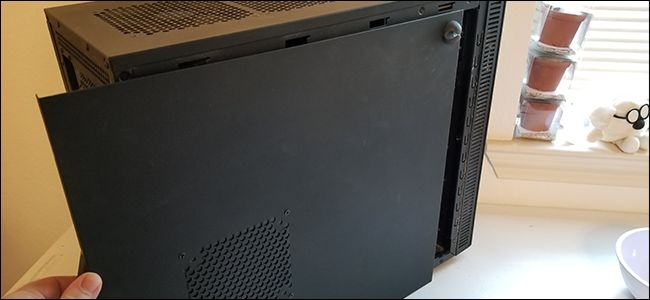
قم بإزالة هذه المسامير اللولبية (اثنان أو ثلاثة على كل جانب)، ثم اسحب ألواح الوصول وضعها جانباً.

إذا كان لديك كيس ذات عامل شكل Form Factor صغير أو أخرى غير قياسية، فاستعن بالدليل Guide. قم بإزالة أكبر قدر ممكن من الأغطية الخارجية لتوفر إمكانية الوصول إلى أقصى الحدود الداخلية، ستحتاج إلى فصل كابلات الكهرباء من عدة مكونات.

الآن، تحديد كافة المكونات المتصلة بمورد الطاقة. على بنية PC القياسية، سنأخذ كمثال الكمبيوتر المكتبي ذو المكونات والمواصفات الكهربائية التالية:

  • اللوحة الأم Mother Board: ذات مأخذ بطول 20 أو 24 سناً Pins.
  • وحدة المعالجة المركزية CPU (على اللوحة الأم): 4 أو 8 أسنان، بالقرب من الجزء العلوي من اللوحة الأم. قد تحتاج لإزالة مبرد وحدة المعالجة المركزية لرؤية هذا إذا كان مبرداً كبيراً.
  • محركات أقراص التخزين Storage Drives: محركات الأقراص الصلبة HDD ومحركات الأقراص ذات الحالة الصلبة SSD، وعادة ما يتم توصيلها باستخدام كبل SATA قياسي. قد عدة محركات أقراص متصلة بكبل واحد.
  • محركات الأقراص الضوئية Optical Drives: تستخدم أيضاً كبل ساتا SATA قياسي. قد تستخدم الموديلات القديمة مهايئات موليكس Molex.
  • بطاقات الرسوميات Graphics Cards: تستقطب بطاقات الرسوميات المنفصلة الأكبر والأقوى الطاقة مباشرة من مصدر الطاقة، على الرغم من توصيلها باللوحة الأم.
  • مراوح ومشعات الكيس Case Fans and Radiators: عند عدم توصيلها باللوحة الأم أو العلبة نفسها، يمكن لهذه المراوح أن تستمد الطاقة من المقابس الملحقة باستخدام وصلات صغيرة من 4 أطراف أو اتصالات Molex القديمة.

عند تحديد المكونات التي يتم توصيلها بمزود الطاقة، افصلها عن بعضها البعض. قد يتم ضمها إلى بعضها في مكان ما عن طريق قطعة بلاستيكية، بكل الأحوال لن تحتاج إلى استخدام أي شيء ما عدا أصابعك لفصلها.

إذا كان عليك إزالة أي شيء للوصول إلى هذه المقابس، خاصةً كابلات البيانات، فتذكر مواضعها الأصلية جيداً لاستعادتها كما كانت من قبل. إن التقاط الصور قد يكون فكرة رائعة لضمان عدم فقدان أو نسيان مواضعها.

إذا كان مصدر الطاقة قياسياً Modular، يمكنك أيضاً إزالة مقابس الطاقة من الجزء الخلفي لمكان مصدر الطاقة. قم بسحبها بحرص من كيس الكمبيوتر نفسها ثم ضعها جانباً.

إذا لم يكن مزود التيار الكهربي معيارياً، فما عليك سوى سحب جميع مقابس الطاقة إلى المساحة المفتوحة التي يمكن الوصول إليها بشكل أكبر والتأكد من خلوها من أي تشابك مع أي شيء آخر في هذه الكيس.

الآن انتقل إلى الجزء الخلفي من جهاز الكمبيوتر. يتم الاحتفاظ بمزوّد الطاقة في مكانه مع ثلاثة إلى خمسة براغي يمكن الوصول إليها من خارج كيس الكمبيوتر الشخصي.

نقوم بإزالتها ووضعها جانباً. بعض تصميمات الكيسات قد تكون مختلفة، إذا رأيت المزيد من البراغي في مواقع غير قياسية على مزود الطاقة، قم بإزالتها أيضاً.

مع إزالة جميع الكابلات وإزالة مسامير التثبيت، يمكن الآن سحب مزود الطاقة بسهولة من العلبة كما هو موضح بالصورة.

بناءً على مكان وضع مزود الطاقة (أعلى أو أسفل العلبة) والمكونات الأخرى القريبة، قد يكون سحبها من الكيس سهلاً أو قد يكون تحدياً.

على سبيل المثال، إذا كان بالقرب من الجزء العلوي من العلبة وكان مزدحماً بمبرّد وحدة المعالجة المركزية كبير الحجم، فقد ينتهي بك الأمر إلى إزالة هذا المبرّد حتى تتمكن من إخراج مزود الطاقة.

الخطوة التالية، تثبيت مزوّد الطاقة الجديد:

الآن، سنقوم بعكس العملية. ضع وحدة تزويد الطاقة الجديدة في موضعها في الكمبيوتر.

إذا كانت معيارية، فلا تقيد أي شيء بها. إذا لم تكن معيارية، قم ببساطة بإيصال كابلات الطاقة من خارج الكمبيوتر للوصول إليها بسهولة.

ستحتاج إلى وضع مروحة العادم Exhaust Fan في الجزء العلوي أو السفلي من مزود الطاقة بحيث تكون بعيدة عن اللوحة الأم والمكونات الداخلية الأخرى.

لذا، إذا تم تركيب وحدة الإمداد بالطاقة أعلى الحاوية، فضع مروحة العادم لأعلى. إذا كانت مثبتة في الأسفل، فضعها أسفلاً. وإذا كانت في الجزء الخلفي من العلبة، عندها هذا لا يهم.

قم بتأمين وحدة التزويد بالطاقة PSU في الجزء الخلفي من علبة الكمبيوتر عن طريق مسامير التثبيت اللولبية من خارج الصندوق إلى الحاوية المعدنية لمزود الطاقة.

استخدم البراغي اللولبية الخاصة بمزود الطاقة السابق إذا كنت تقوم باستبداله، وإلا فكان يجب أن تأتي هذه البراغي إما مع صندوق الكمبيوتر أو مزود الطاقة نفسه.

عندما يتم تثبيت مزود الطاقة في مكانه، فقد حان الوقت لتوصيل كل الكابلات التي فُكَّت مسبقاً.

إذا كان مزود الطاقة قياسياً، قم بتوصيل الكابلات في مآخذها على ظهر مزود الطاقة نفسه. الآن قم بتوصيل الطرف الآخر من المقابس إلى المكونات المقابلة لها.

المكونات التالية معيارية إلى حد ما: اللوحة الأم Mother Board، معالج اللوحة الأم CPU، محركات التخزين ومحركات الأقراص، معالج الرسوميات المنفصل GPU (إن وجد)، ومراوح أو مشعات الكيس (إذا لم تكن موصولةً أصلاً).

يجب أن تكون قادراً على توصيل كل المكونات بدون أدوات إضافية. إذا كان هناك شيء لا يتم توصيله على طول الطريق، فتحقق من اتجاه القابس؛ يجب أن تكون جميع الكابلات متعددة الأطراف قادرة على الملاءمة بطريقة واحدة فقط.

أثناء توصيل المكونات، كن حذراً من مكان كابلات الطاقة. لا يجب أن يبدو الجزء الداخلي لجهاز الكمبيوتر مرتباً بمثابة صالة عرض، ولكن يجب عليك على الأقل التأكد من أن كابلات الطاقة والبيانات لا تتحرك بالقرب من مراوح التبريد: فهناك إمكانية لسحبها أو تشابكها ببعضها في هذه الحالة.

حتى إذا كانوا يلمسون قليلاً فقط، فإنهم سيحدثون ضوضاء مزعجة بمجرد تشغيل جهاز الكمبيوتر ومن المحتمل أن يتسببوا بإزالة الغطاء الواقي على ظهر الكيس.

إن الحفاظ على الكابلات مرتبة لا يجعل الكيس تبدو أفضل فحسب، إلا أنه يساعد على تعزيز تدفق هواء جيد داخل الكيس ويجعل الوصول إلى المكونات أسهل بالنسبة لك في المستقبل.

بعد التأكد من توصيل كل شيء، أعد جهاز الكمبيوتر إلى موضعه الطبيعي مع الماوس ولوحة المفاتيح والشاشة قبل إغلاق الكيس بواسطة الغطاء.

احرص على عدم لمس أي من المكونات الداخلية أثناء تشغيله وتوصيل كل شيء وتشغيله، فقط للتأكد من تشغيله بشكل صحيح.

إذا لم يتم تشغيله بشكل صحيح، فارجع وتحقق من اتصالات الأسلاك مرة أخرى للتأكد من عدم فقدان قابس الطاقة أو إزالة كابل البيانات عن طريق الخطأ.

إذا كان كل شيء على ما يرام ولكن لم يتم التشغيل فيجب التحقق من المفتاح الموجود في الجزء الخلفي من مزود الطاقة للتأكد من وجوده في وضعية التشغيل ON.

إذا كان كل شيء يبدو جيداً، افصل الكابلات الخارجية، أغلق الكيس باستخدام الغطاء الخاص بها، ثم ضعها في مكانها حتى يصبح الكمبيوتر جاهزاً للتشغيل العادي. ثم ضعه في مكانه المعتاد، واستمتع بمصدر الطاقة الجديد!

مقالات قد تعجبك:

ما هو وضع موفر البطارية في ويندوز 10 ؟ وكيف يتم استخدامه ؟
كيفية اختيار كرت رسوميات للكمبيوتر المكتبي أو المحمول
كيفية ترقية أو استبدال محرك الأقراص في الكمبيوتر المحمول
كيفية ترقية أو استبدال محرك الأقراص في الكمبيوتر المكتبي
هل يجب ترك الحاسوب المحمول موصولاً بالكهرباء طوال الوقت ؟

كيفية اختيار مزود طاقة جديد للكمبيوتر

مزوّد الطاقة أو “PSU” هو القلب الكهربائي للكمبيوتر. وإذا توقف مزود الطاقة عن العمل مؤخراً، أو قمت بترقية جهاز الكمبيوتر بمكونات أكثر قوة (أي تحتاج إلى طاقة أكبر من تلك التي يقدمها مزود الطاقة القديم)، فستحتاج حتماً إلى جهاز جديد.

يمكن أن يكون اختيار مزود طاقة جديد أمراً صعباً، نظراً للحاجة إلى تحديد قوة السحب المطلوبة أو القوة الكهربائية لبقية المكونات. سيتعين أيضاً تحديد طراز يتناسب مع جهاز الكمبيوتر، والذي يحتوي على الكابلات الصحيحة لتلائم مكونات الجهاز.

بعد ذلك ستحتاج إلى تثبيته، ونظراً لأن مزود الطاقة مرتبط بشكل مباشر بمكونات متعددة، فهو إجراء صعب نوعاً ما. فقط اتبع إرشاداتنا ولا تزد أو تنقص شيئاً وستكون الأمور بخير!

اختيار مزوّد الطاقة الجديد:

يعد اختيار مزود الطاقة المناسب أمراً ضرورياً للتأكد من تشغيل الكمبيوتر بشكل جيد. وبدون توفير قدر كافٍ من الكهرباء لإمداد المكونات، قد يعاني الكمبيوتر المكتبي من مشكلات في الأداء، أو ربما لا يعمل على الإطلاق.

ما مقدار الطاقة المطلوب؟

يتم قياس كمية الطاقة التي يسلّمها مورّد الطاقة بالواط. هذه المورّدات توفر عموماً من حوالي مئتي واط لأصغر الآلات وصولاً لأكثر من ألف (واحد كيلوواط) لأكبرها، كتلك الكمبيوترات المكتبية المخصصة للألعاب والميديا بشكل عام.

إن تحديد مقدار الطاقة التي تحتاجها هي مسألة جمع لقوى السحب من جميع المكونات الخاصة بجهاز الكمبيوتر.

أكبر قوة يتم سحبها من جهاز كمبيوتر تكون عادة من وحدة المعالجة المركزية وبطاقة الرسوميات. هذا بافتراض استخدام بطاقة رسوميات، بالطبع – ليس كل أجهزة الكمبيوتر لديها بطاقة منفصلة discrete card.

في بعض الأحيان تكون البطاقة المنفصلة ذات طاقة منخفضة بما يكفي لسحب الكهرباء مباشرة من اللوحة الأم. ولكن إذا كان جهاز الكمبيوتر مبنياً للألعاب أو حتى مهام تحرير الوسائط الخفيفة، فستحتاج إلى أخذه بالاعتبار عند حسابك لمجموع قوى السحب.

إن المكونات الأخرى تستمد الطاقة أيضاً، بما في ذلك محركات الأقراص الصلبة ومحركات الأقراص الضوئية وأنظمة التبريد مثل المراوح أو المشعات. هذه عادة ما تتطلب طاقة أقل بكثير، وعادة ما يمكّن ذلك من إهمال قيمة سحب الطاقة الخاص بها للوصول إلى حسابات تقديرية مقبولة.

إذا كنت ترغب في تقدير متطلبات الطاقة، فراجع مواصفات كل مكون على وجه الخصوص. في موقع إنتل Intel، نرى أن المعالج يستهلك 91 واط في المتوسط تحت الحمل المرتفع. فيما يلي متطلبات الطاقة لبقية مكونات الكمبيوتر التجريبي الذي سنستخدمه كمثال:

  • المعالج: 91 واط
  • بطاقة الرسوميات(Radeon RX 460): كحد أقصى 114 واط
  • اللوحة الأم: 40-80 واط
  • ذاكرة الوصول العشوائي: تحت 5 واط لكل DIMM – تقديرياً 20 واط ككل في تصميمنا
  • SSD: أقل من 10 واط
  • مروحة 120 مم لمبرد وحدة المعالجة المركزية: أقل من 10 واط

استناداً إلى هذه الأرقام، يمكننا تقدير أن جهاز سطح المكتب هذا لن يستخدم أكثر من 350 واط تحت ظروف حمولته الكاملة. ونظراً لأن مواصفات بطاقة الرسوميات توصي بتزويدها بالطاقة بقوة 400 واط على الأقل، فيجب علينا أخذه بالاعتبار أولاً.

يعتبر هامش الخطأ أمراً مفيداً، فضلاً عن حقيقة أن الحصول على القليل من الطاقة الإضافية يمنحك فرصةً لإضافة المزيد من المكونات في المستقبل – مثل محركات أقراص التخزين الإضافية أو مراوح التبريد.

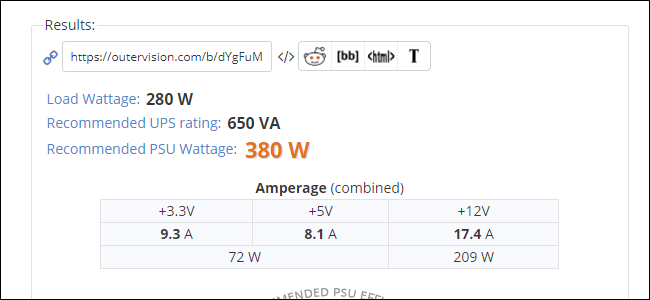
إذا لم تكن متأكداً تماماً من احتياجات مزودات الطاقة للكمبيوتر، فراجع هذه الحاسبة المفيدة عبر الإنترنت.

فقط قم بتوصيل كامل المكونات وستعطيك الحاسبة القوة الكهربائية الموصى بها. ننصح عند الحصول على القيمة من الحاسبة بإضافة القليل من أجل هامش الأمان، عندها ستمتلك القوة الكهربائية التي يحتاجها مزود الطاقة PSU.

ما هو عامل الشكل الذي يجب اختياره؟

بعد تحديد مقدار الطاقة التي تحتاجها، ستحتاج إلى العثور على مورد طاقة يتناسب فعلياً مع جهاز الكمبيوتر.

إذن، ماذا يعني عامل الشكل Form Factor: يعني أن هناك بعض الأحجام القياسية لمستلزمات الطاقة، وهناك احتمالات بأن أحدها يتناسب مع الكيس Case التي تستخدمها بالفعل.

الحجم الأكثر شيوعاً لمصادر الطاقة هو “ATX” – وهو معيار قياسي لمعظم أجهزة الكمبيوتر المكتبية للمستهلكين. وتتناسب هذه التصاميم مع جميع أجهزة الكمبيوتر المكتبية ذات الحجم الكبير نسبياً، وستجد أنها تتراوح بين 300 واط من الطاقة حتى 850 واط.

في بعض الأحيان، تواجه إمدادات الطاقة ATX الكبيرة هذه مشكلة في الكيس القياسية، وتتطلب كيسات ألعاب أو محطات عمل كبيرة جداً.

إذا كان لديك جهاز كمبيوتر كبير الحجم، فالبحث عن مواصفات الكيس سيسمح لك بمعرفة الحد الأقصى لأبعاد وحدة تزويد الطاقة.

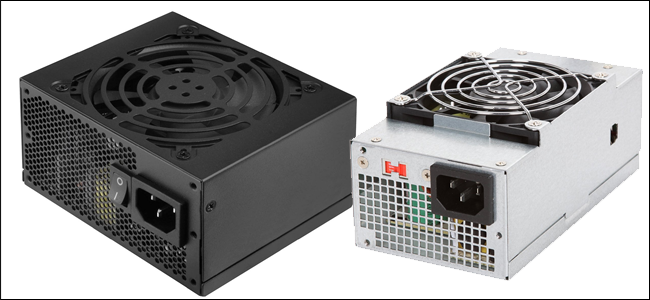
من ناحية أخرى، تكون بعض الكيسات Cases صغيرة جداً حتى لو كان مصدر طاقة ATX طبيعي. وتشمل هذه الكيسات عوامل شكل صغيرة حيث تهدف إلى حمل اللوحات الأم القياسية الأصغر، مثل Micro-ATX و Mini-ITX.

هذه الطاقة الموردة بشكل عام أعلى من حوالي 400 واط، على الرغم من أن بعض الوحدات أكثر تكلفة وأكثر قوة من حيث التصنيع.

إذا تم اختيار حجم أصغر، فغالباً ما تصبح الأشياء غير قياسية، وستحتاج إلى البحث عن بديل لطراز محدد.

إذا كانت الترقية نظراً لعدم امتلاك طاقة كافية لإمداد المكونات الحالية، فستحتاج هنا على الأرجح إلى ترقية الكيس Case أيضاً، ونقل جميع المكونات الأخرى إلى داخلها. في هذه الحالة، قد يكون استبدال جهاز الكمبيوتر بالكامل حلاً عملياً أكثر.

ما هي الكابلات المطلوبة؟

تكون الكابلات التي تمتد من مزود الطاقة إلى المكونات المختلفة في الكمبيوتر بشكل عام قياسية، ولكن هناك ثلاثة أنواع محددة تريد التحقق من توافقها مع جهازك:

  • كبل اللوحة الأم: ينطلق هذا الكبل مباشرة من مصدر الطاقة إلى اللوحة الأم، ويتم توصيله إلى اللوحة باستخدام قابس 20 أو 24 سناً Pins.

تحتوي معظم إمدادات الطاقة المتطورة على 20 سن Pins، بالإضافة إلى 4 أسنان إضافية بحيث يمكنك توصيلها بأي نوع من اللوحات الأم.

يجدر الانتباه إلى عدد الأسنان التي تستخدمها اللوحة الأم والتأكد من شراء مورد طاقة يمكنه التعامل معها.

  • كابل معالج اللوحة الأم: يعمل هذا الكابل أيضاً على اللوحة الأم، ولكنه يستخدم لتشغيل وحدة المعالجة المركزية. هذه الكابلات تأتي في 4 و 6 و 8 أسنان Pins متنوعة.

تقدم بعض اللوحات الأم المتطورة تركيبات (مثل 8 سنون ووصلة 4 سنون إضافية) لنشر الكمون Voltage، ولكنها نادرة.

  • كابلات الطاقة الخاصة بمعالج الرسوميات GPU: تنطلق هذه الكابلات من مزود الطاقة مباشرة إلى بطاقة الرسوميات. إذا لم يكن هنالك بطاقة رسوميات، أو إذا كانت البطاقة التي تستخدمها لا تتطلب طاقة مستقلة، فلا داع للقلق بشأنها.

بطاقات الرسوميات التي تتطلب استخدام طاقة منفصلة تكون ذات 6 أو 8 أسنان. بعض من البطاقات الأكبر تتطلب حتى               اثنين من الكابلات.

توفر معظم مصادر الطاقة الكبيرة زوجاً من الكابلات لبطاقة الرسوميات لتشغيل منصات الألعاب (حتى لو كنت تحتاج إلى واحد فقط)، وتقدم قابساً ذو 6 أسنان مع قابس ثنائي إضافي حتى يتمكنا من استيعاب أي بطاقة تستخدمها. إنه شيء يجب الانتباه إليه.

ستحتاج أيضاً إلى كابلات للمكونات الأخرى: محركات الأقراص الثابتة ومحركات الأقراص الضوئية ومراوح تبريد الكيس وما إلى ذلك.

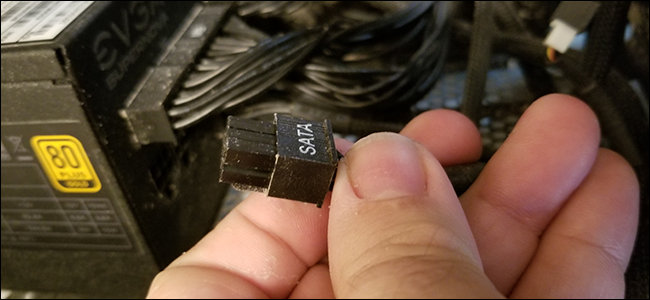
تستخدم وحدات التخزين الحديثة ومحركات الأقراص الضوئية توصيلات طاقة قياسية من نوع SATA، حيث يحتوي عليها كل مصدر طاقة حديث.

تستخدم مراوح الحالة عادةً 3 أو 4 مقابس طرفية، ومرة أخرى، تأتي مزودات الطاقة الحديثة عادةً بإحدى هذه المقابس.

قد تستخدم محركات الأقراص أو المراوح القديمة موصل موليكس Molex ذي 4 أسنان، مع أسنان أكبر ومقابس بشكل شبه منحرف.

توفر العديد من مصادر الطاقة محولات لهذه الأجهزة، ولكن إذا كان الطراز الذي اخترته غير مناسب، فإن محولات موليكس Molex رخيصة ويسهل العثور عليها.

ماذا عن كفاءة العمل؟

تشمل مصادر الطاقة الحديثة تصنيف كفاءة، وعادة ما يشار إليه من قبل نظام الشهادات الطوعي “80 Plus”. هذا يدل على أن مزود الطاقة لا يستهلك أكثر من 20٪ نسبةً إلى الطاقة الكهربائية التي يقوم بإنتاجها.

إذا قمت بشراء وحدة تزويد بالطاقة بقوة 400 واط، عند التحميل الكامل، لن تستهلك أكثر من 500 واط من النظام الكهربائي في منزلك.

تتم الإشارة إلى التوافق من خلال نظام 80 Plus بواسطة ملصق على مزود الطاقة، وعادة ما يتم الإعلان عنه كميزة على صندوق الجهاز أو القائمة عبر الإنترنت.

توجد درجات مختلفة من ملصق 80 Plus: قياسي، برونزي، فضي، ذهبي، بلاتيني، وتيتانيوم. يشير كل مستوى أعلى إلى نقطة أعلى من الكفاءة، وبصفة عامة يشير إلى سعر أعلى. تقريباً جميع وحدات إمداد الطاقة التي تباع في متاجر التجزئة تصل إلى الحد الأدنى لمتطلبات 80 Plus.

لن يؤثر تصنيف كفاءة موفر الطاقة لديك على إنتاجه – إذا قمت بشراء وحدة تزويد بقدرة 400 وات، فستقوم بتوصيل 400 واط للكمبيوتر، بغض النظر عن القدرة من منفذ التيار الكهربائي.

لكن أولئك الذين يرغبون في توفير بعض المال على فواتير الكهرباء على المدى الطويل قد يرغبون في الحصول على إمدادات ذات تصنيف أعلى وبالتالي كفاءة وتوفير أفضل.

وحدات تزويد الطاقة المعيارية مذهلة:

تسمح وحدات تزويد الطاقة المعيارية بفصل مسار الطاقة من PSU في جانب وإلى المكونات في جانب آخر.

وبالمقارنة، فإن التصميم غير القياسي يحتوي على حزمة كبيرة من كابلات الطاقة المثبتة دائماً على الصندوق الفولاذي لمصدر الطاقة نفسه.

تكمن ميزة الجهاز المعياري في أنه لا يتعين عليك الحصول على كابلات لا تحتاجها. وهذا يجعل تشغيل كابلات الطاقة أسهل، والحفاظ على الأشياء تبدو أكثر ترتيباً، والمساعدة في الحفاظ على تدفق الهواء الجيد في هذه الحالة.

ستجد أيضاً تصميمات شبه قياسية، مع مسارات طاقة للمكونات الشائعة مثل اللوحة الأم ووحدة المعالجة المركزية، لكن مع ذلك فإنك ستجد مسارات معيارية لباقي المكونات، يمكن أن يكون هذا حل وسط مفيد.

مقالات قد تعجبك:

ما هو وضع موفر البطارية في ويندوز 10 ؟ وكيف يتم استخدامه ؟
كيفية اختيار كرت رسوميات للكمبيوتر المكتبي أو المحمول
كيفية ترقية أو استبدال بطاقة الرسوميات في الكمبيوتر
كيفية ترقية أو استبدال محرك الأقراص في الكمبيوتر المحمول
كيفية ترقية أو استبدال محرك الأقراص في الكمبيوتر المكتبي

كيفية ترقية أو استبدال بطاقة واي فاي للكمبيوتر المحمول

بدايةً نقترح عليك قراءة شرح كيفية اختيار بطاقة واي فاي للكمبيوتر المكتبي والمحمول لتحديد الخيار الأنسب لحاسوبك.

يجب علينا أولاً التأكيد على هذا: إن فتح كمبيوتر محمول يمكن أن يكون مهمة شاقة إذا لم تقم بذلك من قبل. وإذا كنت لا تريد إزعاج نفسك، فإننا بالتأكيد لن نلومك، مجرد شراء محول USB صغير خاص للواي فاي، سيفي بالغرض.

مع هذا، فلنلقِ نظرة على كيفية فتح جهاز كمبيوتر محمول واستبدال البطاقة.

أجهزة الكمبيوتر المحمولة لديها الكثير من التنوع في تركيبها، ولكن الطريقة الأكثر شيوعاً للمستخدمين للوصول إلى البطاقة اللاسلكية هي إزالة الجزء السفلي من العلبة.

هذا المقال هو دليل عام – ستحتاج إلى العثور على شيء محدد لنموذجك قبل المعالجة. يمكن أن يكون البحث في منتديات المستخدمين أو يوتيوب YouTube مفيداً جداً، ولكن أوصي بالبحث في غوغل Google عن رقم طراز الكمبيوتر المحمول و”دليل الإصلاح” أو “دليل الخدمة”.

يمكن أن توفر لك هذه الأدلة من الشركة المصنعة خطوات محددة خاصة بكمبيوترك المحمول. قد تحتاج أيضاً أن تمتلك ملقطاً لمسك مجموعة من أسلاك الهوائي بسهولة أكبر، خاصة إذا كان لديك أصابع كبيرة!

سنستخدم جهاز ثينك باد ذو الطراز T450s الخاص بي كمثال. للبدء، سأقوم بإزاحة غطاء البطارية وإزالة البطارية من الخلف. ثم أقوم بفك المسامير الثمانية المختلفة الموجودة في أسفل العلبة ورفعها بعيداً، مما يكشف المكونات التي يمكن للمستخدم التعامل معها في الأسفل كما في الصورة أدناه.

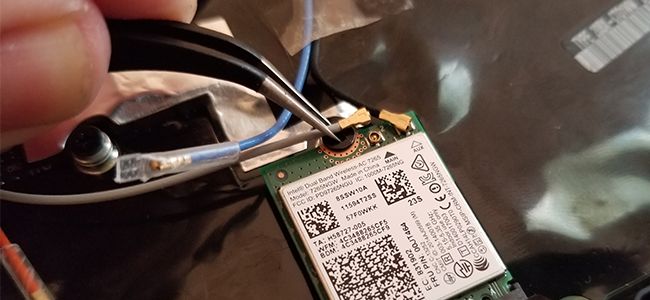
يستخدم طرازي الخاص بطاقة M.2 اللاسلكية. يمكنك رؤيتها هنا، مع وجود أسلاك صغيرة موصولة في الأعلى – تلك هي Wi-Fi وهوائيات Bluetooth. والفتحة المجاور له هي فتحة Mini PCI-Express فارغة على جهازي. الخطوات هي نفسها لكل منهما، على الرغم من أن الكثير من بطاقات Mini PCI-Express لها اتصال هوائي واحد فقط.

لإزالة البطاقة الحالية، أولاً افصل كابلات الهوائي. يتم إزاحتها من مكانها عن طريق الاحتكاك البسيط، لذلك أقوم بإزالتها بالظفر.

تذكر: أياً من كابلات الهوائي هذه تذهب إلى موضع محدد, حيث أن خلط كبلي Wi-Fi و Bluetooth سيعني التوقف عن العمل. التقط صوراً للخطوات التي تقوم بها لمساعدتك على التذكر في عملية التركيب.

الآن، أزل المسمار الذي يمسك البطاقة وضعه جانباً. على معظم أجهزة الكمبيوتر المحمولة، سيسمح هذا الفعل للبطاقة برفعها بزاوية حادة طفيفة، يمكنك الآن سحب البطاقة.

لتثبيت البطاقة الجديدة، أذهب في الاتجاه المعاكس لعملية الفك. قم بتوصيل البطاقة في الفتحة بنفس زاوية الإزالة. يتم إدخالها بالكامل إلى ألا تتمكن من رؤية الاتصالات الكهربائية Electrical contacts. قم بتثبيتها بالمسمار الذي أزلته في وقت سابق.

الآن، قم بتوصيل الهوائيات التي قمت بإزالتها سابقاً، مع الحرص على توصيلها بالموقع الصحيح. إذا كانت البطاقة التي تريد استبدالها نموذجاً مختلفاً، فقد تضطر إلى الرجوع إلى دليلها أو وثائقها للتحقق من القابس.

أخيراً، قم بوضع لوحة الغطاء السفلية للكمبيوتر المحمول، ثم قم بتثبيتها، وقم بتوصيل البطارية مرة أخرى. والآن أنت جاهز للتشغيل والإقلاع.

تثبيت برامج تشغيل البطاقة:

إذا كنت تستخدم نظاماً حديثاً من أنظمة تشغيل Windows كنظام التشغيل Windows 10, فمن الجيد أن يتعرف نظام التشغيل تلقائياً على بطاقة الاتصال اللاسلكية الجديدة لديك، ويثبّت برنامج التشغيل الملائم الذي تم وجوده أو تحميله مسبقاً، وستتمكن من استخدامه في غضون دقيقة أو دقيقتين على الأكثر.

إذا لم يكن كذلك، تحقق من إدارة الأجهزة Device Manager. إذا رأيت جهازاً غير معروف، فلن يعمل برنامج التشغيل الذي تم تحميله مسبقاً.

ستحتاج إلى تثبيت برنامج التشغيل إلى جهاز الكمبيوتر بطريقة أو بأخرى. إذا كان موجوداً على قرص مرفق مع البطاقة وكان لديك محرك أقراص مضغوطة، فهذا جيد جداً.

إذا لم يكن الأمر كذلك، فقم بتوصيل الإنترنت عبر Ethernet وابحث عن صفحة برنامج الشركة المصنعة لتحميل برنامج التشغيل. إذا لم يكن Ethernet خياراً موجوداً، فاستخدم جهاز كمبيوتر آخر للتصال اللاسلكي (أو حتى هاتفك)، وقم بتنزيل الملف، ثم قم بنقله عبر محرك USB (أو الكبل).

انقر نقراً مزدوجاً فوق ملف برنامج التثبيت الخاص ببرنامج التشغيل واتبع الإرشادات التي تظهر على الشاشة. بمجرد الانتهاء من العملية، يجب أن تعمل بطاقتك الجديدة بالتأكيد (ذلك في حال كانت صالحة للعمل طبعاً).

إذا لم يكن الأمر كذلك، خاصةً إذا لم يتم اكتشاف الجهاز على الإطلاق، فارجع مرة أخرى إلى عملية التثبيت – فمن المحتمل أن البطاقة الجديدة لم يتم تثبيتها بشكل صحيح. إذا تم تثبيت البطاقة ولكنك لا ترى أي شبكات لاسلكية، فتحقق من اتصال الهوائي وتأكد من وضعه في مكانه على القابس الصحيح.

مقالات قد تعجبك:

ما الأفضل ؟؟ الوايفاي أم التوصيلات السلكية ؟؟
كيفية مشاركة إنترنت الحاسوب عبر الواي فاي
كيفية تغيير اسم وكلمة مرور شبكة الواي فاي Wi-Fi
ثماني خطوات من أجل حماية شبكتك اللاسلكية Wi-Fi من الاختراق
ما هي شبكة الجيل الخامس 5G ؟ وكم ستكون سرعتها ؟
كيفية مشاركة كلمة سر الواي فاي على آيفون

كيفية ترقية أو استبدال بطاقة واي فاي للكمبيوتر المكتبي

بدايةً نقترح عليك قراءة شرح كيفية اختيار بطاقة واي فاي للكمبيوتر المكتبي والمحمول لتحديد الخيار الأنسب لحاسوبك.

إن تبديل بطاقة واي فاي أو إضافتها إلى الكمبيوتر المكتبي أمر سهل إلى حد ما، فهو يشبه إلى حد كبير إضافة بطاقة رسوميات.

ستحتاج إلى مساحة عمل نظيفة – يفضل أن تكون في منطقة باردة وجافة بدون سجادة – ومفك برأس قياسي (من فيليبس مثلاً). إذا كان منزلك معرضاً لكهرباء ساكنة (شحنات)، فقد تحتاج إلى سوار مضاد للكهرباء الساكنة أيضاً.

للبدء، قم بإيقاف تشغيل الكمبيوتر، وإزالة كل كابلات الطاقة والبيانات، وانقل الكمبيوتر إلى منطقة العمل الخاصة بك. بعد ذلك، حان الوقت لإزالة الكيس Case.

على معظم أجهزة الكمبيوتر كاملة الحجم، تحتاج فقط إلى إزالة لوحة جانبية حتى تتمكن من الحصول على بطاقة الفتحات Slots عادة على الجانب الأيسر من الكمبيوتر إذا كنت تواجه جبهتها.

على بعض أجهزة الكمبيوتر، ستحتاج إلى إزالة الكيس بأكملها. وبعض الشركات المصنعة تجعل هذه أصعب من غيرها. عندما تكون في شك، تحقق من الدليل Guide أو ابحث فقط في الويب عن كيفية إخراج الكيس من نموذج الكمبيوتر.

بعد إزالة الغطاء، ضع الكمبيوتر على جانبه. يجب أن تنظر الآن إلى الأجزاء الداخلية للكمبيوتر. من السهل اكتشاف فتحات PCI. ربما لديك بالفعل بطاقات مثبتة في بعض هذه المواضع Slots.

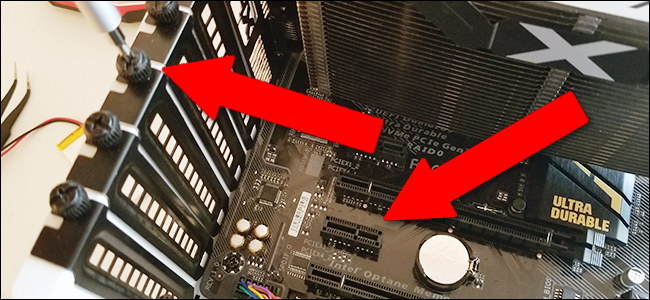
إذا لم تكن لديك بطاقة واي فاي في الوقت الحالي، فستحتاج إلى إزالة إحدى أغلفة الفتحات أولاً، من أجل فتحة PCI Express التي تتطابق مع حجم البطاقة التي تقوم بتثبيتها. فقط اخلع المسمار واحتفظ به في مكان ما (إذا كان هناك واحد) وقم بسحبها مباشرة.

في حالة تثبيت بطاقة جديدة، اسحب قطعة التثبيت غير المستخدمة التي تتطابق مع فتحة PCI-Express التي ستحتاج إلى استخدامها كالتي موضحة في الصورة.

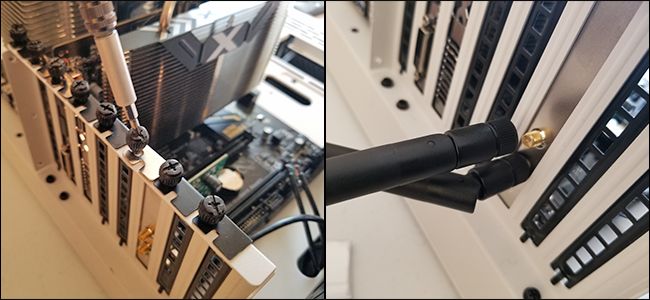
إذا كنت تستبدل بطاقة موجودة، فأزل المسمار نفسه ثم أزل الهوائي من الجزء الخلفي للبطاقة. يجب أن يفك بسهولة بأصابعك. عندما يصبح واضحاً، ما عليك سوى سحب البطاقة للأعلى بشكل مستقيم ووضعها جانباً.

حان الآن وقت تثبيت البطاقة الجديدة. أدﺧﻞ اﻟﺠﺰء اﻟﻤﻌﺪﻧﻲ ﻓﻲ اﻟﻔﺘﺤﺔ ﻧﻔﺴﻬﺎ ﺑﺠﻮار ﺣﺎوﻳﺔ اﻟﻜﻤﺒﻴﻮﺗﺮ، ﺑﺤﻴﺚ ﻳﻜﻮن اﺗﺼﺎل اﻟﻬﻮاﺋﻲ ﻣﻮاﺟﻬﺎً ﻟﻠﺨﺎرج ثم أدخل الاتصالات الكهربائية في فتحة PCI، واضغط برفق لأسفل حتى تختفي نقاط الاتصال الكهربائية Electrical Connectors ذات اللون الذهبي.

عندما يتم إدخالها بالكامل، استبدل المسمار الذي يمسك البطاقة في مكانها مقابل العلبة. أضف الهوائيات إلى الجزء الخلفي من البطاقة. لا يلزم توصيل البطاقات اللاسلكية بمصدر الطاقة، مثل بعض بطاقات الرسوميات؛ حيث تتم التغذية بالكهرباء مباشرة من اللوحة الأم.

لقد انتهيت! قم بإعادة لوحة الوصول إلى مكانها، ثم قم بتثبيتها مرة أخرى على الجزء الخلفي من العلبة، وأعد الكمبيوتر إلى موضعه المعتاد. أعد جميع كابلات البيانات والطاقة وقم بإقلاع الحاسب من جديد.

تثبيت برامج تشغيل البطاقة (تعريف):

إذا كنت تستخدم نظاماً حديثاً من أنظمة تشغيل Windows كنظام التشغيل Windows 10, فمن الجيد أن يتعرف نظام التشغيل تلقائياً على بطاقة الاتصال اللاسلكية الجديدة لديك، ويثبّت برنامج التشغيل الملائم الذي تم وجوده أو تحميله مسبقاً، وستتمكن من استخدامه في غضون دقيقة أو دقيقتين على الأكثر.

إذا لم يكن كذلك، تحقق من إدارة الأجهزة Device Manager. إذا رأيت جهازاً غير معروف، فلن يعمل برنامج التشغيل الذي تم تحميله مسبقاً.

ستحتاج إلى تثبيت برنامج التشغيل إلى جهاز الكمبيوتر بطريقة أو بأخرى. إذا كان موجوداً على قرص مرفق مع البطاقة وكان لديك محرك أقراص مضغوطة، فهذا جيد جداً.

إذا لم يكن الأمر كذلك، فقم بتوصيل الإنترنت عبر Ethernet وابحث عن صفحة برنامج الشركة المصنعة لتحميل برنامج التشغيل. إذا لم يكن Ethernet خياراً موجوداً، فاستخدم جهاز كمبيوتر آخر للتصال اللاسلكي (أو حتى هاتفك)، وقم بتنزيل الملف، ثم قم بنقله عبر محرك USB (أو الكبل).

انقر نقراً مزدوجاً فوق ملف برنامج التثبيت الخاص ببرنامج التشغيل واتبع الإرشادات التي تظهر على الشاشة. بمجرد الانتهاء من العملية، يجب أن تعمل بطاقتك الجديدة بالتأكيد (ذلك في حال كانت صالحة للعمل طبعاً).

إذا لم يكن الأمر كذلك، خاصةً إذا لم يتم اكتشاف الجهاز على الإطلاق، فارجع مرة أخرى إلى عملية التثبيت – فمن المحتمل أن البطاقة الجديدة لم يتم تثبيتها بشكل صحيح. إذا تم تثبيت البطاقة ولكنك لا ترى أي شبكات لاسلكية، فتحقق من اتصال الهوائي وتأكد من وضعه في مكانه على القابس الصحيح.

مقالات قد تعجبك:

ما الأفضل ؟؟ الوايفاي أم التوصيلات السلكية ؟؟
كيفية مشاركة إنترنت الحاسوب عبر الواي فاي
كيفية تغيير اسم وكلمة مرور شبكة الواي فاي Wi-Fi
ثماني خطوات من أجل حماية شبكتك اللاسلكية Wi-Fi من الاختراق
ما هي شبكة الجيل الخامس 5G ؟ وكم ستكون سرعتها ؟
كيفية مشاركة كلمة سر الواي فاي على آيفون