الكثير منا يعتقد ان ميزة التشغيل التلقائي للفيديوهات Autoplaying videos (والتي تندرج أيضاً تحتها ميزة التشغيل التلقائي للمقاطع الصوتية) هي ميزة مروعة. و لا أحد يحبذ تشغيلها في مختلف البرامج و التطبيقات، و كثير منا يتساءل لماذا يستمر هذا الأمر على الويب !
لحسن الحظ ، إذا كنت أحد مستخدمي متصفح جوجل كروم Google Chrome ، فيمكنك بسهولة إيقاف حدوث ذلك.
للأسف ، هذا ليس ببساطة النقر على خيار تفعيل ام لا ، بل التشغيل التلقائي Autoplay policy مطوي حالياً في قائمة أعلام أو يمكننا أن نسميها الميزات المخفيةفي متصفح كروم Chrome’s flags.
هذا هو المكان الذي تخفي فيه جوجل Google الميزات التجريبية والأشياء التي ليست جاهزة بشكل كامل للإطلاق، تكون هذه الميزات معطلة بشكل اساسي بعد تثبيت المتصفح ولكن تسمح جوجل بأن يقوم المُستخدم بتفعيلها إذا كان بحاجة إليها .
و على الرغم من أننا لا نسمي هذه الميزات ميزات مستقرة Stable ، إلا أنها في الغالب قابلة للاستخدام بشكل عام. لكن ضع في اعتبارك أنها لا تزال قيد التطوير ، لذا فهي ليست مثالية تماماً.
للدخول إلى الميزة ، ما عليك سوى فتح علامة تبويب جديدة على متصفح جوجل كروم Chrome و كتابة ما يلي في شريط العناوين:
chrome://flags/#autoplay-policy
اضغط زر Enter. ومباشرة سوف تفتح لديك صفحة Flags، ستكون ميزة التشغيل التلقائي Autoplay policy مظللة بالاصفر.
استخدم القائمة المنسدلة الموجودة يسار اسم الميزة وعوضاً عن Default قم باختيار Document user activation required
سيطلب منك إعادة تشغيل متصفح كروم Google Chrome لتفعيل الميزة، لذا قم بالضغط على RELAUNCH NOW.
قم بذلك، و بعد إعادة تشغيل كروم Chrome والعودة للصفحة ستجد أن الميزة مفعلة.
أخيراً نود أن ننوه ، يمكنك اتباع الطريقة نفسها مع متصفح جوجل كروم Google Chrome سواء أكنت تستخدم جهاز لابتوب أو كمبيوتر بنظام ويندوز Windows أو ماك Mac أو لينوكس Linux، أو حتى إذا كنت تستخدم هاتف أندرويد Android.
لقد سمعنا جميعاً الجملة السحرية التي ينطق بها الجميع عند حدوث مشكلة في أي جهاز: هل حاولت إيقاف تشغيل الجهاز وإعادة تشغيله مرة أخرى؟
حيث تعتبر هذه هي الخطوة الأولى عند محاولة حل أي مشكلة تقنية وإصلاحها ، حسناً، دعنا نقول لك، هذا غالباً صحيح، بل إن هذه العملية أيضاً تجعل أداء هاتفك أفضل عندما لا يكون هناك أي خطأ. لكن لماذا ؟ هذا ما سنتعرف عليه في مقالنا.
الأمر تماماً متعلق بذاكرة الوصول العشوائي أو الرام RAM
عندما يتعلق الأمر بحل مشاكل الأداء (أو مجرد جعل هاتفك أسرع) ، فإنه يتلخص في شيء واحد: استخدام ذاكرة الوصول العشوائي RAM.
فمع معظم أنظمة التشغيل الحديثة ، أثناء استخدامك للتطبيقات ، فإنها تقوم بملء ذاكرة الوصول العشوائي RAM. و كلما زادت التطبيقات التي تفتحها ، زاد استخدامها لذاكرة الوصول العشوائي RAM. وبالطبع هذا أمر لا يمكننا فعل شيء حياله، فهذه هي الطريقة المصممة لعمل التطبيقات.
ولكن الأمر المهم، هو انك عندما تغلق التطبيقات – أو تتم إزالتها يدوياً من الذاكرة – فلن يتم إغلاقها تماماً.
في الواقع ، دعنا نقول أنه يظل هنالك بعض بقايا أو الأجزاء من التطبيقات عالقة ، مما يجعل ذاكرة الوصول العشوائي RAM ممتلئة دون داع ، و يترك مساحة أقل وأقل للتطبيقات الجديدة.
في هذه الحالة ، سيستمر نظام التشغيل في تحريك الأشياء لتوفير مساحة للتطبيقات الجديدة ليتم تحميلها إلى ذاكرة الوصول العشوائي RAM ، ولكن هذا هو المكان الذي قد تبدأ فيه الأمور في التباطؤ قليلاً.
فالأمر لا يقتصر فقط على تحميل التطبيق في ذاكرة الوصول العشوائي RAM ، ولكن يجب التبديل و الخلط بين العناصر في ذاكرة الوصول العشوائي RAM لإفساح المجال للتطبيقات الجديدة للتحميل و العمل.
قد تكون سمعت من قبل العبارة التي تقول: ذاكرة الوصول العشوائي الحرة free RAM تهدر ذاكرة الوصول العشوائي RAM ، و دعنا نقول لك، هذه عبارة صحيحة تقريباً.
فعلى سبيل المثال ، جميع أنظمة التشغيل المستندة إلى نظام Unix – مثل نظام أندرويد Android ، تعمل بشكل جيد في حال كانت ذاكرة الوصول العشوائي RAM ممتلئة.
و يعمل نظام ويندوز Windows على الكمبيوتر بشكل أفضل عندما يكون هناك جزء صغير حر من ذاكرة الوصول العشوائي RAM ، ولكن لا داعي للقلق بشأنه. ذاكرة الوصول العشوائي RAM يمكن أن تبقى ممتلئة Full طوال الوقت دون الكثير من المشاكل.
حيث أنه عندما يتم نقل الأشياء إلى داخل وخارج ذاكرة الوصول العشوائي RAM ، فإنها تصبح مبعثرة نوعا ما – بحيث يمكن العثور على أجزاء من التعليمات البرمجية لنفس البرنامج في جميع أنحاء ذاكرة الوصول العشوائي RAM.
ولكن الخبر السار هو أن سرعات قراءة / كتابة من و إلى ذاكرة الوصول العشوائي RAM read/write سريعة للغاية ، لذلك لا يستغرق البحث والتحصيل وقتاً طويلاً.
إن الأمر في الواقع بسيط للغاية: عند إعادة تشغيل الهاتف ، يتم مسح كل ما هو موجود في ذاكرة الوصول العشوائي RAM.
يتم إزالة جميع أجزاء التطبيقات التي كانت تعمل سابقاً ويتم قتل جميع التطبيقات المفتوحة حالياً. عند إعادة تشغيل الهاتف ، يتم تنظيف ذاكرة الوصول العشوائي RAM بشكل أساسي ، بحيث تبدأ من سجل جديد.
ومع ذلك ، فإن الأمور تصبح أكثر إثارة. حيث يصبح تحميل التطبيقات وإطلاقها أسرع. يمكنك التبديل بين تشغيل التطبيقات بشكل أسرع. وسيبقى هذا لفترة من الوقت ، ربما أيام ، وربما حتى أسابيع. لا أحد تقريباً يقوم بإعادة تشغيل هاتفه كثيراً ، فهو ليس شيء يتوجب فعله.
بعض أنظمة التشغيل تكون أفضل في إدارة الذاكرة عن غيرها ، لذلك هذا شيء يجب ملاحظته. فمن الممكن ألا تلاحظ دائماً تحسناً كبيراً في الأداء بمجرد إعادة التشغيل.
ولكن إعادة التشغيل يؤدي إلى تعزيز أداء نظام التشغيل ، بل إنه يعمل أيضاً على إصلاح مشكلات التطبيقات الشائعة التي تنتج عن الأسباب نفسها. لذلك ، إذا كنت تواجه مشكلات في تطبيق واحد محدد ، وقمت بإغلاق / إعادة فتحه ولم يتم إصلاح المشكلة ، فقد تكون إعادة التشغيل هي الحل.
لماذا ا؟ لأنه حتى عند إعلاق أحد التطبيقات سواء بالتمرير عليه وسحبه من قائمة التطبيقات المفتوحة أو الضغط على رمز x ، فستظل أجزاء منه في ذاكرة الوصول العشوائي RAM.
عملية إعادة التشغيل تقوم بإزالة تلك الأجزاء ، بحيث يبدأ البرنامج نظيفاً في المرة القادمة. بالطبع لن يؤدي هذا دائماً إلى حل المشكلة ، ولكن سيحدث ذلك أحياناً. وتستحق هذه العملية التجربة دائماً .
أخيراً، بالطبع لا تعد إعادة التشغيل حلاً لإصلاح لجميع المشكلات. إذا استمرت المشكلة بعد إعادة تشغيل الجهاز ، فمن الواضح أن هناك مشكلة كبيرة في متناول اليد ، مما يتطلب إجراء المزيد من البحث.
وبالمثل ، إذا وجدت نفسك مضطراً إلى إعادة تشغيل هاتفك كثيراً – على سبيل المثال – يومياً – لكي يظل صالحاً للاستخدام ، فمن المحتمل أنك تواجه مشكلة أكبر وتحتاج لحل مختلف.
بحث صور جوجل Google Image Search طريقة رائعة للعثور على صورة مشابهة لتلك التي لديك بالفعل أو لمساعدتك في تعقب المصدر الأصلي لصورة ما على الإنترنت أو إيجاد نسخة مختلفة الحجم أو مختلفة الجودة عن الصورة التي لديك.
ف إليك كيفية القيام بذلك لسواء أكنت تستخدم جهاز الحاسوب أو اللابتوب أو كنت تستخدم جهازك الهاتف.
إذا كنت تريد البحث عن صورة تظهر على موقع ويب ، فيمكنك ببساطة إضافة رابط الصورة Image URL إلى بحث صور جوجل Google image search. انتبه هنا، إنك تحتاج إلى الرابط URL الخاص بالصورة نفسها ، وليس فقط عنوان الصفحة التي تظهر عليها الصورة.
للقيام بذلك، على موقع الويب ، انقر بزر الماوس الأيمن فوق الصورة ، ثم انقر فوق الأمر نسخ عنوان الصورة Copy Image Location. هذا ينسخ عنوان URL للصورة نفسها إلى الحافظة الخاصة بك.
توجه إلى صفحة صور دوجل Google Images ، ثم انقر على زر البحث بحسب الصورة Search By Image (أيقونة الكاميرا).
في علامة التبويب لصق عنوان URL صورة أو Paste Image URL ، انقر بزر الماوس الأيمن في الحقل ، ثم اختر أمر لصق Paste (أو اضغط Ctrl + V على Windows أو Command + V على Mac) للصق عنوان URL الذي نسخته سابقاً.
بعد لصق عنوان الصورة URL ، انقر على الزر البحث بحسب الصور. Search By Image، يجب على جوجل Google إرجاع النتائج بسرعة.
أيضًا ، إذا كنت تستخدم متصفح كروم Chrome ، فسيكون هذا الإجراء أكثر سهولة. كل ما عليك فعله هو النقر بزر الماوس الأيمن فوق أي صورة على موقع ويب ، ثم اختيار أمر بحث على Google عن صورة أو Search Google For Image.
إذا كنت قد حصلت على نسخة محلية من إحدى الصور (ربما أنزلتها في وقت ما ونسيت مصدرها) ، فيمكنك تحميلها على جوجل Google لإجراء بحث عن الصور.
توجه إلى صفحة صور جوجل Google Images ، ثم انقر على زر البحث بحسب الصور Search By Image (أيقونة الكاميرا).
في هذه المرة ، انتقل إلى علامة التبويب تحميل صورة Upload An Image.
يمكنك تحميل صورة من خلال استعراض ملفاتك و اختيارها. انقر فوق الزر اختيار ملفBrowse لتحديد صورة على جهازك الكمبيوتر ، ابحث عن الصورة التي تريد تحميلها واخترها ، ثم انقر فوق الزر فتح Open.
أو يمكنك تحميل صورة عن طريق سحبها Dragging من أي مكان في جهازك الكمبيوتر إلى علامة التبويب هذه مباشرةً.
بعد تحميل الصور ، ستتم إعادة توجيهك إلى صفحة النتائج مع أفضل تخمين لهذه الصورة Best Guess For This Image من جوجل Google وقائمة بمواقع الويب التي تظهر عليها الصورة.
البحث بحسب الصور على هاتفك:
بالطبع، كما بالنسبة لجهاز الحاسوب، فيمكنك أيضاً أن تفتح صفحة صور جوجل Google Images من أي منصفح إنترنت لديك
وبنفس الطريقة التي تحدثنا عنها سابقاً، يمكنك زيارة أي موقع، ومن ثم النقر على أي صورة ضمن الموقع، واختيار نسخ الرابط Copy URL
بالعودة إلى صفحة صور جوجل Google Imsges، قم بلصق Paste عنوان الرابط الذي قمت بنسخه، ثم اضغط على أيقونة البحث.
سيأخذك جوجل إلى الصور Images، و سيظهر لك خيار لمطابقة الصور، جرب بحث بحسب الصورةأو Search By Image
بالنقر عليها، سوف يعيد لك النتائج كما تحدثنا أعلاه، سوف يحاول ان يحدد نوع الصورة، و ما الأحجام التي تتوفر بها، و المصدر أو موقع الويب الأصلي الذي توجد عليه الصورة
كما على الحاسوب، يوفر عليك متصفح كروم Chrome العناء، من خلال خاصية البحث في Google عن هذه الصورةأو Google For Image والتي تظهر لك بمجرد النقر المستمر على الصورة.
عند النقر عليها سيقوم جوجل Google مباشرة بالبحث بحسب الصورة
البحث بحسب صورة موجودة مسبقاً على هاتفك:
لتقوم بذلك فأنت مضطر إلى استخدام نسخة موقع الكمبيوتر من محرك بحث الصور، يتيح لك متصفح كروم Chrome على هاتفك، خيار العرض بإصدار سطح المكتبأو Site Desktop
الذي يجعل من بحث جوجل Google على الهاتف مطابقاً للبحث على جهاز الكمبيوتر Desktop
وهنا يمكنك المتابعة بنفس الخطوات التي تكلمنا عنها سابقاً.
أخيراً، سواء أكنت تبحث عن المصدر الأصلي للصور ، أو كنت تريد فقط النظر إلى صور أخرى شبيهة بالصورة التي عثرت عليها ، أو تريد أن تحصل على نسخة من الصورة التي لديك لكن بجودة أفضل، فإن صور جوجل Google Images تجعل الأمر سهلاً للغاية.
هل فكرتَ يوماً في تحويل جهازك اللابتوب Laptop إلى محطة عمل كاملة full blown worksation، إذا كنت قد فكرت، فلا بد انك سمعت بمصطلح Docking Stations (قد تترجم إلى منصات تركيب أو محطات الجهاز المحمول أو أدوات زيادة المنافذ أو المآخذ)، فهي وسيلتك لفعل ذلك.
إن امتلاك كمبيوتر محمول أو كما متعارف أن نسميه- جهاز لابتوب Laptop – قوي هو أمر رائع ، ولكن إذا فكرت يوماً أنك تتمنى أن تستمتع بتجربة استخدام الكمبيوتر المكتبي Desktop مع لوحة مفاتيح أكثر اتساعاً وشاشة أكبر، ومن دون شراء جهاز كمبيوتر مكتبي Desktop جديد تماماً ، فبالتأكيد إن أجهزة Docking Stations هي الحل بالنسبة لك.
إنّ أداة Docking Station الحيدة تسمح لك بتوسيع إمكانيات جهازك اللابتوب Laptop بسلاسة من خلال توفير منافذ إضافية ports لكل شيء بدءاً من الشاشات الإضافية إلى توصيل إيثرنت Ethernet، و بالطبع ، منافذUSB للأجهزة الطرفية المفضلة لديك.
إذاً ما الذي يجب أن تكون على دراية به عند التسوق للحصول على Docking Station؟
تعتمد معظم الخيارات أدناه على معيار USB-C الجديد ، بفضل الإمكانية المضمنة التي يقدمها في توصيل الفيديو built-in video delivery، وعرض نطاق البيانات data bandwidth الهائل ، والقدرة على التوصيل من خلال كابل واحد.
هذا أمر رائع إذا كان لديك جهاز لابتوب Laptop أحدث مزود بمنفذ USB-C ، ولكنه يعقد الأمور قليلاً لأجهزة اللابتوب القديمة. بالطبع هناك خيارات توصيل بمنافذ USB 3.0 (ويمكنك استخدام محول adapter) ، لكنها أقل قدرة بشكل عام.
بالإضافة إلى التركيز على المنصات Docks التي تعتمد معيار USB-C ، فقد ركزنا أيضاً على تلك المتعددة المنصات الشاملة, multi-platform docks من موردي الجهات الخارجية.
قد تكون الشركة المصنعة لجهازك اللابتوب قد قامت بإنشاء docking station مخصصة، مثل Surface Dock أو منصات ThinkPad المتعددة، التي تعمل بشكل أفضل مع طراز لابتوبك المحدد – ولكن تذكر أنه إذا قمت بتبديل الشركات المصنعة أو حتى الطرازات ، فستحتاج على الأرجح إلى شراء منصة أخرى dock.
افضل المنصات المكتبية: Pluggable USB-C Triple 4K Docking Station
ميزات رائعة قابلة للتوصيل في هذه القائمة ، ولأسباب وجيهة: لقد دعموا هذا النوع من الملحقات بمكونات وأجهزة صلبة ، وبرامج تشغيل drivers، ودعم خاص support.
يدعم نموذجها المتميز ثلاثة شاشات ضخمة بدقة 4K ، إذا كان جهازك اللابتوب يستطيع التعامل مع دفع الكثير من البيكسلات فتكون هذه المنصة رائعة بالنسبة لك- ولكن لا تقلق ، فإنها سوف تعمل مع شاشات ذات دقات أقل أيضاً.
تتصل الشاشات الخارجية عبر وصلة HDMI ووصلتين DisplayPort منفصلين ، مع توفير وظائف إضافية من خلال أربعة منافذ USB 3.0 ، ومنفذ إدخال وحيد Type-C ، وإيثرنت جيجابت gigabit Ethernet، ومقبس لسماعة الرأس headphone والميكروفون microphone.
كل ذلك يعمل على جهازك اللابتوب مع كابل واحد من نوع Type-C مع قدرة شحن قد تصل إلى 60 واط. إذا كنت ترغب في توفير القليل من المال ، أو أن شاشتك تحتاج إلى دعم DVI القديم ، فإن طرازاً أرخص قليلاً سيقدم كلاً منهما.
أصبحت المنصات التي تدعم كروت الشاشات PCI-Express-based graphics card docks الخارجية، ذات شعبية كبيرة في الآونة الأخيرة لاسيما لدى اللاعبين ومنتجي الوسائط ، مما يسمح لهم بالحفاظ على لابتوب صغير الحجم سهل الحمل أثناء التنقل مع تعزيز القوة الرسومية.
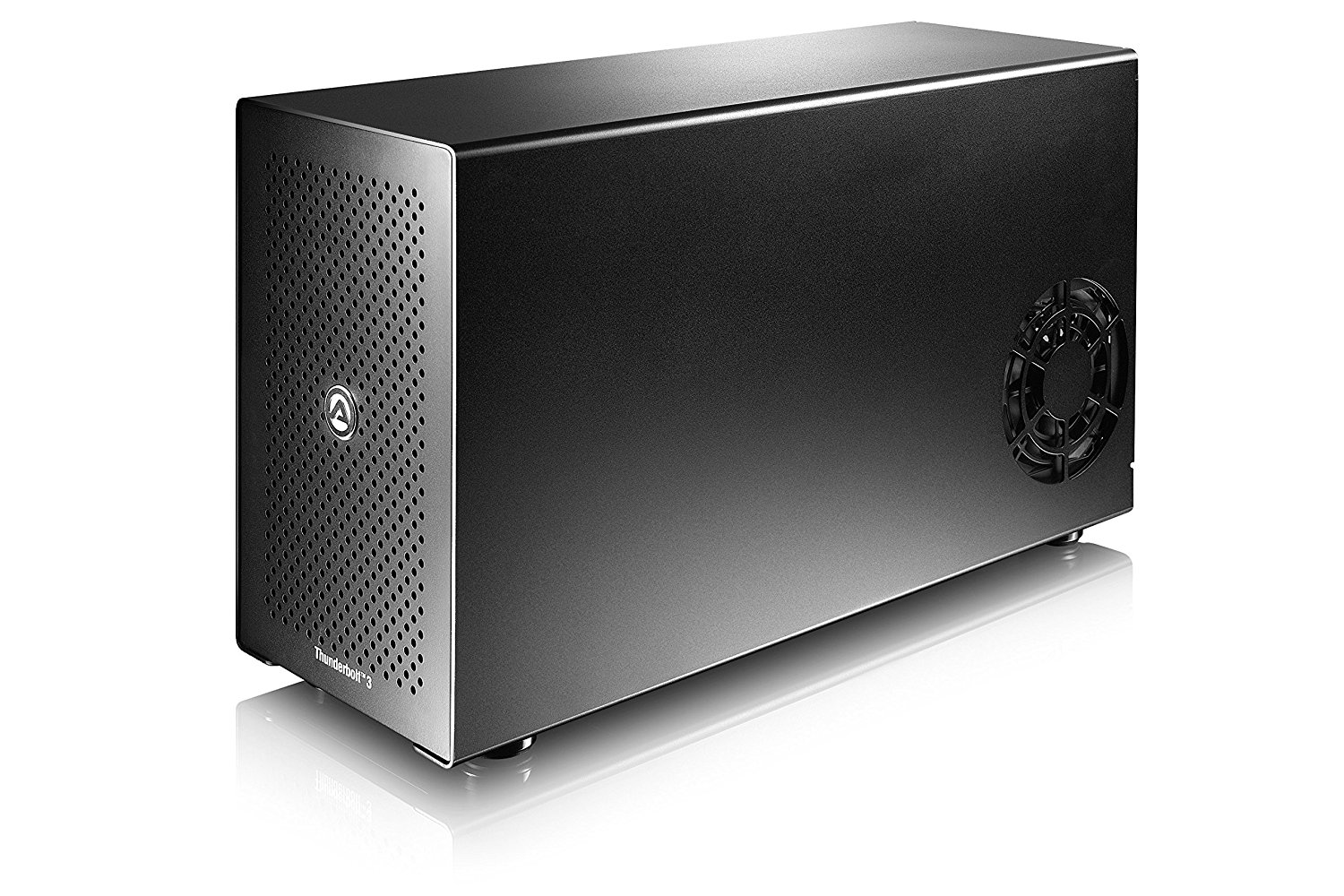
منصات GPU رائعة ولكن معظمها لا يزال مصمماً لمصنعين محددين مع خيارات تجهيزات محدودة ، وهي أيضاً مكلفة جدًا. تتفوق Akitio Node على بقية المنصات من هذا النوع في نقطتي الضعف ، فهي تقدم وصلة رسوميات تستند إلى Thunderbolt والتي يجب أن تعمل مع أي كمبيوتر محمول مزود بمنفذ USB-C ، وسعرها أقل من 300 دولار.
لاحظ أنه لا يزال يتعين عليك تقديم كرت الرسوميات الخاص بك graphics card لإجراء عملية تثبيت بسيطة ، وللأسف ، فهذا السعر المنخفض يعني أنه لا توجد إضافات مضمنة مثل لوحة وصل USB أو محرك أقراص خارجي external hard drive bay
يجب أن يكون مستخدمو ماك Mac قادرين على استخدام أداة GPU الخارجية هذه ، طالما أنهم يقومون بالتحديث إلى High Sierra واستخدام كرت الرسوميات AMD.
معظم المنصات في السوق يزيد سعرها على 100 دولار ، وذلك بفضل بعض التكنولوجيا المعقدة في الداخل. إذا كنت تسعى إلى توسيع إمكاناتك من دون كسر ميزانيتك ، فإن هذا الطراز الأقل تعقيدًا من شركة Pluggable يأتي بسعر 89 دولاراً فقط في وقت كتابة هذا المقال.
لذلك عليك الذهاب مع هذا الخيار وبالتالي لن تحصل على وحدات إدخال أو إخراج من نوع USB Type-C ، وهو ما يعني للأسف عدم وجود قابس مفرد للطاقة والبيانات أيضاً. ولكن لا يزال USB 3.0 أكثر من كافٍ لدعم الشاشات المزدوجة على DVI أو HDMI (دقة تصل إلى 1900 × 1200 أو 2560 × 1440) وأربعة منافذ USB 2.0 و منفذ USB 3.0 وإيثرنت جيجابت ومنافذ إدخال ومخرجات الصوت.
للحصول على حل ثابت ومتكامل ، سيكون من الصعب عليك العثور على أي شيء أفضل بهذا السعر. لاحظ أنه بالنسبة إلى الدعم الكامل للشاشة على مستوى المعايير القديمة ، سيحتاج الكمبيوتر المحمول لتشغيل المعالج والرسوميات المدمجة وهذا ما يتسبب في رفع درجة حرارته جدًا ، وقد تحتاج إلى فصل الطاقة وإعادة الاتصال بعد أن يعود الكمبيوتر المحمول من وضع السكون.
عادة أجهزة MacOS لدعم تقنية DisplayLink التي تشغّل معظم المنصات الخارجية external docking stations هذه ، ولكن ذلك تغير مع التحديث الأخير: فهي تريد الآن الاتصال المباشر بجهاز GPU لجميع الشاشات. وهذا يعني أن معظم هذه المنصات الكبيرة لن تعمل على أحدث إصدارات High Sierra.
تعتبر هذه المنصة استثناءً ، وذلك بفضل الدعم الواضح لشاشات Thunderbolt 3 التي تدعمها الرسوميات في أجهزة MacBook أو MacBook Pro. المنصة تدعم شاشتين Thunderbolt مع منفذ DisplayPort لتوصيل شاشات بدقة 4K،
ويمكن توصيل ما يصل إلى خمسة أجهزة عرض متوافقة على التسلسل من المنصة. يمكنك أيضاً الحصول على خمسة منافذ USB 3.0 (أحدها يزود مخرج طاقة كاف لشحن سريع لجهاز iPhone أو iPad) ، ومقبس سماعة رأس / ميكروفون headphone/microphone ، و 60 واط من الطاقة لشحن الكمبيوتر المحمول.
تتطابق المنصة من الناحية الفنية مع أجهزة ويندوز Windows أيضاً، ولكن هناك خيارات أفضل وأقل تكلفة في هذه القائمة إلا إذا كنت ترغب في استخدام أجهزة العرض التي تدعم Thunderbolt.
هناك الكثير من الأدوات التي يمكن أن توفر لك منافذ إضافية مع لبنة بلاستيكية صغيرة تناسب حقيبتك ، ولكن طراز Targus هذا يحصل على نقاط إضافية لدعم كل من الشاشات الخارجية وإيصال الطاقة عبر كابل USB Type-C واحد.
إنه حل ممتاز للتوسع السريع وجلسة عمل مخصصة. تتضمن خيارات إخراج الفيديو من خلال دعم كابلات HDMI ، ومنفذ mini-DisplayPort ، ووصلة VGA لتلك لأجهزة العرض projectors في غرفة المؤتمرات.
بالإضافة إلى Gigabit Ethernet ، و منفذان USB 3.0 ومنفذ Type-C واحد ، فإنها تحتوي على وسائل راحة مركزة على الجوال مثل منفذ قفل Kensington وكابل USB يطوى مباشرة داخل الغلاف البلاستيكي.
والخسارة الوحيدة هي أنها تفتقر إلى مقابس صوت مخصصة ، وفي أقل من 100 دولار للبيع بالتجزئة ، قد يكون الثمن غالياً بالنسبة إلى ملحقات السفر. بالنسبة لأولئك الذين ليس لديهم منفذ USB Type-C ، يوفر الطراز القديم ميزات مشابهة.
تعد ترقية محرك الأقراص الثابتة SSD إحدى أسهل الطرق لتحسين أداء الكمبيوتر، سواء كنت تبحث عن المزيد من التخزين أو السرعة التي يوفرها محرك الأقراص SSD. إليك كيفية اختيار محرك أقراص جديد وتثبيته.
اختيار محرك الأقراص الذي يناسب ميزانيتك وفعل ما تحتاجه هو الخطوة الأولى. في هذه الأيام، يكون أهم خيار لديك هو بين محرك الأقراص الثابت التقليدي أو محرك أقراص الحالة الصلبة (SSD). لكن هناك بعض الأشياء الأخرى التي يجب التفكير فيها أيضاً.
هل يجب اختيار محرك أقراص تقليدي HDD، أو قرص الحالة الثابتة SSD، أو كليهما؟
إليك السؤال الذي يجب أن تطرحه على نفسك: هل تريد المزيد من السرعة أو المزيد من السعة التخزينية؟
محركات الأقراص الصلبة الحديثة مذهلة، وهي ترقية جيدة لأي نظام تقريباً. يؤدي الانتقال من محرك أقراص عادي إلى محرك أقراص SSD إلى تحسين السرعة عبر نظامك.
سيبدأ تشغيل جهاز الكمبيوتر بشكل أسرع، وتحميل التطبيقات والملفات الكبيرة بشكل أسرع أيضاً، وتقليل وقت التحميل في معظم الألعاب. المشكلة هي أنه بمجرد تجاوز مساحة التخزين التي تصل إلى تيرابايت، تبدأ محركات الأقراص ذات الحالة الثابتة SSD في الحصول على تكلفة باهظة.
بالمقابل، فإن محركات الأقراص الصلبة التقليدية أبطأ، ولكنها تقدم كميات هائلة من التخزين بأسعار زهيدة نسبياً. يمكنك العثور على محركات أقراص سطح المكتب التي تحتوي على أربعة تيرابايت، وهو ما يكفي لإرضاء جميع مشغلي ومكتنزي الوسائط، مقابل أقل من 100 دولار أمريكي.
يمكنك أيضاً دمج نقاط القوة لمحركات الأقراص الصلبة ومحركات الأقراص الثابتة. إذا كان سطح المكتب لديك يستطيع التعامل مع أكثر من محرك أقراص واحد (ويمكن لمعظمها فعل ذلك).
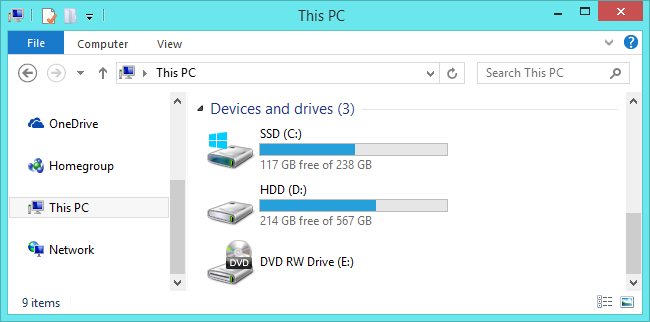
يمكنك تثبيت نظام التشغيل على قرص الحالة الثابتة SSD الرئيسي للوصول السريع إلى البرامج والملفات الأساسية، واستخدام محرك أقراص تقليدي كبير السعة لتخزين الملفات في نفس الوقت. وهذا يجعل SSD ترقية جيدة جداً.
إذا لم يكن المال موجوداً – أو إذا كنت مجبوراً على اتصال محرك أقراص واحد في الكمبيوتر المحمول – يمكنك إنفاق الكثير للحصول على SSD متعدد الأجزاء. ولكن بالنسبة لمعظم الناس، فإن محرك أقراص SSD أصغر مع محرك أقراص صلبة أكبر هو حل وسط جيد.
ما الاتصال الذي أحتاجه؟
تستخدم جميع محركات الأقراص الحديثة 3.5″ و 2.5″ اتصال SATA للطاقة والبيانات.
إذا كنت تثبت محرك الأقراص في كمبيوتر مكتبي، فإن كابل الطاقة SATA عبارة عن كبل 15 دبوساً يتم تشغيله من مورد طاقة الكمبيوتر الشخصي. إذا كان الكمبيوتر لا يقدم سوى كابلات Molex ذات الأربعة أسنان، فيمكنك شراء محولات تعمل بشكل جيد.
يتطلب كبل بيانات SATA أن تدعم اللوحة الأم اتصال SATA (كل أجهزة الكمبيوتر الحديثة تعمل). ستجدهم في تكوينات مختلفة قليلاً. بعض الكابلات (مثل الموجود في الصورة أدناه) لها قابس مستقيم على طرف واحد ومقبس على شكل حرف L على الطرف.
تسهل المكونات على شكل حرف L وضعها في مقابس أقرب إلى المكونات الأخرى. تحتوي بعض كابلات SATA على مقابس مستقيمة أو مقابس على شكل حرف L على كلا الطرفين. يجب أن تحصل على كابلات SATA مع محرك الأقراص الثابت الجديد.
إذا كنت تعمل على كمبيوتر محمول يسمح بوصول المستخدم، فستكون الأمور أسهل. ستتمكن عادةً من توصيل محرك الأقراص مباشرة في الفتحة التي تحتوي بالفعل على توصيلات الطاقة والبيانات – لا توجد كابلات للتوصيل.
كلمة واحدة أخرى على محركات الأقراص SATA. أحدث مراجعة لمعيار SATA هي SATA 3.3، ومحركات الأقراص والكابلات متوافقة مع الإصدارات القديمة.
على أجهزة سطح المكتب، ستحتاج إلى التأكد من أن محرك الأقراص الذي تشتريه أسرع أو أسرع من الاتصال الذي تقبله اللوحة الأم.
وينطبق نفس الشيء على كابل SATA الذي تشتريه. لا تستخدم أجهزة الكمبيوتر المحمولة كابلات SATA، لذا تأكد فقط من أن محرك الأقراص الذي تقوم بالترقية إليه يستخدم نفس مراجعة SATA أو أحدث من محرك الأقراص الذي يستبدله.
كم مساحة التخزين المناسبة؟
هذا سهل: أياً ما يتناسب مع ميزانيتك واحتياجاتك. تكلف المزيد من التخزين المزيد من المال، بغض النظر عن نوع محرك الأقراص الذي تبحث عنه.
إن كنت من محبي الاحتفاظ بالكثير من الوسائط، صور وفيديو فإنك ستحتاج إلى مساحة كبيرة.
ما السرعة المناسبة لمحرك الأقراص؟
الاجابة الافتراضية هنا هي “بأسرع ما يمكن تحمله”. ومع ذلك، إذا كنت تقوم بالترقية من محرك الأقراص الصلبة إلى SSD، فسوف تتفاجئ بقدر زيادة السرعة التي ستحصل عليها. لذلك قد لا تقوم بمحاولة الاختيار بين سرعات قرص الحالة الثابتة SSD. سيكون الحصول على مساحة تخزين أكبر على SSD أكثر أهمية لمعظم الناس من الحصول على سرعة أكبر.
إذا كنت تشتري محرك أقراص عادي، فعادةً ما يتم التعبير عن السرعة بـ RPM – الدورات لكل دقيقة من أطباق البيانات الدائرية. 5400 دورة في الدقيقة هي السرعة النموذجية لمحركات الأقراص غير المكلفة، مع وجود محركات 7200 لفة في الدقيقة شائعة جداً.
يتم تقديم بعض محركات الأقراص الصلبة عالية الأداء بسرعة 10،000 لفة في الدقيقة، ولكن تم استبدالها في الغالب بواسطة محركات أقراص SSD أسرع.
هناك خيار آخر هنا، إذا كان اختيارك مقصوراً على محرك أقراص ثابت تقليدي. حيث تجمع محركات الأقراص “المختلطة” بين محرك أقراص ثابتة كبير مع ذاكرة تخزين صغيرة من ذاكرة التخزين المؤقت.
لن يؤدي هذا إلى جعل محرك الأقراص الثابتة الخاص بك بالسرعة نفسها مثل محرك أقراص SSD، ولكن يمكن أن يحدث التخزين المؤقت للملفات تحسيناً كبيراً إذا كنت تصل إلى نفس البرامج والملفات في الغالب. قد يكون ذلك يستحق علاوة سعرية صغيرة مقابل محرك أقراص ثابت قياسي.
التحديد بين نقل نظام التشغيل أو إجراء تثبيت نظيف:
لقد اشتريت محرك أقراص جديد، وكنت جاهزاً لتثبيته. خطوتك التالية هي أن تقرر ما إذا كنت تريد نقل نظام التشغيل وملفاتك إلى محرك الأقراص الجديد أو فقط القيام بتثبيت جديد والبدء في التحديث من الصفر. هناك إيجابيات وسلبيات لكل منهما سنتحدث عنها.
نقل نظام التشغيل والملفات من محرك الأقراص القديم إلى الجديد:
يعني نقل نظام التشغيل (وجميع البيانات والتطبيقات المثبتة) عدم القلق بشأن إعادة تثبيت Windows، وإعداده بالطريقة التي تريدها مرة أخرى، ثم إعادة تثبيت كل تطبيق من تطبيقاتك. الجانب السلبي الوحيد هو أنها عملية بطيئة ومملة جداً.
إذا كنت تقوم بالترقية من محرك أقراص إلى محرك أقراص آخر (بدلاً من مجرد تثبيت محرك أقراص إضافي في سطح المكتب)، فستحتاج على الأرجح إلى نقل نظام التشغيل إلى محرك الأقراص الجديد بدلاً من تثبيت جديد.
الأخبار السيئة هي أن هذه العملية بطيئة ومملة. الخبر السار هو أنه ليس من الصعب القيام به. تأتي معظم محركات الأقراص الجديدة بأدوات لتحقيق ذلك. وإذا لم تحصل على أداة مجانية، فهناك طرق أخرى للترقية إلى محرك أقراص ثابتة أكبر بدون إعادة تثبيت Windows.
إذا كنت تستخدم جهاز كمبيوتر محمول، فستحتاج إلى استخدام مهايئ SATA أو حاوية USB المستندة إلى USB بحيث يمكنك توصيل كلا القرصين دفعة واحدة.
يمكنك الانتقال بهذه الطريقة إلى سطح المكتب أيضاً، ولكن قد يكون من الأسهل فقط تثبيت محرك الأقراص الجديد، والقيام بعملية النقل، ومن ثم تحديد ما إذا كنت تريد ترك محرك الأقراص القديم في مكان لتخزين إضافي أو إلغاء تثبيته.
تثبيت نظام جديد من الصفر:
هناك أيضاً مزايا لإجراء تثبيت نظيف لنظام التشغيل على محرك الأقراص الجديد. الميزة الأكبر هي أنك ستبدأ من الصفر بنظام جديد طازج! لا توجد تركيبات قديمة للبرامج؛ إنها نسخة حديثة من نظام التشغيل بدون فوضى وأخطاء متراكمة. يمكنك تعيينه بالطريقة التي تريدها، وتثبيت ما تريده فقط.
الجانب السلبي، بالطبع، هو أن عليك القيام بكل ما سبق. بكل الأحوال عادة ما يكون أسرع من نقل نظام التشغيل الخاص بك إلى محرك الأقراص الجديد، فإن القيام بعملية تثبيت نظيفة يعني أنك ستقوم بإعادة تثبيت التطبيقات والألعاب التي تريدها، واستعادة ملفاتك الشخصية من النسخ الاحتياطي (أو نسخها من محرك الأقراص الجديد).
ستحتاج أيضاً إلى التأكد من إمكانية الوصول إلى تطبيقاتك لإعادة التثبيت. إذا قمت بتثبيتها من قرص DVD أو قمت بتنزيل ملفات التثبيت، فستحتاج إلى العثور عليها – إلى جانب أي مفاتيح تنشيط ضرورية.
هل يمكن ترقية ذاكرة الوصول العشوائي للكمبيوتر المحمول؟
تعد ترقية ذاكرة الوصول العشوائي في أجهزة الكمبيوتر المحمولة أمراً أكثر تعقيداً من الكمبيوتر المكتبي. تحتوي بعض أجهزة الكمبيوتر المحمول على لوحة وصول تمكنك من تبديل وحدات ذاكرة الوصول العشوائي (RAM) بسهولة.
يحتوي بعضها على فتحة أو اثنتين من ذاكرة الوصول العشوائي (RAM) من خلال لوحة الوصول، في حين أن البعض الآخر مطوي بعيداً حيث لا يمكنك الوصول إليه حقاً.
تتطلب بعض أجهزة الكمبيوتر المحمولة أن تقوم بفك مجمل كل شيء لتغيير ذاكرة الوصول العشوائي. وبعض أجهزة الكمبيوتر المحمولة لا تحتوي على فتحات ذاكرة الوصول العشوائي على الإطلاق؛ يتم لحم الذاكرة فيها على اللوحة الأم.
لمعرفة الموقف الذي ينطبق عليك، سيتعين عليك إجراء بعض الأبحاث. تحقق من دليل المستخدم الخاص بك، أو ادخل موقع الويب الخاص بالشركة المصنعة، أو قم بإجراء بعض عمليات البحث السريع في Google، فالاحتمالات جيدة جداً حيث تم الإجابة على السؤال الخاص بطرازك المحدد.
أولاً، هنالك حاجة لـ ثقافة بسيطة وبعض الملاحظات الهامة التي يجب عليك أخذها بالحسبان لاختيار الرام المناسبة لجهازك خذها من هذا المقال. ثم عد إلى هذه المقالة لتنفيذ الخطوات.
بعد قراءتك لمقالنا الذي أشرنا إليه ومعرفتك لمقدار حجم ونوع الذاكرة التي تناسبك، يسعدنا أن نبدأ معك كيفية تبديل وترقية الذاكرة.
كيفية ترقية ذاكرة الكمبيوتر المحمول (لابتوب):
أولاً، تحتاج إلى تحديد مكان ذاكرة RAM DIMM أو DIMM على الكمبيوتر المحمول، وكيف ستصل إليها. كلما زاد حجم الكمبيوتر المحمول، زادت احتمالية الوصول إلى الذاكرة دون تفكيكها بالكامل.
كلما كان الكمبيوتر المحمول أصغر وأخف وزناً، زادت احتمالية أن تكون الذاكرة ملحومة باللوحة الأم ولا يمكن تغييرها على الإطلاق. أجهزة الكمبيوتر المحمولة الخفيفة للغاية تمنع الوصول للذاكرة من قبل المستخدم.
معظم أجهزة الكمبيوتر المحمولة التي تسمح بترقية الذاكرة، يمكن للمستخدم الوصول إليها إما من خلال لوحة وصول صغيرة في الجزء السفلي من العلبة، أو عن طريق إجراء مستوى معين من التفكيك (في بعض الأحيان عن طريق إزالة الجزء السفلي بأكمله، وأحياناً عن طريق إزالة لوحة المفاتيح).
راجع دليل المستخدم للكمبيوتر المحمول الخاص بك أو قم ببعض عمليات البحث على الويب للعثور على معلومات عن طراز جهازك.
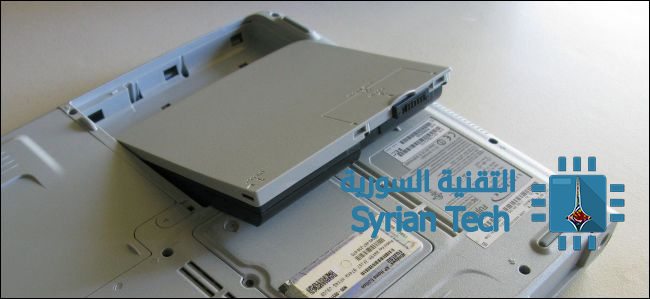
قبل البدء، أوقف تشغيل الكمبيوتر المحمول وأزل جميع الكابلات والملحقات والبطارية.
في جهازي هذا، للأسف الذاكرة في منتصف الطريق! هنا: أنا مضطر لإزالة البطارية، وإخراج ثمانية مسامير مختلفة، وبعدها إخراج القاع المعدني للوصول إلى ذاكرة الوصول العشوائي واستبدالها.
تتطلب التصميمات الأخرى فقط إزالة مسمار واحد، ثم إزالة غطاء مقطعي. لا يمكنني الوصول سوى إلى فتحة DIMM واحدة، أما الفتحة Slot الأخرة فهي ملحومة مع الذاكرة إلى اللوحة الأم Motherboard.
لإدخال DIMM جديد، يجب إزالة الجهاز الموجود السابق في الفتحة. للقيام بذلك، اسحب اثنين من قطع التثبيت المعدنية كالموجودة في الصورة برفق على الجانبين. عندها سينطلق RAM DIMM في زاوية قطرية نحو الأعلى كما هو موضح تماماً في الصورة.
في هذا الموقف، ببساطة امسك البطاقة بلطف وقم بسحبها من الفتحة. احرص على عدم لمس جهات الاتصال الكهربائية وضع الوحدة جانباً.
لإدخال الوحدة الجديدة، أدخل بنفس الزاوية التي خرجت بها الوحدة السابقة. يجب وضع الوحدة في الفتحة بالتساوي أي بشكل متناظر من الجانبين، مع عدم وجود أي اتصالات كهربائية مرئية. بعد ذلك، ادفع الوحدة لأسفل حتى تتوازى مع المكان.
في هذه الأثناء يجب أن تتثبت الوحدة تلقائياً، مع قفلها في مكانها بواسطة قطع التثبيت المعدنية. كرر هذه الخطوات مع الوحدة الثانية إذا كنت تقوم بتثبيت أكثر من واحدة في وقت واحد.
ثم، يمكنك وضع كل شيء كما كان عليه مرة أخرى. عند إعادة البطارية لمكانها، سوف تكون مستعداً الآن لبدء تشغيل الكمبيوتر المحمول والتأكد من أن نظام التشغيل يتعرف على ذاكرة الوصول العشوائي الجديدة.
التحقق من تثبيت ذاكرة الوصول العشوائي
عند الانتهاء من تثبيت ذاكرة الوصول العشوائي، يجب التأكد من أنها تعمل بشكل صحيح. اعتمادا على جهاز الكمبيوتر، قد يعرض البيوس BIOS مقدار الذاكرة على شاشة التمهيد الأولي.
إذا لم تستطع رؤية ذلك، فيمكنك الدخول إلى نظام الإدخال والإخراج الأساسي (BIOS) لجهاز الكمبيوتر أو فقط السماح لنظام التشغيل الخاص بك ببدء التشغيل ثم تحقق من مقدار ذاكرة الوصول العشوائي (RAM) المعترف بها هناك. في Windows 10، تستطيع فعل ذلك باتباع المسار التالي: انتقل إلى الإعدادات> النظام> حول.
إذا كان جهازك الكمبيوتر يعرض ذاكرة وصول عشوائي أقل مما قمت بتثبيته فيزيائياً، فإليك بعض التفسيرات المحتملة.
الأول: هو أنك ارتكبت خطأ ما أثناء تثبيت الذواكر في الأماكن المخصصة لها وأن وحدة واحدة أو أكثر غير مقيدة بشكل كامل. لحل هذه المشكلة، قم ببساطة بالرجوع مرة أخرى وتأكد من إدخال جميع الوحدات بشكل كامل في فتحاتها.
الاحتمال الثاني هو أن ذاكرة الوصول العشوائي غير متوافقة مع اللوحة الأم (ربما الجيل الخطأ)، أو قمت بتثبيت وحدة لديها سعة أعلى مما تسمح به الفتحة.
يجب هنا الرجوع إلى اختبارات التوافق والتأكد من أنك تستخدم ذاكرة الوصول العشوائي الصحيحة. هنا نحب أن نذكرك بقراءة مقالنا على هذا الرابط وستجد كل ما يهمك بخصوص هذا الأمر.
أخيراً، إذا فشل كل شيء سابق، فمن المحتمل أن يكون لديك وحدة ذاكرة سيئة، وتحتاج في هذه الحالة إلى استبدالها.
مؤخراً، كشفت شركة إنتل Intel عن أول معالج Core i9 مخصص لأجهزة الحواسيب المحمولة، بالإضافة إلى معالجات Core i5 و i7 المحدثة التي تتضمن ست أنوية بدلاً من المعالجات رباعية النواة المعتادة.
وتم تصميم كل هذه المعالجات الجديدة في المقام الأول للألعاب وأجهزة الحواسيب المحمولة عالية الأداء، لذلك نتوقع أن نرى عدداً من أجهزة الحواسيب المحمولة مع هذه المعالجات الجديدة.
وقد أعلنت عدة شركات مصنّعة عن أجهزة حواسيب محمولة جديدة تجمع بين أحدث معالجات إنتل وبطاقات الرسوميات Nvidia.
هذه قائمة بأهم الحواسيب المحمولة من شركات Acer و Asus و Gigabyte و Samsung والتي تستخدم جميعها أحدث معالجات إنتل.
الحاسوب المحمول ACER NITRO 5
يضم جهاز Nitro 5 الذي تم تحديثه من شركة Acer على شاشة IPS بدقة FHD ومقاس 15.6 بوصة، بالإضافة إلى أحدث معالجات Core i7 و +Core i7 من الجيل الثامن.
وبطاقة رسوميات Nvidia GeForce GTX 1050 Ti، و Gigabit WiFi / Ethernet، كما يتضمن طراز +Core i7 ذاكرة التخزين المؤقت الخاصة بشركة إنتل والتي تُسمّى Optane.
حيث تعمل هذه الذاكرة كجسر بين ذاكرة الوصول العشوائي وذاكرة التخزين لتسريع الوقت المخصص لتحميل الألعاب.
وسيشمل جهاز Nitro 5 ذاكرة وصول عشوائي بسعة تصل إلى 32 جيجابايت وذاكرة تخزين NVMe PCIe سعة 512 جيجابايت.
كما وعملت شركة Acer على تجهيز Nitro 5 بعدد من المنافذ بما في ذلك Type-C و HDMI 2.0، وسيتوفر هذا الحاسوب المحمول في شهر أيار بسعر يبدأ من 749 دولاراً.
الحاسوب المحمول GIGABYTE AERO 15 / 15X
يضم الحاسوب المحمول AERO 15 الجديد من Gigabyte شاشة عرض بدقة FHD وبحجم 15.6 بوصة تدعم معدل تحديث 144 هرتز، وتتميز الشاشة بحواف صغيرة 5 ملم باستثناء الحافة السفلية الكبيرة.
كما تحتوي الشاشة على زاوية مشاهدة واسعة وهي من نوع IPS، ويمكن الانتقال إلى خيار عرض بدقة 4K مع معدل تحديث 144 هرتز وذلك على الطراز AERO 15X.
علماً أن الاختلافات بين النموذجين لا تُعتبر كبيرة وهي على الأغلب متعلقة ببطاقات الرسوميات والشاشات.
فالطراز AERO 15 العادي سيأتي مع بطاقة رسوميات Nvidia’s GTX 1060 أما الطراز AERO 15X فسيضم بطاقة الرسوميات GTX 1070.
ويشتمل كلاهما على أحدث معالجات Core i7 من الجيل الثامن من إنتل، وما يصل إلى 32 جيجابايت من ذاكرة الوصول العشوائي، ودعماً لمنفذين MST SSD.
كما يتواجد أيضاً منفذ Thunderbolt 3 USB-C ومنفذ HDMI 2.0 ومنفذين USB عاديين على كلا الطرازين إلى جانب قارئ SD ومنفذ إيثرنت.
لم تصدر الشركة أي تسعير أو تاريخ توفر دقيق للحاسوبين المحمولين حتى الآن.
الحاسوب المحمول SAMSUNG NOTEBOOK ODYSSEY Z
يتضمن أحدث حاسوب محمول من فئة 15.6 بوصة من سامسونج أحدث معالجات Core i7 من الجيل الثامن من إنتل، وما يصل إلى 16 جيجابايت من ذاكرة الوصول العشوائي.
إلى جانب 1 تيرابايت من ذاكرة التخزين NVMe PCIe، ولا تدعم الشاشة أي شيء مميز مثل معدلات تحديث 144 هرتز أو دقة 4K، وهي فقط شاشة عادية بحجم 15.6 بوصة بدقة FHD مصحوبة ببطاقة رسومات GeForce GTX 1060 Max-P من Nvidia.
وتقوم سامسونج بشحن الحاسوب بمنفذ USB-C واحد، ومنفذين USB 3.0، ومنفذ USB 2.0، مع دعم لمنفذ العرض HDMI.
سيتوفر هذا الحاسوب في الولايات المتحدة في الربع الثالث من عام 2018، ولكن لم تصدر الشركة بعد معلومات التسعير.
الحاسوب المحمول (ASUS ROG ZEPHYRUS M (GM501
تشتهر شركة Asus بعدد من أجهزة الحاسوب المحمولة المخصصة للألعاب، ويتضمّن هذا الحاسوب من الشركة أحدث معالجات Core i7 من الجيل الثامن.
بالإضافة إلى ذاكرة وصول عشوائي بسعة 16 جيجابايت، و 256 غيغابايت من ذاكرة التخزين NVMe PCIe، كما يأتي مع شاشة IPS بمقاس 15.6 بوصة وبدقة FHD مع معدل تحديث 144 هرتز ودعماً لتقنية G-Sync من Nvidia.
وستقوم الشركة بشحن ثلاثة طرازات من هذا الحاسوب، الأول بدون تقنية G-Sync ومع بطاقة رسوميات Nvidia GTX 1060، أما الثاني والثالث فيأتيان مع معدل التحديث العالي وبطاقة رسوميات إما GTX 1060 أو GTX 1070.
كما وتقوم الشركة بتجهيز الطرازات الثلاثة بمنفذ Thunderbolt 3 USB-C وحيد، وأربعة منافذ USB، ومنفذ HDMI 2.0.
وسيتم تسعير الطراز الأرخص الذي يأتي ببطاقة رسوميات GTX 1060 ومعدل تحديث 120 هرتز بسعر 1499 دولاراً، في حين سيكلف الطراز الثاني الذي يأتي مع معدل تحديث 144 هرتز وبطاقة رسوميات GTX 1060 مبلغ 1899 دولاراً.
أما الطراز الثالث مع بطاقة رسوميات GTX 1070 ومعدل تحديث 144 هرتز فسيكلف 2199 دولاراً، علماً أن النماذج الثلاثة السابقة متوافرة للطلب المسبق، ومن المتوقع تسليمها في وقت لاحق من هذا الشهر.
الحاسوب المحمول ASUS ROG G703
كما وأعلنت شركة Asus أيضاً عن الحاسوب المحمول ROG G703 مع معالج إنتل الأحدث Core i9، ويأتي هذا الحاسوب مع شاشة IPS بحجم 17.3 بدقة FHD وبمعدل تحديث 144 هرتز مع دعم لتقنية G-Sync من Nvidia وبطاقة الرسوميات GTX 1080.
مع دعم داخلي يصل إلى 64 غيغابايت من ذاكرة الوصول العشوائي، إلى جانب دعم ما يصل إلى ثلاث محركات أقراص M.2 .
زوّدت Asus حاسوبها هذا بكل منفذ يمكن تخيله، هناك ثلاثة منافذ USB، ومنفذ Thunderport 3 USB-C واحد، و منفذ DisplayPort صغير، ومنفذ إيثرنت، ومنفذ HDMI.
الجانب السلبي لكل هذه القوة هو أن الحاسوب المحمول يزن 10 أرطال (تقريباً 4.5 كيلو غرام)، وسيتوافر في وقت لاحق من هذا الشهر بسعر مرتفع يبدأ من 3499 دولاراً.
أعلنت شركة لينوفو Lenovo أنها قامت بسحب عدد من أجهزة الحاسب المحمول من الجيل الخامس ThinkPad X1 Carbon، وبالتالي إذا كنت تملك واحداً من هذه الأجهزة والتي تم تصنيعها في الفترة ما بين شهر كانون الأول من عام 2016 وشهر تشرين الأول من عام 2017 فهنالك احتمال أن يكون جهازك ضمن قائمة الأجهزة التي يجري سحبها وذلك بسبب مخاوف متعلقة بارتفاع درجة الحرارة مما قد يؤدي إلى احتراق الجهاز، حيث يتواجد حوالي 78 ألف جهاز محمول متأثر بهذه المشكلة بالإضافة إلى 5500 جهاز تم بيعه في كندا.
شركة لينوفو قالت أن هنالك عدداً محدوداً من الأجهزة التي يمكن أن تتأثر بخطأ تصنيعي يسبّب ارتفاع درجة حرارة بطارية الحاسب المحمول مما يشكّل خطراً على احتراق الجهاز وتهديد سلامة المستخدم، وحتى الآن لم تتلق الشركة أية تقارير عن حدوث حالات ارتفاع في درجة الحرارة في الولايات المتحدة، لكن توجد ثلاث حالات في مناطق مختلفة متمثلة بارتفاع كبير في درجة الحرارة مما أدى إلى تلف الجهاز، ولحسن الحظ لم يؤدي الأمر إلى تضرر المستخدمين أو ممتلكاتهم الأخرى، كما وتؤكد الشركة أن جميع الأجهزة التي تم تصنيعها بعد شهر تشرين الثاني من عام 2017 لا تحمل أي خطر مشابه.
ويمكن لمستخدمي أجهزة ThinkPad X1 Carbon الدخول إلى الموقع الإلكتروني المخصص لفحص الأجهزة الخاصة بهم، حيث يتم إدخال الرقم التسلسلي ونوع الجهاز للتأكد فيما إذا كان الجهاز آمناً أم هنالك احتمالية لحدوث المشكلة، كما تطلب الشركة من أي مستخدم يمتلك جهازاً متأثراً بالمشكلة أن يتوقف عن استعماله حرصاً على سلامته حتى يتم إصلاح المشكلة، علماً أن كامل تكاليف الإصلاح تقع على عاتق الشركة.
ولحسن الحظ أن المشكلة غير متواجدة في كل حاسب محمول X1 Carbon تم تصنيعه في الفترة المحددة من قبل الشركة وذلك لأن بعض الأجهزة بقيت في المخزن عند اكتشاف الخطأ التصنيعي لذلك تم إصلاح الخطأ قبل أن يتم بيع هذه الأجهزة، وعلى حسب تصريحات الشركة فإنها كانت على علم بالمشكلة قبل عدة أسابيع وهي المدة التي استغرقتها في إجراء التحقيقات للوصول إلى سبب المشكلة ورفع القضية إلى لجنة سلامة المنتجات الاستهلاكية الأمريكية.
في الحقيقة إنه لأمر سيء أن نرى ThinkPad X1 Carbon يتعرض لهذه المشكلة خاصةً بعد الإشادة به من قبل المراجعين ووصفه بأن من أفضل الحواسيب المحمولة التي تعمل بنظام Windows 10، لكن في الوقت نفسه فإنه من الجيد دائماً أن نرى استجابة سريعة من قبل الشركات المصنّعة لأية تقارير تتضمن معلومات عن حدوث مشاكل تصنيعية خاصةً تلك التي تهدد سلامة المستخدمين.
لعل أكثر الأمور جدلاً في مسألة الحواسيب المحمولة هي تلك التي تتعلق بشحن البطارية ، حيث تكون أسئلة من قبيل : هل أستطيع إبقاء كابل الكهرباء موصولاً حتى بعد أن تصل نسبة الشحن 100 % ، ما هو الأفضل للحفاظ على حياة بطارية أكبر ؟؟ و غيرها شائعة بكثرة .
ماذا يحدث عندما تكون نسبة الشحن 100 % ويبقى كابل الكهرباء موصولاً
من الهام فهم أساسيات عمل بطاريات الليثيوم – أيون Li-ion و الليثيوم بوليمير LiPo الموجودة في الأجهزة الحديثة .
الجواب ببساطة أنه عندما تصل نسبة الشحن إلى 100 % و يبقى الحاسوب موصولاً بالكهرباء فإن الشاحن سيتوقف عن شحن البطارية ، و حالماً تنقص البطارية سيعود الشاحن إلى العمل و هكذا .
أي أنه لا يوجد أي خطر في أن تتعطل البطارية عندما يبقى الشاحن موصولاً بعد امتلاء البطارية كاملة .
جميع البطاريات ينقص عمرها مع الزمن ل” تموت ” في النهاية :
من المهم معرفة ماهي دورة الشحن charge cycle :
تعنى دورة الشحن الكاملة استهلاك طاقة البطارية من %100 إلى %0 ففى كل مرة يستهلك المستخدم بطارية الحاسوب بالكامل فإنه يقوم بدورة شحن،. و مع تقدم الاستخدام فإن كل زيادة في عدد دورات الشحن سينقص من عمر البطارية .
و تتملك البطاريات دورات شحن مختلفة و لكن غالباً ما تكون بحدود 500 دورة كاملة .
و مع انتهاء دورات الشحن ينتهي عمر البطارية و تصبح عديمة الجدوى .
و هذا الأمر لا يعني أن تقوم بتجب تفريغ البطارية كاملا أو إبقاء البطارية بمستوى شحن عالي أيضاً . و لكن و من جانب آخر فإن استخدام البطارية حتى التفريغ الكامل هو أمر خاطئ أيضاً . بشكل مثالي يجب أن تبقى البطارية بنسبة شحن 50 % و لكن للأسف لا يوجد طريقة ليتمكن فيها اللابتوب من الإبقاء على نسبة شحن 50 % . حيث أن ترك البطارية بنسبة شحن أعلى من هذا الرقم (50%) فإن الحرارة العالية يمكن أن تنقص عمر البطارية بشكل سريع .
و بشكل مختصر : إذا أردت ترك حاسوبك المحمول لبعض الوقت فإنه من الأفضل تركه على قيمة شحن بطارية 50 % مع التأكد من أن الجو غير حار .
انزع البطارية لتجنب الحرارة عندما تستطيع :
أمر متفق عليه هو أن الحرارة هي سيئة بالنسبة للبطاريات لذلك ينصح الخبراء بإزالة البطارية عندما تكون قابلة للإزالة و ذلك عندما تقرر استخدام الحاسوب الموصول إلى الكهرباء لفترة طويلة أو و بشكل أكثر أهمية عندما يسخن الحاسوب المحمول نفسه كما الحال عند تشغيل لعبة ضخمة فهنا الأفضل إزالة البطارية و متابعة اللعب و الحاسوب موصول للكهرباء .
طبعاً العديد من الحواسيب المحمولة الحديثة لا تملك بطاريات قابلة للإزالة و بالتالي لن تستطيع تنفيذ ما سبق .
إذاً ما هو الأفضل للبطارية : تركها موصولة بالشاحن أم لا
في الحقيقة غير معروف ما هو الأسوأ بالنسبة للبطارية ، ترك البطارية بمستوى شحن 100 % سيقوم بإنقاص عمرها ، و القيام بشحنها و تفريغ شحنها بشكل مستمر أيضاً سينقص عمرها . أي أنه في جميع الأحوال فإن البطارية سينقص عمرها تدريجياً لذلك السؤال الحقيقي يجب أن يكون : ما الذي يبطئ من انتهاء عمر البطارية ؟
شركة آبل Apple طالما ما نصحت مستخدمي الماك بوكMacBooks بعدم إبقائه موصولاً للكهرباء طوال الوقت و لكن هذه النصيحة لم تعد موجودة في صفحة نصائح البطارية ، بعض مصنعي الحواسيب المحمولة يقولون إن إبقاء الحاسوب موصولاً بالكهرباء طول الوقت هو أمر جيد بينما آخرون ينصحون بالعكس .
أيضاً طالما نصحت شركة آبل بشحن و تفريغ شحن بطارية أجهزتها على الأقل مرة واحدة شهريا و لكنها لم تعد تنصح بذلك .
معايرة البطارية :
من المتفق عليه أن استخدام دورة شحن كاملة أي شحن البطارية حتى 100ثم تفريغها كاملة يساعد في إعادة معايرة البطارية على العديد من أجهزة الحواسيب المحمولة و هذا من أجل أن يعرف الحاسوب بدقة كم هي كمية الشحن المتبقية .
و بكلمات أخرى ففي حال كان حاسوبك يعرض نسبة الشحن في البطارية بشكل خاطئ أي أنه يعرض مثلاً نسبة 20 % ثم ينطفئ فجأة كون أن البطارية حقيقة فارغة فهنا تحتاج إلى معايرة البطارية
هذه العملية بالطبع لن تطيل عمر البطارية و لكنها ستؤكد أن الحاسوب يعرف بدقة معلومات البطارية من نسبة الشحن و الوقت المتبقي للعمل .
نهاية فإن بطارية حاسوبك لن تبق إلى الأبد و هذا أمر مفروغ منه حيث تفقد بعضاً من سعتها تدريجيا ، و كل ما نأمل من البطارية أن تبقى سليمة نسبياً إلى الوقت الذي نقوم به باستبدال جهازنا المحمول .
بالطبع حتى و لو انتهى عمر البطارية فإنه يمكن استخدام الحاسوب المحمول من خلال إبقائه موصولا بالكهرباء …
هنالك قاعدة راسخة في سوق الحواسب المحمولة (لاب توب) بأنه إن رغبت بكرت رسوميات (كرت شاشة) مخصص (منفصل) وقوي فإنك لن تحصل على حاسب محمول ذو تصميم خفيف ونحيف .
وذلك حل وسط اضطررنا للعيش معه لسنوات عديدة ، ولكن بينما هنالك شركات ك Razer تمكنت من دمج القوة مع قابلية الحمل فإن إنفيديا Nvidia تعمل الآن على جعل حواسيب الألعاب المحمولة أنحف أكثر من أي وقت مضى .
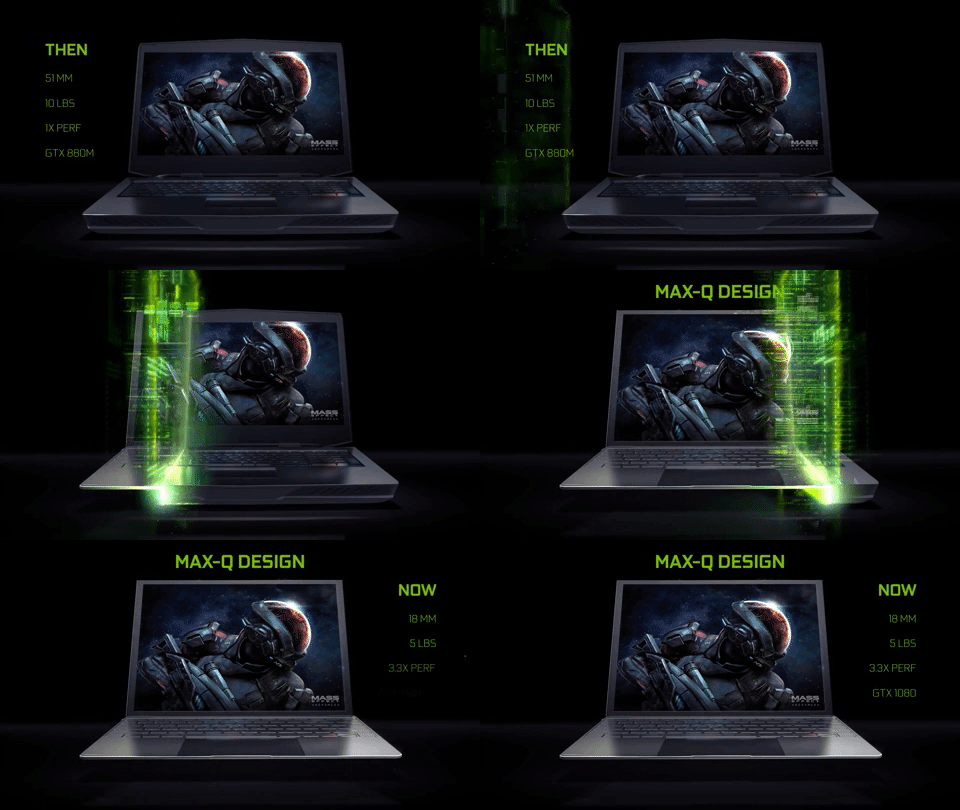
فهي تخطط لذلك عن طريق شيء جديد يسمى Max Q ، وهو أسلوب تصميم جديد يمكن حواسيب اللعب المحولة بأن تكون أنحف بثلاث أضعاف وأقوى أداءً بثلاث أضعاف من الأجيال السابقة .
وهذا بالتأكيد سيتطلب من شركة إنفيديا Nvidia أن تعمل بقرب مع مصنعات الحواسيب المحمولة من أجل ضمان الأداء الأمثل مقابل الحجم الأمثل .
بحسب الإدعائات فإن أسلوب تصميم Max Q سيتمكن من وضع Nvidia 1080 أقوى كرت رسوميات متوفر للحواسيب المحمولة في جسم حاسب محمول بسماكة 18 ميلي متر دون انخفاض في الأداء .
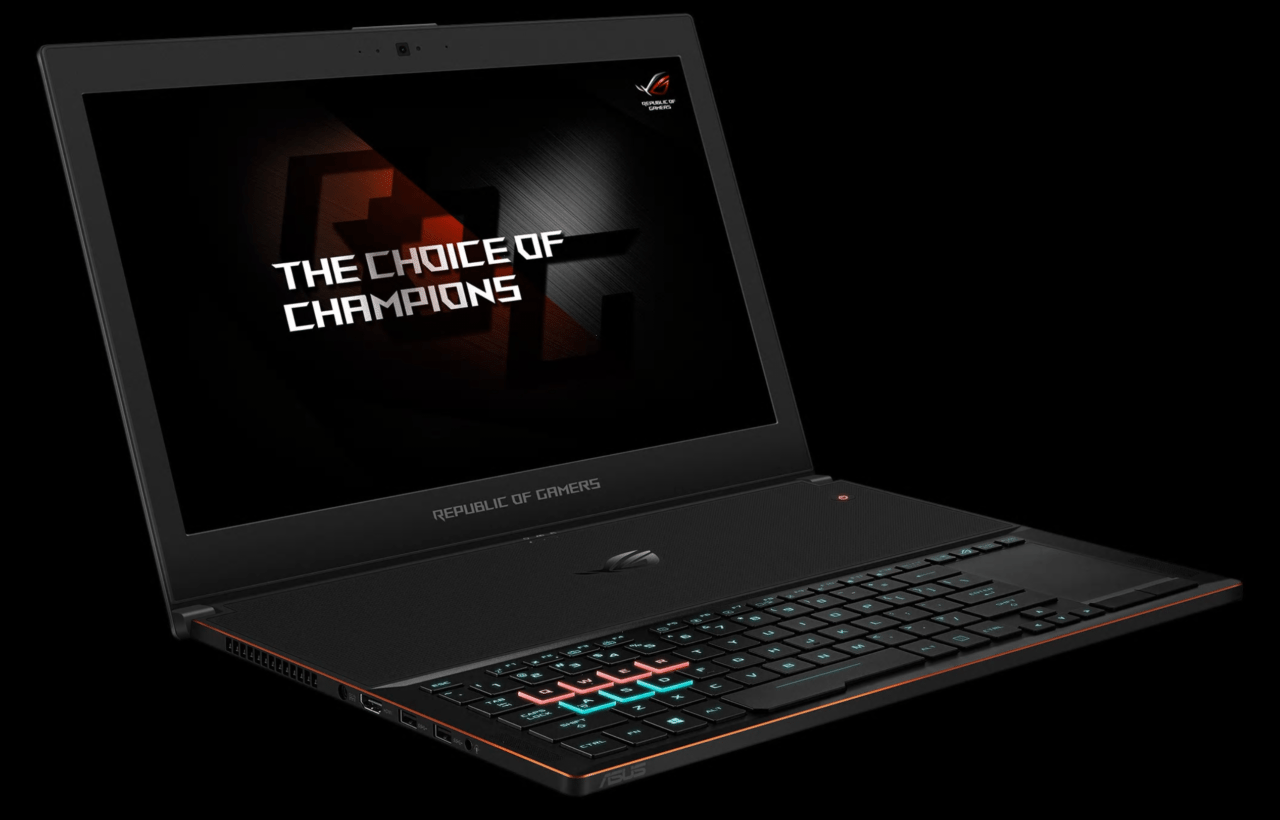
مثالنا الأول للتقنية الجديدة حاسب محمول جديد من أسوس Zephyrus GX501 ، والذي يملك شاشة 15.6 إنش مع معالج إنتل Intel Core i7-7700HQ و كرت رسوميات Nvidia 1080 وفقط بسمك 17.99 ميلي متر وبوزن 2.23 كغ .
مع العلم أن سابق أنحف حاسب محمول (لابتوب) مع كرت رسوميات (كرت شاشة) Nvidia 1080 هو Razer Blade Pro بسماكة 22.5 ميلي متر .
ولكن للحق فإن بطارية Zephyrus صغيرة نسبياً فهي فقط 50 واط ساعي ، لذلك لا يمكننا أن نلقي الكثير من الآمال على تمكنه من العمل لمدة طويلة دون كهرباء .
وإننا أكثر اهتماماً برؤية كيف ستتمكن إنفيديا Nvidia وشركائها من صناعة حواسب محمولة مع بطاريات أكبر ، حيث أن الفكرة من تقنية Max-Q سوف تضعف في حال احتياج الحواسيب المحمولة للوصل بالكهرباء دوماً .
كما أننا مهتمين بوضع الهمس WhisperMode الجديد والذي سيضبط ديناميكياً إعدادات الرسوميات ومعدلات الإطار من أجل جعل ضجة المروحة والحرارة واستهلاك البطارية أقل بشكل نسبي . إن كنت تظن أنك سمعت بمثل هذه التقنية من قبل فذلك بسبب أنها مشابهة بشكل كبير لما تقوم به AMD مع تقنية Radeon Chill .
سنتمكن من رؤية كيف سيكون أداء حواسيب Max-Q المحمولة في تصميمها مقارنة بحجمها عندما تصل إلى أرف المحال في نهاية حزيران القادم .
لدينا الكثير من التحفظات حول أمور كاستهلاك البطارية والحرارة الزائدة ولكننا نتفائل بحذر فعسى ولعلى أن يتحقق حلمنا بحواسيب محمولة أكثر قابلية للحمل .