وفقاً للتقارير الأخيرة، تدرس شركة الاتصالات الفنلندية – نوكيا Nokia – خيار بيع الأصول وعمليات الدمج، وأثار هذا على الفور اهتمام منافستها السويدية إريكسون، ذلك لإنشاء عملاق أوروبي قادر على التنافس الفعال مع هواوي Huawei في عصر الجيل الخامس.
مع ذلك، يعتقد بعض المحللين أن نوكيا Nokia يجب أن تقاوم الدافع للدمج، وبدلاً من ذلك ، يجب أن تفكر في بيع بعض من أصولها لتخفيض حجمها.
يذكرنا الدمج المحتمل بين نوكيا وإريكسون باتحاد الدول الأوروبية لتشكيل إيرباص في الستينيات والسبعينيات؛ في ذلك الوقت، كان الهدف من هذه الخطوة هو التنافس مع عمالقة تصنيع الطائرات الأمريكية مثل بوينغ.
منذ ذلك الحين ، شكلت الاندماج بالفعل نمط احتكاري عالي التنافس يهيمن على صناعة الطيران العالمية، لكن لسوء الحظ كانت الصفقة أيضا خطأ استراتيجياً بالمقارنة مع خيار مبيعات الأصول الذي كان خياراً أكثر ذكاءً.
إذا تم دمج الشركتين الشماليتين، فمن المحتمل
أن يكمل كل منهما الآخر، شهدت نوكيا اثني عشر شهراً مضطرباً، وانخفض سعر سهمها
بنسبة 25٪ في أكتوبر الماضي.
إلى حد ما، إنها في ورطة لأنها فشلت في دمج آخر
صفقة استحواذ كبرى بشكل فعال (شراء Alcatel-Lucent
بسعر مرتفع بلغ 18 مليار دولار).
نوكيا –
إريكسون الاندماج لن يكون من السهل تحقيقه:
إن دمج نوكيا Nokia و إريكسون Ericsson سيسهل عليهما التنافس مع الشركة الصينية من حيث السعر، ومع ذلك، قد يستغرق الأمر عدة سنوات حتى تحصل الصفقة على الموافقة التنظيمية، ناهيك عن دمج الأعمال.
هذا بلا شك شيء جيد بالنسبة لهواوي. عندما
يواجه المنافسان الرئيسيان حالة من عدم الاستقرار، يمكن أن تغتنم الفرصة للفوز
بمزيد من العملاء الجدد.
من المهم أن تكون فنلندا واحدة من أكبر خمسة
مساهمين في نوكيا، وسوف تتخذ بالتأكيد خطوات لمنع أي عمليات اندماج قد تؤدي إلى
بطالة محلية كبيرة.
إذا قامت شركة سيسكو Cisco بشراء شركة نوكيا Nokia ، فسيكون ذلك استجابةً لدعوة الرئيس ترامب لبناء عملاق تكنولوجي من الجيل الخامس، ومع ذلك، ليس من الحكمة أن تستخدم سيسكو Cisco احتياطياتها النقدية الضخمة للوصول إلى معاملة تضعف هوامش ربحها حيث بلغت الأرباح الصافية لشركة سيسكو في العام الماضي 24 ٪ من المبيعات ، مقارنة مع 2.1 ٪ من نوكيا.
تعني خدمة Nokia 5G أن الرئيس التنفيذي للشركة Rajeev Suri ، لا يمكنه الاستفادة من المنافسة مع Huawei، انخفض سعر سهم الشركة بمقدار الثلث في العام الماضي.
نوكيا
لديها بعض الأصول القيمة للبيع:
بالطبع، يمكن أن تتعامل نوكيا مع هذا التهديد من خلال سرد بعض الأصول؛ يبدو أن وحدة الملكية الفكرية الخاصة بها هي الخيار الأول ولا يزال لديها إيرادات مبيعات كبيرة تبلغ 1.5 مليار يورو (حوالي 1.6 مليار دولار)، وهوامش ربح إجمالي تصل إلى 98 ٪ – ولكن قيمة الملكية الفكرية تتدهور تدريجياً.
يمكن في هذه الحالة أن تختار نوكيا بيع جزء كبير من هذه الأصول (مثل تلك المتعلقة بالهواتف المحمولة القديمة) وكسب دخل كبير مع الاحتفاظ بأحدث براءات الاختراع في تطوير الجيل الخامس.
إذا كنت ممتلكاً لهاتف
نقّال، فلعلك لاحظت أنه أحياناً يصبح حاراً عندما تستخدمه. هذا (تقريباً دائماً)
أمر طبيعي. لكن لماذا يحدث؟
يوجد داخل هاتفك
معالج مشابه تماماً للمعالج الموجود في الكمبيوتر. وكما هو الحال مع الكمبيوتر،
عندما يعمل معالج هاتفك، فإنه يولد حرارة.
كلما كان الأمر مجهداً
أكثر على المعالج، زادت درجة الحرارة التي يولدها. هذا هو مجرد تأثير جانبي لجميع
الاشياء الكهربائية الذرية المجنونة الجارية داخله.
تستخدم أجهزة
الكمبيوتر المكتبية والمحمولة المراوح أو خافضات الحرارة أو حتى أنظمة المياه لسحب
الحرارة بعيداً عن جميع الرقاقات الكهربائية المهمة – سواء للحفاظ على سلامتها أو
للحفاظ على تشغيلها – ولكن الهواتف لا تحتوي على مساحة لمعدات التبريد القصوى هذه.
هل يمكنك تخيل آيفون إذا كان لديه مروحة الكمبيوتر مدمجة؟
نظراً لأن معظم طرق
التبريد النشط أصبحت قديمة وغير مجدية تماماً، كان على مصنّعي الهواتف وضع طرق
أخرى لإدارة الحرارة.
أبسطها هو أن يتم تصميم المعالجات بحيث لا تولّد هذا القدر من الحرارة. ما لم تكن قد استعملت هاتفك بإجهاد كبير لفترة ممتدة – من خلال القيام بأشياء مثل الألعاب أو تحرير الفيديو – لا ينبغي أن يصبح حاراً بما يكفي لكي تشعر به.
ومع ازدياد قوة الهواتف، اضطر المصنعون إلى استكشاف طرق أخرى لإدارة الحرارة. تصدرت سامسونج Samsung عناوين الأخبار مؤخراً عن طريق إطلاق نظام التبريد المائي إلى أحدث هواتفها. الهواتف الأخرى تستخدم أنظمة مماثلة.
لقد تحدثت حتى الآن
عن السبب الطبيعي للهاتف، ولكن يمكن أن يكون أيضاً عرضاً لشيء أكثر خطورة يتعلق
بالبطارية.
إذا كان هاتفك ساخناً وتلاحظ أن البطارية تبدأ في التضخم، قم بإيقاف تشغيله واتصل بالشركة المصنعة على الفور.
هل استثمرت الكثير
من الأموال في زوج من سماعات الرأس عالية الجودة مع ميكروفون مدمج بهاتفك؟ ألن
يكون رائعاً إذا كنت تستخدمه للألعاب أو مكالمات VOIP على كمبيوتر سطح المكتب؟ خبر جيد: يمكنك
ذلك.
تتمثل العقبة
الكبيرة في استخدام سماعات الرأس أو سماعات الأذن الجيدة مع كمبيوتر سطح المكتب في
أن معظم أجهزة الكمبيوتر المكتبية ذات الحجم الكامل تفصل مقابس سماعة الرأس
والميكروفون، في حين تجمع الهواتف وأجهزة الكمبيوتر المحمولة في منفذ واحد بحجم
3،5 مم.
لذا، يمكنك إما
توصيلها بمنفذ خرج السماعات في سطح المكتب والاستماع إليها أو توصيلها بمنفذ
الميكروفون واستخدامها للتحدث – ولكن ليس كليهما.
يمكنك استخدام
البلوتوث إذا كانت سماعات الرأس تدعمها، ولكن هذا الاتصال مخصص لأجهزة الجوال فقط.
لحسن الحظ، تتميز
سماعات بلوتوث الراقية بخيار الخط الذي يجعلها سلكية للأجهزة القديمة والأوقات
التي تنتهي فيها البطارية. نقترح استخدامه لأي تطبيقات الكمبيوتر.
لحسن الحظ أيضاً، حل هذه المشكلة بسيط. إذا كان جهاز الكمبيوتر لا يوفر مجموعة من مقابس سماعة الرأس للداخل والخارج، فيمكنك الحصول على محول رخيص يقوم بتقسيم الإشارة إلى قسمين: الصوت المتجه إلى برامج التشغيل في سماعات الرأس والصوت الصادر من الميكروفون. فيما يلي واحد على Amazon مقابل 6 دولارات لهذا الموقف بالتحديد.
بمجرد حصولك على
محول الكابل، قم فقط بتوصيل سماعات الرأس في منفذ الأنثى والمنافذ الذكور في المنافذ
المناسبة على جهاز الكمبيوتر.
عادة ما تكون هذه
مشفرة بالألوان – اللون الوردي للميكروفون أو الأخضر لسماعات الرأس أو مكبرات
الصوت – إذا لم يكن لديهم رموز بالقرب من المنفذ. بعد ذلك، اختر مصادر الصوت
الصحيحة في ويندوزWindows ، وأنت على أتم الاستعداد.
هذه المهايئات ليست
مضمونة بنسبة 100٪ للعمل – فهناك اختلاف كافٍ بين سماعات الرأس المتنقلة التي قد
تصادفها في عملية اقتران غير متوافقة.
لكنها غير مكلفة كثيراً لدرجة أنها ليست مشكلة كبيرة إذا لم يحالفك الحظ. إذا كنت تريد شيئاً موثوقاً به قليلاً مع بعض عناصر التحكم السهلة لوحدة التخزين وكتم الصوت، فيمكنك الحصول على بطاقة صوت USB رخيصة. بعض الموديلات، مثل هذه، تضيف المنفذ المدمج إلى سطح المكتب.
من السيء للغاية أنه لا يوجد حل برمجي لهذه المشكلة، ولكن بضعة دولارات لبعض الأجهزة الإضافية هي سعر صغير لكونك قادراً على استخدام سماعات الرأس (ومايكروفون مدمج) في كل مكان.
تقدم لك سامسونج Samsung الكثير من الأدوات ، والتي ربما تجاهلتها كثيراً. و تطبيق Samsung Health هو إحدى هذه الأدوات التي قد تحتاج إلى إلقاء نظرة فاحصة عليها، فهي مفيدة حقاً.
يعد تطبيق Samsung Health أداة الشركة في تتبع اللياقة البدنية Fitness. وتطبيق Health يأتي مكتمل الميزات ، وكثير منها سوف تكون مفيدة لمعظم الناس ، والبعض الآخر من الميزات سيكون مفيداً فقط للأكثر اهتماماً.
والجزء الأفضل أن: هذا التطبيق لا يتوفر فقط لهواتف سامسونج Samsung. بل يمكنك تثبيت تطبيق Health من متجر جوجل بلاي StorePlay على معظم هواتف أندرويد Android.
يعد تطبيق Samsung Health أكثر من مجرد عداد للخطوات أو متعقب السعرات الحرارية. فإنه أيضاً يتيح لك تتبع وزنك، وكمية تناول السعرات الحرارية/كمية الحرق، عدد الخطوات، جولات الركض، معدل ضربات القلب، مستويات التوتر، وتناول الكافيين، وضغط الدم، والنوم، ونسبة سكر الدم، وركوب الدراجة، والمشي لمسافات طويلة، وأكثر من ذلك بكثير.
وهذه الميزات فقط على الصفحة الأولى.
قبل أن ننزلق في حفرة الأرنب هذه ، نريد ان نوضح لك أن كون التطبيق متوفر لجميع الهواتف الذكية فليس بالضرورة أن تعمل كل الميزات على جميع هذه الهواتف.
لذلك ، في حين يمكنك تثبيته على مجموعة كبيرة من هواتف أندرويد Android ، لا يمكن لكل هاتف الاستفادة من بعض الميزات مثل مراقبة معدل ضربات القلب heart rate monitoring، والتي يتم تمكينها بواسطة الأجهزة الموجودة في مجموعة سامسونج غالاكسي Samsung Galaxy.
بعد توضيح هذه النقطة، دعنا الآن نتكلم عن كل شيء يمكن لتطبيق Samsung Health عمله.
الصفحة الرئيسية في تطبيق Samsung Health: أنا او Me
الصفحة الرئيسية هي المكان الذي ستبدأ فيه مع التطبيق، بالإضافة إلى المكان الذي من المحتمل أن تقضي فيه معظم وقتك. قد تشعر في البداية بأن هنالك الكثير لتعلمه ، لكنك ستعتاد عليه بسرعة.
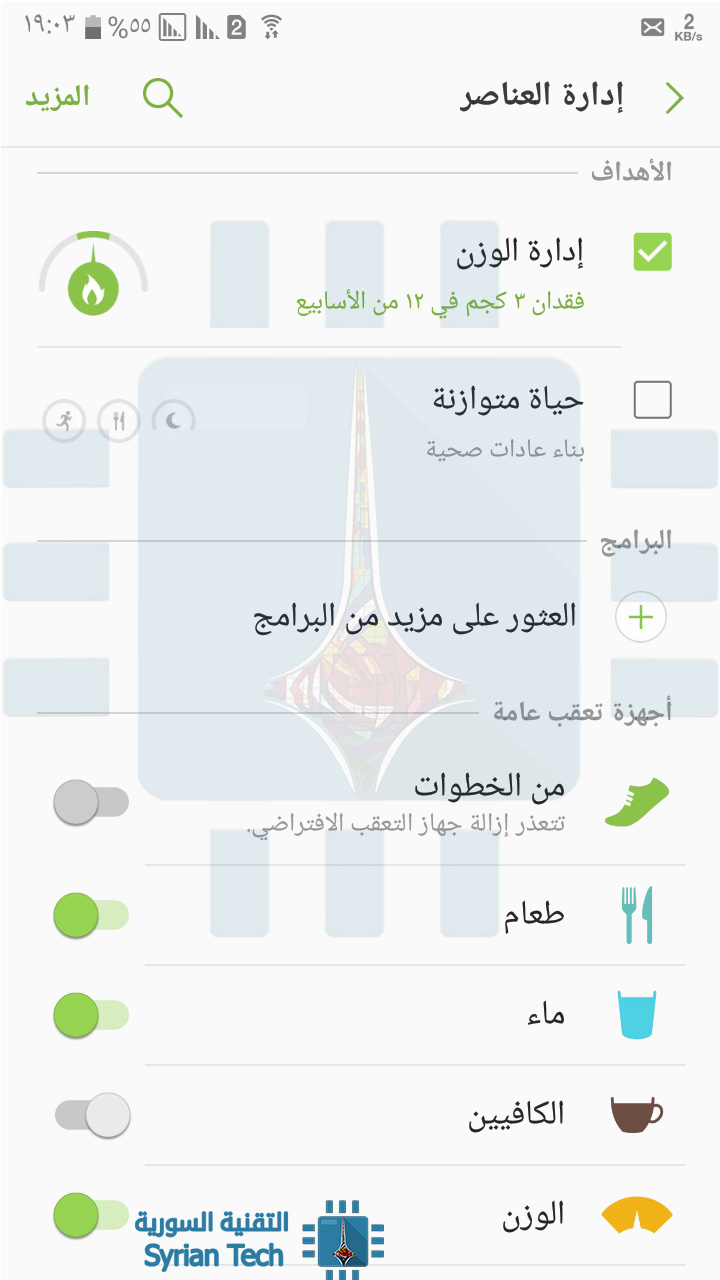
بالطبع قد يبدو مظهر التطبيق مختلفاً بعض الشيء لديك، كونه قابل للتخصيص بحسب رغبتك، لكن بشكل عام سيكون المظهر مشابهاً لما في الصورة التالية:
إدارة الوزن Weight management و عداد الخطوات step counter مضمنة في الأمام ومتركزة في الصفحة الرئيسية هنا ، لأنه من المرجح أن تكون هذه الميزات هي السبب في أن معظم الناس يستخدمون التطبيق.
ولكن في الأسفل ستجد أيضاً كل أنواع الأشياء المفيدة الأخرى ، بالإضافة إلى طريقة لتخصيص التخطيط وما العناصر التي يتم تتبعها.
تعرض الأجزاء السفلية من الشاشة الرئيسية جميع العناصر الإضافية – يؤدي النقر على زر إدارة العناصر Manage Items(رمز +) إلى إظهار كل ما يمكنك إضافته. اختر ما يناسبك ، و هذه المعلومات ستظهر على الشاشة الرئيسية.
وبالطبع بالنزول لأسفل ستحد مختلف العناصر التي يمكنك إضافتها لشاشتك الرئيسية و خيار عرض المزيد View More .
تجدر الإشارة إلى أن بعض الأشياء هنا لا تستخدم الهاتف للحصول على بياناتها ، مثل ضغط الدم blood pressure أو سكر الدم glucose ، على سبيل المثال. تفترض هذه الميزة أن لديك مراقباً تابعاً لجهة خارجية لتتبع هذه البيانات المحددة ، ثم تقوم أنت بإدخالها في تطبيق Health لديك يدوياً.
من المرجح أيضاً أنه يمكنك العثور على التطبيقات التي تعمل مع الأجهزة الخارجية (مثل أجهزة مراقبة ضغط الدم blood pressure monitors) وأيضاً المزامنة مع تطبيق Health حتى تتمكن من تتبع الأشياء تلقائياً.
الأشياء الأخرى في تطبيق Health: معاً Together، الخبراء Experts، و اكتشف Discover
على الرغم من أنك ستقضي معظم وقتك في التلاعب بالأشياء على صفحة أنا Me ، فهناك ميزات أخرى مفيدة مدسوسة في صفحة معاً Together ، و صفحة الخبراء Experts، وصفحة اكتشف Discover، لنتفحصها سوية.
صفحة معاً أو Together:
إذا كانت الصفحة الرئيسية – صفحة أنا أو Me – هي كل ما يتعلق بتتبع إحصائياتك الفردية ، فستكون صفحة معاً أو Together كلها عبارة عن مقارنة إحصائياتك ونتائجك مع الأشخاص الآخرين.
إذا كنت تحب فكرة ممارسة ومشاركة الآخرين لعبة من خطواتك مثلاً والقيام بتحديات لتحقيق أفضل النتائج ، فحينئذٍ ستعجبك هذه الصفحة. إنها أمور ممتعة و سهلة أيضاً – وهي طريقة لتحفيزك لاتخاذ خطوات أكثر. يمكنك اختيار التحديات العالمية وما شابه ذلك لدفع نفسك أكثر قليلا.
أو يمكنك كما الكثيرون من الكسالى، أن تتجاهل هذه الصفحة تماماً
صفحة الخبراء The Experts:
تعد هذه الميزة الأكثر إثارة للاهتمام في تطبيق Samsung Health، ولكن انتبه: هي أيضاً ميزة حصرية لمستخدمي Galaxy S9 و Note 8.
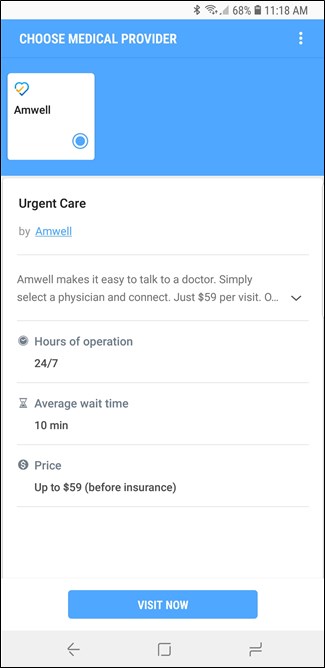
تتصل الخيارات الموجودة في هذه الصفحة بالأطباء من اجل العناية الإسعافية والعلاج / الطب النفسي ، وحتى زيارات الرعاية المتخصصة – كل ذلك من هاتفك. إنه أمر رائع.
قم بالاشتراك في هذه الميزة مع كل المعلومات التي تستخدمها في مكتب الطبيب: الاسم ، ورقم الهاتف، ومعلومات التأمين الصحي، والصيدلية، والتاريخ الطبي، والأدوية الحالية، وجميع المعلومات الأخرى ذات الصلة التي قد يحتاجها مزود الرعاية الطبية لتقديم العلاج لك.
قد يستغرق منك بعض الوقت للحصول على مزودي الرعاية الطبية ، ولكن الأمر بسيط نسبياً. وهنا علينا أيضاً ان ننبه أن هذه الخدمة متوفرة فقط في بلدان محددة
إذا لم يتم إدراج مزود خدمة التأمين الصحي في التطبيق ، عليك أن تتأكد مما إذا كان هذا يعني عدم مشاركته، قبل أن تتسرع وتحجز مواعيد زيارات الأطباء من دون أن يغطيك التأمين.
صفحة اكشتف Discover
أخيراً ، هناك صفحة اكتشفDiscover ، وهي في الأساس مجموعة من المقالات ذات الصلة بالصحة إذا كنت تحب هذا النوع من الأشياء. و أيضاً تتوفر في بلدان محدودة فقط.
البرامج Programs وتطبيقات الشركاء Partner Apps والمزيد
إضافة لما شرحناه أعلاه، فهناك أيضاً كل الأشياء الأخرى. الموجودة في القائمة ، وستجد إمكانية الوصول إلى الكثير ، بما في ذلك برامج اللياقة البدنية ، وتطبيقات الشريك ، و الملحقات وغيرها، إليك نظرة عن قرب
البرامج Programs:
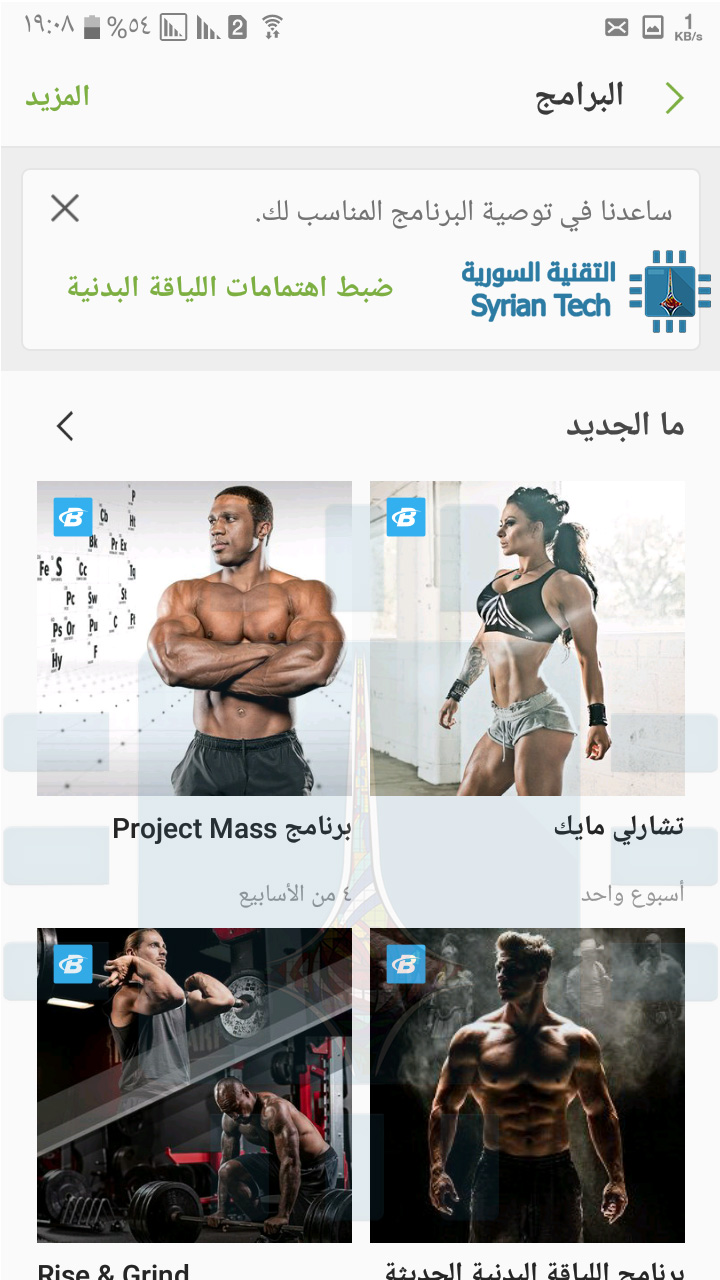
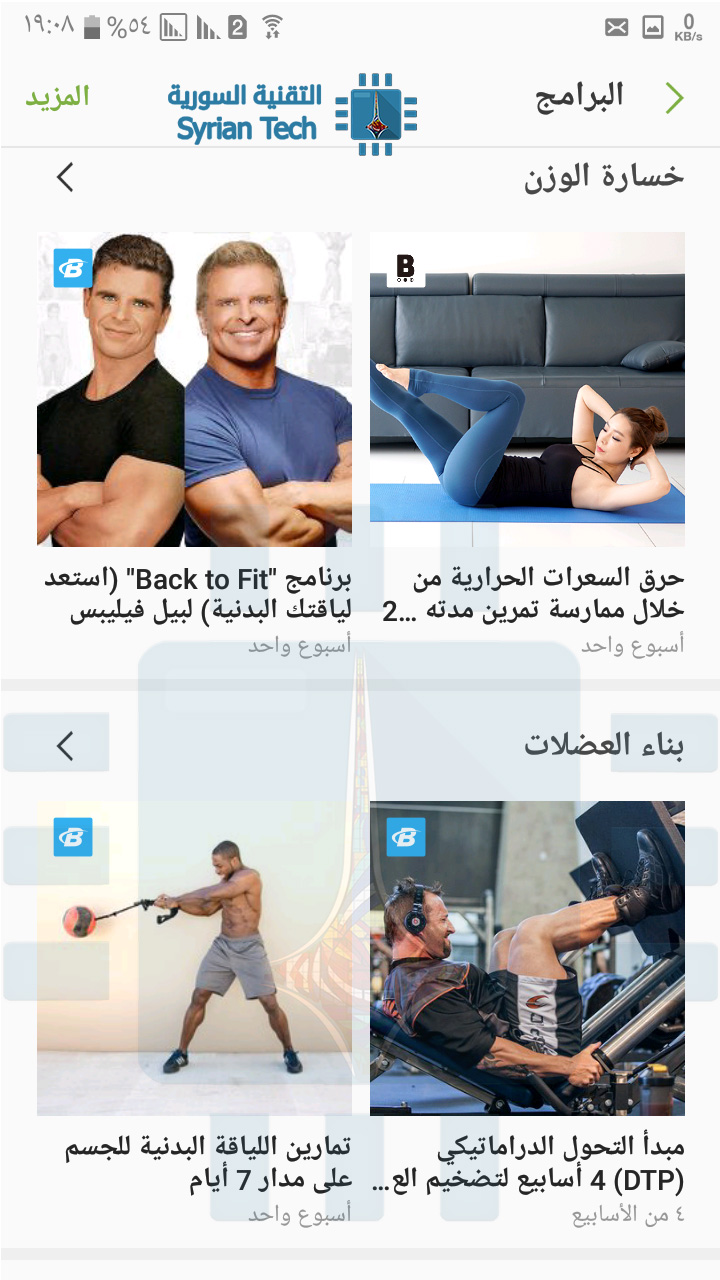
هذا هو المكان الذي ستجد فيه برامج للياقة البدنية لمساعدتك في رحلتك. وإننا نعتقد أن ميزة البرامج Programs هذه كان يجب ان تكون ظاهرة ومركزية في الصفحة الرئيسية بدلاً من أن تكون مطوية خلف زر القائمة ، لأنها فعلاً ميزة رائعة جداً.
يمكنك العثور على إجراءات تجريب جديدة ، ونصائح حول فقدان الوزن ، وتمارين تدريب ، ومعلومات أخرى ذات صلة. يمكنك أيضاً تعيين اهتماماتك وأهدافك في اللياقة ، بحيث يمكن للتطبيق تنظيم هذه البرامج على نحو أفضل وفقاً لأهدافك واحتياجاتك المحددة. إنه رائع.
تطبيقات الشريك Partner Apps
إذا كنت تسعى حقاً لتحقيق اللياقة البدنية ، فمن المحتمل أن يكون لديك تطبيق (أو مجموعة من التطبيقات) تستخدمها لمواكبة أهدافك.
إليك الخبر السار: العديد من هذه التطبيقات متوافق مع Samsung Health ويمكن توصيله بتطبيق Health للاستيراد التلقائي للتدريبات والخطوات ومعلومات السعرات الحرارية والمزيد
على سبيل المثال ، إذا كنت تستخدم تطبيق MyFitnessPal لتتبع السعرات الحرارية الخاصة بك ، فيمكنك توصيله بتطبيق Health. أو إذا كنت مستخدم Endomondo ، قم بتوصيله لاستيراد التدريبات الخاصة بك تلقائياً.
هناك عدد كبير من التطبيقات المتوافقة ، وبالتالي غالباً في حال كنت تستخدم أحدها، فستجده هنا.
ملحقات Accessories
إذا كنت في السوق لشراء جهاز استشعار يمكن ارتداؤه أو جهاز استشعار ضغط الدم Blood pressure monitor أو عداد سكر الدم Glucose meter أو مستشعر معدل ضربات القلب Heart rate sensor أو أي مقياس آخر، وكنت ترغب في التأكد من توافقه مع Health ، فهذه هي القائمة المناسبة لك.
تعرض هذه القائمة جميع الملحقات accessories التي تتوافق مع Samsung Health وتقسمها إلى فئات ، مما يسهل عليك العثور على ما تبحث عنه بالضبط.
من غير الضروري بالتأكيد أن تنفد وتحصل على ملحقات جديدة لمجرد أنك بدأت في استخدام تطبيق Health ، ولكن إذا كنت بحاجة إلى نوع معين من أجهزة المراقبة أو غيرها ، فلماذا لا تحصل على جهاز متوافق؟
أخيراً ، هناك صفحة العروض الترويجية Promotions. يمكنك هنا التعرف على المنتجات والتطبيقات الجديدة المتوافقة مع Samsung Health ، بالإضافة إلى العثور على صفقات في خدمات أخرى.
في النهاية، تطبيق Samsung Health تطبيق متكامل الميزات وشامل إذا كنت تريد تتبع لياقتك البدنية وغيرها من جوانب حياتك الصحية. حتى إذا لم تكن من مستخدمي سامسونج Samsung ، فمن الجدير بالتأكيد التحقق من ذلك. هناك الكثير تحت غطاء محرك السيارة – خاصة أنه مجاني.
لقد سمعنا جميعاً الجملة السحرية التي ينطق بها الجميع عند حدوث مشكلة في أي جهاز: هل حاولت إيقاف تشغيل الجهاز وإعادة تشغيله مرة أخرى؟
حيث تعتبر هذه هي الخطوة الأولى عند محاولة حل أي مشكلة تقنية وإصلاحها ، حسناً، دعنا نقول لك، هذا غالباً صحيح، بل إن هذه العملية أيضاً تجعل أداء هاتفك أفضل عندما لا يكون هناك أي خطأ. لكن لماذا ؟ هذا ما سنتعرف عليه في مقالنا.
الأمر تماماً متعلق بذاكرة الوصول العشوائي أو الرام RAM
عندما يتعلق الأمر بحل مشاكل الأداء (أو مجرد جعل هاتفك أسرع) ، فإنه يتلخص في شيء واحد: استخدام ذاكرة الوصول العشوائي RAM.
فمع معظم أنظمة التشغيل الحديثة ، أثناء استخدامك للتطبيقات ، فإنها تقوم بملء ذاكرة الوصول العشوائي RAM. و كلما زادت التطبيقات التي تفتحها ، زاد استخدامها لذاكرة الوصول العشوائي RAM. وبالطبع هذا أمر لا يمكننا فعل شيء حياله، فهذه هي الطريقة المصممة لعمل التطبيقات.
ولكن الأمر المهم، هو انك عندما تغلق التطبيقات – أو تتم إزالتها يدوياً من الذاكرة – فلن يتم إغلاقها تماماً.
في الواقع ، دعنا نقول أنه يظل هنالك بعض بقايا أو الأجزاء من التطبيقات عالقة ، مما يجعل ذاكرة الوصول العشوائي RAM ممتلئة دون داع ، و يترك مساحة أقل وأقل للتطبيقات الجديدة.
في هذه الحالة ، سيستمر نظام التشغيل في تحريك الأشياء لتوفير مساحة للتطبيقات الجديدة ليتم تحميلها إلى ذاكرة الوصول العشوائي RAM ، ولكن هذا هو المكان الذي قد تبدأ فيه الأمور في التباطؤ قليلاً.
فالأمر لا يقتصر فقط على تحميل التطبيق في ذاكرة الوصول العشوائي RAM ، ولكن يجب التبديل و الخلط بين العناصر في ذاكرة الوصول العشوائي RAM لإفساح المجال للتطبيقات الجديدة للتحميل و العمل.
قد تكون سمعت من قبل العبارة التي تقول: ذاكرة الوصول العشوائي الحرة free RAM تهدر ذاكرة الوصول العشوائي RAM ، و دعنا نقول لك، هذه عبارة صحيحة تقريباً.
فعلى سبيل المثال ، جميع أنظمة التشغيل المستندة إلى نظام Unix – مثل نظام أندرويد Android ، تعمل بشكل جيد في حال كانت ذاكرة الوصول العشوائي RAM ممتلئة.
و يعمل نظام ويندوز Windows على الكمبيوتر بشكل أفضل عندما يكون هناك جزء صغير حر من ذاكرة الوصول العشوائي RAM ، ولكن لا داعي للقلق بشأنه. ذاكرة الوصول العشوائي RAM يمكن أن تبقى ممتلئة Full طوال الوقت دون الكثير من المشاكل.
حيث أنه عندما يتم نقل الأشياء إلى داخل وخارج ذاكرة الوصول العشوائي RAM ، فإنها تصبح مبعثرة نوعا ما – بحيث يمكن العثور على أجزاء من التعليمات البرمجية لنفس البرنامج في جميع أنحاء ذاكرة الوصول العشوائي RAM.
ولكن الخبر السار هو أن سرعات قراءة / كتابة من و إلى ذاكرة الوصول العشوائي RAM read/write سريعة للغاية ، لذلك لا يستغرق البحث والتحصيل وقتاً طويلاً.
إن الأمر في الواقع بسيط للغاية: عند إعادة تشغيل الهاتف ، يتم مسح كل ما هو موجود في ذاكرة الوصول العشوائي RAM.
يتم إزالة جميع أجزاء التطبيقات التي كانت تعمل سابقاً ويتم قتل جميع التطبيقات المفتوحة حالياً. عند إعادة تشغيل الهاتف ، يتم تنظيف ذاكرة الوصول العشوائي RAM بشكل أساسي ، بحيث تبدأ من سجل جديد.
ومع ذلك ، فإن الأمور تصبح أكثر إثارة. حيث يصبح تحميل التطبيقات وإطلاقها أسرع. يمكنك التبديل بين تشغيل التطبيقات بشكل أسرع. وسيبقى هذا لفترة من الوقت ، ربما أيام ، وربما حتى أسابيع. لا أحد تقريباً يقوم بإعادة تشغيل هاتفه كثيراً ، فهو ليس شيء يتوجب فعله.
بعض أنظمة التشغيل تكون أفضل في إدارة الذاكرة عن غيرها ، لذلك هذا شيء يجب ملاحظته. فمن الممكن ألا تلاحظ دائماً تحسناً كبيراً في الأداء بمجرد إعادة التشغيل.
ولكن إعادة التشغيل يؤدي إلى تعزيز أداء نظام التشغيل ، بل إنه يعمل أيضاً على إصلاح مشكلات التطبيقات الشائعة التي تنتج عن الأسباب نفسها. لذلك ، إذا كنت تواجه مشكلات في تطبيق واحد محدد ، وقمت بإغلاق / إعادة فتحه ولم يتم إصلاح المشكلة ، فقد تكون إعادة التشغيل هي الحل.
لماذا ا؟ لأنه حتى عند إعلاق أحد التطبيقات سواء بالتمرير عليه وسحبه من قائمة التطبيقات المفتوحة أو الضغط على رمز x ، فستظل أجزاء منه في ذاكرة الوصول العشوائي RAM.
عملية إعادة التشغيل تقوم بإزالة تلك الأجزاء ، بحيث يبدأ البرنامج نظيفاً في المرة القادمة. بالطبع لن يؤدي هذا دائماً إلى حل المشكلة ، ولكن سيحدث ذلك أحياناً. وتستحق هذه العملية التجربة دائماً .
أخيراً، بالطبع لا تعد إعادة التشغيل حلاً لإصلاح لجميع المشكلات. إذا استمرت المشكلة بعد إعادة تشغيل الجهاز ، فمن الواضح أن هناك مشكلة كبيرة في متناول اليد ، مما يتطلب إجراء المزيد من البحث.
وبالمثل ، إذا وجدت نفسك مضطراً إلى إعادة تشغيل هاتفك كثيراً – على سبيل المثال – يومياً – لكي يظل صالحاً للاستخدام ، فمن المحتمل أنك تواجه مشكلة أكبر وتحتاج لحل مختلف.
طرحت جوجل Google ميزات جديدة مهمة لتحسين عمر البطارية على أجهزة أندرويد Android على مدار السنوات القليلة الماضية ، مع تضمين الإصدار الأخير –أوريو Oreo– لأفضل التحسينات حتى الآن. إليك ما نتطلع إلى تحسينه بشكل أكبر مع نظام Android P القادم.
لطالما كانت مشكلات البطارية في أجهزة أندرويد Android إحدى المعارك الشاقة – وكان التساؤل دوماً كيف يمكنك إنشاء نظام تشغيل يسمح بالخدمات الأساسية في الخلفية بالتزامن مع تعدد المهام السريع دون أن يحصر المستخدمين يثلاث ساعات فقط من الطاقة و يضطروا إلى إعادة الشحن ؟
كانت هذه مشكلة مستمرة في الإصدارات الأقدم من أندرويد Android – على الاقل حتى إصدار مارشميلوAndroid Marshmallow-6.x.
في مارشميلو Marshmallow ، قدمت جوجل Google ميزة جديدة باسم وضع Doze. يمكن اعتبار هذا إحدى نقاط التحول بالنسبة إلى الأندرويد Android من حيث عمر البطارية ، نظراً إلى أن هذه الميزة حققت تحسناً ملحوظاً بدأت جوجل Google في البناء عليه منذ ذلك الحين.
وضع Doze يجبر جهازك بشكل أساسي على الدخول في نوم عميق عند عدم استخدامه. في البداية ، كانت هذه الميزة تعمل فقط عندما يكون الجهاز مستلقياً على سطح مستوي ، ولكن تم التعديل في إصدار نوغاNougat Android-7.x لتعمل أيضاً عندما يكون الجهاز في الجيوب والحقائب وما إلى ذلك – أي في الأساس ، عندما لا يكون الهاتف قيد الاستخدام. هذا رائع.
في إصدارأوريو Android Oreo ، تمت إضافة ميزة أظهرت التطبيقات التي كانت تعمل في الخلفية أو تستهلك البطارية ، للسماح للمستخدمين بمشاهدة التطبيقات التي تم إيقافها. هذا ، و إن هذا بالإضافة إلى وضع Doze ، حسّن بالفعل عمر بطارية أندرويد Android وكشف المشكلة عندما كانت التطبيقات تعمل ضد نظام التشغيل عن طريق رفض التوقف وتؤدي إلى استنزاف البطارية.
والآن ، مع إصدار Android P ، ماذا سيحمل لنا بهذا الخصوص.
كيف سيعمل إصدار Android P على تحسين عمر البطارية ؟
في هذا العام ، شهد Google I / O عدداً كبيراً من الإعلانات لنظام أندرويد Android ، بما في ذلك الإصدار التجريبي Beta P. حيث سلطت جوجل Google الضوء على اثنين من الميزات الجديدة لتوفير الطاقة هما: البطارية المتكيفة Adaptive Battery والسطوع المتكيف Adaptive Brightness. دعونا نلقي نظرة فاحصة.
ما هي ميزة البطارية المتكيفة Adaptive Battery؟
تعاونت جوجل Google مع فريق DeepMind التابع لـ Alphabet لتطوير ميزة Adaptive Battery ، والتي “ستعطي الأولوية للتطبيقات والخدمات التي تقوم باستخدامها أكثر من غيرها.”
ستتعرف الميزة على كيفية استخدامك للهاتف أي ما هي التطبيقات التي تستخدمها كثيراً ، وما إلى ذلك. وفي المقابل ، ستعمل ميزة Adaptive Battery على إيقاف Turn off التطبيقات التي لا تستخدمها حتى لا تستهلك البطارية في الخلفية.
تمنع هذه الميزة أيضاً wakelocks – أي إيقاظ وحدة المعالجة المركزية CPU في الخلفية – للتطبيقات التي لا تحتاج مطلقاً إلى إيقاظ الجهاز لأنك لا تستخدمها كثيراً.
لذلك ، على سبيل المثال ، دعنا نفترض أنك تنظر فقط إلى تطبيق الانستغرام Instagram ليلاً. في هذه الحالة ، ستتعرف Adaptive Battery على هذا السلوك وتحافظ على التطبيق في وضع السكون أثناء النهار ، ثم توقظه عندما يكون الاحتمال الأكبر لاستخدامه.
وبالمثل ، إذا كانت هناك تطبيقات تستخدمها فقط من حين لآخر ، فستبقى نائمة في الأساس طوال الوقت ، على الأقل حتى يتم تشغيلها.
وفقاً لجوجل Google ، لوحظ انخفاض بنسبة 30 بالمائة في wakelocks أثناء اختبار Adaptive Battery. إذاً نحن أمام تحسن كبير ملحوظ ، لأن wakelocks كانت مشكلة ابتليت بها الأندرويد Android منذ البداية.
ما هو السطوع المتكيف Adaptive Brightness؟
إذاً ، كان لدى أندرويد Android منذ البداية إعدادات سطوع تلقائي Automatic Brightness. لكن السطوع المتكيف Adaptive Brightness مختلف.
باستخدام نظام السطوع التلقائي Automatic Brightness ، يستخدم نظام التشغيل مستشعر الإضاءة المحيطة Ambient light sensor للحكم على مقدار السطوع الموجود في المنطقة المحيطة ، ثم يقوم تلقائياً بضبط سطوع الشاشة لمطابقة ما يعتقد أنه مستوى مقبول.
باستخدام ميزة Adaptive Brightness ، سيستخدم نظام التشغيل من جديد التعلم الآلي لمعرفة مدى سطوع شاشة العرض. على سبيل المثال ، إذا تم تعتيم السطوع تلقائياً وقمت بإعادة تشغيله على الفور ، فسوف يلاحظ الأندرويد Android هذا السلوك.
أثناء استخدامك لجهازك ، وضبط السطوع حسب رغبتك ، سيتعرف نظام التشغيل على الطريقة التي تعجبك بها الأشياء ، ثم يطبق ذلك على إعدادات السطوع التلقائي Automatic brightness بهذه الطريقة ، سيبقى السطوع دائماً ضمن النطاق الذي يعجبك فيه.
هذا ، بدوره ، يمكن أن يساعد عمر البطارية ، عن طريق الحفاظ على الشاشة باهتة إذا كان ذلك ما تفضله. و لكن يبدو أنه قد يسير أيضاً في الاتجاه الآخر – إذا كنت تفضل عرضاً أكثر سطوعاً ، فقد يؤثر ذلك سلباً على عمر البطارية …
لا تزال التفاصيل المتوفرة قليلة حول كيفية عمل ذلك بالضبط ، لذا لسنا متأكدين بعد. عندما سيصل إصدار Android P إلى مرحلة النضج و استقرار النظام ، فسنجد على الأرجح فكرة أفضل عما سيعنيه هذا الأمر بالنسبة لعمر البطارية.
تغييرات في وضع توفير البطارية Battery Saver
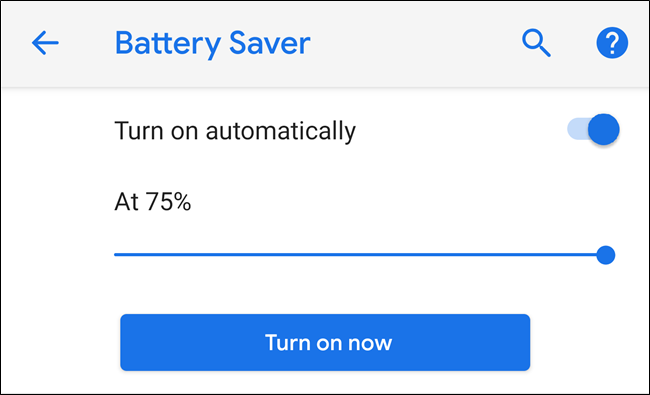
هناك أيضاً تغيير بسيط في كيفية عمل موفر الطاقة Battery Saver. في الإصدارات السابقة من أندرويد Android ، يتم تشغيل Battery Saver تلقائياً عندما تكون البطارية بين 5 و 15 بالمائة. و يمكنك تمكينه يدوياً في أي وقت ، ولكن كانت الإعدادات التلقائية محدودة.
الآن ، يمكن تمكينها تلقائيا حتى نسبة 75 في المئة ، وهو شيء غريب. كما أنه لم يعد يتحول شريط التنقل وأوضاعه إلى اللون البرتقالي اللامع – فقط رمز “+” برتقالي صغير في رمز البطارية يشير إلى أن الميزة قيد التشغيل. وهو أفضل بكثير من ناحية المظهر.
أخيراً ، هذا الاتجاه الصاعد لتحسين عمر البطارية هو أمر رائع. و بعد استخدام الإصدار التجريبي من Android P منذ إطلاقه ، يمكننا أيضاً القول إن العديد من الأجهزة حققت عمراً أفضل للبطارية أكثر من أي وقت مضى ، وهو أمر مثير للإعجاب نظراً لأن عمر بطارية Oreo كان جنونياً إلى حد كبير.
بحث صور جوجل Google Image Search طريقة رائعة للعثور على صورة مشابهة لتلك التي لديك بالفعل أو لمساعدتك في تعقب المصدر الأصلي لصورة ما على الإنترنت أو إيجاد نسخة مختلفة الحجم أو مختلفة الجودة عن الصورة التي لديك.
ف إليك كيفية القيام بذلك لسواء أكنت تستخدم جهاز الحاسوب أو اللابتوب أو كنت تستخدم جهازك الهاتف.
إذا كنت تريد البحث عن صورة تظهر على موقع ويب ، فيمكنك ببساطة إضافة رابط الصورة Image URL إلى بحث صور جوجل Google image search. انتبه هنا، إنك تحتاج إلى الرابط URL الخاص بالصورة نفسها ، وليس فقط عنوان الصفحة التي تظهر عليها الصورة.
للقيام بذلك، على موقع الويب ، انقر بزر الماوس الأيمن فوق الصورة ، ثم انقر فوق الأمر نسخ عنوان الصورة Copy Image Location. هذا ينسخ عنوان URL للصورة نفسها إلى الحافظة الخاصة بك.
توجه إلى صفحة صور دوجل Google Images ، ثم انقر على زر البحث بحسب الصورة Search By Image (أيقونة الكاميرا).
في علامة التبويب لصق عنوان URL صورة أو Paste Image URL ، انقر بزر الماوس الأيمن في الحقل ، ثم اختر أمر لصق Paste (أو اضغط Ctrl + V على Windows أو Command + V على Mac) للصق عنوان URL الذي نسخته سابقاً.
بعد لصق عنوان الصورة URL ، انقر على الزر البحث بحسب الصور. Search By Image، يجب على جوجل Google إرجاع النتائج بسرعة.
أيضًا ، إذا كنت تستخدم متصفح كروم Chrome ، فسيكون هذا الإجراء أكثر سهولة. كل ما عليك فعله هو النقر بزر الماوس الأيمن فوق أي صورة على موقع ويب ، ثم اختيار أمر بحث على Google عن صورة أو Search Google For Image.
إذا كنت قد حصلت على نسخة محلية من إحدى الصور (ربما أنزلتها في وقت ما ونسيت مصدرها) ، فيمكنك تحميلها على جوجل Google لإجراء بحث عن الصور.
توجه إلى صفحة صور جوجل Google Images ، ثم انقر على زر البحث بحسب الصور Search By Image (أيقونة الكاميرا).
في هذه المرة ، انتقل إلى علامة التبويب تحميل صورة Upload An Image.
يمكنك تحميل صورة من خلال استعراض ملفاتك و اختيارها. انقر فوق الزر اختيار ملفBrowse لتحديد صورة على جهازك الكمبيوتر ، ابحث عن الصورة التي تريد تحميلها واخترها ، ثم انقر فوق الزر فتح Open.
أو يمكنك تحميل صورة عن طريق سحبها Dragging من أي مكان في جهازك الكمبيوتر إلى علامة التبويب هذه مباشرةً.
بعد تحميل الصور ، ستتم إعادة توجيهك إلى صفحة النتائج مع أفضل تخمين لهذه الصورة Best Guess For This Image من جوجل Google وقائمة بمواقع الويب التي تظهر عليها الصورة.
البحث بحسب الصور على هاتفك:
بالطبع، كما بالنسبة لجهاز الحاسوب، فيمكنك أيضاً أن تفتح صفحة صور جوجل Google Images من أي منصفح إنترنت لديك
وبنفس الطريقة التي تحدثنا عنها سابقاً، يمكنك زيارة أي موقع، ومن ثم النقر على أي صورة ضمن الموقع، واختيار نسخ الرابط Copy URL
بالعودة إلى صفحة صور جوجل Google Imsges، قم بلصق Paste عنوان الرابط الذي قمت بنسخه، ثم اضغط على أيقونة البحث.
سيأخذك جوجل إلى الصور Images، و سيظهر لك خيار لمطابقة الصور، جرب بحث بحسب الصورةأو Search By Image
بالنقر عليها، سوف يعيد لك النتائج كما تحدثنا أعلاه، سوف يحاول ان يحدد نوع الصورة، و ما الأحجام التي تتوفر بها، و المصدر أو موقع الويب الأصلي الذي توجد عليه الصورة
كما على الحاسوب، يوفر عليك متصفح كروم Chrome العناء، من خلال خاصية البحث في Google عن هذه الصورةأو Google For Image والتي تظهر لك بمجرد النقر المستمر على الصورة.
عند النقر عليها سيقوم جوجل Google مباشرة بالبحث بحسب الصورة
البحث بحسب صورة موجودة مسبقاً على هاتفك:
لتقوم بذلك فأنت مضطر إلى استخدام نسخة موقع الكمبيوتر من محرك بحث الصور، يتيح لك متصفح كروم Chrome على هاتفك، خيار العرض بإصدار سطح المكتبأو Site Desktop
الذي يجعل من بحث جوجل Google على الهاتف مطابقاً للبحث على جهاز الكمبيوتر Desktop
وهنا يمكنك المتابعة بنفس الخطوات التي تكلمنا عنها سابقاً.
أخيراً، سواء أكنت تبحث عن المصدر الأصلي للصور ، أو كنت تريد فقط النظر إلى صور أخرى شبيهة بالصورة التي عثرت عليها ، أو تريد أن تحصل على نسخة من الصورة التي لديك لكن بجودة أفضل، فإن صور جوجل Google Images تجعل الأمر سهلاً للغاية.
هاتفك متسخ ، لكنه لا يتطلب الكثير من الجهد لتنظيفه والتخلص من جميع هذه الجراثيم. لكنك بالطبع كالكثيرين، لا يخطر لك أن تقوم بالتنظيف و التعقيم، لكن هذا الإهمال تصرف غير صحيح تماماً، وهو ما سنقوله لك في هذا المقال، إليك كيف ولماذا يجب عليك تنظيف وتعقيم هاتفك والأجهزة الإلكترونية الأخرى في منزلك.
البكتيريا والجراثيم والأشياء المقرفة الأخرى كلها موجودة حولنا. لكنها ليست بالضرورة سيئة ، وبعضها غير ضار أبداً ، ولكن أيضاً من السهل العثور على العديد من الجراثيم والفطريات والبكتيريا التي لديها القدرة على إصابتك بالمرض. و هاتفك هو واحد من الأمكنة حيث تعيش أطنان من الجراثيم دون أن تدفع الإيجار.
ألقِ نظرةً أقرب
فكر في الأماكن الأكثر قذارة في منزلك ، حيث قد تفترض أن الجراثيم والبكتيريا موجودة بكثرة وتتزايد باستمرار. إن أول الأشياء التي تتبادر إلى الذهن هي على الأرجح حمامك وربما مغسلة المطبخ ، بالطبع لن يحطر لك هاتفك ولوحة المفاتيح Keyboard وجهاز الفأرة Mouse وجهاز التحكم عن بُعد الخاص بالتلفزيون TV remote .
وعلى عكس ما قد تصدقه ، قد يكون المرحاض لديك أنظف من هاتفك ومن الأجهزة الإلكترونية الأخرى ، وهذا يرجع في الغالب إلى وجود الوسواس المستمر تجاه الحمام والذي نفكر فيه جميعاً على أنه جحيم لتكاثر ونمو الجراثيم ، لذا نميل إلى تنظيفه أكثر من مناطق أخرى أو أشياء أخرى في المنزل.
بالإضافة إلى ذلك ، مقاعد المراحيض غير مسامية، فلا تحتوي عادةً على الكثير من الأركان والزوايا حيث يمكن إخفاء الأوساخ، بل على العكس، من السهل ظهور الأوساخ عليها، وبالتالي نحن لا نهمل تنظيفها أبداً.
للتأكد من صحة الكلام أعلاه ، قام أحدهم بتجربة، أحضر عدة أطباق بيتري petriومسح بعض الأشياء في المنزل ، بما في ذلك داخل حوض المرحاض المهمل تنظيفه لعدة أسابيع، ثم انتظر حوالي أسبوع ونصف وعاد لرؤية النتائج. هذا ما ظهر فيها:
كما ترون ، كان نمو البكتيريا على شاشة الهاتف بنفس المقدار الموجود تقريباً في حوض المرحاض. الآن ، ربما لن تقوم بسحب إصبعك على طول وعاء المرحاض دون غسل يديك بعد ذلك. ولكنك حتماً ستفعل ذلك مع شاشة هاتفك !
ليس هناك الكثير مما يتوجب عليك فعله عندما يتعلق الأمر بتنظيف وتعقيم أجهزتك ، ولكن تنظيف الهواتف ، على وجه الخصوص ، يمكن أن تكون عملية دقيقة بعض الشيء، حيث عليك أن تكون حذرا مع الشاشة على الأقل.
تحتوي معظم شاشات الهواتف الذكية Smartphones والأجهزة اللوحية Tablets على طبقة خارجية مقاومة Oleophobic Coating، تعزل هذه الطبقة اللطخات وبصمات الأصابع عن الشاشة الداخليه، مما يسهّل تنظيفها. ومع ذلك ، فإن استخدام أي نوع من المواد الكيميائية أو المواد الكاشطة لتنظيف الشاشة يمكن أن يزيل هذه الطبقة.
مع أخذ ذلك في الاعتبار ، ليس لديك الكثير من الخيارات فيما يتعلق بعملية التنظيف ، باستثناء الماء وقطعة قماش من الألياف الدقيقة Microfiber.
ولكن بعض الأشخاص يؤكدون أيضاً على استخدام بخاخات أو محاليل التنظيف الخالية من الأمونيا Ammonia والمخصصة للنظارات الطبية Eyeglasses.
أياً كان ما تختار ، قم بتطبيق السائل (الماء أو المنظف) على قطعة القماش الخاصة بك ثم قم بمسح هاتفك ، ننصحك بعدم رش الماء أو المنظف مباشرة على هاتفك أو جهازك اللوحي لأن ذلك يزيد بشكل كبير من فرص السوائل التي تشق طريقها من خلال الشقوق و التصدعات وربما تسبب الضرر.
بالطبع لن تكون نهاية العالم هي ما إذا تم كشط أو نزع الطبقة الخارجية أو طبقة الطلاء بشكل كامل، في نهاية المطاف ، لأنه من الممكن إعادة طلاءها ، ولكن من الأفضل الاحتفاظ بها طالما يمكنك ذلك.
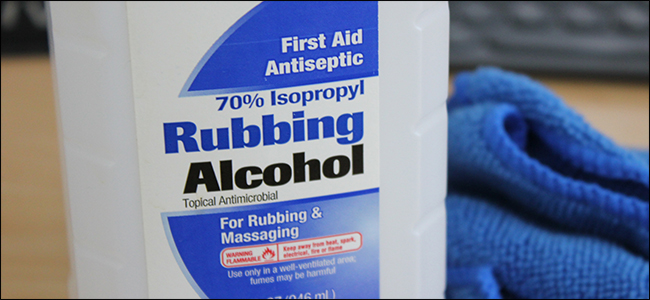
على الأجهزة الأخرى في منزلك ، مثل لوحات المفاتيح Keyboards، والفأرة Mouse، وأجهزة التحكم عن بعد التلفزيونية TV Remote، وأكثر من ذلك ، يمكنك أن تكون أكثر عدوانية قليلاً واستخدام كحول الأيزوبروبيل Isopropyl Alcohol أو أي مادة تنظيف منزلي (مثل مناديل Clorox ، رذاذ التنظيف ، إلخ) .
لكن بالطبع يمكنك أن تبقي العملية بسيطة وتقوم باستخدام بعض كحول الآيزوبروبيل فقط. احصل على قطعة قماش و بللها أولاً ثم امسح أداتك.
في نهاية اليوم ، حتى إذا كان هاتفك متسخاً كحوض المرحاض ، فلن يقتلك ، أليس كذلك؟. إنه من السهل أن تصاب بالوسواس بخصوص الجراثيم والنظافة.
أحد أخصائيي علم الأمراض يوصي بتنظيف هاتفك يومياً ، ولكن من المرجح أن أغلبية كبيرة منا لا تقترب من هذا النوع من الصيانة الدورية. ومع ذلك ، ما زلنا هنا بين الأحياء.
أخيراً، نصيحتنا ألا تقلق أكثر من اللازم. فقط كن أكثر وعياً بالأشياء التي يجب عليك تنظيفها (مثل الأجهزة التي تستخدمها أكثر من غيرها) وأضفها إلى جدول تنظيف المنزل المعتاد
هل يُزعجكَ الخط الافتراضي المستخدم في موبايلك السامسونغ Samsung ؟ حسناً، إنّه يوم حظّك ! سوف نرشدك في هذا المقال لكيفيّة تغييره متى تشاء، بسهولة ومن خلال تنزيل الحزم المتوافرة لذلك على جهازك.
إذا كنت تتطلع لتغيير بسيط في الخط، فذلك موضوع سهل للغاية، اسحب شريطالإشعارات Notification shade، واضغط على أيقونة الإعدادات.
اضغط على خيار الشاشة Display، ومن ثم إعداد الخط Font.
(ملاحظة: قد يكون خيار الخط مدمجاً مع خيار حجم الشاشة Font and screen zoom، و من هنا ستتوفر لك أنماط الخطوط)
ثم عليك الذهاب إلى خيار الخط Font
في هذه القائمة سوف يُتاح لك، تغيير حجم الخط و أسلوبه، وسوف تجد إذا نزلت للأسفل مجموعةً من أنماط الخطوط Font Style، حيث يمكنك أن تجد مجموعة الخيارات المتوفّرة لجهازك، ودعني أقول لك: بعضها فعلاً جميل !
لكن إذا لم ترغب في أيّ من هذه الأنماط، فلا تقلق، هنالك خيارٌ متاح لتنزيل أنماط خطوط جديدة.
إذاً، كيف تضيف خطاً جديداً إلى هاتفك السامسونغ؟
بالضغط على خيار تنزيل الخطوط Download Fonts، سوف يأخذك تطبيق مخزن تطبيقات الغالاكسيGalaxy Apps Store إلى مجموعة من الخطوط المتوفرة لجهازك، الكثير منها مدفوع، لكن هذا لا يمنع من أن تجد العديد من الخطوط المجانية الجميلة.
يمكنك من خلال تاب المجانية Top Free، أن تختار أحد الخطوط و تقوم بتثبيتها على جهازك.
لكن الخطوط الرائعة، ستجدها في القسم المدفوع Top Paid، كخطي Phat Boi و Whimsy.
إن حزم الخطوط التي يتيحها مخزن تطبيقات غالاكسي تختلف من جهاز لآخر، ومن نظام أندرويد لآخر، و من لغة لأخرى. وهذا ما قد يتسبب في ان تكون هذه الخطوط محدودة للغاية لاسيما إذا كان نظام الاندرويد قديماً، لكن هنالك طرق لتحميل الخطوط بشكل خارجي، وهو ما سنتكلم عنه في مقالات لاحقة.
لقد تم منذ فترة الإعلان رسمياً عن Galaxy S9 و Galaxy S9 Plus . وفيهم بعض التحديثات عما سبقهم من أجهزة ولكن السؤال إذا كان لدينا S8 هل يستحق ذلك استبداله والحصول على S9؟
التصميم ذاته لكن مع بعض التعديلات
حتى الآن S8 أفضل جهاز سامسونغ Samsung من حيث المظهر. لقد كان تصميماً فريداً فهو يعبر عن الرؤية المستقبلية للشركة، خاصةً مع الانتقال بعيداً عن زر البدايةالقديم.
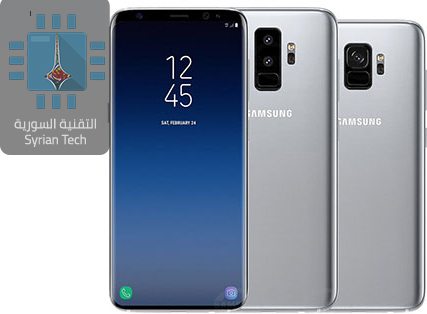
و تصميم S9 هو استكمال ما تم بدأه ب S8. نظراً لأن S8 كان بمثابة اختلاف جذري عن التصميم العادي لشركة Samsung، فقد كان هناك عدد قليل من الأخطاء التي يلزم حلها مثل مكان جهاز استشعار بصمات الأصابع. وقد تم بناؤه سابقاً في زر الشاشة الرئيسية ، لذا ، ومن أجل الحصول على تصميم أكثر مرونة، قامت شركة Samsung بنقله إلى الخلف.
لكن المشكلة تكمن في أن مستشعر بصمة الإصبع الخاص بشركة S8 يقع بجانب الكاميرا مباشرة. وهو مكان غير مناسب لقارئ بصمات الأصابع. فمن الصعب العثور عليه وينتهي بك الأمر بفرك إصبعك على الكاميرا أثناء محاولة الوصول إلى جهاز الاستشعار. لذا مع S9، قامت شركة Samsungبوضع الحساس تحت الكاميرا، في مكان يكون فيه الأمر منطقياً وأكثر فعالية.
بخلاف ذلك، لا يوجد تغيير في الشكل. حيث تظل أحجام الشاشة في جهاز S9 وجهازS9 Plus كما هي في جهاز S8
(5.8 بوصة و 6.2 بوصة على التوالي) ، كما هو الحال مع دقة العرض في كلا الجهازين (2960 × 1440) ,وبالطبع شاشة Super AMOLED.
المواصفات باختصار
رغم أن المواصفات ليست العامل المحدد لأي هاتف ذكي في هذه الأيام وخاصة إن كنت تختار بين الهواتف الرئيسية للشركات (فلاغ شيب flagship).
S9 هي نسخة محدثة من S8. حيث المعالج كان Qualcomm Snapdragon 835 في S8 وأصبح Snapdragon 845 في S9.
نظريا Snapdragon 845 هو أفضل ولكن ننتظر التجربة لنعرف أكثر.
أما بالنسبة لذاكرة الوصل العشوائي RAM فهي في S9 كما العادة 4GB, أما في S9 Plus فأصبحت 6GB أي أكبر مما كان عليه جهاز الكمبيوتر قبل سنوات.
وأيضا هو مقاوم للماء وقابل للشحن اللاسلكي و مزود بفتحة بطاقة SD وطرق العرض الصوتية نفسها كما في S8 ويتضمن ذلك فتحة سماعة الراس.
التقدم الكبير في الكاميرا
إذا شاهدت فيديو إطلاق Galaxy S9، فستلاحظ شيئًا واحدًا: الميزة الرئيسية هي الكاميرا، لأن الكاميرا أهم عنصر في الهواتف الذكية.
سابقاً كان الأمر الأهم يتعلق بكمية التخزين التي يمكنك تخزينها في جهاز واحد أو سرعة المعالجة. الآن، إنها الكاميرا، إذا كان الهاتف لا يحتوي على كاميرا رائعة فهو ليس جيد.
لذلك ليس من المستغرب أن تركز شركة سامسونج بالفعل على الكاميرا لكل من S9 و S9 Plus، تقدمت شركة سامسونج على شركة آبل في هذا الصدد، ليكن جهاز S9 بكاميرا واحدة فقط ، و هاتف S9 Plus مع كمرتين خلفيتين.
لكن الأمر لا يتعلق بعدد الكاميرات التي يمتلكها كل جهاز، لأن الكاميرا الرئيسية لها ميزة فريدة من نوعها هي عدسات مزدوجة الفتحة. هذا يعني أن الكاميرا تتميز بفتحتين ، الأولى f/1.5 تعطي أداء أفضل في الضوء المنخفض ، في حين أن فتحة العدسة الثانية f/2.4 وهي مخصصة لأنماط الضوء الأخرى.
باستخدام الضبط التلقائي ، تقرر الكاميرا الفتحة الاكثر ملائمة ويتم تبديلها تلقائياً ، إذا كانت الإضاءة المحيطة أقل من 100 لوكس ، فإنها تتحول إلى فتحة f / 1.5. إذا كانت الإضاءة أكثر إشراقًا من ذلك ، فإنها تستخدم فتحة f / 2.4 الافتراضية.
ومع ذلك ، ورغم وجود ذكاء في عملية الضبط ، ستتمكن من استخدام برنامج Pro للتحكم يدوياً في الكاميرا بما في ذلك فتحة العدسة. ميزة الفتحة المزدوجة الجديدة هذه توجد في كل من الكاميرا الافتراضية ل S9 و S9 Plus .
فعالية الكاميرا لاتكون فقط بالصور . لهذا تم العمل على تصوير الفيديو ، خاصةً عندما يتعلق الأمر بالحركة البطيئة. يمكن لجهاز Galaxy S9 التقاط مقاطع فيديو بالحركة البطيئة بمعدل لا يسبق له مثيل في 960 إطاراً في الثانية ، مما يجعل التقاط الصورة البطيئة رائعاً بشكل لا يصدق.
لكن ، لا يمكن التقاط هذا المعدل إلا بدقة 720 بكسل ، ويقتصر على 20 صورة في كل مقطع فيديو. وهذا شيئ مقبول لأنه من المؤكد انك لاتخطط لتصوير فلم سينمائي كامل بجهازك.
وبإهمال موضوع استهلاك البطارية يمكنك تعيين أفلام الحركة البطيئة كخلفية لشاشة القفل.
خطوة اكبر نحو الواقع المعزز
يوجد تقدم ملحوظ في الكاميرا من ناحية الواقع المعزز (Augmented reality AR) وهي إحدى الميزات الأكثر روعة التي ظهرت في السنوات القليلة الماضية ، و واحدة من الأدوات المفيدة التي ستكون اكثر توافراً في المستقبل.
لهذا فإن سامسونج تروّج لقدرات S9 في التعامل مع AR مع ميزة رئيسية واحدة حاليا : (الرموز التعبيرية بواقع معزز AR Emoji) وبالتالي الرمز التعبيري ليس كما نعرفه بل هو رمز تعبيري يشبه المستخدم بنسخة كرتونية الشكل وعندها تعبيرك سيكون اقوى لأنه يمثلك تماماً.
قامت سامسونج بهذا التطبيق حتى تنافس آيفون التي لديها تطبيق Animoji في iPhone X والمشهور بشكل كبير .
لكن الواقع المعزز ليس فقط AR Emoji حيث أن المساعد الرقمي في سامسونج Bixby والذي لا بعتبر مشهور جداً ،لكن هناك بعض الاشخاص قد تستعمله ،هو الآن يستخدم بعض من ميزات الواقع المعزز ،حيث يمكنه ترجمة النص تلقائياً من لغات أخرى ، تماماً مثل الترجمة من Google. كما يحدد أيضاً العناصر ويقدم الاقتراحات ، بشكل يشابه Google Lens .
هل يجب عليك شراء S9 إذا كان لديك S8؟
بأخذ جميع الإعتبارت التي ذكرت سابقاً ، يكون جواب السؤال لا . فإذا كان لديك S8 ، فلديك بالفعل 90 بالمائة من S9.
ومع ذلك ، إذا كانت الكاميرا الجديدة في S9 بالنسبة لك هي شيئ أساسي ولا غنى عنها فمن نحن لنقول أنك لا تستطيع أن تشتريه.
أما من يهمهم ان يكون لديهم جهاز أكبر وكانو من مستخدمين S8 فالأفضل التوجه الى S9 Plus بدلا من S8 Plus أو S9.
نعتقد أنه لايوجد أي فائدة من استبدال S8 بجهاز S9 ،وبما أن النقطة الاساسية في S9 هي الكاميرا و كاميرا S8 هي واحدة من أفضل الكاميرات التي يمكن أن تجدها في أي هاتف ذكي فإذا لم تكن بحاجة كاميرا أفضل فلا داعي للإستبدال.
السؤال الحقيقي هو كيف ستستطيع ميزات S9 التغلب على S8. لسوء الحظ ، سامسونج لم تعطي هذا السؤال اعتباراً كبيراً ، وذلك لأنهم يريدون من الناس أن يحصلو على النسخة الأحدث من أجهزتهم بغض النظر عن تطور استثنائي في الميزات.