ما هو مجلد God Mode في نظام ويندوز 10؟ وكيف يمكن تمكينه؟

ماذا لو سمح لك ويندوز Windows بالوصول بسرعة إلى الأدوات الإدارية وخيارات النسخ الاحتياطي والاستعادة وغيرها من إعدادات الإدارة المهمة من نافذة واحدة؟ إذا كان هذا يبدو جيداً لك، فإليك ما يسمى God Mode.

لا يقوم God Mode بإلغاء تأمين أي ميزات سرية إضافية في نظام ويندوز Windows ولا يتيح لك القيام بأي تغيير غير ممكن في واجهة ويندوز Windows العادية.

بدلاً من ذلك، إنه ببساطة مجلد خاص يعرض لك معظم أدوات الإدارة والتنظيم وإعدادات ويندوز Windows بلوحة التحكم في واجهة واحدة سهلة التنقل.

ونعم، يمكنك أيضاً العثور على الكثير من هذه الأشياء من خلال البحث في قائمة ابدأ، ولكن للقيام بذلك، تحتاج إلى معرفة ما تبحث عنه أولاً. بينما يوفر مجلد God Mode طريقة أسهل لتصفح 208 من هذه الأدوات بالإضافة إلى التعرف عليها أيضاً.

بالمناسبة، God Mode هو مجرد اسم شعبي يطلقه بعض الناس على هذا المجلد الخاص. يمكنك تسمية المجلد بأي شيء تريده.

فيما يلي فئات الأدوات التي ستجدها في God Mode:

  • أدوات إدارية
  • Speech Reconition
  • التشغيل التلقائي
  • النسخ الاحتياطي والاستعادة
  • إدارة الألوان
  • إدارة بيانات الاعتماد
  • التاريخ والوقت
  • الأجهزة والطابعات
  • مركز سهولة الوصول
  • خيارات مستكشف الملفات
  • ملف التاريخ
  • الخطوط
  • خيارات الفهرسة
  • خيارات الإنترنت
  • لوحة المفاتيح
  • الفأرة
  • مركز الشبكة والمشاركة
  • القلم واللمس
  • الهاتف والمودم
  • خيارات الطاقة
  • برامج ومميزات
  • المنطقة
  • RemoteApp واتصالات سطح المكتب
  • الأمن والصيانة
  • الصوت
  • التعرف على الكلام
  • مساحات التخزين
  • مركز المزامنة
  • النظام
  • إعدادات الكمبيوتر اللوحي
  • شريط المهام والتنقل
  • استكشاف الأخطاء وإصلاحها
  • حسابات المستخدمين
  • جدار حماية Windows Defender
  • Windows Mobility Center
  • مجلدات العمل

تحتوي كل فئة من هذه الفئات على عدد من الأدوات وقد يتم تقسيمها إلى فئات فرعية أخرى، مما يعني أنه من المحتمل أن تجد أي شيء تبحث عنه.

إنشاء مجلد God Mode في نظام التشغيل Windows 10:

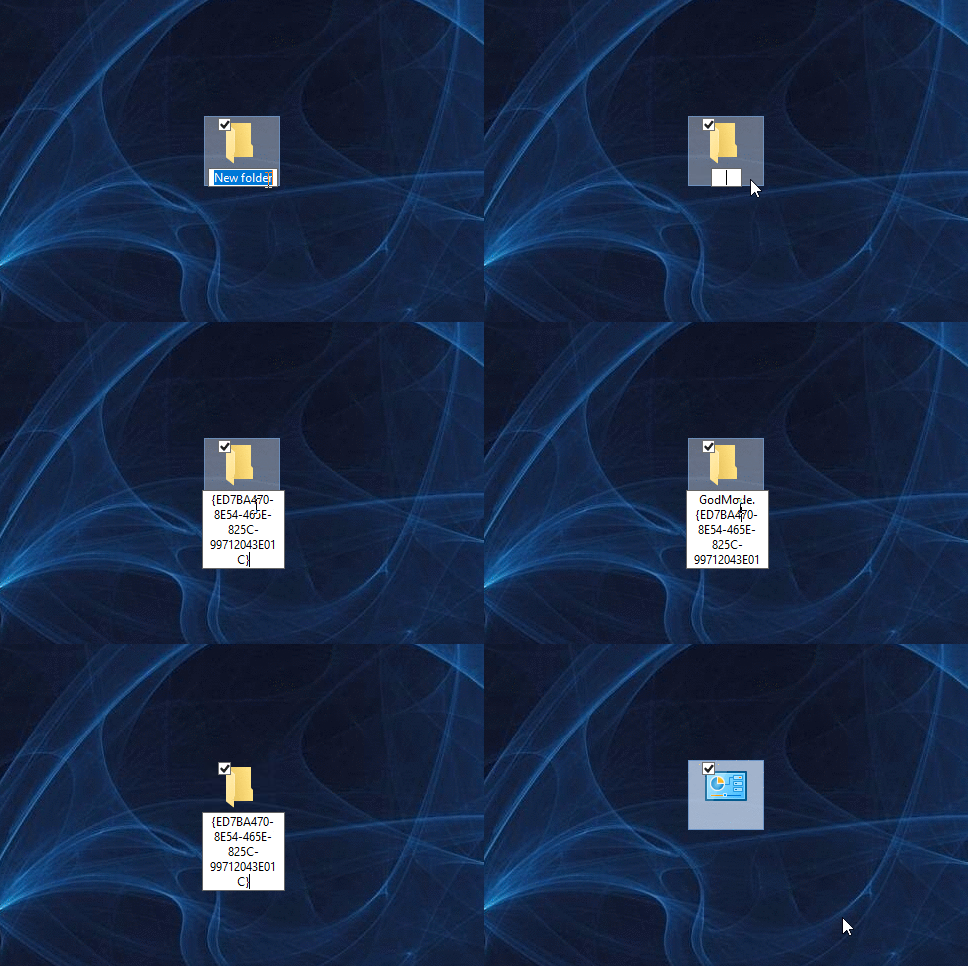
لتقوم بذلك، يجب أن تستخدم حساباً له امتيازات إدارية (مسؤول). انتقل إلى سطح المكتب وقم بإنشاء مجلد جديد عن طريق النقر بزر الماوس الأيمن فوق أي منطقة مفتوحة، واختيار جديد في القائمة، ثم النقر فوق الأمر مجلد.

سيظهر رمز المجلد الجديد.

الآن، أعد تسمية المجلد إلى ما يلي:

GodMode.{ED7BA470-8E54-465E-825C-99712043E01C}

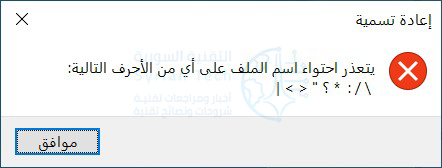
لاستخدام اسم آخر غير GodMode، ما عليك سوى استبدال GodMode في النص أعلاه بأي اسم تريده. يجب أن تظل المحارف التالية (بما في ذلك النقطة) كما هو موضح أعلاه. إذا قمت بإزالة GodMode دون إضافة أي نص في مكانه، فستتلقى الخطأ التالي.

بمجرد قيامك بعمل صحيح، سيتم تغيير الرمز إلى رمز شبيه بلوحة التحكم.

انقر نقراً مزدوجاً فوق الأيقونة. يتم تنظيم الفئات الرئيسية أبجدياً وتضم أكثر من 200 فئة.

على الرغم من أنه من السهل التعرف على الأسماء الرسمية لجميع أدوات ويندوز Windows ، فربما تجد (كما وجدنا) أنه جيد جداً للبدء به.

مع ذلك، يقدم مجلد God Mode طريقة سهلة الاستخدام لجميع الأدوات وطريقة رائعة للبحث عن الأشياء عندما لا تكون متأكداً مما سميت به.

مقالات قد تعجبك:

كيفية تخصيص حدود النوافذ والظلال على ويندوز 10
كيفية ضبط مخرج وشدة الصوت بشكل منفصل للبرامج في ويندوز 10
كيفية إعادة تعيين إعدادات الشبكة في ويندوز 10 لحل مشاكلها
طريقة خفية لفتح نافذة اختيار الإيموجي في ويندوز 10
كيفية استخدام ميزة المجموعات في ويندوز 10 لتنظيم التطبيقات في تبويبات

كيفية حرق (نسخ) البيانات على قرص CD أو DVD في نظام ويندوز 10

تحتاج أحياناً إلى نسخ قرص مضغوط CD أو قرص DVD لمشاركة الملفات مع الآخرين أو عمل نسخ احتياطية أو نقل المعلومات بين الأجهزة.

على الرغم من أننا نفضل استخدام فلاشات تخزين USB وعمليات النقل عبر الشبكة لهذه الأغراض، إلا أن نظام ويندوز Windows 10 لا يزال يجعل من السهل كتابة (نسخ) قرص CD-R أو DVD-R. إليك كيفية القيام بذلك.

أولاً: الأساسيات:

قبل أن نبدأ، سنفترض أن لديك سواقة ضوئية قادرة على الكتابة إلى نوع القرص الذي تختاره. قد تكون سواقة داخلية أو جهازاً مستقلاً يتم توصيله بجهاز الكمبيوتر عبر منفذ USB.

سنفترض أيضاً أنه ليس لديك أي برامج تشغيل ضرورية مثبتة. لحسن الحظ، يمكن لنظام Windows 10 التعامل مع معظم سواقات الأقراص CD-R/W و DVD-R/W تلقائياً من خلال التوصيل والتشغيل مباشرة، لذلك قد لا تحتاج حتى إلى تثبيت أي برنامج تشغيل.

ستحتاج أيضاً إلى بعض أقراص CD-R أو CD-RW أو DVD-R أو DVD-RW الفارغة التي تعمل مع سواقة الأقراص لديك.

إن أقراص DVD بسعة 4.7 جيجا بايت (أو أقراص DVD ثنائية الطبقة 8.5 جيجا بايت) تتحمّل بيانات أكثر بشكل كبير من الأقراص المضغوطة CD، والتي يمكن أن تستوعب عادة 700 ميجا بايت فقط.

إليك الفرق بين أنزاع الأقراص القابلة للكتابة والقابلة لإعادة الكتابة:

  • CD-R و DVD-R: تسمح أنواع الأقراص هذه فقط بكتابة البيانات على القرص. لا يمكن محوها مادياً، على الرغم من أن ويندوز Windows يمكنه تجاهل الملفات المحذوفة على القرص إذا اخترت نظام ملفات مباشر.
  • CD-RW و DVD-RW: تسمح أنواع الأقراص هذه بكتابة البيانات إلى القرص ومسحها منه، على الرغم من أنه لا يمكن مسحها إلا لعدد معين من المرات (عادةً حوالي 1000 مرة)، وهذا يختلف بناءً على العلامة التجارية للقرص.

عند اختيار القرص، انتبه إلى توافق السواقة: يمكن لمعظم سواقات أقراص DVD القابلة للكتابة كتابة أقراص CD-R أيضاً، لكن سواقات الأقراص المضغوطة CD القابلة للكتابة لا يمكنها كتابة أقراص DVD-R. أيضاً، لا يمكنك قراءة أقراص DVD بواسطة سواقة الأقراص المضغوطة CD.

اختيار كيفية كتابة ويندوز Windows للقرص:

قم بتسجيل الدخول إلى جهاز ويندوز Windows وأدخل قرصاً مضغوطاً CD أو قرص DVD فارغاً قابلاً للكتابة في سواقة الأقراص الضوئية.

بمجرد إدخاله، ستظهر نافذة بعنوان نسخ قرص. تسألك هذه النافذة كيف تريد أن يتعامل ويندوز Windows مع كتابة القرص. فيما يلي الخيارات وما تعنيه.

  • مثل محرك أقراص USB محمول: يتيح لك ذلك كتابة الملفات ومسحها من القرص باستخدام نظام ملفات مباشر دون الحاجة إلى إنهاء القرص.

إذا كنت تستخدم قرص CD-R أو DVD-R قابلاً للكتابة فقط وقمت بمسح ملف، فلن يظهر الملف بعد ذلك في ويندوز Windows، ولكن سيستمر شغل المساحة على القرص.
ولكن إذا كنت تستخدم قرصاً قابلاً لإعادة الكتابة، فيمكنك مسح الملفات دون الحاجة إلى مسح القرص بالكامل مرة واحدة. العيب هو أن الأقراص التي تم إنشاؤها بهذه الطريقة لا تتوافق عادةً مع الأجهزة الأقدم ذات نظام Windows XP.

  • باستخدام مشغل أقراص CD/DVD: تعتبر هذه الطريقة تقليدية. عند نسخ الملفات، يتم نسخها مؤقتاً على القرص الثابت أولاً، ثم يتم كتابتها على القرص مرة واحدة عند تحديد نسخ في مستكشف الملفات.
    من ناحية أخرى، تعد الأقراص التي تم إنشاؤها بهذه الطريقة أكثر توافقاً مع الإصدارات القديمة من نظام ويندوز Windows.

عندما تقرر طريقة الكتابة، حددها. ثم أدخل تسمية للقرص، وانقر على التالي.

ما سيحدث بعد ذلك يعتمد على الخيار الذي اخترته. سنتعامل مع كل منها على حدى أدناه.

كيفية نسخ قرص مضغوط CD أو قرص DVD مثل محرك أقراص فلاش USB:

إذا اخترت استخدام القرص مثل محرك أقراص USB محمول في القائمة الأخيرة، فإن الكتابة إلى القرص المضغوط CD أو قرص DVD لا تتطلب خطوات إضافية.

سيتم فتح نافذة مستكشف الملفات على سواقة الأقراص الضوئية، وكل ما عليك فعله للكتابة عليه هو نسخ الملفات مباشرة إلى القرص في مستكشف الملفات. يمكنك سحب الملفات وإفلاتها في النافذة أو نسخها ولصقها هناك.

كما هو مذكور أعلاه، يمكنك حذف الملفات باستخدام هذه الطريقة، ولكن إذا كنت تستخدم قرص CD-R أو DVD-R، فأنت تقوم بحذفها بشكل منطقي فقط (وليس مادي). أي لا تزال البيانات المحذوفة تشغل مساحة على القرص، ولكن يتعذر الوصول إليها.

لذلك على سبيل المثال، لنفترض أن لديك 700 ميغابايت حرة وقمت بنسخ 10 ميغابايت من البيانات إلى القرص. الآن لديك 690 ميغابايت غير مستخدمة. إذا قمت بحذف 10 ميغابايت من البيانات، فلا يزال لديك 690 ميغابايت فقط قابلة للاستخدام.

من ناحية أخرى، إذا كنت تستخدم قرصاً قابل لإعادة الكتابة، فسيقوم ويندوز Windows بالتعامل مع مسح الملفات بسرعة، ويمكنك استعادة مساحة تخزين القرص عن طريق حذف الملفات.

بمجرد أن تريد إخراج القرص، سيقوم ويندوز Windows ببعض الإجراءات قبل أن يقوم محرك الأقراص (السواقة) بإخراج القرص. بعد ذلك، يمكنك إعادة إدخاله بحرية والكتابة عليه مرة أخرى أو قراءته على جهاز آخر.

كيفية نسخ قرص مضغوط CD أو قرص DVD باستخدام مشغل CD/DVD:

إذا اخترت استخدام القرص مع مشغل CD/DVD في القائمة الأخيرة، فسيتم فتح محرك الأقراص الضوئية في نافذة مستكشف الملفات File Explorer. في النافذة، سترى عنواناً الملفات جاهزة للكتابة على القرص.

أثناء قيامك بسحب الملفات وإفلاتها (أو نسخها ولصقها) في هذه النافذة، ستظهر في هذه النافذة. لن تتم كتابة الملفات فعلياً على القرص حتى تختار نسخ القرص في مستكشف الملفات.

بمجرد الانتهاء من نسخ كل شيء تريد كتابته على القرص، حدد أدوات محركات الأقراص في قائمة شريط الأدوات في نافذة مستكشف الملفات، ثم حدد إنهاء النسخ.

(يمكنك أيضاً النقر بزر الماوس الأيمن على أيقونة محرك الأقراص الضوئية في مستكشف الملفات File Explorer، وتحديد نسخ إلى القرص Burn To Disc).

ستظهر نافذة نسخ على القرص. أدخل تسمية للقرص، ثم حدد سرعة النسخ (الكتابة). من الآمن عادةً اختيار أعلى سرعة ممكنة. ثم انقر فوق التالي.

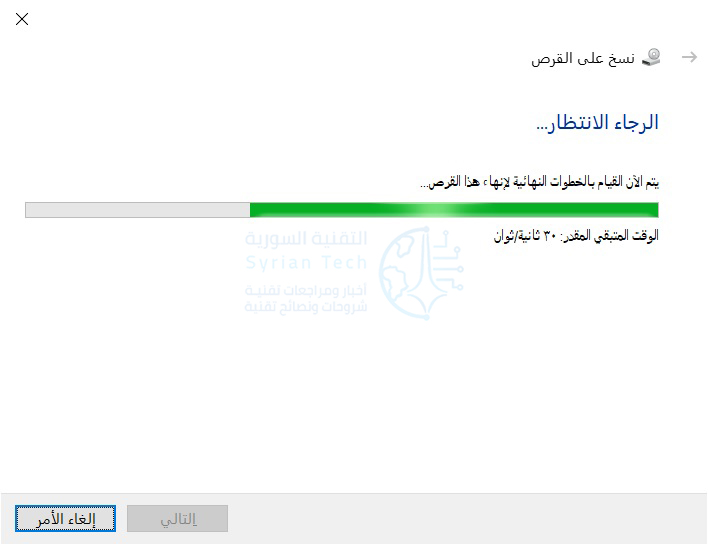
بعد ذلك، سترى شريط التقدم والوقت التقديري للانتهاء حيث تتم كتابة الملفات على القرص.

عند اكتمال العملية، سيتم إخراج القرص تلقائياً من سواقة الوسائط الضوئية، وسيتم سؤالك عما إذا كنت تريد نسخ نفس الملفات على قرص آخر.

إذا كان الأمر كذلك، فحدد المربع بجوار نعم، انسخ هذه الملفات على قرص آخر، ثم انقر على التالي. ستمر بنفس الخطوات مرة أخرى.

إذا انتهيت من نسخ الأقراص في الوقت الحالي، فما عليك سوى النقر على إنهاء.

بعد ذلك، يصبح القرص المضغوط CD أو قرص DVD الذي تم نسخه جاهزاً للاستخدام.

ضع في اعتبارك أن العلم قد أظهر أن الأقراص المضغوطة CD وأقراص DVD القابلة للكتابة ليست وسيلة آمنة للتخزين، مما يعني أن هناك خطراً كبيراً من أن الأقراص الضوئية منخفضة الجودة يمكن أن تفقد بياناتك بمجرد وجودها على الرف لعدة سنوات.

نتيجة لذلك، لا نوصي باستخدامها للنسخ الاحتياطية طويلة المدى، ضع في اعتبارك محرك أقراص ثابت خارجي أو خدمة سحابية بدلاً من ذلك. لكن الأقراص الضوئية يمكن أن تكون جيدة طالما أنك تفهم المخاطر.

مقالات قد تعجبك:

ما هي حساسات الهواتف المحمولة ؟ وكيفية عملها
ماهي النفايات الإلكترونية؟ وكيف ولمَ علينا إعادة تدويرها؟
كيفية ترقية أو استبدال الرام في الكمبيوتر المحمول
كيفية ترقية أو استبدال الرام في الكمبيوتر المكتبي
كيفية التنظيف الصحيح للهواتف الذكية والأجهزة الإلكترونية الأخرى

مايكروسوفت كشفت عن تطبيق مجاني لإنشاء نماذج ذكاء اصطناعي دون كتابة أي رمز

أصدرت مايكروسوفت Microsoft معاينة عامة لتطبيق مجاني يتيح للأشخاص تدريب نماذج تعليم آلي دون كتابة أي رمز.

التطبيق الذي يحمل الاسم Lobe، والمتوافر لنظامي التشغيل ويندوز Windows وماك Mac، يدعم حالياً تصنيف الصور فقط.

إلا أن مايكروسوفت Microsoft تخطط لتوسيعه مستقبلاً، ليشمل نماذج وأنواع بيانات أخرى في المستقبل.

وعن آلية عمل البرنامج يوضح الموقع الرسمي ذلك بقوله: “اعرض له فقط أمثلة لما تريد أن يقوم البرنامج بتعلمه، حيث سيقوم بعدها وبشكل تلقائي بتدريب نموذج مخصص للتعلم الآلي”.

ويستطيع هذا النموذج عمل ما تم التدرب عليه بشكل آلي تماماً، وبدرجة عالية من الدقة.

ويحتاج المستخدمون أولاً إلى استيراد وتسمية الصور لما يريدون أن يتعرف عليه Lobe.

وبعدها سيحدد التطبيق بعد ذلك بنية تعلم آلة مفتوحة المصدر مناسبة لمجموعة البيانات ويبدأ في تدريب النموذج من خلال جهاز المستخدم.

ويمكن أيضاً مراجعة أداء النموذج من خلال النتائج المرئية في الوقت الفعلي، وتقديم ملاحظات حول تنبؤاته، وتصحيح التسميات غير الدقيقة.

وبعد التدريب، يمكن تصدير النماذج إلى مجموعة متنوعة من التنسيقات المتوافقة مع المعايير المحددة، وشحنها على منصة من اختيار المستخدم.

وقالت مايكروسوفت Microsoft إن العملاء الأوائل استخدموا برنامج Lobe لبناء تطبيقات تحدد النباتات الضارة، أو تكشف عن غزاة خلايا النحل مثل الدبابير، أو ترسل تنبيهات إلى الأشخاص عندما يتركون باب المرآب مفتوحاً عن طريق الخطأ.

إذا كنت ترغب في تجربة هذا البرنامج، يمكنك تنزيله عبر هذا الرابط، كما يمكنكم مشاهدة الفيديو التعليمي للبرنامج في الأسفل:

مقالات قد تعجبك

مراجعة هاتف Honor 10X Lite المتميّز بسعر اقتصادي وشحن سريع
أداة جديدة من جوجل تحوّل أي صفحة إنترنت لفيديو بشكل آلي
سامسونج أطلقت أداة SmartThings Find لجميع أنحاء العالم
كيفية فتح الملفات المضغوطة ZIP في هواتف أندرويد
ما هي الدقة 4K؟ وماذا يعني Ultra HD؟
لماذا تستخدم شبكات الواي فاي نفس التردد مثل أجهزة الميكروويف؟

مايكروسوفت أضافت اسمها إلى محرك البحث الخاص بها Bing

أعادت شركة مايكروسوفت Microsoft تسمية محرك البحث Bing الخاص بها ليصبح Microsoft Bing كجزء من جهود تغيير العلامة التجارية لمنتجاتها.

وكشفت Microsoft النقاب عن تحولها نحو Microsoft Bing في منشور على مدونتها الرسمية، دون أن تعطي مزيداً من التفاصيل حول سبب إضافة اسم الشركة إلى علامة Bing التجارية، باستثناء قولها أنها تعكس “التكامل المستمر لتجارب البحث لدينا عبر عائلة Microsoft، ليس تغييراً كبيراً، ولكن مجرد شيء يجعله أقرب قليلاً إلى بقية العائلة”.

تعني إعادة التسمية هذه أن محرك البحث Bing وكما تظهر الصورة في الأعلى، يستخدم الآن الاسم الجديد وشعار Microsoft Bing على الصفحة الرئيسية له، ليس من الواضح ما إذا كانت Microsoft ستلغي في النهاية شعار Bing لصالح هذا الشعار المتمحور حول Microsoft أو ستستخدم كليهما في المستقبل.

وبينما لم تعلن مايكروسوفت Microsoft بشكل واضح عن تغيير شعار Bing، إلا أنه يمكن رؤية الشعار الجديد في صورة الملف الشخصي لحساب تويتر Twitter الرسمي، حيث يبدو مشابهاً جداً للشعار الأصلي، وإن كانت حوافه ناعمة ولونه مظللاً ليلائم بقية أيقونات ويندوز Windows الجديدة.

وقامت مايكروسوفت Microsoft بتجربة شعارات Bing في الأشهر الأخيرة، مع ظهور بعض هذه الأعمال في محرك بحث الشركة مؤقتًا.  

وأضافت مايكروسوفت Microsoft علامتها التجارية إلى العديد من منتجاتها في السنوات الأخيرة، بما في ذلك تغيير متجر ويندوز Windows إلى متجر مايكروسوفت Microsoft، وانتقال Office 365 إلى Microsoft 365 مؤخراً، كما يستخدم كل من Microsoft Edge و Microsoft Teams علامة Microsoft التجارية، بينما أفلت كل من Surface و Xbox إلى حد كبير من جهود العلامة التجارية الأوسع لشركة مايكروسوفت Microsoft حتى الآن.

إلى جانب إعادة التسمية هذه، تعمل Microsoft تدريجياً على تحسين منتج Microsoft Search المنفصل، والذي يدعم النتائج عبر كل من ويندوز Windows وأوفيس Office والمزيد، ويظهر Microsoft Search أيضاً داخل Bing لتزويد المؤسسات بنوع من البحث على الإنترانت عن المستندات والمزيد.

مقالات قد تعجبك

آبل تقاضي شركة كانت متعاملة معها لإعادة تدوير أجهزتها متهمة إياها بالسرقة
هجمات لفيروس الفدية استهدفت مراكز طبية وأدت لإبطاء التجارب السريرية
أولى الصور الحقيقة لجهاز بلاي ستيشن 5 القادم
طريقة الحصول على Visa Card مجاناً واستخدامها لتفعيل حساب PayPal
طريقة عرض محتويات شاشة جهاز أندرويد المحمول على الحاسوب والتحكم به
ما هو الـSSD ؟ وما الفرق بينه وبين الـHDD ؟

تسريب الكود المصدري لويندوز XP عبر الإنترنت

تسربت الكود البرمجي المصدري لنظامي التشغيل ويندوز إكس بي Windows XP وويندوز سيرفر Windows Server 2003 التابعين لمايكروسوفت عبر الإنترنت.

حيث تم نشر ملفات تورينت Torrent تحوي الكود المصدري لنظامي التشغيل على مواقع مختلفة لمشاركة هذا الأسبوع،وهي المرة الأولى التي يتم فيها تسريب التعليمات البرمجية المصدر لنظام التشغيل ويندوز إكس بي Windows XP بشكل عام، على الرغم من أن الملفات المسربة تدعي أن هذا الرمز قد تمت مشاركته بشكل خاص لسنوات.

من ناحيتها قالت مايكروسوفت أن الشركة “تحقق في الأمر”.

ومن غير المحتمل أن يشكل هذا التسريب أي تهديد كبير للشركات التي لا تزال تعمل بنظام تشغيل ويندوز إكس بي Windows XP، حيث أنهت مايكروسفت Microsoft دعمها لنظام التشغيل Windows XP في عام 2014، على الرغم من أن الشركة استجابت لهجوم البرامج الضارة WannaCry من خلال تحديث استثنائي لنظام Windows XP في عام 2017.

في حين أن هذه هي المرة الأولى التي يظهر فيها رمز مصدر Windows XP للعلن، إلا أن مايكروسوفت Microsoft تقوم بتشغيل برنامج أمان حكومي خاص (GSP) يسمح للحكومات والمنظمات بالتحكم في الوصول إلى التعليمات البرمجية المصدر والمحتويات التقنية الأخرى.

ولم يكن هذا التسريب هو الأول من نوعه حيث تم تسريب ما لا يقل عن 1 جيجابايت من التعليمات البرمجية المصدرية المتعلقة بنظام التشغيل ويندوز Windows 10 منذ بضع سنوات.

كما واجهت مايكروسوفت Microsoft سلسلة من التسريبات للتعليمات البرمجية المصدرية الخاصة بأجهزة إكس بوك Xbox هذا العام، حيث ظهر الكود البرمجي المصدري الأصلي لـ Xbox و Windows NT 3.5 عبر الإنترنت في شهر أيار الماضي، بعد أسابيع فقط من سرقة شفرة مصدر الرسوميات الخاصة بجهاز Xbox Series X وتسريبها عبر الإنترنت.

ليس من الواضح مقدار التعليمات البرمجية المصدرية لنظام التشغيل Windows XP المضمنة في هذا التسريب، ولكن أحد خبراء ويندوز Windows قد عثر بالفعل على مفاتيح توقيع الجذر لشهادة مستخدم NetMeeting من Microsoft.

وتشير أجزاء من كود المصدر المسرب أيضاً إلى أنظمة تشغيل Microsoft Windows CE و MS-DOS ومواد مايكروسوفت Microsoft الأخرى، والغريب أن الملفات تتضمن أيضاً إشارات إلى نظريات مؤامرة بيل جيتس، في محاولة واضحة لنشر معلومات مضللة.

مقالات قد تعجبك

شركة Vivo أعلنت عن هاتف V20 SE بثلاث كاميرات خلفية ودعم الشحن السريع
أمازون أعلنت عن أجهزة Echo و Echo Dot و Echo Show 10
أمازون أطلقت خدمة الألعاب السحابية الخاصة بها Luna
تغيير إعدادات DNS على أجهزة آيفون و آيباد
كيفية منع ظهور منشوارت ميزة في هذا اليوم على فيسبوك
كيفية اختيار كرت رسوميات للكمبيوتر المكتبي أو المحمول

مايكروسوفت ستتيح إمكانية تشغيل تطبيقات أندرويد على ويندوز 10

أعلنت مايكروسوفت Microsoft عن تحديث جديد لتطبيق Your Phone لمستخدمي ويندوز Windows 10 والذي يمكن من تشغيل تطبيقات أندرويد Android جنباً إلى جنب مع برامج ويندوز Windows على جهاز الكمبيوتر.

حيث يمكنك الآن الوصول إلى قائمة تطبيقات أندرويد Android في تطبيق Microsoft Your Phone وتشغيل تطبيقات الجوال هذه، حيث ستعمل هذه التطبيقات في نافذة منفصلة خارج تطبيق Your Phone، ومعكوسة من شاشة الهاتف.

ويتيح التحديث الجديد أيضاً لمستخدمي ويندوز Windows 10 القيام بمهام متعددة مع تطبيقات ويندوز Windows الأخرى مع دعم تبديل النوافذ من خلال الضغط على مفتاحي alt + tab، كما وسيكون بالإمكان تثبيت تطبيقات الأندرويد Android هذه في شريط مهام Windows 10 أو قائمة ابدأ.

وتشكل هذه الميزة الجديدة نقلة نوعية حيث أنك لم تعد بحاجة للبحث عن طرق وبرامج عكس شاسة الجوال على الحاسوب، حيث يمكنك ببساطة تثبيت تطبيقات أندرويد Android المفضلة لديك على شريط المهام وتشغيلها كما لو كانت تطبيقات ويندوز Windows عادية.

يتمثل جزء كبير من تجربة Your Phone الجديدة في القدرة على تشغيل تطبيقات Android متعددة جنباً إلى جنب ، وهو ما أعلنته Microsoft مع إطلاق سامسونج جالاكسي نوت Samsung Galaxy Note 20 في وقت سابق.

ولن يتمكن مستخدمو ويندوز Windows 10 من الوصول إلى هذه الميزة الجديدة حتى “وقت لاحق من هذا العام” وذلك باستخدام هاتف Galaxy Note 20، وقالت مايكروسوفت Microsoft إنها تعمل أيضاً مع سامسونج Samsung لإحضار هذه الميزة إلى الأجهزة الأخرى.

ونوهت مايكروسوفت إلى عدم إمكانية تشغيل جميع تطبيقات أندرويد Android بسلاسة حيث أن بعض هذه التطبيقات قد لا يملك القدرة على الانعكاس على شاشات أخرى، مما ينتج عنه شاشة سوداء بدلاً من ذلك.

أضف إلى ذلك، لن تستجيب بعض التطبيقات والألعاب أيضاً إلى لوحة المفاتيح أو الماوس، وقد يقوم البعض الآخر بتشغيل الصوت من الهاتف.

إذا كنت مهتماً بتجربة هذه الميزة فستحتاج إلى جهاز سامسونج Samsung حصراً ويجب أن يكون ضمن قائمة الأجهزة المدعومة التي أعلنت عنها مايكروسوفت Microsoft، كما ستحتاج أيضاً إلى الاشتراك في اختبار Windows Insider، وذلك قبل إطلاقها بشكل رسمي.

مقالات قد تعجبك

إنستغرام أطلق ميزة Reels المنافسة لتيك توك في جميع أنحاء العالم
سامسونج أعلنت عن هاتفها القابل للطي Galaxy Z Fold 2
سامسونج كشفت عن سماعاتها اللاسلكية Galaxy Buds Live وساعتها الذكية Galaxy Watch 3
إلى أي سرعة ستصل شبكات الجيل السادس نظرياً؟
كيفية التعبئة التلقائية لرقم البطاقة الائتمانية Credit Card بشكل آمن
كيفية تضمين فيديو يوتيوب في العرض التقديمي بور بوينت

مطور حوّل نظام Mac OS 8 إلى تطبيق يمكن تثبيته على ويندوز ولينوكس وماك

قام مطور خدمة سلاك Slack، فيليكس ريزبيرج Felix Rieseberg بتحويل نظام التشغيل ماك أو إس٨ Mac OS 8 إلى تطبيق يمكن تثبيته على جهاز ماك Mac أو كمبيوتر شخصي.

وبعد أن قام بتحويل ويندوز Windows 95 إلى تطبيق في عام 2018، قرر ريزيربيرج Rieseberg تحويل نظام التشغيل Mac OS 8.1 الذي كام يعمل على جهاز ماكنتوش كوادرا Macintosh Quadra إلى تطبيق واحد.

و يتضمن هذا البرنامج عدد من التطبيقات والألعاب، وذلك بفضل قرص مضغوط تجريبي قديم لـ MacWorld من عام 1997. ويمكن تثبيت التطبيق على ماك أو إس macOS وويندوز Windows ولينوكس Linux.

وتمت كتابة تطبيق macintosh.js بالكامل بلغة جافا سكريبت، واستخدم جهازاً افتراضياً لمحاكاة Macintosh Quadra 900 باستخدام Motorola CPU Apple المستخدم قبل الانتقال إلى شرائح PowerPC من IBM.

ويخطط ريزبيرج Rieseberg لتشغيل ألعاب كلاسيكية مثل Duke Nukem 3D و Civilization II و Dungeons & Dragons و Namely و Oregon Trail و Alley 19 Bowling و Damage Incorporated.

وهناك مجموعة من التطبيقات والإصدارات التجريبية المثبتة مسبقاً، بما في ذلك فوتوشوب Photoshop 3 وبريمير Premiere 4 وأليستراتور Illustrator 5.5 و StuffIt Expander.

وتمكن المطور أيضاً من تثببت إنترنت إكسبلورر Internet Explorer ونتسكيب Netscape مسبقاً، فإن الإصدارات قديمة جداً لدرجة أن ريزيبيرج Rieseberg قال “لن تتمكن من فتح حتى جوجل Google”.

إذا كنت مهتماً بتجربة التطبيق، فإن جميع الإصدارات بحجم أقل من 250 ميغابايت ويمكن تنزيلها من GitHub. استمتع مرة أخرى برحلة في بحر الذاكرة.

مقالات قد تعجبك

سامسونج حققت ارتفاعاً في أرباحها في الربع الثاني من هذا العام
هواوي تفوقت على سامسونج كأكبر بائع للهواتف الذكية في الربع الثاني لهذا العام
مراجعة هاتف ريلمي الجديد Realme C15 المتميز ببطارية بسعة 6000 ميلي أمبير
لماذا تقوم مواقع الويب بإعادة التوجيه إلى صفحات بطاقات الهدايا “تهانينا” المزيفة؟
كيفية تسجيل مكالمات سكايب

كيفية زيادة المتابعين والإعجابات على إنستغرام Instagram من خلال تطبيق GetInsta

لقد خطت الشبكات الاجتماعية خطوات كبيرة في العقد الماضي وتطورت من مجرد أداة ترفيه إلى أداة لجذب الجمهور والتواصل معهم وتعزيز الأعمال.

 وفي الوقت نفسه ، يعد إنستغرام Instagram واحداً من أكثر الشبكات الاجتماعية نجاحاً وشعبية، والتي تم إنشاؤها في الأصل بهدف مشاركة مقاطع الفيديو والصور.

 الجميع تقريباً، من المشاهير إلى الناس العاديين، لديهم حساب على إنستغرام Instagram ويكرسون جزءاً من وقتهم اليومي لذلك.

أحد أهم الأشياء لجميع مستخدمي إنستغرام Instagram هو عدد المتابعين وإعجابهم بالصور ومقاطع الفيديو الي يشاركونها. بالطبع، أهمية ذلك ليست هي نفسها بالنسبة للجميع.

قد يرغب الأشخاص العاديون في زيادة عدد المتابعين لجذب انتباه الأصدقاء والمعارف، في حين يريد شخص أو شركة معينة الحصول على المزيد من المتابعين لأجل المنافسة في السوق.

بشكل عام، بغض النظر عن هويتك، فأنت بالتأكيد تبحث عن طريقة للحصول على متابعين إنستغرام مجانين و إعجابات إنستغرام مجانية إذا كنت تستخدم إنستغرام Instagram. في هذه المقالة سنشرح هذه الطريقة من خلال برنامج GetInsta .

برنامج GetInsta

برنامج GetInsta هو برنامج تم تصميمه وتطويره لتلبية احتياجات مستخدمي Instagram. على عكس الأدوات الوهمية أو غير القانونية لزيادة متابعي وإعجابات Instagram.

أطلق تطبيق متابعي Instagram هذا نوعاً من المتابعين وما شابه نظام التبادل الذي يمكن الحصول على متابعين وإعجابات Instagram. 

عادة، عندما تتابع شخصاً ما على إنستغرام Instagram أو تعجب بمنشوراته، لا تحصل على أي فائدة، يغير GetInsta حيث أنه يمكن كسب العملات المعدنية داخل البرنامج واستخدامها لتحسين حالة حسابك.

ما هي الميزات الرئيسية لـ GetInsta؟

أهم ميزات GetInsta التي تميزها عن البرامج الأخرى لزيادة المتابعين والإعجاب هي التالية:

  • أمان وخصوصية عالية للمستخدمين.
  • المتابعون و الاعجابات حقيقيون.
  • قم بزيادة المتابعين والإعجاب بطريقة طبيعية تقلل من خطر حظر حساب Instagram الخاص بشخص ما.
  • القدرة على التسجيل واستقبال المتابعين.
  • البرنامج مجاني.
  • دعم 24/7.
  • فريق التطوير المهني والخبرة.

كيفية الحصول على متابعين وإعجابات مع GetInsta؟

برنامج GetInsta سهل الاستخدام للغاية ولديك ثلاث خطوات فقط :

1- قم بتحميل وتثبيت البرنامج.
2- تسجيل وإنشاء حساب.
3- احصل على متابعين وإعجابات حقيقية ومجانية.

يمكنك الحصول على 50 متابع إنستغرام مجاني مباشرة من خلال التطبيق أيضاً.

في ما يلي، سنراجع هذا التطبيق بطريقة أكثر تفصيلاً ومرئية في نظام تشغيل أندرويد Android (متوافر أيضاً على نظام ويندوز Windows، وهو مشابه جداً للخطوات. يمكن لمستخدمي آيفون iPhone أيضاً تنزيله من المتجر الرسمي).

أول شيء عليك القيام به هو الانتقال إلى موقع GetInsta على الويب لتتمكن من تحميل وتثبيت التطبيق على هاتفك أو جهازك اللوحي أو حاسوبك.

بعد تثبيت البرنامج وتشغيله ، ستظهر لك صفحة ترحيب تطلب منك إنشاء حساب على GetInsta.

بعد التسجيل وتسجيل الدخول إلى حسابك، يجب عليك إدخال اسم مستخدم Instagram الخاص بك على الصفحة التالية (اسم المستخدم فقط). تأكد من تطبيق كل زيادة المتابعين والإعجابات على هذا الحساب، لذا كن حذراً عند إدخال اسم المستخدم الخاص بك.

يجب أن يكون لديك الآن 1000 قطعة نقدية لإنشاء مهمة للحصول على المزيد من متابعي Instagram مجاناً. تحتاج إلى كسب المزيد من العملات المعدنية، والتي سنوضحها أدناه.

كيفية الحصول على عملة معدنية:

للحصول على المزيد من العملات المعدنية في التطبيق، يجب الانتقال إلى قسم الحصول على عملات معدنية وتسجيل الإعجاب بالمنشورات المعروضة (20 عملة معدنية لكل عملية إعجاب)، أو متابعة حسابات الأشخاص الآخرين (100 عملة معدنية لكل متابعة).

من خلال القيام بذلك، يمكنك بسهولة زيادة عملاتك المعدنية وإنفاقها لزيادة متابعيك وإعجاباتك في حسابك. ستستمر هذه الدورة ولن تحتاج إلى الدفع.

في الختام ، برنامج GetInsta هو المفضل بين آلاف المستخدمين الذين يحبون الحصول على متابعين حقيقيين ونشر الإعجابات على حساباتهم. يجعل التطبيق من السهل جداً متابعة المستخدمين الآخرين الذين سيتابعونك.

ملاحظة: هذه المقالة هي مراجعة مدفوعة، وننصح المستخدمين باستخدام التطبيق والموقع على مسؤوليتهم، مع العلم أننا جربنا الموقع والتطبيق ونال على إعجابنا وثقتنا.

مقالات قد تعجبك

فيسبوك ستطرح ميزة تساهم في إبعاد المستخدمين عن يوتيوب
الرئيس ترامب استعاد حسابه على تويتش Twitch بعد تعليقه لأسبوعين
ون بلس ستطلق أول سماعات أذن لاسلكية لها في حدث إطلاق هاتف ون بلس Nord
ما هو النظام الثنائي؟ ولماذا يستخدمه الكمبيوتر
كيفية وصل واستخدام ميكروفون سماعات الهاتف المحمول على الكمبيوتر
كيفية استخدام التنسيق الشرطي لجعل رسائل آوت لوك المهمة تظهر

كيفية الحصول على برامج مايكروسوفت أوفيس Microsoft Office مجاناً

يبدأ Microsoft Office عادةً بسعر 70 دولاراً سنوياً، ولكن هناك عدد قليل جداً من الطرق للحصول عليه مجاناً. سنوضح لك جميع الطرق التي يمكنك من خلالها الحصول على وورد Word وإكسل Excel وباوربوينت PowerPoint وتطبيقات أوفيس Office الأخرى دون دفع سنت.

استخدام برامج مايكروسوفت أوفيس في المتصفح مجاناً من خلال أوفيس أون لاين Office Online:

سواء كنت تستخدم جهاز كمبيوتر يعمل بنظام Windows 10 أو ماك Mac أو كرومبوك Chromebook، يمكنك استخدام مايكروسوفت أوفيس Microsoft Office مجاناً في متصفح الويب.

تم تبسيط إصدارات أوفيس Office المستندة إلى الويب ولن تعمل في وضع عدم الاتصال، ولكنها لا تزال تقدم تجربة تحرير قوية. يمكنك فتح وإنشاء مستندات وورد Word وإكسل Excel وباوربوينت PowerPoint مباشرة في المتصفح لديك.

للوصول إلى تطبيقات الويب المجانية هذه، ما عليك سوى التوجه إلى موقع Office.com وتسجيل الدخول باستخدام حساب مايكروسوفت Microsoft مجاني.

انقر فوق رمز تطبيق مثل وورد Word أو إكسل Excel أو باوربوينت PowerPoint لفتح نسخة الويب من هذا التطبيق.

أو استخدام الروابط المباشرة إلى كل تطبيق:

يمكنك أيضاً سحب ملف من الكمبيوتر وإسقاطه على صفحة Office.com. سيتم تحميله على ون درايف OneDrive المجاني لحساب مايكروسوفت Microsoft الخاص بك، ويمكنك فتحه في التطبيق المرتبط.

تطبيقات الويب المكتبية لها بعض القيود، فهذه التطبيقات ليست مميزة تماماً مثل تطبيقات أوفيس Office المكتبية التقليدية لنظامي التشغيل ويندوز Windows وماك Mac، ولا يمكنك الوصول إليها في وضع عدم الاتصال.

لكنها تقدم تطبيقات أوفيس Office قوية بشكل مدهش، وهي مجانية تماماً.

قم بالتسجيل لتجربة مجانية لمدة شهر واحد:

إذا كنت تحتاج فقط إلى مايكروسوفت أوفيس Microsoft Office لفترة قصيرة من الوقت، فيمكنك الاشتراك في إصدار تجريبي مجاني لمدة شهر واحد.

للعثور على هذا العرض، توجه إلى صفحة Try Office من مايكروسوفت Microsoft، واشترك في الإصدار التجريبي مجاناً.

سيتعين عليك تقديم بطاقة ائتمان للتسجيل في الإصدار التجريبي، وسيتم تجديدها تلقائياً بعد الشهر. ومع ذلك، يمكنك إلغاء اشتراكك في أي وقت حتى بعد الاشتراك مباشرةً، لضمان عدم تحرير فاتورة لك. حيث يمكنك الاستمرار في استخدام أوفيس Office لبقية الشهر المجاني بعد الإلغاء.

بعد الانضمام إلى الإصدار التجريبي، يمكنك تنزيل إصدارات كاملة من تطبيقات مايكروسوفت أوفيس Microsoft Office هذه لأجهزة الكمبيوتر التي تعمل بنظام ويندوز Windows وأجهزة ماك Mac.

ستحصل أيضاً على إمكانية الوصول إلى الإصدارات الكاملة من التطبيقات على الأنظمة الأساسية الأخرى، بما في ذلك أجهزة آيباد iPad الأكبر حجماً.

ستمنحك هذه النسخة التجريبية حق الوصول الكامل إلى الخطة الرئيسية لـ Microsoft 365 (Office 365 سابقاً).

ستحصل على برامج وورد Word وإكسل Excel وباوربوينت PowerPoint وآوت لوك Outlook وون نوت OneNote و 1 تيرابايت من التخزين في OneDrive.

يمكنك المشاركة مع ما يصل إلى خمسة أشخاص آخرين. سيحصل كل منهم على إمكانية الوصول إلى التطبيقات عبر حساب مايكروسوفت Microsoft الخاص به، وسيكون له مساحة تخزين خاصة به تبلغ 1 تيرابايت لسعة تخزين مشتركة تبلغ 6 تيرابايت.

تقدم مايكروسوفت Microsoft أيضاً تقييمات مجانية لمدة 30 يوماً لـ Office 365 ProPlus، وهي مخصصة للشركات. قد تتمكن من الاستفادة من العرضين لمدة شهرين من الوصول المجاني إلى مايكروسوفت أوفيس Microsoft Office.

احصل على أوفيس مجاني كطالب أو مدرّس:

تدفع العديد من المؤسسات التعليمية مقابل خطط Office 365، مما يسمح للطلاب والمعلمين بتنزيل البرنامج مجاناً.

لمعرفة ما إذا كانت مدرستك مشاركة أم لا، توجه إلى موقع Office 365 Education على الويب وأدخل عنوان البريد الإلكتروني لمدرستك، وسيتم عرض تنزيل مجاني لك إذا كان متاحاً لك من خلال خطة مدرستك.

حتى إذا لم تشارك الجامعة أو الكلية، فقد تقدم مايكروسوفت أوفيس Microsoft Office بتكلفة مخفضة للطلاب والمعلمين من خلال متجر الكتب الخاص بها. تحقق من ذلك مع مؤسستك التعليمية، أو على الأقل انظر إلى موقعها على الإنترنت لمزيد من التفاصيل.

جرب تطبيقات الجوال على الهواتف وأجهزة آيباد الصغيرة:

تطبيقات مايكروسوفت أوفيس Microsoft Office مجانية أيضاً على الهواتف الذكية. على هاتف آيفون iPhone أو أندرويد Android، يمكنك تنزيل تطبيقات أوفيس Office المحمولة لفتح المستندات وإنشائها وتحريرها مجاناً.

على جهاز آيباد iPad أو أندرويد Android اللوحي، ستتيح لك هذه التطبيقات إنشاء المستندات وتعديلها فقط إذا كان لديك جهاز بحجم شاشة أصغر من 10.1 إنش.

على جهاز لوحي أكبر، يمكنك تثبيت هذه التطبيقات لعرض المستندات، ولكنك ستحتاج إلى اشتراك مدفوع لإنشائها وتعديلها.

وهذا يعني عملياً أن وورد Word وإكسل Excel وباوربوينت PowerPoint يقدمون تجربة كاملة مجاناً على iPad Mini وأجهزة آيباد iPad القديمة مقاس 9.7 بوصات.

ستحتاج إلى اشتراك مدفوع للحصول على إمكانات تعديل المستندات على iPad Pro أو أجهزة آيباد iPad أحدث بمقاس 10.2 بوصة.

انضم إلى خطة Microsoft 365 Home لشخص ما:

من المفترض أن تتم مشاركة اشتراكات Microsoft 365 Home بين عدة أشخاص. يقوم الإصدار ذو الاشتراك 70 دولاراً سنوياً بتوفير أوفيس Office لشخص واحد، بينما يوفر اشتراك 100 دولاراً سنوياً أوفيس Office لما يصل إلى ستة أشخاص.

ستحصل على التجربة الكاملة مع أوفيس Office لأجهزة الكمبيوتر الشخصية التي تعمل بنظام زيندوز Windows وأجهزة ماك Mac وأجهزة آيباد iPad وأجهزة أخرى.

يمكن لأي شخص يدفع مقابل Microsoft 365 Home (المعروف سابقًا باسم Office 365 Home) مشاركته مع ما يصل إلى خمسة حسابات مايكروسوفت Microsoft أخرى.

إنه أمر مريح للغاية: حيث تتم إدارة المشاركة من خلال صفحة مشاركة أوفيس Office على موقع حساب مايكروسوفت Microsoft على الويب.

يمكن للمالك الرئيسي للحساب إضافة خمسة حسابات مايكروسوفت Microsoft أخرى، وسيتلقى كل حساب من هذه الحسابات رابط دعوة.

بعد الانضمام إلى المجموعة، يمكن لكل شخص تسجيل الدخول باستخدام حساب مايكروسوفت Microsoft الخاص به لتنزيل تطبيقات أوفيس Office تماماً كما لو كانوا يدفعون مقابل اشتراكاتهم الخاصة، سيكون لكل حساب مساحة تخزين منفصلة على OneDrive بسعة 1 تيرابايت.

تقول مايكروسوفت Microsoft أن الاشتراك مخصص للمشاركة بين أسرتك. لذلك، إذا كان لديك فرد من العائلة أو حتى زميل في الغرفة مع هذه الخدمة، فيمكن لهذا الشخص إضافتك إلى اشتراكه مجاناً.

خطة Home هي بالتأكيد أفضل صفقة إذا كنت ستدفع مقابل مايكروسوفت أوفيس Microsoft Office. إذا كان بإمكانك تقسيم اشتراك 100 دولاراً سنوياً بين ستة أشخاص، فهذا أقل من 17 دولاراً كل عام لكل شخص!

بالمناسبة، تتشارك مايكروسوفت Microsoft مع بعض أصحاب العمل لتقديم خصم على اشتراكات أوفيس Office لموظفيهم. تحقق من موقع برنامج مايكروسوفت Microsoft للاستخدام المنزلي لمعرفة ما إذا كنت مؤهلاً للحصول على خصم.

أفضل البدائل المجانية لمايكروسوفت أوفيس Microsoft Office:

إذا كنت تبحث عن شيء آخر، ففكر في اختيار تطبيق مكتبي مختلف. هناك مجموعات مكتبية مجانية تماماً تتميز بالتوافق الجيد مع مستندات مايكروسوفت أوفيس Microsoft Office وجداول البيانات وملفات العروض التقديمية.

  • LibreOffice: هو تطبيق مكتبي مجاني ومفتوح المصدر لأنظمة التشغيل ويندوز Windows وماك Mac ولينكس Linux وأنظمة التشغيل الأخرى.
    إنه مشابه لإصدارات سطح المكتب من مايكروسوفت أوفيس Microsoft Office، ويمكنه أيضاً العمل وإنشاء مستندات أوفيس Office ذات أنواع الملفات الشائعة مثل مستندات DOCX وجداول بيانات XLSX وعروض PPTX التقديمية.
    يستند LibreOffice إلى OpenOffice. بينما لا يزال OpenOffice موجوداً، فإن لدى LibreOffice المزيد من المطورين وهو الآن المشروع الأكثر شعبية.
  • Apple iWork: عبارة عن مجموعة مجانية من التطبيقات المكتبية لمستخدمي ماك Mac وآيفون iPhone وآيباد iPad. وهو منافس آبل Apple لـ مايكروسوفت أوفيس Microsoft Office، وكان يستخدم برامج مدفوعة قبل أن توفره آبل Apple مجانًا.
    كما يمكن لمستخدمي ويندوز الوصول إلى إصدار مستند إلى الويب من iWork من خلال موقع iCloud على الويب أيضاً.
  • محرر مستندات جوجل Google Docs: عبارة عن مجموعة من برامج أوفيس Office على الويب، يقوم بتخزين ملفاتك في Google Drive خدمة تخزين الملفات عبر الإنترنت من جوجل Google.
    على عكس تطبيقات الويب لـ مايكروسوفت أوفيس Microsoft Office، يمكنك حتى الوصول إلى المستندات وجداول البيانات والعروض التقديمية من جوجل Google في وضع عدم الاتصال في متصفح جوجل كروم Google Chrome.

هناك العديد من البدائل الأخرى، ولكن هذه بعض من أفضلها.

إذا كنت لا ترغب في دفع رسوم شهرية، فلا يزال بإمكانك شراء نسخة من مايكروسوفت أوفيس Microsoft Office. ومع ذلك، تكلف نسخة المنزل Home ونسخة الطالب ذات الإصدار 2019 حوالي 150 دولاراً، ويمكنك تثبيته على جهاز واحد فقط.

لن تحصل على ترقية مجانية إلى الإصدار الرئيسي التالي من أوفيس Office أيضاً. إذا كنت ستدفع مقابل أوفيس Office، فربما يكون الاشتراك هو أفضل صفقة خاصة إذا كان بإمكانك تقسيم المال المدفوع من أجل خطة مدفوعة مع أشخاص آخرين.

مقالات ذات صلة:

مقالات قد تعجبك:

لماذا لا يمكن الاعتماد على سرعة المعالج في مقارنة أداء الحواسيب
ماذا تعني كلمة 7nm و 10nm بالنسبة لوحدات المعالجة المركزية؟
بلوتوث 5.1 هو مستقبل المنزل الذكي SmartHome
لماذا تحسن إعادة التشغيل من أداء الهاتف وتحل المشاكل العامة؟
ما الذي يجب فعله إذا وجدت آيفون أو آيباد ضائع؟

كيفية تجاوز قفل الشاشة والتحقق من حساب جوجل على أجهزة أندرويد

في حال كنت لم تتمكن من فتح جهازك العامل بنظام أندرويد Android بسبب أحد الحالات التالية:

  • قمت أو أحدً ما بإعادة ضبط الهاتف العامل بنظام أندرويد Android إلى إعدادات المصنع ونسيتم بيانات الدخول إلى حساب جوجل Google المربوط به.
  • قمت بتعيين كلمة سر Password أو رقم تعريف شخصي PIN أو نمط قفل لهاتفك، ونسيتها، ولا تستطيع الآن الدخول إلى الهاتف.
  • لقد فزت بهاتف جديد، وقمت بتسجيل الدخول إليه باستخدام حساب جوجل Google، وقمت بإعادة ضبط المصنع، وبعته.
    لا يستطيع الشخص الآخر الآن تجاوز إعداد حساب جوجل السابق لأنه يقول أنه يجب عليه تسجيل الدخول باستخدام حساب جوجل تمت مزامنته مسبقاً على الهاتف، هل هناك طريقة لتجاوز التحقق من حساب جوجل Google؟
  • قمت  بتعيين بصمة الوجه face lock أو بصمة الإصبع fingerprint ولسبب ما لم تعد تعمل، ولم يعد بإمكانك إعادة تعيينها؟

هذا الدليل سيشرح أفضل طريقة لإلغاء قفل هاتف أندرويد Android باستخدام برنامج iMyFone LockWiper (Android) لإلغاء قفل FRP وأقفال أجهزة أندرويد Android المختلفة على الفور وبسهولة.

لماذا برنامج LockWiper من iMyFone؟

  • برنامج LockWiper هو كل ما تحتاجه في حالة قفل جهاز أندرويد Android.
  • يعمل على كلا النظامين ويندوز Windows وماك Mac.
  • آمن وموثوق 100%.
  • سهل الاستخدام.

إزالة حساب جوجل بعد قفل الهاتف بواسطته بعد إعادة ضبط المصنع:

تم تصميم نمط الحماية FRP بعد إعادة تعيين الهاتف إلى إعدادات المصنع لحماية جهاز أندرويد Android من الدخول إليه من قبل الآخرين.

ولكن ماذا لو كنت تواجه مشكلة في تجاوز التحقق من حساب جوجل Google على هاتفك الخاص؟ لا داعي للقلق!

يمكن أن يساعدك أداة فتح القفل LockWiper من iMyFone على إزالة حساب جوجل Google من هواتف سامسونح Samsung أو الأجهزة اللوحية بسهولة فهو أفضل برنامج لإزالة قفل حساب جوجل FRP

فمثلاً يمكن لبرنامج فتح القفل LockWiper من iMyFone تجاوز حساب جوجل على سامسونج S7.

ماذا يمكنك فعله بعد قفل أجهزة سامسونج المقفولة بحساب جوجل بعد عملية ضبط المصنع FRP؟

  • الوصول إلى جهازك بالكامل والاستمتاع بجميع الميزات.
  • استخدم حساب جوجل Google مختلف.
  • إزالة جهازك من حساب جوجل السابق.

تجاوز شاشة قفل جهاز أندرويد Android على الفور وبأمان:

إن برنامج LockWiper هو أفضل أداة لإزالة شاشة قفل أندرويد Android لمساعدتك في إزالة قفل الشاشة في كل السيناريوهات، قفل الشاشة باستخدام رقم تعريف شخصي PIN، نمط، كلمة سر، بصمة الإصبع وبصمة الوجه، وحتى بعد عدة محاولات غير صحيحة لفك القفل.

افتح قفل شاشة سامسونج Samsung بدون فقدان البيانات:

عندما يكون جهاز سامسونج Samsung مقفولاً، يتيح لك برنامج إزالة قفل شاشة LockWiper إلغاء قفل الشاشة من معظم أجهزة سامسونج Samsung بدون فقدان البيانات، وستكون جميع بياناتك آمنة، وبسهولة تامة بدون أي مهارات تقنية مطلوبة منك.

تجاوز شاشة القفل على هواتف أندرويد كثيرة:

من خلال بضع نقرات، يتمكن برنامج LockWiper من فتح معظم أجهزة أندرويد Android بسرعة.

إلى جانب هواتف سامسونج Samsung في الوقت الحاضر، تم دعم هواتف LG وشاومي Xiaomi وهواوي Huawei وموتورولا Motorola وأونور Honor وفيفو Vivo وجوجل Google وسوني Sony و HTC والمزيد.

إليك قائمة تفصيلية بالهواتف والأنظمة المدعومة من خلال هذا الرابط.

طريقة سهلة لإزالة أقفال أندرويد Android:

يمكن أن يؤدي تجاوز شاشة قفل الهاتف باستخدام برنامج iMyFone LockWiper إلى إزالة حساب جوجل Google من الهاتف وإزالة رموز مرور شاشة القفل بما في ذلك النمط وكلمة المرور ورقم التعريف الشخصي PIN وبصمة الإصبع وقفل الهاتف ببصمة الوجه بسهولة. تحتاج فقط إلى 3 خطوات لإنهاء عملية إلغاء القفل.

الخطوة الأولى هي اختيار نمط فك القفل:

ستقوم بتنزيل البرنامج من هنا وتشغيله، وستختار هنا فيما إذا تريد فك قفل الهاتف بإزالة حساب جوجل (خاص بأجهزة سامسونج).

الخطوة الثانية وصل الهاتف بالحاسب:

من خلال مأخذ USP، وسيقوم البرنامج بالكشف عن الهاتف تلقائياً على الفور.

الخطوة الثالثة اتباع التعليمات:

اتبع التعليمات التي تظهر على الشاشة لإزالة حساب جوجل Google أو إلغاء قفل هاتف أندرويد Android بسهولة.

شراء البرنامج، وسعر خاص لزوار موقعنا:

تستطيع شراء البرنامج من خلال عدة عروض شهرية وسنوية ومدى الحياة من خلال هذا الرابط.

بالنسبة للعرض السنوي، فهناك عرض خاص لزوار موقعنا من خلال استخدام كود التفعيل F487SA ، حيث تستطيع الحصول على النسخة Pro من البرنامج لكلا النظامين ويندوز Windows وماك Mac لمدة سنة كاملة بسعر مخفض جداً 29.95 دولار (السعر قبل الحسم 69.95 دولار).

كما يتوفر نسخة من البرنامج لنظام iOS أي لهواتف آيفون وأجهزة آيباد اسمه iMyFone LockWiper

مقالات قد تعجبك:

كيفية اختيار لوحة أم أو معالج جديد للكمبيوتر
كيفية فك وتركيب المعالج للكمبيوتر
كيفية استخدام أداة توفير المساحة الجديدة في ويندوز 10
كيفية تغيير الصورة الشخصية للحساب في ويندوز 10
لماذا يظهر الجهاز مرتين في مستعرض ويندوز؟ وما الحل؟
ما هي حساسات الهواتف المحمولة ؟ وكيفية عملها