تسبب تحديث نظام التشغيل الخاص بحواسيب ماك التابعة لشركة آبل macOS Big Sur والذي تم الإعلان عنه في حدث آبل في تعطل بعض حواسيب ماك بوك برو MacBook Pro القديمة.
حيث حصلت هذه الأجهزة شاشات سوداء عند تثبيت هذا التحديث، دون وجود أي طريقة لإصلاحها حتى الآن.
وكانت هذه المشكلة أكثر شيوعاً بشكل واضح في أجهزة MacBook Pro ذات المقاس 13 بوصة، والتي تم إصدارها أواخر 2013 و منتصف 2014.
كما أبلغ مالكو حواسيب Mac من الطرازات الأخرى عن مشكلات عند تثبيت تحديث Big Sur أيضاً، حيث قال البعض إنهم تمكنوا من حل هذه المشكلات.
وتم رصد هذه المشكلات بواسطة MacRumors، التي تلقت العديد من الشكاوي، كما أفاد كثير من المستخدمون عن هذه المشاكل عبر موقع Reddit، مما يعني انتشار هذه المشكلة بشكل عام.
قال المستخدمون إنه لا يوجد أي مؤشر واضح لأسباب هذه المشكلة، كما أن الطرق البسيطة التي يمكن اتباعها لإصلاحها، مثل إعادة تعيين NVRAM أو التمهيد في الوضع الآمن، إما أنه لا يمكن الوصول إليها أو أنها لا تحل المشكلة.
وواجه التحديث الجديد Big Sur عدد من المشكلات الأخرى عند إطلاقه، فمثلاً أدى ارتفاع الطلب على التحديث إلى إبطاء خوادم آبل Apple.
الأمر الذي جعل من المستحيل على بعض المستخدمين تثبيت التحديث، حيث أظهر نظام التشغيل خطأ عند محاولة تثبيت هذا التحديث.
ولم تبدِ آبل أي تعليق حول هذا الأمر حتى الآن.
لذلك ننصح جميع المتابعين بتأجيل التحديث إلى macOS Big Sur حتى يتم اكتشاف جميع الأخطاء ومن ثم حلها.
يمكن أن تكون ترقية مكونات الكمبيوتر واستبدالها أمراً صعباً بعض الشيء، ولكنه شيء يمكن لأي شخص تعلم القيام به. دعنا نلقي نظرة على كيفية اختيار هذه الترقيات وتثبيتها.
لقد قمنا مع قليل من الجهد باستبدال كل جزء قد ترغب في ترقيته أو استبداله أو تحسينه لنقدمه لك جاهزاً من موقعك التقنية السورية.
بكل الأحوال، لا داعي للقلق! فقط اتبع الخطوات الموضحة في الأدلة التي سنقدمها لك، وستكون مبحراً مع جهاز الكمبيوتر الذي تمت ترقيته من قبلك في أسرع وقت.
ما هي الأدوات التي نحتاجها؟
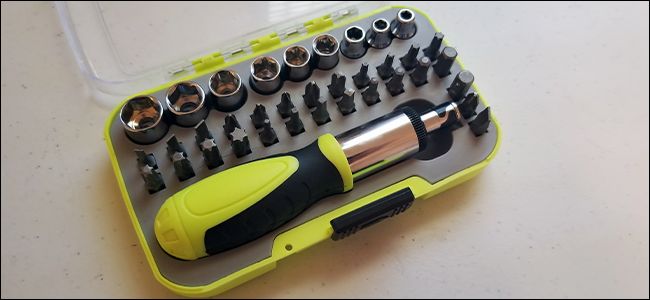
يمكنك تفكيك جميع أجهزة سطح المكتب الحديثة باستخدام مفك براغي فيليبسPhillips القياسي. لا تحتاج بعض الأجزاء حتى إلى هذا المفك – تستخدم التصميمات الحديثة للكيس Case (علبة الكمبيوتر المكتبي) والمكونات الأخرى الكثير من القلاويظ والقطع البلاستيكية لإبقاء الأشياء بسيطة قدر الإمكان.
مع ذلك، قد ترغب في الحصول على بعض الأحجام المختلفة من مفك البراغي، فقط لتسهيل الوصول إلى براغي أصغر أو براغي التي يصعب الوصول إليها.
يجب أن يكون لديك مجموعة من رؤوس المفكات القابلة للتبديل. إذا كنت تعمل على جهاز كمبيوتر محمول، فقد تحتاج إلى مجموعة من المفكات ذات الرؤوس السداسية أيضاً.
في أي وقت تريد أن تعمل به مع الإلكترونيات، ستحتاج إلى منطقة جافة جيدة الإضاءة. أي مكتب نظيف، أو طاولة مطبخ، أو طاولة عمل ستؤدي المطلوب، ولكن إذا كانت المساحة المتوفرة في منزلك منخفضة، فإن البلاط أو الأرضية الخشبية ستفي بالغرض.
إذا كنت تستطيع تجنب العمل على السجادة فقم بذلك ولا تعمل عليها، حتى إذا كنت تستخدم طاولة أو مكتباً: يمكن أنيؤدي العمل على السجادة إلى تلف المكونات.
إذا كنت تحتفظ بصناديق المكوّنات القديمة، أو لديك صناديق جديدة، فاستخدم الحقيبة الخاصة Anti-static bag. إنه مكان سهل لوضع المكونات دون إتلافها، خاصة تلك التي تحتوي على لوحات إلكترونية مكشوفة.
عند تفكيك أجهزة الكمبيوتر الشخصية، سيكون لديك الكثير من مسامير التثبيت. قبل البدء، خذ بعض الأطباق أو الأكواب من مطبخك واحتفظ بها في متناول يدك.
إنها طريقة رائعة للتأكد من أن البراغي لن تتدحرج وتضيع في مكان ما، وأن تحافظ على تصنيف البراغي ذات الأحجام والأسنان المختلفة في مجموعات مختلفة.
يمكن أن يكون ملتقط البراغي المغناطيسي سهلاً جداً لتلك الأوقات عند إسقاط المسمار في علبة الكمبيوتر ولا يمكن الوصول إليه بأصابعك.
إذا كنت تخطط لاستبدال وحدة تبريد CPU أو وحدة المعالجة المركزية (CPU) بالكامل، فتأكد من أن لديك معجون حراري. (يتم تضمين كمية صغيرة في بعض الأحيان مع المبرد الجديد بعد البيع مجاناً).
يتدفق الغبار إلى داخل جهاز الكمبيوتر بسرعة بسبب تدفق الهواء المستمر والمكونات المشحونة إيجابياً. إذا قمت بفتحه، يفضل أن تنظف الفلاتر باستخدام هواء مضغوط لتنظيف الأشياء. من الأفضل أن تفعل ذلك في الخارج إذا كنت تمتلك جهازاً مغبراً بشكل كبير.
إذا كنت مضطراً للعمل بالداخل، فإن هناك حيلة أخرى تتمثل في تشغيل المكنسة الكهربائية، ووضع الخرطوم بالقرب من جهاز الكمبيوتر، وتوجيهها نحو الغبار. لكن خذ حذرك، لا تحاول أبداً لمس المكونات بخرطوم الشفط.
إذا لم يكن لديك أي هواء مضغوط، فاستعمل قطعة قماش جافة، فقط كن حذرا من الأسلاك المتواجدة على الأجزاء الحادة من العلبة أو لوحات الدارات الإلكترونية.
أخيراً وليس آخراً، يفضل استخدام كاميرا هاتفك والتقط بعض الصور أثناء إزالة المكونات وفصل الكابلات. إن امتلاك شيء ما للرجوع إليه سيجعل الترقية أو إعادة التثبيت أسهل بكثير، وخاصة في المرة الأولى.
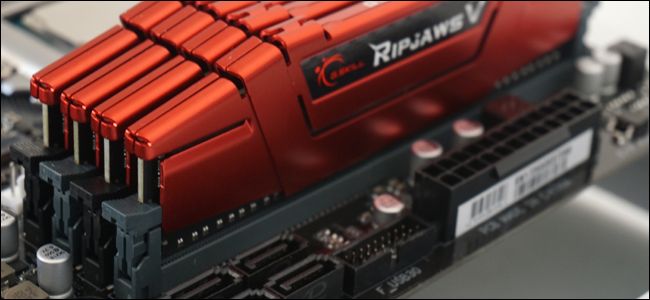
كيفية ترقية أو استبدال ذاكرة الوصول العشوائي RAM لحاسوبك
أسهل طريقة لتحسين أداء جهاز الكمبيوتر هي ترقية ذاكرة الوصول العشوائي الخاصة به. تساهم زيادة الذاكرة في تسريع نظام التشغيل، مما يتيح تعدد المهام بشكل أفضل للتطبيقات مثل كروم Chrome وفوتوشوب Photoshop.
إن تبديل ذاكرة الوصول العشوائي على أجهزة سطح المكتب بسيط إلى حد ما، ما عليك سوى التأكد من أن لديك وحدات ذاكرة متوافقة مع اللوحة الأم.
على أجهزة الكمبيوتر المحمولة، يكون الأمر أصعباً، هذا إذا كان الكمبيوتر المحمول لديك يتيح الوصول إلى ذاكرته أصلاً.
يستغرق تثبيت ذاكرة الوصول العشوائي بضع دقائق فقط. إذا لم تكن قد فعلت ذلك من قبل، فاحرص على تخصيص 15 دقيقة أو نحو ذلك.
كيفية ترقية وتثبيت هارد جديد HDD أو SSD في حاسبك
إن أحد الترقيات الجيدة هو الانتقال إلى محرك أقراص ثابت أكبر أو محرك أقراص SSD. من الواضح أن قرص صلب أكبر يمنحك قدرة تخزين أكبر.
يمكن أن يوفر لك الانتقال من محرك الأقراص الصلبة التقليدي HDD إلى محرك أقراص الحالة الصلبة SSD زيادة سرعة النظام بأكمله.
حيث سيبدأ إقلاع جهاز الكمبيوتر بشكل أسرع، ويتم تثبيت التطبيقات والملفات الكبيرة بشكل أسرع أيضاً، وتقليل أوقات التحميل في معظم الألعاب. إنها حقاً واحدة من أفضل الترقيات التي يمكنك إجراؤها.
فيزيائياً، استبدال قرص صلب بسيط جداً. تحتوي أجهزة كمبيوتر سطح المكتب على منافذ مخصصة لمحركات التخزين، وهي تتصل باللوحة الأم وإمدادات الطاقة مع كابلات SATA قياسية.
إذا كان الكمبيوتر المحمول لديك يسمح بالوصول إلى فتحة محرك الأقراص، فذلك أسهل: قم بسحب الجهاز القديم وتوصيل الجهاز الجديد. ربما ستقضي مزيداً من الوقت في إعادة تثبيت نظام التشغيل، إذا كنت تستبدل محرك التخزين الأساسي.
إذا كانت هذه هي المرة الأولى التي تقوم فيها بتثبيت محرك أقراص ثابتة، فقم بتخصيص مدة 20 إلى 30 دقيقة لهذا العمل. ليس صعباً، ومع ذلك، إذا كنت تستبدل محرك الأقراص الوحيد (أو فقط الذي تم تثبيت نظام التشغيل عليه)، فستحتاج أيضاً إلى حساب الوقت الذي تحتاجه لإعادة تثبيت نظام التشغيل أو نقله.
كيفية ترقية وتثبيت بطاقة رسوميات جديدة في جهاز الكمبيوتر
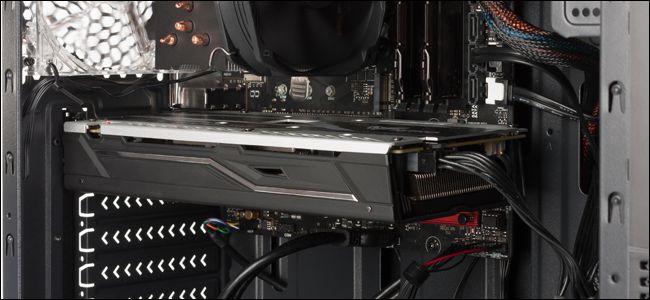
يمكن أن يمنحك ترقية بطاقة الرسومات دفعة قوية (أو الانتقال إلى بطاقة رسومات منفصلة إذا كنت تستخدم بطاقة رسومات مضمنة في جهاز الكمبيوتر). إن اختيار البطاقة المناسبة -بناءً على التكلفة والحجم والتوافق- هو الجزء الصعب، أما التركيب المادي بسيط جداً.
بعد اختيار البطاقة، يكون تثبيتها أمراً سهلاً. كل ما تحتاجه هو إدخال البطاقة وتأمينها وتوصيلها بمصدر الطاقة.
إن استبدال بطاقة الرسومات أو تركيبها يتم بسرعة ووقت صغير نسبياً. إذا كانت هذه هي المرة الأولى لك، فعليك تخصيص مدة نصف ساعة تقريباً.
ما هو أسوأ من عدم القدرة على عقد لقاء مع شخص ما؟ كيف يمكن طلب الحصول على اجتماع في فترة لا تعمل فيها؟ يمكننا مساعدتك في إعداد آوت لوك Outlook حتى يعرف الناس على الأقل ساعات عملك.
قم بإنشاء طلب اجتماع في آوت لوك Outlook عبر الضغط على زر اجتماع.
من التبويبة اجتماع قم بالضغط على زر مساعد الجدولة الذي سيساعدك في العثور على وقت تكون فيه أنت ومستلمي طلب الاجتماع حرين.
عندما تفتح مساعد الجدولةSchoduling Assistant، فإن الساعات المعروضة لكل يوم لا تمتد من منتصف الليل إلى منتصف الليل؛ إنها من الساعة 8 صباحاً إلى 5 مساءً.
هذا هو يوم عمل آوت لوك Outlook الافتراضي، والذي يمكنك تغييره إلى أي ساعات تفضل. فقط انقر فوق ملف> خيارات> التقويم وابحث عن قسم وقت العمل. يمكنك تغيير ساعات العمل التي تريدها هنا.
على سبيل المثال، سنقوم بتغيير ساعات العمل لدينا من الساعة 10 صباحاً إلى الساعة 4 مساءً ثم انقر فوق موافق. افتح طلب اجتماع جديد وانقر فوق مساعد الجدولة، ستلاحظ أنه تغيرت ساعات العمل لتعكس الساعات الجديدة التي وضعناها.
سيعرض آوت لوك Outlook هذه الساعات لأي شخص لديه حق الوصول إلى تقويمك
عندما يحاول حجز اجتماع معك.
دعنا نقل أنك تعمل ليلاً عن بعد ويمكن أن تحدد ساعاتك الخاصة. يجب أن تكون متاحاً في فترة ما بعد الظهر حتى يكون هناك بعض التداخل مع زملائك ذوو العمل المبكر، لكنك تفضل أن تبدأ في وقت لاحق، لذلك يمكنك تغيير ساعات العمل من 12 مساءً إلى 8 مساءً.
عند إنشاء طلب اجتماع وإضافة زميل، يعرض آوت لوك Outlook ساعات العمل من الساعة 12 مساءً إلى الساعة 8 مساءً وأي ساعات حرة قي هذه الفترة ستظهر على شكل شريط رمادي فاتح.
عندما يحاول أحد ما
حجز اجتماع معك، ستظهر جميع الساعات حتى الساعة 12 ظهراً على أنها شريط رمادي فاتح
لهم.
يمكنك أيضاً تعيين
أيام العمل، لذا إذا كنت تعمل بدوام جزئي أو كنت تعمل في عطلة نهاية الأسبوع،
فيمكنك تغيير هذا من ملف> خيارات> التقويم> أسبوع
العمل.
سوف نغير بلدنا
لإظهار أن يوم الجمعة هو يوم عطلة. عندما ننشئ طلباً جديداً للاجتماع وننظر إلى
مساعد الجدولة، فإنه يظهر طوال اليوم كشريط رمادي فاتح، مما يشير إلى أن هذه ليست
ساعات عمل بالنسبة لنا.
قد تحتاج إلى تثقيف زميلك فيما يتعلق بما يعنيه الشريط الرمادي -وتشجيعه على وضع أيام عمل وساعات عمل خاصة به- ولكن بمجرد أن يعرف الجميع معنى ذلك، فإن الناس على الأقل لن يلوموك إلا إذا حجزوا اجتماعاً معك لفترة غير محجوزة للعمل.
أصدرت آبل Apple رسمياً الإصدار رقم 14.2 من نظامي التشغيل iOS و iPadOS اليوم.
ووفرت آبل من خلال هذا التحديث مجموعة متنوعة من الميزات الجديدة، ولكن قد يكون الأهم هو العشرات من الرموز التعبيرية الجديدة المتوفرة الآن للاستخدام، مثل رموز النينجا، وعملات معدنية، وشاي الفقاعات، وطائر الدودو، والمزيد.
كما أنه يجلب الإيموجي الجديد “الإصبع المقروص” (في الصورة أدناه) ، والذي يعرف باعتباره رمز تعبيري “إيماءة اليد الإيطالية المحبطة”.
(راجع القائمة في Emojipedia للحصول على الكتالوج الكامل للرموز التعبيرية الجديدة المضافة في التحديث)
ببالإضافة لذلك فقد جلب التحديث الجديد أيضاً تحسينات أخرى لنظام التشغيل iOS 14، بما في ذلك ثماني خلفيات جديدة، وقائمة AirPlay محدثة، وتبديل Shazam جديد لمركز التحكم، والمجموعة المعتادة من إصلاحات الأخطاء.
وأضاف التحديث أيضاً العديد من الميزات الكبيرة إلى منتجات HomePod من Apple، بما في ذلك ميزة الاتصال الداخلي الجديدة التي أعلنت عنها Apple جنبًا إلى جنب مع HomePod mini، والقدرة على ربط مكبر صوت HomePod بتلفاز آبل Apple TV.
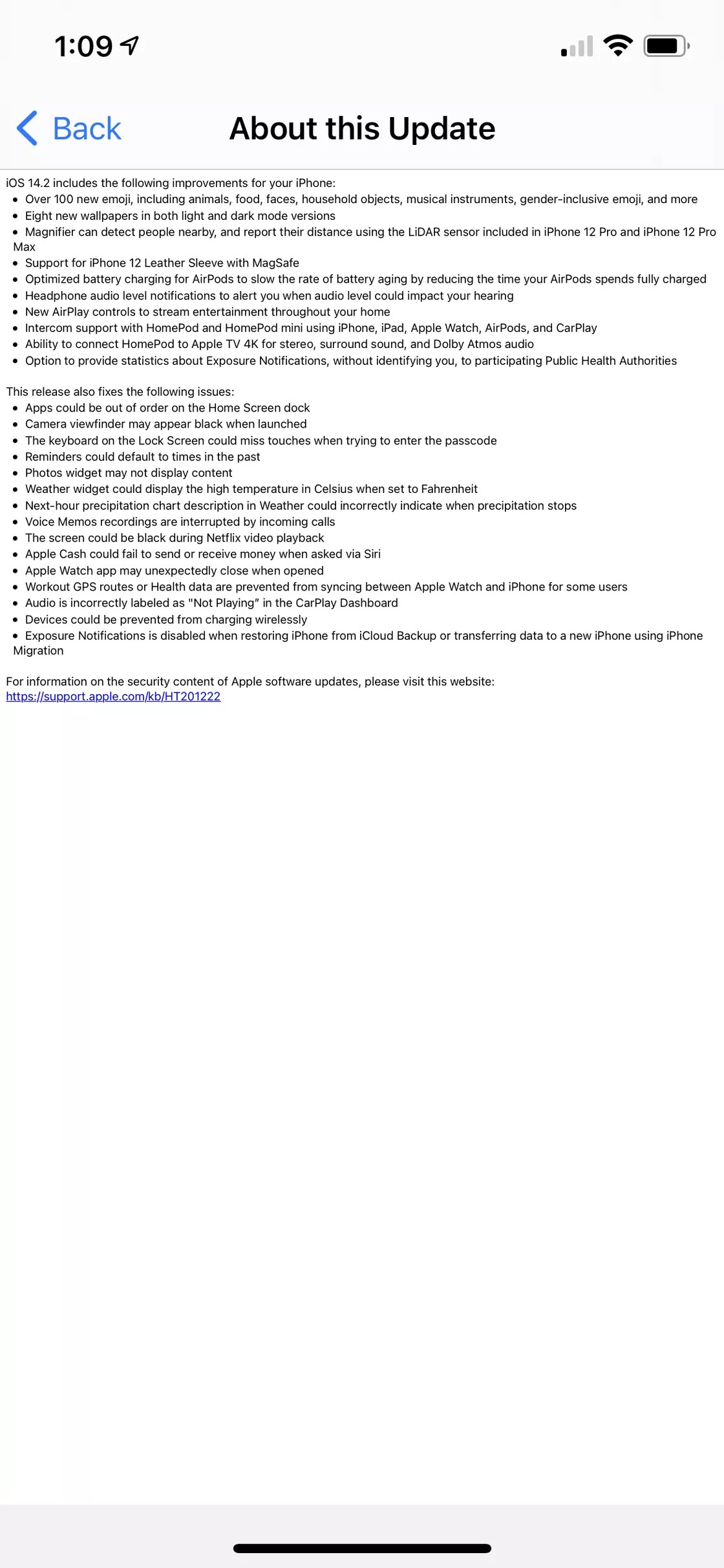
يمكن رؤية سجل التغيير لنظام iOS 14.2 أدناه.
إلى جانب iOS 14.2 أصدرت Apple أيضا watchOS 7.1 ، والذي (مثل تحديث iPhone) ، أضاف دعماً لميزة الاتصال الداخلي Intercom الخاصة بـ HomePod، إلى جانب دعم تطبيق ECG في كوريا وروسيا.
ستطلق مايكروسوفت Microsoft جهازَي لعب جديدين في 10 تشرين الثاني من العام الحالي 2020.
هل يجب أن تشتري جهاز إكس بوكس سيريس إكس Xbox Series X، أو إكس بوكس سيريس إس Xbox Series S الأصغر والأرخص؟ دعونا نلقي نظرة على الاختلافات التي ستساعدك على الاختيار.
ما هو الفرق بين Xbox Series X و Xbox Series S؟
أولاً، نحتاج إلى البحث في اصطلاحات التسمية الغريبة لشركة مايكروسوفت Microsoft. إن أجهزة إكس بوكس Xbox الجديدة هي سيريس إس Series S وسيريس إكس Series X.
لا ينبغي الخلط بين الجهازين السابقين وبين إكس بوكس ون إكس Xbox One X و ون إس Xbox One S. فيما يلي الاختلافات الرئيسية بين سيريس إس Series S وسيريس إكس Series X من النواحي التالية:
الشكل
السعر
دقة العرض
إجمالي مساحة التخزين
محرك أقراص
من ناحية الشكل:
انظر الصورة في الأسفل، يبدو الجهازان مختلفان تماماً. حيث أن سيريس إكس Series X طويل وأسود بالكامل، في حين أن سيريس إس Series S أصغر بنسبة 60%، وأبيض اللون مع فتحة تهوية دائرية سوداء.
من ناحية السعر:
سيتم إطلاق كلا الجهازين في 10 تشرين الأول، مع إمكانية الطلب المسبق الذي بدأ في 22 أيلول الفائت. كلا الجهازين متاحان للشراء المباشر، أو كجزء من خطة All Access من مايكروسوفت Microsoft. حيث ستدفع رسوماً شهرية لجهاز اللعب الذي تختاره على مدار عامين، وبعدها سيصبح الجهاز ملكاً لك.
سيتم إطلاق سيريس إكس Series X مقابل 499 دولاراً أو 34.99دولاراً شهرياً عبر All Access. في حين سيكلف جهاز سيريس إس Series S مبلغ 299 دولاراً أو 24.99دولاراً شهرياً على All Access. علماً أنه لا وجود لدفعة أولى إذا كنت تريد الدفع شهرياً.
من ناحية دقة العرض:
الاختلاف الرئيسي التالي هو دقة العرض. إكس بوكس سيريس Xbox Series X هو جهاز لعب بدقة 4K. هذا يعني أنه سيعرض الألعاب بدقة 2160 بكسل (أو ما يقرُب من هذا الرقم). للاستفادة من هذه الدقة، ستحتاج إلى تلفاز أو شاشة تدعم الدقة 4K (أو Ultra HD).
بالنسبة لجهاز إكس بوكس سيريس إس Xbox Series S فهو بدقة 1440 بكسل، وهي نصف دقة 4K. بالنسبة للاعبين الذين لا يزال لديهم تلفزيون أو شاشة 1080 بكسل (HD)، ولا يخططون للترقية إلى الدقة 4K في أي وقت قريباً، يعد هذا الجهاز مثالياً.
علماً أنك ستظل قادراً على تشغيل وسائط ذات دقة 4K، ولكن الجهاز لن يعرض ألعاباً بدقة أعلى من 1440 بكسل.
من ناحية إجمالي مساحة التخزين:
في حين أن سيريس إكس Series X يأتي بسعة تخزينية تبلغ 1 تيرابايت، فإن سيريس إس Series S يأتي بنصف ذلك بسعة 500 جيجابايت فقط.
من ناحية محرك الأقراص:
يستخدم كلا الجهازين نفس القرص ذي الحالة الصلبة عالي السرعة المطلوب لأداء الجيل التالي. كما يمكن ترقيتهما بزيادات تبلغ 1 تيرابايت عبر حل التخزين الإضافي الخاص بشركة مايكروسوفت Microsoft.
أخيراً، يعتبر جهاز إكس بوكس سيريس Xbox Series S جهاز لعب رقمي بالكامل. هذا يعني أنه لا يحتوي على محرك أقراص، لذلك سيتعين عليك تنزيل جميع الألعاب من الإنترنت (أو بثّها، إذا كنت تفضل ذلك).
هل يعتبر سيريس إس Series S جيداً للشراء؟
على الرغم من الاختلافات الرئيسية في السعر ودقة العرض، لا يزال جهاز إكس بوكس سيريس Xbox Series S يهدف إلى نفس أهداف الأداء التي يتبناها أشقاؤه الأكثر قدرة.
من أهم هذه الميزات معدل تحديث 60 إطاراً في الثانية للحصول على تجربة لعب أكثر سلاسة، حيث تميل بعض الألعاب إلى الوصول إلى 120 إطاراً في الثانية.
للاستفادة من هذه الميزات، ستحتاج إلى شاشة تدعم معدل تحديث عالٍ يبلغ 120 هرتز أو أعلى. حيث أعلنت مايكروسوفت Microsoft عن عدد قليل من الألعاب التي تدعم 120 إطاراً (بما في ذلك الجزء القادم متعدد اللاعبين من لعبة Halo Infinite).
أثناء العرض الخاص بجهاز إكس بوكس سيريس Xbox Series S، تم عرض جهاز اللعب وهو يقوم بتشغيل لعبة Gears of War 5 (تم إصدارها في وقت سابق من هذا العام) بمعدل 120 إطاراً في الثانية.
https://youtu.be/fYtJWIxt3-M
في هذه المرحلة، يبقى أن نرى عدد الألعاب التي ستحقق هذه الأهداف بالفعل، وما إذا كان سيريس Series S يمكنه حقاً مواكبة سيريس إكس Series X الأكثر قوة.
يعتبر كلاهما من الجيل التالي من شركة مايكروسوفت Microsoft، لذلك سيشاركون نفس مكتبة الألعاب التي تتطور بشكل متسارع.
من الجدير بالذكر أن سيريس إكس Series X لديه ما يقرُب من ثلاثة أضعاف قوة وحدة معالجة الرسومات في سيريس Series S، على الرغم من أن هذا القياس (في التيرافلوب) نادراً ما يُترجَم إلى أداء فعلي.
لا يزال جهاز سيريس Series S يعمل على نفس المعالج AMD Zen 2 ثماني النوى مثل سيريس إكس Series X، على الرغم من أن هذا المعالج يعمل أبطأ قليلاً في الطراز الأقل قوة.
إذا كنت تفكر في سيريس Series S، فقد ترغب أيضاً في التفكير في خطط الترقية على مدار السنوات القليلة المقبلة. بشكل رئيسي، هل ستشتري تلفاز يدعم دقة 4K قريباً؟ إذا كان الأمر كذلك، فقد يُظهِر سيريس Series S تحسناً عندما تقوم بتوصيله بشاشة عالية الدقة.
ومع ذلك، فإن عرض الدقة 1440 بكسل على شاشة 4K سيظل أفضل من عرض دقة 1080 بكسل على جهاز PS4 أو Xbox One.
شيء آخر يجب التفكير فيه هو أن سيريس Series S لن يشغّل الإصدارات المحسّنة من Xbox One X للألعاب الحالية. وقد نمت هذه المكتبة بشكل مطرد منذ عام 2017، عندما أصدرت مايكروسوفت Microsoft لأول مرة حهاز ون إكس One X.
بدلاً من ذلك، أعلنت مايكروسوفت Microsoft عن إصدارات سيريس Series S. إلى جانب عدم وجود محرك أقراص، قد لا يكون إكس بوكس سيريس إس Xbox Series S هو الأفضل لأولئك الذين يهتمّون بالتوافق مع الإصدارات السابقة.
لا تستطيع الشراء نقداً؟ قد تساعدك خطة Xbox All Access:
أعلنت مايكروسوفت Microsoft أن كلا الجهازين سيكونان متاحين عبر Xbox All Access. حيث أنه مقابل رسوم شهرية، ستحصل على جهاز لعب و Game Pass Ultimate التي توفر الوصول إلى أكثر من 100 لعبة، بما في ذلك إصدارات الطرف الأول في يوم الإصدار.
في نهاية العقد لمدة عامين، تكون وحدة التحكم ملكاً لك، ويمكنك أيضاً تمديد Game Pass إذا أردت ذلك.
إذا كنت تريد سيريس إكس Series X، ولكن ليس لديك سوى نقود كافية، فقد تعمل All Access على تحسين الصفقة. حيث تستطيع الحصول عليه بسعر 34.99 دولاراً شهرياً، أي بزيادة 10 دولارات شهرياً عن سيريس Series S.
علاوة على ذلك، فإن All Access هي صفقة جيدة بشكل مدهش. إذا أضفت تكلفة جهاز سيريس إكس Series X (499 دولاراً أمريكياً) و 24 شهراً من Game Pass Ultimate (359.76 دولاراً أمريكياً)، فستكون التكلفة الإجمالية 858.76 دولاراً.
إذا كنت جديداً في Game Pass، فستحصل على أول شهر لك مقابل 1 دولار، مما يقلل التكلفة الإجمالية إلى 844.77 دولاراً. إذا حصلت على سيريس Series S بدلاً من سيريس Series X، فيمكنك توفير 200 دولار أخرى.
تبلغ تكلفة خطة All Access مبلغ 34.99 دولاراً شهرياً لمدة عامين. لذا، فإن إكس بوكس سيريس إكس Xbox Series X مع عامين من Game Pass Ultimate سيكلف 839.76 دولاراً إجمالاً. وبالنسبة لسيريس Series S، ستكون التكلفة الإجمالية 599.76 دولاراً.
مقارنة بالسعر الكامل، ستوفر عليك خطة All Access مبلغ 19 دولاراً في حالة سيريس Series X، أو 59 دولاراً بالنسبة لـ سيريس Series S.
ضع في اعتبارك، إذا لم تكن مهتماً بـ Game Pass Ultimate لمدة عامين، فمن الأفضل لك الشراء مباشرة.
أعلنت مايكروسوفت Microsoft أيضاً أن Game Pass يشتمل الآن على EA Access، مما يزيد من تعقيد عرض القيمة لكلا الجهازين.
ستوفر أيضاً المزيد من المال مع سيريس Series X إذا اشتريت ألعاباً مستعملة أو نسخاً من بائعي التجزئة عندما تكون معروضة للبيع. سيظل اللاعبون الرقميون جميعاً عالقين دائماً مع أسعار مايكروسوفت Microsoft الرقمية وتوفر Game Pass.
يعد إطلاق جيل جديد من أجهزة اللعب أمراً مثيراً دائماً، ولكنه قد يكون محبطاً أيضاً في البداية. حيث لا تكاد عناوين الإطلاق تقدّم شيئاً يُذكر من الشيء الذي يمكن للجهاز القيام به، لذلك سنرى على الأرجح الكثير من الإصدارات عبر الأجيال إلى أن تنضج الأجهزة قليلاً.
قد تكون مشاهدة فيلم أو برنامج تلفزيوني مع صديق عبر الإنترنت عملية مرهقة بعض الشيء.
حيث يتطلب هذا الشيء بدء تشغيل الفيديو في نفس الوقت بالضبط، وإيقافه مؤقتاً وإعادة تشغيله في ذات الوقت مجدداً لاستراحات الحمام مثلاً، وما إلى ذلك.
تعمل ميزة مشاهدة جماعية في فيسبوك ماسنجر Facebook Messenger على حل هذه المشكلة.
ما الذي يمكنك مشاهدته فعلاً باستخدام ميزة مشاهدة جماعية Watch Together في فيسبوك ماسنجر Facebook Messenger؟
بينما لا يمكنك استخدام خدمات البث الشهيرة مثل نتفليكس Netflix، إلا أنها تدعم كل مقاطع الفيديو الموجودة في علامة التبويب مشاهدة على فيسبوك Facebook. يتضمن ذلك مقاطع فيديو تم إنتاجها خصيصاً لـ فيسبوك Facebook وبعض البرامج التلفزيونية والأفلام.
أولاً، افتح تطبيق فيسبوك ماسنجر Facebook Messenger على أجهزة آيفون iPhone أو آيباد iPad أو أندرويد Android.
حدد الشخص أو الدردشة الجماعية التي تريد مشاهدة مقاطع الفيديو معها. أو يمكنك أيضاً النقر على زر إنشاء غرفة ودعوة الأشخاص للانضمام.
بعد ذلك، ابدأ مكالمة صوتية أو مكالمة فيديو من خلال النقر على أيقونة الهاتف أو الفيديو في الزاوية العلوية اليمنى من الشاشة.
بمجرد انضمامك إلى المكالمة، اسحب شريط الأدوات السفلي لأعلى لكشف المزيد من الخيارات.
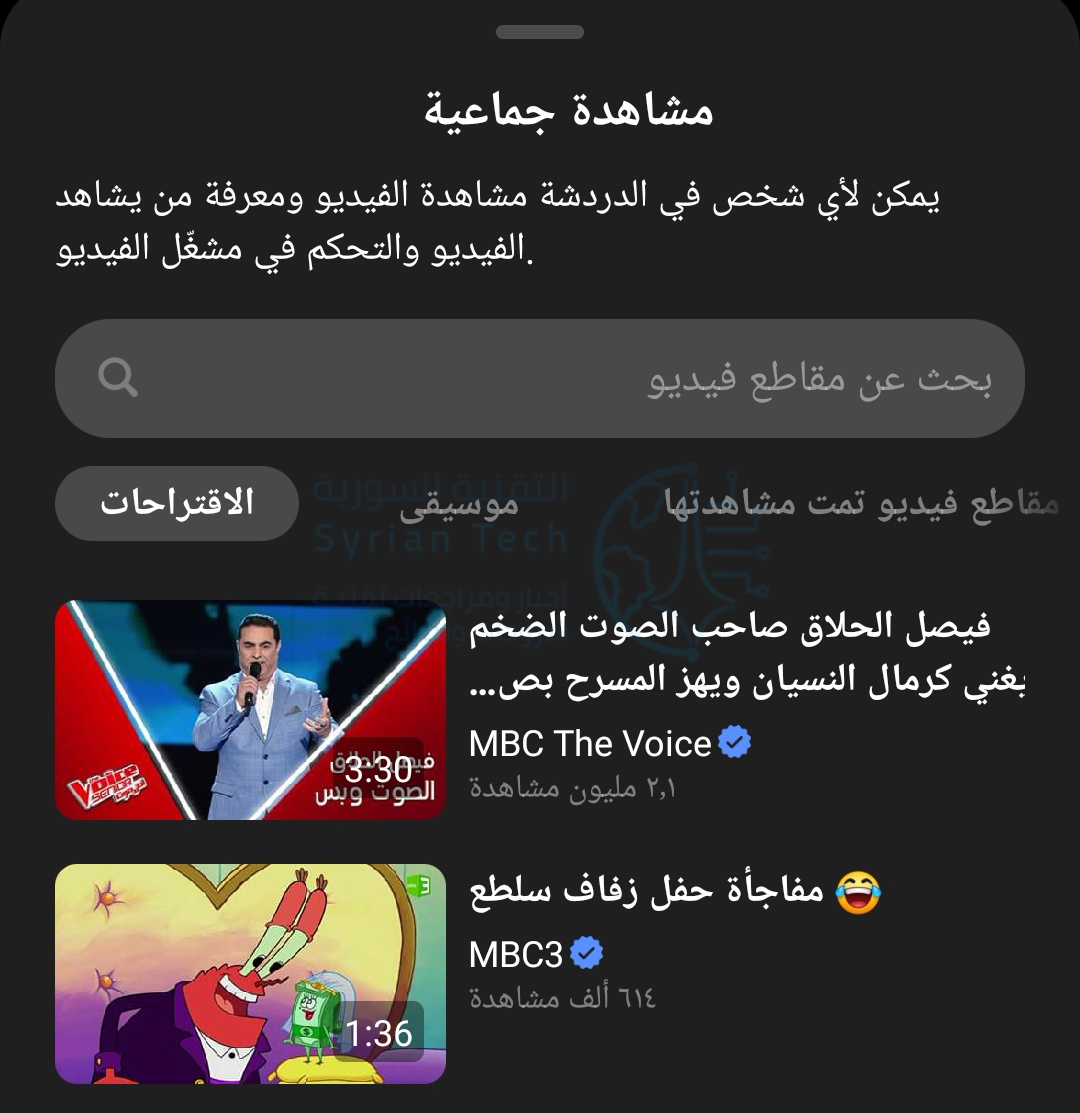
انقر على مشاهدة جماعية لبدء مشاهدة مقطع فيديو.
سترى علامة تبويب الاقتراحات وعلامة تبويب موسيقى و مقاطع فيديو تمت مشاهدتها. حدد شيئاً لمشاهدته وسيبدأ البث.
أثناء تشغيل الفيديو، ستتم مزامنته مع كل من يشاهده، كما سيؤدي إيقاف الفيديو مؤقتاً إلى إيقافه مؤقتاً للجميع.
إذا كنت في مكالمة فيديو، فسترى أعضاء المكالمة على الشاشة بالإضافة إلى محتوى البث.
سيؤدي النقر فوق الفيديو إلى إظهار رمز البحث للعودة إلى البحث عن فيديو جديد وخيار إغلاق الفيديو، وخيارات التحكم.
إذا كان هاتفك يدعم خاصية صورة في صورة Picture-in-Picture، فيمكنك مغادرة التطبيق وسيستمر تشغيل الفيديو بواسطة مشغّل عائم على الشاشة.
يمكنك الآن الاستمتاع بمقاطع الفيديو مع أصدقائك وعائلتك دون التواجد في نفس الغرفة.
لقد كانت وظيفة كتم الدردشة (Mute) في تطبيق المراسلة الأشهر واتسآب WhatsApp، بمثابة نعمة للعديد من المستخدمين، ومع ذلك، كانت المدة القصوى المسموح بها لكتم هذه الدردشات هي سنة واحدة.
وبالتالي إذا كنت عضواً في مجموعة مزعجة (كمجموعة الأقارب مثلاً)، ولم تكن تملك الجرأة للخروج منها، فإنه سيتوجب عليك الدخول للمحادثة مرة كل سنة من أجل تجديد كتمها.
يبدو أن واتسآب قد تنبهت لهذا الأمر، وهو أنه إذا ما كنت تقوم بتجاهل محادثة لمدة عام، فمن المرجح جداً أنك تريد كتمها حتى النهاية.
لذلك أطلقت الشركة ميزة الكتم الدائم، حيث استبدلت خيار الكتم لمدة عام بـ Always (دائماً)، كما هو موضح في التغريدة التالية المنشوة من قبل الحساب الرسمي للواتسآب:
إذا كنت لا تعرف كيفية كتم صوت الدردشة، فإليك دليل سريع:
1- افتح تطبيق WhatsApp على الهاتف. 2- انتقل إلى الدردشة التي تريد كتمها، واضغط على اسم المجموعة أو جهة الاتصال. 3- اضغط على خيار كتم الصوت وحدد دائماً Always. كما يمكن اتباع نفس الإجراء لتطبيق واتسآب WhatsApp للويب.
طرحت إنستغرام Instagram تحديثاً جديداً لتطبيق المراسلة المستقل الخاص بها Thread، أدى إلى تغيير كبير فيه.
وكما هو معروف، كان التطبيق في السابق يسمح بإرسال رسائل إلى الأصدقاء المقربين فقط (أي الحسابات التي تم إضافتها إلى قائمة “الأصدقاء المقربون” على إنستغرام Instagram)، أما الآن فقد أصبح بالإمكان إرسال رسائل إلى أي مستخدم على إنستغرام Instagram.
وأشارت معلومات تطبيق Thread الجديدة في متجر App Store إلى أنه يمكن الآن استخدامه للتحدث إلى الجميع في DMs، ولكن مع إعطاء الأولوية للدردشات مع الأصدقاء المقربين في صندوق الوارد الخاص بك، حيث سيحوي التطبيق الآن على تبويبين، أحدهما للأصدقاء المقربين، والآخر مخصص للجميع.
Instagram Threads app has basically become the Direct app reborn with the latest update that allows messages with anyone, not just close friends pic.twitter.com/5JwGDhlejd
وقامت إنستغرام Instagram بإنشاء تطبيق Direct مستقل من قبل، لكنه الآن معطل، ويفترض أن يكون تطبيق Thread بعد هذا التحديث بديله.
هناك حالياً حوالي 220 ألف شخص يستخدمون تطبيق Thread بدءاً من العام الماضي، وهذا الرقم يمثل أقل من 0.1 في المائة من المستخدمين النشطين شهرياً على إنستغرام Instagram ، والذين يزيد عددهم عن مليار مستخدم.
وكان هذا التطبيق يمثل تطبيق المراسلة الوحيد الذي لا توجد به رسائل غير مهمة، ولا محادثات صغيرة ولا محادثات جماعية ضخمة لكتم صوتها أو تجاهلها.
إنه يجمع بين الأصدقاء المقربين فقط، ويستنتج التطبيق ما تفعله بناءً على موقع هاتفك ونشاطه، ويخبر أصدقاءك المقربين بحالات مثل “أثناء التنقل” و “خارج المنزل” و “بطارية منخفضة”.
كما ويمكنك إرسال صورة أو مقطع فيديو إلى أي صديق قريب بنقرة زر واحدة، على الشاشة الرئيسية، من خلال واجهة تشبه بشكل كبير واجهة Snapchat.
تختبر فيسبوك Facebook مجموعة من الميزات الجديدة التي تركز على المجموعات في منصتها الرئيسية، حيث أعلنت عن مجموعة من الميزات التي من شأنها توسيع نطاق وصول المجموعات العامة ومشاركة المزيد من الأشخاص في مناقشات جماعية، ولكن من المحتمل أيضاً أن تكون وسيلة للجماعات الخطرة أو الشائنة لنشر أفكارها.
وأبرز هذه الميزات هي عزم فيسبوك Facebook عرض المناقشات التي تجري في المجموعات العامة في خلاصات الأخبار للأشخاص المهتمين، حيث ستظهر مثل هذه النقاشات إذا شارك شخص ما رابطا أو أعاد نشر مشاركة بخصوص موضوع معين، وأسفل هذا الرابط، سيتمكن الأشخاص من النقر لمشاهدة المناقشات ذات الصلة التي تجري حول نفس المنشور أو الرابط في مجموعات فيسبوك Facebook العامة، حيث يمكن لصاحب المنشور الأصلي بعد ذلك الانضمام إلى المناقشة حتى بدون الانضمام إلى المجموعة.
الإضافة الثانية هي ظهور المجموعات الموصى بها في علامة تبويب المجموعة إذا رأى Facebook أنها ذات صلة باهتمامات الأشخاص. بالإضافة إلى ذلك، ستبدأ منشورات المجموعات العامة في الظهور في نتائج البحث خارج فيسبوك Facebook، مما يمنحها بشكل فعال وصولاً أكبر وجمهوراً أكبر بكثير.
إن هذه التحديثات تجعل المجموعات العامة تنمو بسرعة، مما قد يأتي بنتائج عكسية إذا تم الترويج للجماعات المتطرفة أو التي تنشر معلومات مضللة، إلا أن فيسبوك أكدت أن أي منشورات تم وضع علامة كاذبة عليها من قبل جهة خارجية وتم التحقق منها لن تشملها هذه الميزات.
الميزة الثالثة التي تم إطلاقها هي ميزة تسمى Admin Assist والتي ستسمح لفيسبوك بالإشراف على المجموعة وإتخاذ إجراءات مبرمجة مسبقاً، على سبيل المثال، يمكن حظر كلمات رئيسية معينة، أو قد لا يُسمح للأشخاص الجدد في المجموعة بالنشر لفترة معينة من الوقت، وبدلاً من وضع علامة على هذه المنشورات للموافقة أو الرفض، سيتعامل فيسبوك Facebook معها تلقائياً
كما أعلنت فيسبوك Facebook إنها أعادت الدردشات في الوقت الفعلي إلى المجموعات، وأطلقت جلسات أسئلة وأجوبة، ونوع منشور جديد يسمى Prompts الذي يطلب من الأشخاص مشاركة صورة استجابةً لمطالبة ما، حيث ستصبح الصور المشاركة استجابة لهذه المطالبات على شكل عرض شرائح قابل للتمرير السريع.
ولم تتوقف فيسبوك عند هذا الحد، حيث أعلنت أيضاً عن ميزة تخصيص الملف الشخصي للمجموعات، مما يعني أنه يمكن تعيين صورة شخصية مخصصة، أو تعديل المعلومات بناءً على المجموعة، ( مثلاً قد يرغب شخص ما في مجموعة لمحبي الكلاب في تعيين صورة لأنفسهم مع كلبهم كصورة للملف الشخصي.)
كما قالت فيسبوك أنها وبالإضافة إلى كل هذه التحديثات، ستقدم دورة تدريبية عبر الإنترنت، واختباراً للمشرفين لمساعدتهم على فهم كيفية “تنمية مجتمعهم ودعمه”.
تعمل فيسبوك Facebook على ربط كل من إنستغرام Instagram ومسنجر Messenger معاً بشكل أكثر إحكام، حيث كشفت عن مركز حسابات موحد، بدأت اختباره في إعدادات التطبيقات الثلاثة هذا الأسبوع.
حيث يمكن استخدام هذا المركز لنشر القصص على كل من Instagram و Facebook في نفس الوقت، كما يوجد خيار تسجيل دخول واحد، والذي تقول فيسبوك Facebook أنه سيمنحك طريقة أسهل لتسجيل الدخول إلى الخدمات المختلفة واستعادة حساباتك.
كما سيسمح هذا المركز للأشخاص بنشر المحتوى عبر كل من فيسبوك Facebook وإنستغرام Instagram ومسنجر Messenger.
وسيتم عبره حفظ معلومات الدفع لدفع ثمن المشتريات على كل من Facebook و Instagram.
وستتم إضافة Facebook Pay إلى مركز الحسابات في الولايات المتحدة، في وقت لاحق من هذا العام، حيث سيمكن إدخال معلومات الدفع الخاصة بك مرة واحدة واستخدامها لشراء أشياء أو تقديم تبرعات على كل من إنستغرام Instagram وفيسبوك Facebook.
ويمكن للمستخدمين أيضاً اختيار مزامنة تفاصيل ملفاتهم الشخصية، مثل الاسم والصورة، وهذا يعني أنه إذا تم تغيير المعلومات على فيسبوك Facebook، فستتغير أيضاً تلقائياً على إنستغرام Instagram.
يخدم المركز الجديد غرضين، أولاً: ستفيد الملصقات غزيرة الإنتاج، مثل العلامات التجارية والمؤثرين الذين يرغبون في نشر نفس المحتوى عبر ملفاتهم الشخصية على الشبكات الاجتماعي، حيث يمكنهم الآن القيام بذلك تلقائياً وداخل فيسبوك Facebook، ثانياً، سيسهل حفظ معلومات الدفع على الأشخاص التسوق عبر Facebook و Instagram.
يذكر أن فيسبوك استمر في الاستثمار في أعماله التجارية مع إطلاق Facebook Shop و Instagram Stores، لذلك فليس من المستغرب أن تسعى الشركة جاهدة لتسهيل التسوق.