إكسسوارات مفيدة لالتقاط صور سيلفي مثالية

إن التقاط صورة سيلفي selfie هو أحد الأساليب الممتعة في حفظ اللحظات التي نتشاركها مع أصدقائنا وأحبائنا واحتفاظ بذكريات الأوقات الرائعة التي نقضيها معهم في الأماكن المدهشة التي نزورها .

ولكن لالتقاط صورة سيلفي مثالية، فهنالك ماهو أكثر من مجرد قلب الهاتف والابتسامة في وجه الكاميرا الأمامية. وها نحن في مقالنا هذا نضع بين يديك أفضل اختياراتنا للحصول على أفضل الإكسسوارات لأخذ صورة سيلفي مثالية.

قد يبدو الكثير من هذه الأمور ليس ضرورياً فعلاً، و لكننا نعدك أنها ستدهشك بفعاليتها ومتعتها إذا ما استخدمتها في الوضع الصحيح و بشكل صحيح. وسوف تتمكن من التقاط العديد من صور السيلفي المثالية في وقت قصير.

قد تظن أن إكسسوارات السيلفي تقتصر فقط على عصا السيلفي selfie stick التي لا يمكننا أن ننساها بالطبع ، ولكن هنالك ما هو أكثر من ذلك.

لا تقلق ، ما زلنا سنعرض لك أفضل عصا سيلفي selfie stick. نحن نعلم أنه قد يكون هنالك المئات منها ولكن أيضاً هنالك عدد قليل جدا من تلك التي تعمل بشكل جيد. وها هي المفضلة لدينا:

HISY Bluetooth Headset with Stand:

متوفرة على أمازون بسعر 20$

الاسم مخادع ومربك بعض الشيء ، ولكن ما يحدث بالفعل أن HISY Bluetooth Headset هي طريقة رائعة لالتقاط صورة جماعية أو صورة سيلفي من مسافة بعيدة. من خلال اتصال البلوتوث Bluetooth ، يمكنك التقاط الصور من مسافة تصل إلى 90 قدماً من جهاز الآيفون iPhone أو الآيباد iPad ، دون أي متاعب إضافية.

في البداية، قد لا يبدو ذلك ذو منفعة كبيرة في التقاط صور السيلفي selfie ، ولكنه يعني أيضاً أنه يمكنك استخدام حامل HISY لوضع الهاتف أمامك قبل النقر على الزر لالتقاط لقطة من مسافة قريبة.

أي أنه لا يزال لديك مظهر صورة السيلفي selfie دون أن تكون ذراعك ممدودة إلى جانب الصورة ومخربة إياها.

بطارية HISY كبيرة بما يكفي بحيث يمكنك التقاط 100 لقطة في اليوم لأكثر من عامين ، والتي يجب أن تكون أكثر من كافية لمعظم محبي صور السيلفي selfie. ضع في اعتبارك أنه لا يعمل إلا مع اجهزة iOS.

متوفرة على أمازون بسعر 20$

Mpow Selfie Stick:

متوفرة على أمازون بسعر 10$

أداة بسيطة ومباشرة ، حيث أن Mpow Selfie Stick ستقوم بالضبط بما تتوقعه منها. ما عليك سوى فتح هاتفك ووضعه في مكانه، وتمديد العصا ، ثم استخدام التحكم بالبلوتوث Bluetooth المدمج الالتقاط الصور.

لها مظهر ضخم قليلاً ، ولكن الثقل الإضافي لبطارية جيدة أمر لا يجب أن تمانعه ، وللحفاظ على أمان هاتفك.

يوجد رأس قابل للتعديل بمقدار 270 درجة ، بحيث يمكنك العثور على الزاوية المناسبة تماماً للقطة والوضعية التي تريد أخذ صورة لها ، مع طول أقصى يبلغ 31.5 بوصة مما يوفر لك مساحة كبيرة. يتم طيها مع بعضها لتصبح بطول 7 بوصات فقط عند تخزينها ، لذا يجب أن تكون قادراً على وضعها وجملها في حقيبتك بسهولة.

سوار المعصم يمكنك من حمل العصا والهاتف بشكل آمن. إنها تعمل إلى حد كبير مع محتلف أنواع الهواتف الذكية.

متوفرة على أمازون بسعر 10$

BlitzWolf Bluetooth Selfie Stick:

متوفرة على أمازون بسعر 22$

تُعد BlitzWolf Bluetooth Selfie Stick عصا سيلفي مرنة جداً بطرق عديدة ومختلفة. من الممكن أن نجعلها حامل ثلاثي القوائم tripod بالإضافة إلى كونها عصا سيلفي ، ولديها بطارية قابلة لإعادة الشحن ، لذلك لا داعي للقلق بشأن تبديل البطاريات.

يمكن للبطارية الداخلية التقاط ما يصل إلى 50.000 سيلفي ، حيث يتم شحنها في غضون نصف ساعة تقريباً ، بالإضافة إلى تشغيلها حامل ثلاثي القوائم selfie stick tripod  لمدة 24 ساعة ، أو يستمر لمدة تصل إلى 3 أشهر إن كان في وضع الاستعداد.

يحتوي المكوِّن ثلاثي القوائم على وسادة قدم غير قابلة للانزلاق لضمان ثبات الأرجل وتأمينها. أيضا ، هناك 3 طرق لتدوير الحامل ثلاثي القوائم لتغطية كل زاوية يمكن تخيلها ، وتمتد ما بين 10.6 درجة  و 26.77 درجة. إنها عصا سيلفي رائعة للاستخدام في كل مكان.

متوفرة على أمازون بسعر 22$

GoRad Gear Waterproof Selfie Stick:

متوفرة على أمازون بسعر 23$

تريد أن تأخذ سيلفي بينما أنت تغوص تحت الماء؟ أولاً وقبل كل شيء ، تأكد من أن هاتفك الذكي يمكن أن يأخذها – لا تعمل قطع السيلفي الرائعة الموجودة تحت الماء إلا بشكل جيد مع الهواتف الرائعة التي تعمل تحت الماء 🙂

ثانيًا ، احصل على عصا السيلفي المقاومة للماء GoRad Gear Waterproof Selfie Stick. وهي تعمل مع GoPro Hero 6 و آيفون iPhone و سامسونج Samsung وغيرها من الهواتف الذكية والكاميرات الرقمية ، مع مجموعة متنوعة من التركيبات المختلفة لتغطية احتياجاتك.

كما هو متوقع ، إنها أداة قوية ومتينة ويمكنها العمل في المياه المالحة وكذلك المياه العذبة ، مما يوفر عليك القيام بالغسل بعد ذلك.

تتوفر فيها زوايا مختلفة متعددة ممكنة من خلال ميكانيكية القبضة الآمنة فيها. كما يأتي معها حقيبة لحملها وتخزينها عندما تكون في الخارج ، وتحتاج إلى حزمها.

متوفرة على أمازون بسعر 23$

Criacr Selfie Ring Light:

متوفرة على أمازون بسعر 9$

يعد الحصول على الإضاءة المناسبة في التصوير جزءاً أساسياً لضمان صورة رائعة. إن Criacr Selfie Ring Light هو وسيلة غير مكلفة للحصول على أسلوب تصوير مشابه للتصوير في استديو رائع.

يُعلق ويُوصل إلى الهاتف الذكي الخاص بك ، مما يوفر ضوء ليدات عال high-brightness LEDs ويعطي الصور مظهراً طبيعياً بألوان مبهرة.

هناك خيار من ثلاث خيارات لمستويات سطوع مختلفة مع سهولة تبديل مفتاح تخفيت الضوء dimmer switch للحصول على النتيجة المرجوة.

فيه بطارية مدمجة قابلة لإعادة الشحن تعني أنه لا داعي للقلق بشأن تبديل البطاريات بانتظام. تبدو الأداة صغيرة قليلاً أثناء استخدامها ، ولكن النتائج تتفوق بشكل ملحوظ عن تلك التي تتم الاعتماد على الإضاءة العادية. وبالطبع إعدادها أسرع بكثير من التجول في منزلك من أجل الحصول على الإضاءة والمكان المناسبين.

متوفرة على أمازون بسعر 9$

مقالات قد تعجبك:

أفضل الطابعات الصغيرة المحمولة
أفضل مكبرات الصوت اللاسلكية بين الجودة والأسعار المعقولة
أفضل نظارات الواقع الافتراضي للهواتف الذكية
كيفية إنشاء صورة مثالية لغلاف فيسبوك
كيفية التقاط الصور باستخدام سيري
شرح لتطبيقات فوتوشوب للهواتف الذكية، وما ميزاتها ؟
لماذا يوجد عدة كاميرات في بعض الهواتف الذكية ؟
أفضل تطبيقات أندرويد لتصميم الميمز
كيفية التقاط صورة للشاشة على أندرويد

أندرويد P سيخبرك عن التطبيقات التي تستعمل الكاميرا في الخلفية

يعمل نظام الأندرويد على مكافحة التطبيقات الضارة التي تعمل في الخلفية منذ عدة سنوات، حيث بدأ الأمر بإظهار إشعار لك في كل مرة ينفّذ فيها أحد التطبيقات شيئاً في الخلفية.

لكن مع معاينة النسخة الأولية الخاصة بالمطورين من أندرويد P فيبدو أنه هنالك المزيد من أوضاع التحكم الأكثر صرامةً للتطبيقات غير الفعالة أو الخاملة.

حيث سيتم تطبيق شروط جديدة على التطبيقات الخاملة  – والتي تختلف عن تطبيقات الخلفية – لمنعها من استخدام الميكروفون أو الكاميرا.

ولم يكتفِ أندوريد P بذلك، بل أضاف تغييراً هاماً كما يبدو من الصورة التالية.

إذا كان تطبيق الخلفية يستخدم الكاميرا أو الميكروفون، فسيعرض أندرويد P إشعاراً لإخبارك بقيام التطبيق بتشغيل الكاميرا أو الميكروفون.

كما وسيعرض رمز الكاميرا و/أو رمز الميكروفون لإبلاغك بوضوح عن العناصر التي يتم استخدامها من قبل تطبيقات الخلفية، وهي ميزة هامة جداً لم نرها مسبقاً في نظام أندرويد أوريو.

عادةً عندما يقوم المستخدم بتثبيت تطبيق جديد، يقوم هذا التطبيق بطلب صلاحيات الوصول إلى العديد من العناصر الموجودة في الهاتف ومنها الكاميرا والميكروفون.

وللأسف فإن أغلبية المستخدمين تقوم بإعطاء إذن الوصول للتطبيق دون التحقق من هدف هذا الوصول، الأمر الذي يعرّضهم إلى خطر تشغيل الكاميرا أو الميكروفون أثناء وجود التطبيق في الخلفية.

الآن مع أندرويد P يبدو أن هنالك المزيد من الشفافية حول هذا الموضوع وسيكون من الصعب على التطبيقات التي تسيء استخدام الصلاحيات المعطاة لها أن تستمر بعملها دون علم المستخدم.


مقالات قد تعجبك:
الإصدار التجريبي من أندرويد P أصبح متاحاً على بعض الأجهزة
أهم الإيماءات Gestures في نظام أندرويد، وكيف تُستخدم ؟
ماذا ستسمّي جوجل إصدار الأندرويد القادم؟
مؤسس شركة جوجل يحذّر من خطر الذكاء الاصطناعي
أهم ما تم الإعلان عنه في مؤتمر جوجل للمطورين


طريقة جديدة لإضافة استطلاع على قصص إنستغرام

أعلنت إنستغرام Instagram عن طريقة جديدة ممتعة وتفاعلية لإضافة ملصق الاستطلاع الخاص بميزة القصص اليومية Stories على التطبيق.

حيث أصبح بإمكان المستخدمين إضافة ما يشبه شريط تمرير أو أداة منزلقة مع إيموجي لطرح أسئلة استطلاعية والإجابة عليها على مقياس متحرك بواسطة الرمز التعبيري المُضاف.

يتيح المقياس المنزلق للمستخدمين أن يسألوا الناس بكلمة كيف بدلاً من مجرد الاختيار بين خيارين، وباستخدام رمز تعبيري للإجابة على السؤال من خلال تحريكه على الشريط للتعبير عن الإجابة المناسبة.

على سبيل المثال، يمكن أن يكون لديك شريط منزلق لتسأل أصدقائك عن رأيهم بأغنية جديدة أو بطعام ما أو بقصة شعر.

وسيتفاعل أصدقاؤك مع السؤال لاختيار الإجابة من خلال تحريك الرمز التعبيري على شريط التمرير للتعبير عن مدى حبهم للأغنية أو موافقتهم على قصة الشعر الجديدة.

ويمكنك لاحقاً التحقق كيف ردّ أصدقاؤك على الاستطلاع وكذلك الاطلاع على المتوسط ​​العام لجميع الردود.

لإضافة ملصق تصويت مع شريط منزلق في قصة انستغرام الخاصة بك، اختر هذا الملصق من مكتبة الملصقات بعد التقاط صورة أو فيديو.

ضع ملصق الاستطلاع في المكان الذي تريده واكتب سؤالاً ثم اختر الرمز التعبيري التي تريد استخدامه كأداة متحركة للإجابة، وبحسب إنستغرام فإنه يمكنك استخدام أي رمز تعبيري تقريباً من مكتبتك.

يجب أن يتوفر شريط الإيموجي المنزلق كأداة جديدة لإضافة استطلاع في إنستغرام كجزء من آخر تحديث للتطبيق على نظامي التشغيل أندرويد و iOS.


مقالات قد تعجبك:
إنستغرام أضاف ميزة التركيز على الوجوه
بلاك بيري ترفع دعوى على فيسبوك وواتس آب وإنستغرام
كيفية إخفاء آخر ظهورك أو حالة اتصالك على إنستغرام
كيفية مشاهدة قصص أصدقائك على إنستغرام خفية
انستغرام ينبّه المستخدمين عند أخد لقطة شاشة للقصص


الإصدار التجريبي من أندرويد P أصبح متاحاً على بعض الأجهزة

اختتمت شركة جوجل Google عملها على النسخة التجريبية الأولى من نظام أندرويد P، وأصبحت تلك النسخة جاهزة للتجريب.

وتُعتبر هذه النسخة تحديث مميز لنظام الأندرويد وهي تتضمن تغييرات مهمة في كل مكان تنظر إليه تقريباً.

لن يصل الإصدار الرسمي لأندرويد P حتى أواخر الصيف، ولكن لا يتعين عليك الانتظار كل هذا الوقت لتجربة الميزات الجديدة للنظام.

بدءاً من اليوم، يمكنك تثبيت الإصدار التجريبي العام الأول لنظام أندرويد P ولكن على عدد قليل من الهواتف الذكية المدعومة المذكورة في القائمة التالية:

Pixel 2 / Pixel 2 XL
Pixel / Pixel XL
Essential Phone
Sony Xperia XZ2
OnePlus 6
Xiaomi Mi Mix 2S
Nokia 7 Plus
Oppo R15 Pro
Vivo X21

عادةً، اقتصرت هذه الإصدارات التجريبية على هواتف شركة جوجل الذكية، ولكن مع أندرويد P، يمكنك تحميل التحديث على عدد قليل من الأجهزة من الشركات الأخرى أيضاً.

بحيث يمكن اعتبار هذا الإصدار التجريبي من أكثر الإصدارات التي توافرت على عدد من الأجهزة المختلفة التابعة لعدة شركات.

إذا كان لديك هاتف Pixel، فستكون عملية تثبيت الإصدار التجريبي بسيطة نوعاً ما، حيث ستحتاج الذهاب إلى موقع Android Beta Program على الويب والاشتراك للحصول على النسخة التجريبية التي سيتم تحديثها على مدار الأشهر القليلة المقبلة.

تأكد من أنك سجلت الدخول إلى جوجل باستخدام الحساب المرتبط بالهاتف الذي تريد تثبيت النسخة التجريبية عليه.

بعد قيامك بالتسجيل، ستتلقى إشعاراً على جهازك حول تحديث النظام المتاح، عادةً لا يستغرق الأمر وقتاً طويلاً للحصول على الإشعار، ولكن بما أن الكثير من الأشخاص يريدون تثبيت التحديث الجديد، فقد تضطر إلى الانتظار قليلاً.

ماذا عن الهواتف الأخرى؟

إذا كنت ترغب في تثبيت Android P على الأجهزة غير التابعة لجوجل، فستحتاج إلى القليل من العمل الإضافي.

لا توجد طريقة لتثبيت النسخة من خلال تحديث هوائي، بل ستحتاج إلى تثبيت الإصدار التجريبي من نظام التشغيل يدوياً على هاتفك.

لا يعد هذا أمراً صعباً بشكل كبير إذا كنت جيداً في اتباع الإرشادات، ولكن هناك دائماً خطر العبث بشيء لا تمتلك الخبرة فيه.

تجدر الإشارة أيضاً إلى أن معظم هذه الشركات لا تقدم دعماً للعملاء إذا كنت تستخدم الإصدار التجريبي، لن يؤدي تثبيته إلى إلغاء الضمان، ولكن إذا واجهت مشكلة أو خللاً سيئاً، فالأمر متروك لك لحل المشكلة أو العودة إلى نظام أندرويد أوريو.

إذا كنت تمتلك أحد الهواتف السابقة وتريد تثبيت النسخة التجريبية، اضغط على اسم هاتفك في القائمة التالية للانتقال إلى صفحة التعليمات والاشتراك بالنسخة التجريبية:

Essential Phone
Sony Xperia XZ2
OnePlus 6
Xiaomi Mi Mix 2S
Nokia 7 Plus
Oppo R15 Pro
Vivo X21


مقالات قد تعجبك:
ماذا ستسمّي جوجل إصدار الأندرويد القادم؟
جوجل كشفت بالخطأ عن ميزة من آيفون X ربما تكون في أندرويد P
مصنّعو أجهزة أندرويد يكذبون حول النقص في التحديثات الأمنية
أصدرت جوجل نسخة المطورين من أندرويد P، إليكم الميزات الجديدة
جميع الخفايا وبيوض الفصح خلف شعارات أنظمة أندرويد

ماذا ستسمّي جوجل إصدار الأندرويد القادم؟

قد يكون من السابق لأوانه البدء بالتوقعات الخاصة بقرار شركة جوجل Google حول اسم الإصدار التالي من نظام الأندرويد، حتى لو كان مؤتمر المطورين الخاص بالشركة على بعد أسابيع فقط.

لكن بعد إلقاء نظرة على الإصدار التجريبي من نظام Android P الخاص بالمطورين الشهر الماضي، بدأت تتدفق الكثير من التعليقات التي تتوقع الاسم الجديد، أغلب هذه التوقعات كانت تدور حول الاحتمالات التالية:

  • Pancake / بان كيك
  • Peppermint / حلوى النعناع
  • Pie / فطيرة
  • Pineapple / الأناناس
  • Pistachio / الفستق
  • Pizza / بيتزا
  • Popcorn / الفشار
  • Popsicle / مصاصة الثلج (علامة تجارية)
  • Pudding / الحلوى الشحمية
  • Pumpkin / حلوى اليقطين
  • Pop Rocks / قطع حلوى (علامة تجارية)
  • Pringles / رقائق البطاطا والقمح (علامة تجارية)
  • Pop-Tart / فطائر محمصة (علامة تجارية)
  • Potato / بطاطا (فقط في حال فقدت جوجل عقلها)

منذ أن أعطيت شركة جوجل عام 2009 اسم Cupcake لنسختها من نظام الأندرويد، استمرت الشركة بتعيين اسم كل إصدار جديد لنظام التشغيل الخاص بها وفقاً لنوع من الحلوى مع المحافظة على قاعدة الانتقال إلى الحرف التالي من الأبجدية.

وبما أن الإصدار الحالي من نظام أندرويد هو باسم Oreo، لذلك فإن الإصدار التالي هو Android P.

من المستحسن أن نفترض أن الكثير من التوقعات السابقة – مثل البطاطا والبيتزا – هي مجرد نكتة، وبالتأكيد لن يحدث ذلك.

لكن البعض ينظر إلى خيار الفطيرة (Pie) بأنه الأنسب، خاصةً أنه يسمح بصنع اسم مركّب مثل (فطيرة اليقطين Pumpkin Pie و فطيرة جور البقان Pecan Pie) على الرغم من أننا نشكك برغبة جوجل باختيار اسم مؤلف من كلمتين.

تعد المصاصة المثلجة (Popsicle) أيضاً توقعاً صعباً، ولكنها في الواقع اسم تجاري وليس مصطلحاً عاماً، علماً أن جوجل كانت قد استخدمت سابقاً أسماء العلامات التجارية، لكنا لا نتوقع ذلك لاسم Popsicle.

يتوفر Android P في الإصدار التجريبي حالياً للمطورين، وسوف نتعرف على المزيد من الميزات والتغييرات في هذا النظام خلال مؤتمر جوجل للمطورين في الثامن من أيار.

لا تعلن جوجل عادةً عن اسم لنظام التشغيل الخاص بها حتى يكون الإصدار العام النهائي جاهزاً – كما جرت العادة في الخريف – ولكن مع تقدم الوقت من المفترض أن تبدأ التوقعات تظهر بشكل أوضح.


مقالات قد تعجبك:
جوجل كشفت بالخطأ عن ميزة من آيفون X ربما تكون في أندرويد P
نسخة المطورين من أندرويد P ربما كشفت عن اسمه
أصدرت جوجل نسخة المطورين من أندرويد P، إليكم الميزات الجديدة
جوجل ستقدم تصميم جديد وميزات مهمة لـ Gmail
جوجل ستوقف خدمة اختصار الروابط goo.gl


كيفية تغيير الخط في أجهزة أندرويد من سامسونج

هل يُزعجكَ الخط الافتراضي المستخدم في موبايلك السامسونغ Samsung ؟ حسناً، إنّه يوم حظّك ! سوف نرشدك في هذا المقال لكيفيّة تغييره متى تشاء، بسهولة ومن خلال تنزيل الحزم المتوافرة لذلك على جهازك.

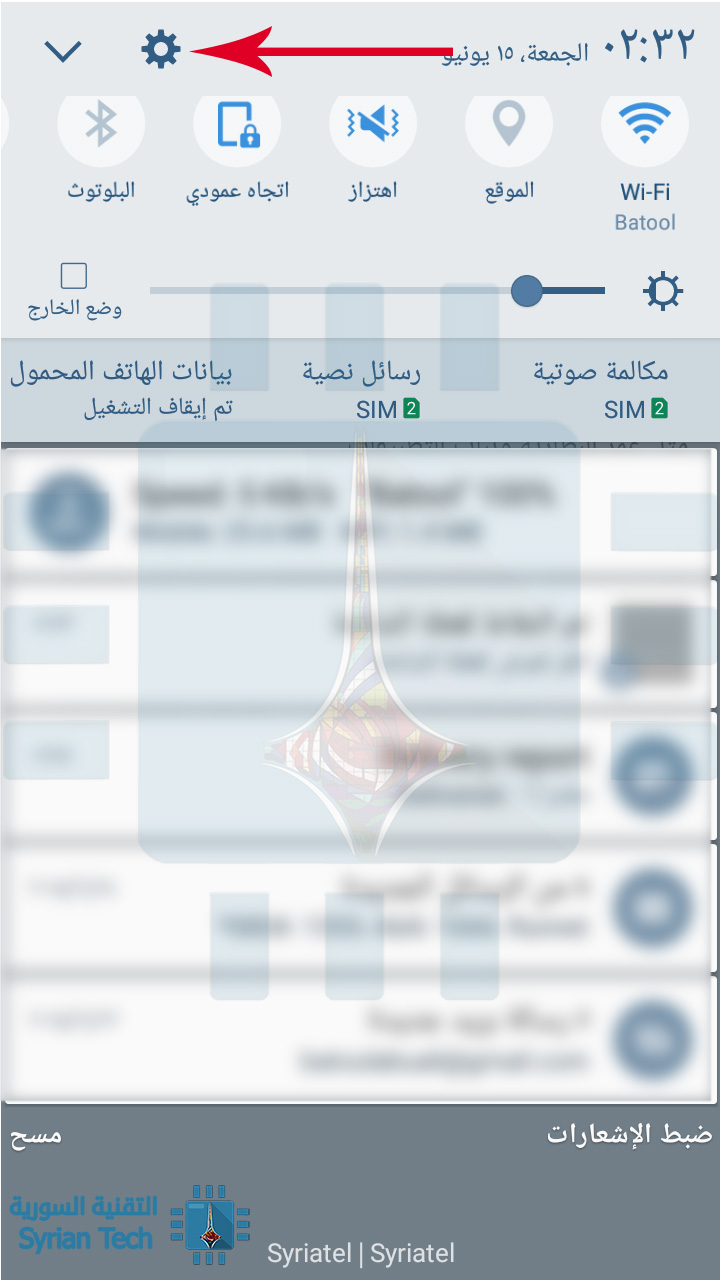
إذا كنت تتطلع لتغيير بسيط في الخط، فذلك موضوع سهل للغاية، اسحب شريط الإشعارات Notification shade، واضغط على أيقونة الإعدادات.

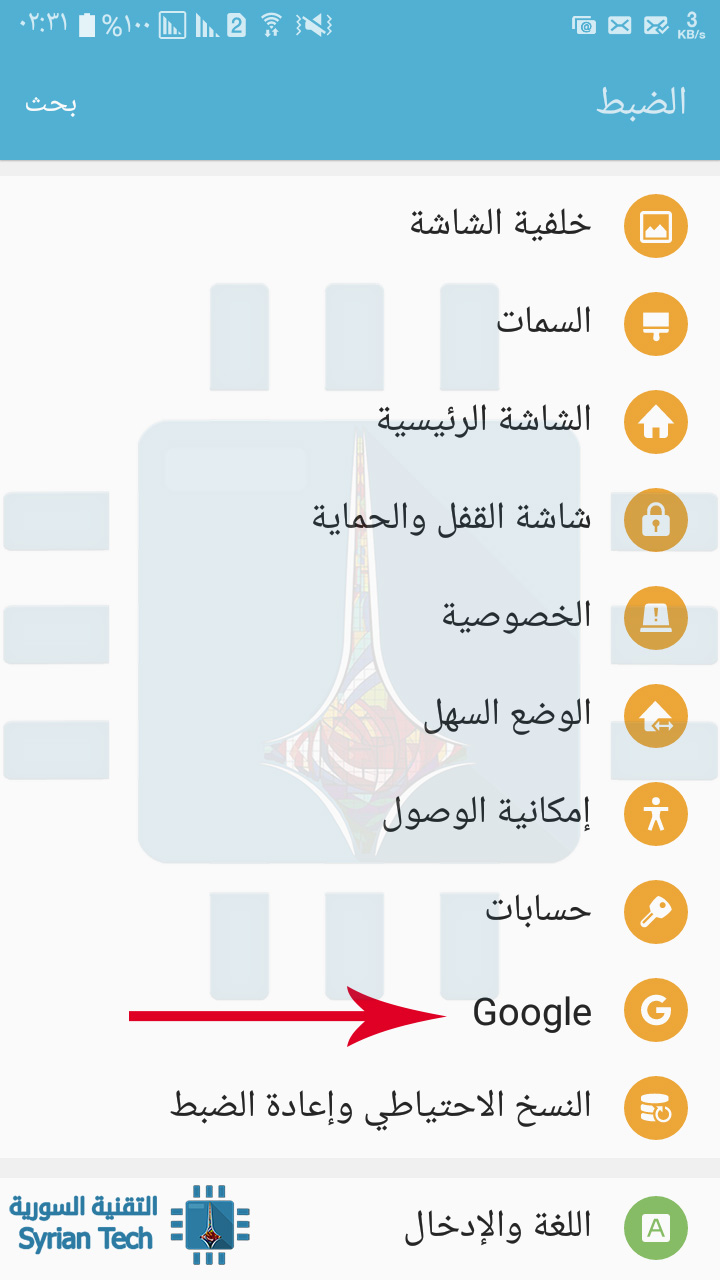
اضغط على خيار الشاشة Display، ومن ثم إعداد الخط Font.

(ملاحظة: قد يكون خيار الخط مدمجاً مع خيار حجم الشاشة Font and screen zoom، و من هنا ستتوفر لك أنماط الخطوط)

ثم عليك الذهاب إلى خيار الخط Font

في هذه القائمة سوف يُتاح لك، تغيير  حجم الخط و أسلوبه،  وسوف تجد إذا نزلت للأسفل مجموعةً من أنماط الخطوط Font Style، حيث يمكنك أن تجد مجموعة الخيارات المتوفّرة لجهازك، ودعني أقول لك: بعضها فعلاً جميل !

لكن إذا لم ترغب في أيّ من هذه الأنماط، فلا تقلق، هنالك خيارٌ متاح لتنزيل أنماط خطوط جديدة.

إذاً، كيف تضيف خطاً جديداً إلى هاتفك السامسونغ؟

بالضغط على خيار تنزيل الخطوط Download Fonts، سوف يأخذك تطبيق مخزن تطبيقات الغالاكسي Galaxy Apps Store إلى مجموعة من الخطوط المتوفرة لجهازك، الكثير منها مدفوع، لكن هذا لا يمنع من أن تجد العديد من الخطوط المجانية الجميلة.


يمكنك من خلال تاب المجانية Top Free، أن تختار أحد الخطوط و تقوم بتثبيتها على جهازك.

لكن الخطوط الرائعة، ستجدها في القسم المدفوع Top Paid، كخطي Phat Boi  و Whimsy.

إن حزم الخطوط التي يتيحها مخزن تطبيقات غالاكسي تختلف من جهاز لآخر، ومن نظام أندرويد لآخر، و من لغة لأخرى. وهذا ما قد يتسبب في ان تكون هذه الخطوط محدودة للغاية لاسيما إذا كان نظام الاندرويد قديماً، لكن هنالك طرق لتحميل الخطوط بشكل خارجي، وهو ما سنتكلم عنه في مقالات لاحقة.


مقالات قد تعجبك :

أفضل الاشياء التي يمكن لمساعد جوجل القيام بها على هواتف أندرويد
كيفية معرفة نسخة الأندرويد الموجودة على جهازك
حل مشكلة الذاكرة الممتلئة لأجهزة أندرويد القديمة بنقل التطبيقات بشكل صحيح
لماذا لا تصل تحديثات جديدة إلى أحهزة أندرويد ؟ و ما الذي يمكن فعله ؟
كيفية تحديد تطبيقات أندرويد المزيفة قبل تحميلها
كيف تقوم جوجل بتحديث جميع أجهزة أندرويد

جوجل كشفت بالخطأ عن ميزة من آيفون X ربما تكون في أندرويد P

تختبر جوجل Google شريط تنقل navigation bar جديد لنظام الأندرويد المرتقب في الفترة القادمة Android P.

حيث يشبه الشريط الجديد نظام التنقل بالإيماءات وواجهة المستخدم الخاصة بشركة آبل Apple على هاتف iPhone X.

وكشفت جوجل بالخطأ عن شريط التنقل الجديد في مشاركة على مدونة مطوري برامج الأندرويد، لتقوم الشركة بإزالة لقطة الشاشة التي تم نشرها.

وعلى ما يبدو فإن شريط التنقل الجديد لم يعد يشتمل على وجود زر تعدد المهام، كما ويظهر زر الرئيسية Home في الوسط أصغر حجماً.

كما وتشير بعض التقارير إلى أن جوجل تختبر شريطاً جديداً للتنقل مشابهاً لهاتف iPhone X، مع واجهة المستخدم الخاصة بتعدد المهام.

وليس من الواضح ما إذا كان الزر الذي يشبه الزر الموجود على صورة هاتف Moto X5 التي تم تسريبها لا يزال يعمل كزر، أو أنه مجرد أداة للانتقال إلى الواجهة الرئيسية مثل هاتف iPhone X.

ويبدو أن جوجل ما زالت تحافظ على وجود زر الرجوع أيضاً، على الرغم من أن بعض التقارير اقترحت أن زر الرجوع لن يظهر على الشاشة إلا عندما تكون هناك حاجة لوجوده.

تجدر الإشارة إلى أن جوجل ما زالت تختبر شريط التنقل الجديد في الوقت الحالي، ومن غير المؤكد اعتماده في نهاية المطاف.

فقد أجرت الشركة اختبارات سابقة على تغييرات خاصة بشريط التنقل في إصدارات أندرويد السابقة بدون أن يتم اعتمادها كتغيير رئيسي.

كما وستقدّم جوجل في إصدارها القادم من نظام الأندرويد دعماً لشاشات الهواتف التي تملك قطعاً في الحافة العلوية من الشاشة مثل هاتف iPhone X أو هاتف Essential Phone.

ومن المتوقع أن يسهّل شريط التنقل الجديد على مطوري برامج الأندرويد الاستفادة بشكل أفضل من أغلب شاشات الهواتف الحديثة التي أصبحت تغطي معظم الواجهة الامامية نتيجة إزالة الحواف.

بجميع الأحوال فإننا نتوقع سماع الكثير عن نظام Android P المرتقب في مؤتمر جوجل للمطورين الشهر المقبل.


مقالات قد تعجبك:
نسخة المطورين من أندرويد P ربما كشفت عن اسمه
أصدرت جوجل نسخة المطورين من أندرويد P، إليكم الميزات الجديدة
جوجل تشتري الطاقة المتجددة بكمية أكبر مما تستهلكه
أمور بسيطة لم تكن ممكنة في أندرويد بدون روت
جوجل ستحظر تطبيقاتها على أجهزة الأندرويد الغير مصدقة


كيفية إلغاء تفعيل بيكسبي Bixby في أجهزة سامسونج؟

اذا كنت من مستخدمي نظام أندرويد Android، فمن المؤكد أنك تستخدم مساعد جوجل الافتراضي Google Assistant بين الحينة والأخرى، أما إذا كنت من مستخدمي أجهزة غالاكسي Galaxy، وخاصة S8 و S9 أو Note 8، ففي هذه الحالة أنت تستخدم Bixbi، المساعد الذكي الخاص بسامسونج Samsung.

ولكن المشكلة هنا، هو أن بيكسبي Bixby من الممكن أن تعترض طريقك وتظهر لك فجأة في مواقف غير ضرورية. أنا لا أقول أن بيكسبي Bixby سيئة بالكامل ولكنها فقط غير ضرورية.

والمزعج أكثر هو الزر الخاص بها على جانب هاتف S8 و S9 و Note 8 والكثير يخطئ بينها وبين زر الصوت. ولكن حتى وإن كنت تحب بيكسببي Bixby ولكنك تكره الزر الخاص بها، فيمكنك إلغاء تفعيله دون الحاجة لإلغاء تفعيل بيكسبي Bixby.

كيفية إلغاء زر بيكسبي Bixby

بعد أن تضغط على الزر الخاص بـ بيكسبي Bixby، إذا كانت هذه أول مرة تضغط بها على هذا الزر فيجب عليك أن تقوم بإعداد بيكسبي وتهيئتها، عدا ذلك فتابع الشرح.

بعد الدخول إلى بيكسبي Bixby اضغط على رمز الاعدادات في الأعلى، ستظهر لك بعدها اعدادات الزر: مفتاح Bixby، قم بإلغاء تفعيله فقط. سيؤدي هذا الإجراء إلى الغاء تفعيل الزر الخاص بـ بيكسبي Bixby دون إلغائها نهائياً.

كيفية إلغاء تفعيل بيكسبي Bixby بشكل نهائي

أما لإلغاء بيكسبي Bixby بشكل نهائي، اضغط على زر بيكسبي للانتقال إلى صفحة الإعدادات. أما إذا كنت قد ألغيت تفعيل الزر من الأساس، اسحب اصبعك على الشاشة الرئيسية Home Screen لجهة اليمين (أو اليسار حسب لغة هاتفك).

اضغط على رمز الثلاثة نقاط في الأعلى ثم اختر الضبط.

توجه إلى قسم الصوت وقم بإلغاء تفعيل Bixby Voice. مجرّد إلغائها ستتحول كامل الخيارات الموجودة في الأسفل إلى اللون الرمادي، أي أنه من غير الممكن التعديل عليها لأنه قد تم الغائها بالفعل، وهو ما نريده بالضبط!

هنالك أمر أخير، وهو الغاء Bixby Home، توجه إلى الشاشة الرئيسية واضغط ضغطة مطوّلة، ثم اسحب نحو اليمين أو اليسار (حسب لغة هاتفك) حتى تصل إلى Bixby Home، وقم بإلغائها. والآن تم تعطيل بيكسبي Bixby نهائياً، حتى تقرر أنت أن تقوم بتفعيلها مرة أخرى.

إعادة تفعيل بيكسبي Bixby

إذا قررت الرجوع عن رأيك واشتقت لصوت بيكسبي Bixby الحنون والدافئ، يمكنك إعادتها باتباع نفس الخطوات السابقة لكن بترتيب عكسي. يعني في البداية اضغط ضغطة مطوّلة على الشاشة الرئيسية ثم قم بتفعيل Bixby Home، وبعدها توجه إلى الاعدادات وأعد تفعيل Bixby Voice، وهكذا.

يمكنك أن تقوم فقط بإلغاء تفعيل بعض الميزات في بيكسبي Bixby دون الحاجة لإلغاء تفعيلها كلياً، الأمر عائد إليك بالكامل.

مقالات قد تعجبك:

هل يستحق S9 الترقية من S8 ؟
تعرف على هواتف سامسونج الجديدة Galaxy S9 و S9 Plus
نقاط ميتة في شاشات العديد من هواتف S9 و S9+
شاهد تفكيك موقع iFixit لهاتف سامسونج S9
تطبيق بسيط من جوجل لتجربة الواقع المعزز

كيفية معرفة إن كان حساب فيسبوك مخترقاً؟ وكيفية استعادته؟

منذ بضعة أيام تحادثني صديقة لي عن أنها رأت في صندوق الوارد عندها على المسنجر، أنها قامت بإرسال ملف rar لشخص وأخبرته بأن جميع المعلومات المطلوبة موجودة بهذا الملف، وأن كلمة المرور لفك الضغط هي *****، ليردّ عليها الطرف الثاني من المحادثة بـ OK.

هذا النوع من الرسائل سيدفع المستخدم بالتأكيد لتنزيل الملف، وفك الضغط، وعندها ستقع المصيبة. لأن ملفاً كهذا هو بالتأكيد ملف تجسس أو فايروس ما، لذلك احذروا من تنصيب هذا الملف وقوموا فورا بأخذ الاحتياطات الواجبة التي سأذكرها لكم الآن.

و ربما عليكم جميعاً أن تقوموا بهذه الخطوات وخاصة بعد الفضائح المتلاحقة التي تنهال على فيسبوك Facebook والمتعلقة بخصوصية المستخدمين.

كيف ستلاحظ الاختراق؟

هنالك بعض العلامات التي تشير لحدوث اختراق من نوع ما، أو وصول غير مصرّح به لمعلومات حسابك، إليك هذه العلامات.

  • بياناتك الشخصية تم تحديثها: كتاريخ ميلادك، أو ايميلك أو حتى كلمة السر. سيصلك إشعار على ايميلك بأن كلمة المرور تم تغييرها، ولذلك أوصي بشدة أن تقوم بربط حسابك الفيسبوك Facebook برقم هاتفك.
  • أصدقاء جدد: قد تلاحظ وجود أصدقاء جدد ضمن قائمة أصدقائك وأنت لا تذكر بأنك قد أرسلت لهم دعاوى، أو تأتيك اشعارات بأن فلاناً قبل طلب الصداقة الخاص بك، وأنت في الأساس لم تقم بإرسال شيء!
  • رسائل مرسلة منك: كما ذكرت في أول المقال، ملاحظة رسائل مرسلة في علبة الوارد يعني أن أحد ما يقوم بإرسال رسائل من عندك، تفقّد المسنجر الخاص بك!
  • منشورات لم تقم بمشاركتها: من الممكن في هذه الحالة أن يكون شخص ما قام بنشرها، أو تطبيق غير مرغوب وله صلاحية وصول إلى حسابك قد قام بنشرها.

ماذا تفعل في هذه الحالة؟

أولاً، عليك أن تتفقد التطبيقات التي تمتلك وصولاً إلى حسابك. للقيام بذلك افتح قائمة الاعدادات، ثم اتدخل إلى اعدادات الحساب.

ثم اختر التطبيقات. وبعدها “تسجيل الدخول بحساب فيسبوك”، وهناك سترى جميع التطبيقات والمواقع التي لها وصول إلى بياناتك.

تفحص تلك التطبيقات جيداً ثم قم بحذف التي لا تعرفها وذلك بالضغط عليها، ثم النزول إلى الأسفل واختيار “إزالة التطبيق”.

أما إذا أردت أن تحذف كل التطبيقات دفعة واحدة فبعد الدخول إلى إعدادات الحساب، التطبيقات، اختر “المنصّة”، ثم اضغط على تعديل وقم بإلغاء هذه الخاصية، وبذلك سيتم إلغاء تفعيل جميع التطبيقات المرتبطة بحسابك دفعة واحدة.

الطريقة من الكومبيوتر:

توجه إلى قائمة الإعدادات ثم اختر “التطبيقات”

اضغط على “عرض الكل” لعرض جميع التطبيقات المتصلة بحسابك، عند تمرير المؤشر على أي تطبيق سيظهر لك x قربه يمكنك الضغط عليه لإزالة التطبيق. أما إذا أردت حذف جميع التطبيقات المتصلة بحسابك بنقرة واحدة، فاضغط على “تعديل” الموجودة تحت “تطبيقات ومواقع ويب ومكونات إضافية”.

ستفتح لك نافذة بعدها اختر منها Disable Platform.

ثانياُ قم بتغيير كلمة المرور

السبب الذي جعل من هذه الخطوة تأتي ثانياً هو أن تلك التطبيقات تملك وصولاً لكلمة المرور، فإذا قمت بتغييرها أولاً ثم قمت بحذف التطبيق، فإنه سيكون قد قام بتحديثها ضمن سجلاته، لذلك احذف التطبيقات أولاً ثم قم بتغيير كلمة المرور ثانياً.

من اعدادات الحساب، اضغط على الأمان وتسجيل الدخول، ثم اختر تغيير كلمة السر.

سيطلب منك وضع كلمة المرور الحالية ثم كلمة المرور الجديدة وتأكيدها، ثم اضغط على حفظ.

تفقّد سجل النشاطات

هذه الخطوة مهمة جداً، ومن المحبّذ أن تقوم بتفقد السجل كل فترة للتأكد من أمان حسابك. في هذا السجل ستجد جميع النشاطات التي قمت بعملها أثناء تصفحك، كالإعجابات التي قمت بوضعها أو التعليقات أو المشاركات، وكل شيء. فإذا رأيت نشاطاً لا تذكر أنك قمت بعمله، أو تعليقاً لا تذكر أنك قد كتبته، فاعلم أن أحداً ما يستعمل حسابك، وقم بتنفيذ الخطوتين السابقتين.

للوصول إلى السجل من اعدادات الحساب > سجل النشاطات.

تفقد المكان الذي سجلت منه الدخول

تخيّل أن أحداً ما قد اخترق حسابك، لكنه لم يقم بإرسال رسائل ولا وضع اعجابات ولا تغيير شيء، فقط قراءة رسائلك. ألا يعد هذا أمراً مخيفاً بعض الشيء !!

لإلقاء نظرة على ذلك، توجّه إلى اعدادات الحساب، الأمان وتسجيل الدخول. ومن هناك تفقّد “المكان الذي قمت بتسجيل الدخول منه”.

إذا كنت تتصفح الفيسبوك من الموبايل ورأيت أنه قد تم تسجيل الدخول من حاسوب ما، أو من جهاز آخر، فحسابك مخترق. اضغط على الجهاز المشبوه ثم اضغط على “تسجيل الخروج”. وبعدها فوراً قم بتغيير كلمة مرور حسابك.

تلك النصائح والخطوات ستساعدك على اكتشاف إن كان حسابك مخترق أم آمن، وستساعدك على تأمينه بالشكل الكافي.

ماذا تفعل إذا لم تستطع تسجيل الدخول إلى حسابك؟

1- إعادة تعيين كلمة المرور

إذا لم تستطع تذكر كلمة مرور الفيسبوك، أو ببساطة أعطاك بأن كلمة المرور خاطئة، فيمكنك أن تتبع الخطوات التالية: اضغط على “نسيت كلمة السر” أو “هل نسيت الحساب؟”، وعندها سيقوم بإعطائك خيار إعادة تعيين كلمة المرور، وذلك عبر إرسال رابط خاص إلى ايميلك الذي سجلت به.

عندما يصلك الايميل اضغط على الرابط، ثم قم بكتابة كلمة السر الجديدة للفيسبوك Facebook، واضغط حفظ.

في حال قمت من قبل بربط رقم هاتفك بحسابك الفيسبوك Facebook، فسيعطيك في هذه الحالة خيارين عندما تضغط على نسيت كلمة المرور، الخيار الأول كما ذكرت سابقاً هو إعادة تعيين كلمة السر عبر رابط يتم ارساله لبريدك الالكتروني، والثاني عبر كود تفعيل خاص مكون من عدّة أرقام يتم ارساله إلى رقم هاتفك sms، تستطيع من خلاله إعادة تعيين كلمة مرور جديدة.

2- استعن بالأصدقاء الموثوقين!

ربما الكثير لا يعرف هذه الميزة، لكن في حال لم تتمكن من الدخول إلى حسابك، فيمكنك الاستعانة بأصدقائك ليتوصلو بكود التفعيل الخاص بحسابك. طبعاً هذا الأمر أنت تتحكم به كلياً أي لا يمكن ارسال رمز التفعيل لهم دون موافقتك.

لتفعيل هذه الميزة توجه إلى اعدادات الحساب، ثم الأمان وتسجيل الدخول، ثم اختر “اختيار من 3 إلى 5 أصدقاء للاتصال بهم إذا تم قفل حسابك”.

وبعدها قم باختيار أصدقائك الثلاثة المقرّبين منك، الحد الأدنى هو 3 أشخاص والحد الأقصى 5 أشخاص. في الحقيقة لا أعلم لماذا 3 بالتحديد ولكنها تبقى ميزة ممتازة. فإذا لم تستطع الوصول إلى حسابك، فإن الفيسبوك Facebook سيعطيك خيار الاستعانة بأحد الأصدقاء المختارين، وبهذا ستتمكن بمساعدتهم من تعيين كلمة مرور جديدة استناداً على الرمز الذي سيصل لهم.

شخصياً أفضّل رسائل الـ sms ولا أحب الاستعانة بأحد، ولكنني قمت بتفعيل هذه الميزة على أية حال.

طريقة ربط رقم الموبايل بحساب الفيسبوك

من اعدادات الحساب، توجّه إلى “المراسلات النصية” ومن هنالك قم بإضافة رقم هاتفك. سيقوم الفيسبوك Facebook بإرسال رمز أو كود من عدة أرقام على شكل رسالة sms إلى رقمك، ستصلك خلال عدة ثواني أو دقيقة، قم بإدخال الكود في المربع المخصص وبعدها اضغط على تأكيد. غذا كان موبايلك من الأجهزة الحديثة فسيتم تأكيد الرقم بشكل أوتوماتيكي دون الحاجة لإدخال الرمز يدوياً.

مقالات قد تعجبك:

فيسبوك كانت تجمع بيانات سجل المكالمات والرسائل
كيفية استخدام فيسبوك بأقل نسبة ممكنة من البيانات الشخصية
كيفية حذف حساب فيسبوك بعد أخذ نسخة عن كامل البيانات
لماذا تبدو الصور على فيسبوك سيئة؟ وكيفية تحسينها
كيفية تحميل أي صورة أو كل الصور التي نشرتها على فيسبوك بدقة عالية


معيار 802.11mc WiFi سيستخدم لتحديد موقعك داخل الأبنية

مثلما يقوم الـ GPS بتتبّع وتحديد موقعك في الخارج، فإن معيار 802.11 mc واي فاي سيكون قادراً على فعل شيء مماثل، وهو تتبع موقعك في الداخل، أي داخل الأبنية. إن هذه التقنية تسمى RTT أو “Round Trip Time“.

ما فائدة هذه الميزة؟

في عالم يحرص فيه جميع الناس على خصوصيتهم وأمانهم، فإن فكرة أن يقوم هاتفك بتتبع تحركاتك ليس فقط في الشوارع وإنما داخل الأبنية أيضاً قد تكون فكرة مفزعة بعض الشيء، إلا أنها في الحقيقة لها بعض الفوائد.

فائدة هذه الميزة تتجلى ضمن الأبنية الضخمة، كمجمعات الأسواق التجارية “المول”، عوضاً أن تنظر إلى لافتة “أنت هنا الآن” التي تكون موزعة في أرجاء المول وتحاول معرفة مكانك وقراءة الخريطة، فبإمكانك النظر إلى هاتفك ومعرفة الاتجاهات فوراً!. مع أنني شخصياً أحب النظر إلى تلك اللافتات أكثر من فكرة النظر إلى هاتفي.

لكن ذلك كان مجرد مثال، فهذه الميزة يمكن استخدامها في المتاحف، المستودعات الضخمة، والأهم من ذلك: المشافي. إن التصميم الداخلي للمشفى يحتّم عليه أن يكون معقداً مع الكثير من مسارات الحركة، ولذلك فإن ميزة كهذه ستكون مفيدة جداً في المشفى.

كيف تعمل الميزة؟

الطريقة التي يقوم بها معيار 802.11 mc واي فاي بتتبع الموقع تعتمد على حساب الوقت اللازم لإشارة واي فاي لقطع المسافة بين جهازك وبين نقطة الوصول، وعندما يكون هنالك أكثر من نقطة وصول فإن بيانات تلك الإشارات يتم جمعها لرسم مسارك و “تثليث” موقعك.

أي ببساطة، يقوم جهازك بتحديد مواقع نقاط الوصول “الراوتر مثلاً” المحيطة بك، ومن خلالها يعمل على رسم خريطة لموقعك. إن هذه الميزة ستكون متاحة في نظام أندرويد Android القادم Android P، مع العلم أن نسبة كبيرة من الأجهزة لن تدعم هذه الميزة لأنها لا تحتوي على القطع Hadrware المناسبة.

ماذا عن الخصوصية؟

إن جميع التطبيقات بحاجة لطلب إذن وصول لخدمة محدد المواقع حتى تستطيع استخدام الميزة، أي أن بيانات التتبع ستبقى مجهولة تماماً كبيانات التتبع الخاصة بالشارع.

مقالات قد تعجبك:

ما هي حساسات الهواتف المحمولة ؟ وكيفية عملها
سامسونج تعمل على شاشة طائرة يتم التحكم بها من خلال العينين
جوجل أقوى شركة إعلانية ستحظر العديد من الإعلانات
كيفية استخدام Google Keep أفضل تطبيق لأخذ الملاحظات
مع نظام iOS 11.3 سيتم إرسال موقعك تلقائياً عند الاتصال بالطوارئ